导入照片
添加水印
导出已添加水印的副本
功能展示
只需几次点击即可创建 吸引眼球的水印
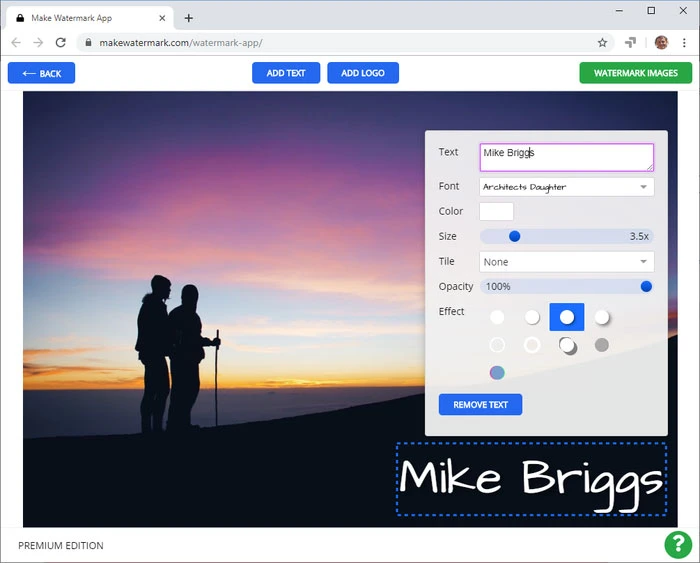
编辑时,您的图片将占据屏幕的大部分区域,获得极佳的视图效果。但请注意,您无法对照片进行缩放。 在我们的免费水印制作工具中,工具栏直接显示在水印旁边,因此所有必要的工具触手可及,无需在屏幕上大幅移动光标。这无疑将使编辑过程轻松快捷。 Make Watermark 提供多种工具,帮助您设计出与任何照片和谐融合的个性化水印。您可以:
从900种多样字体中选择
使用滚动条调整大小和不透明度
启用横向或对角线重复水印
从65种多样效果中添加一种

批量为 照片添加水印
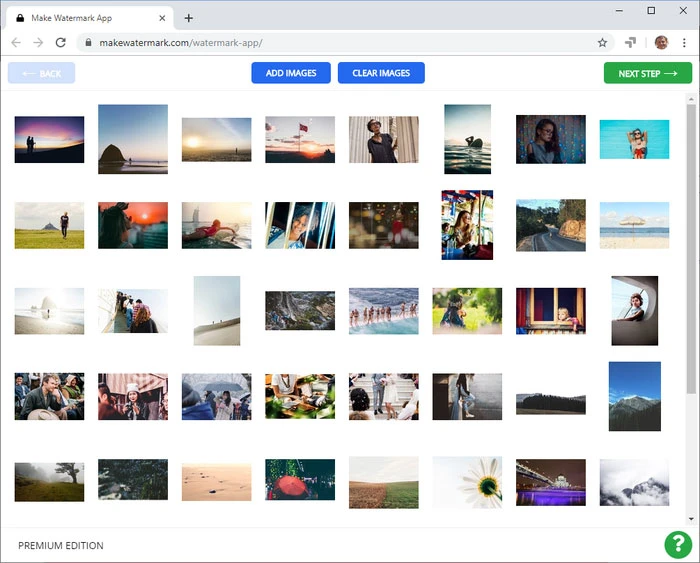
您需要为多张照片添加水印吗?太好了!我们的应用一次可以处理数十张图片! 如果您的批次中有小图和大图,应用会自动调整水印的大小。如果您上传了横向和纵向照片,水印的位置也会自动调整。这两项操作默认情况下均自动完成。 此外,Make Watermark 还提供预览部分,您可以在其中手动调整每张图片上水印的位置和大小。

您的隐私是我们的 首要任务
来自未经验证来源的免费软件可能包含恶意软件,因此下载它们存在风险。更不用说安装任何离线应用都会耗费您的时间。在线服务更好、更安全,因为您的电脑不会面临风险,时间也不会被浪费。 Make Watermark 是一款无风险、值得信赖的在线应用,旨在保护您的视觉内容不被盗用。
您的照片甚至不会到达我们的服务器,更不会存储在那里,因为它们在您的浏览器中处理。我们团队中没有任何人可以访问它们。此外,我们的水印制作工具只建立安全连接。您可以放心,您的文件和设备在我们这里完全安全。 没有不必要的弹出窗口,也没有侵入性广告。我们希望您有出色的使用体验!


全部功能
文字水印
多种字体
您的徽标
不显眼的水印
重复水印,提升安全性
调整已添加水印副本的大小
如何分4步为照片添加水印
添加水印非常简单。即使您是第一次使用图片编辑应用,也能毫不费力地使用 Make Watermark。只需几分钟,您的照片就将拥有美观的徽标、文字或两者兼有。
从您的电脑、Google Drive、Google Photos 或 Dropbox 上传照片。
从电脑上传
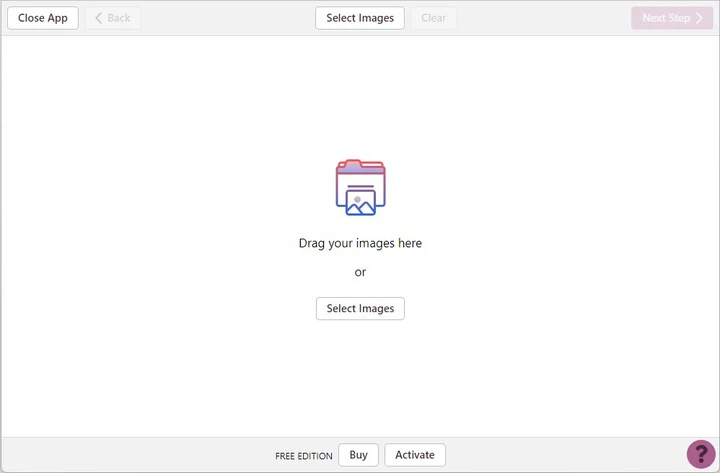
在电脑上打开所选文件夹,然后直接将图片拖放到我们的水印制作工具中。您也可以点击"选择图片",然后选择"从我的电脑"。接下来,选择需要添加水印的照片。在 Windows 上按 Ctrl+A,在 Mac 上按 Cmd+A,可选择文件夹中的所有图片。
从 Google Drive 上传
在"选择图片"菜单中选择"从 Google Drive"后,您需要授权访问您的云存储。在弹出的对话框中点击"是"即可。Google Drive 选择器出现后,选择照片。按住 Shift 键并点击图片可选择多张。Google Photos 的导入流程完全相同。
从 Dropbox 上传
如果您选择"从 Dropbox"导入,需要授权 Make Watermark 访问您的云存储,在弹出的对话框中选择"是"即可。然后,在 Dropbox 选择器中选择要添加水印的图片。按住 Shift 键并点击可选择多张图片。
清除图片
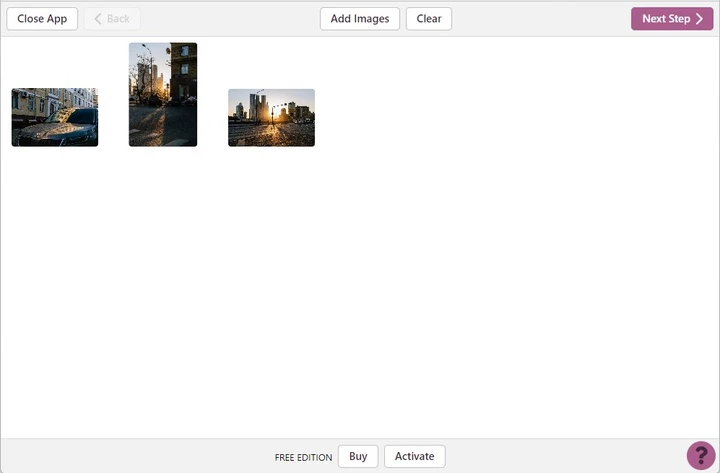
点击"清除"按钮可从应用中删除所有已导入的图片。
在 Make Watermark 中,您可以添加文字水印(添加文字)或徽标(添加徽标)。您可以浏览我们的图库并选择一个内置图标,也可以从电脑、Dropbox、Google Drive 或 Google Photos 上传 PNG 徽标文件。
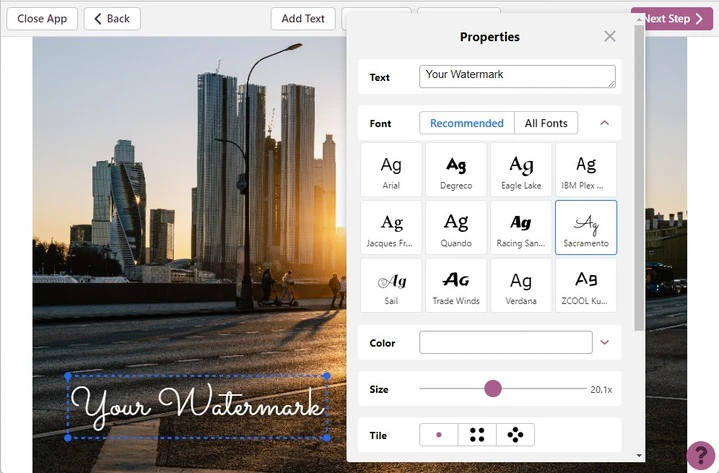
文字水印首次出现时会显示"您的水印"字样。点击"文字"输入框内部,删除原有文字,然后输入您的姓名、品牌名称或任何您想要的内容。您可以用光标重新定位水印。我们的水印制作工具提供全面的编辑工具集,包括丰富的字体库和多种颜色——纯色和渐变色均有。还有多个滑块可调整水印的大小、旋转角度和不透明度。
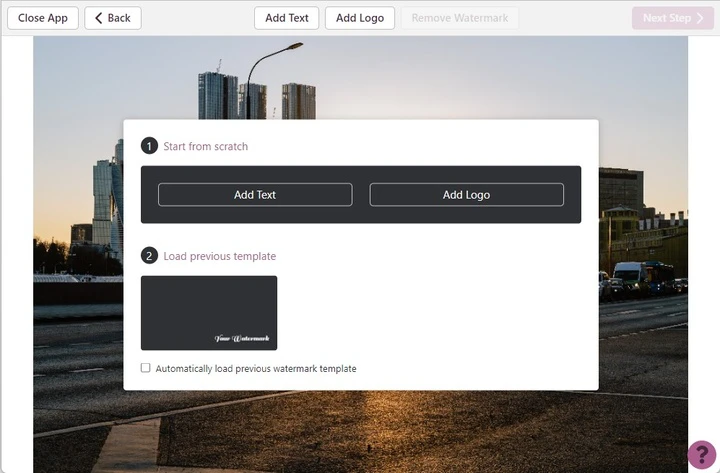
之前使用的模板列表非常实用,它包含您至少使用过一次的10个水印。要显示此列表,请点击"删除水印"以清除图片上的所有活动水印。
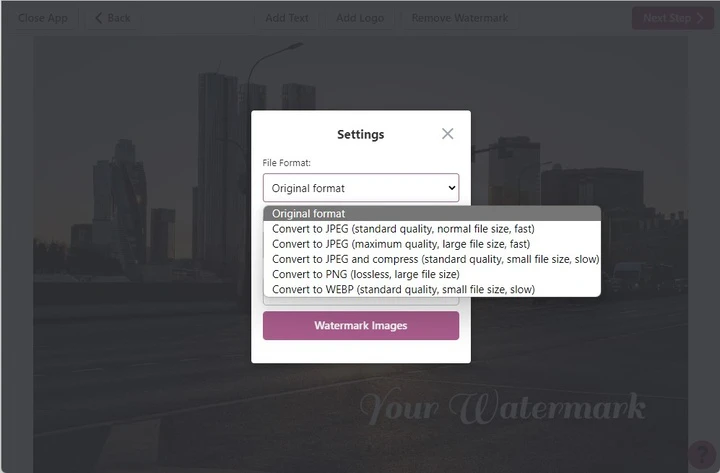
点击"为图片添加水印"按钮即可进入导出设置。这里有两个选项:
此外,您还可以启用选项,使水印在所有图片上保持相同的像素大小。
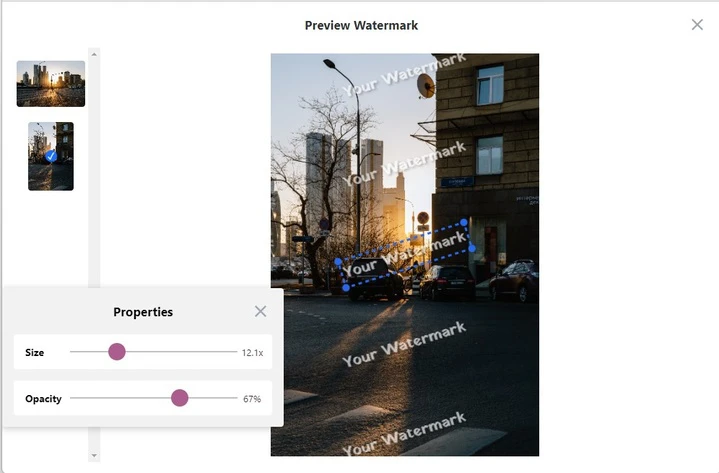
预览部分
在这里,您可以查看水印在每张照片上的效果。您还可以使用滑块重新定位水印,以及修改其大小和不透明度级别。这些更改不会影响其他照片,因此您可以在每张图片上单独编辑水印。
点击"预览水印"按钮可打开预览部分,点击右上角的叉号可关闭预览部分。
现在,点击"为图片添加水印",水印添加过程将开始。 完成后,您将有三个选项可以选择:
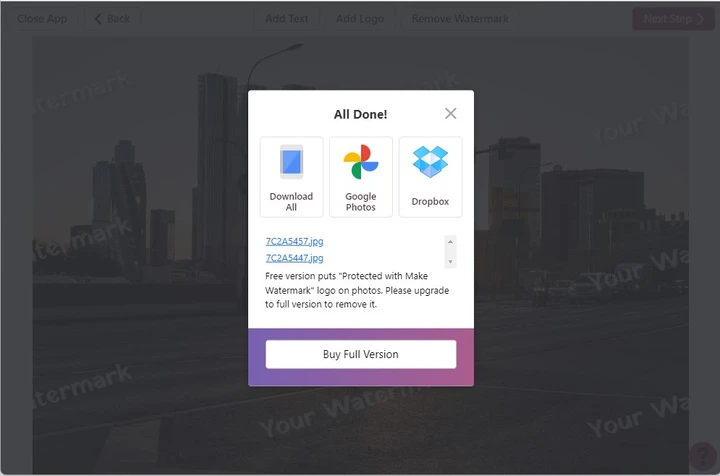
您还将看到所有已添加水印图片的列表。要单独下载每张照片,请点击列表中的照片名称。