添加水印并不复杂。使用 Make Watermark,您只需几个简单步骤即可保护您的照片。上传图片,自定义水印,指定输出设置,下载已添加水印的图片。无需高级编辑技能!
第一步 – 将图片上传到应用
您可以从电脑、Google Drive、Google Photos 或 Dropbox 上传照片。
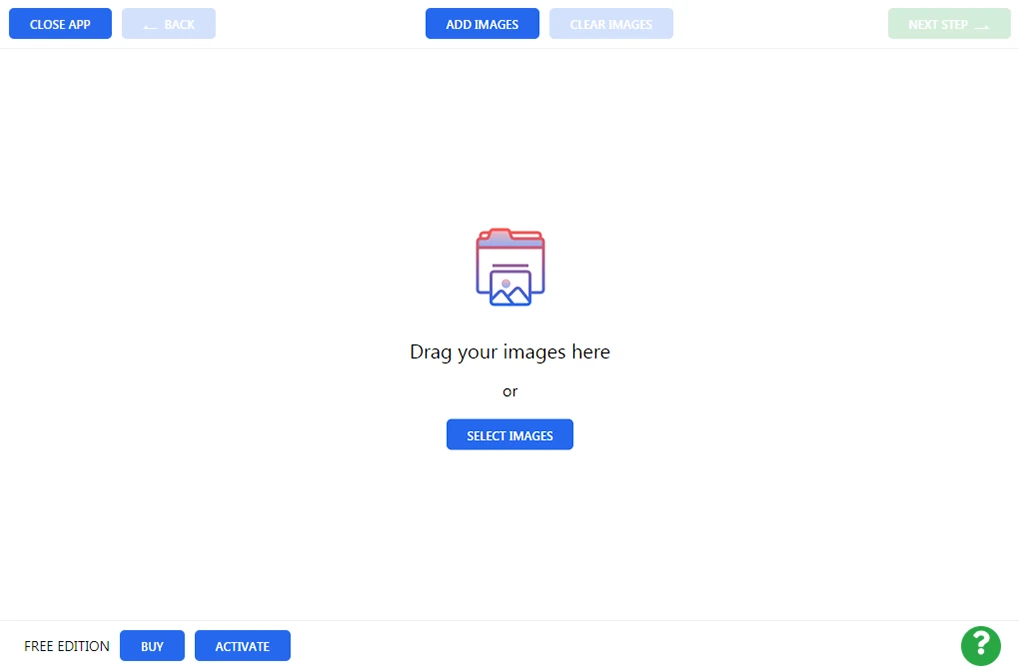
从电脑上传
直接从电脑上的文件夹将图片拖放到 Make Watermark 中。您也可以点击”选择图片”或”添加图片”,然后选择”从我的电脑”。在”打开文件”对话框中选择要添加水印的照片。在 Windows 上按 Ctrl+A,在 Mac 上按 Cmd+A,可选择文件夹中的所有图片。
从 Google Drive 上传
点击”选择图片”/“添加图片”,然后选择”从 Google Drive”。Make Watermark 需要先获得授权。在弹出的对话框中点击”是”以授权访问您的 Google Drive。随后将显示 Google Drive 选择器。现在您可以选择要添加水印的照片。按住键盘上的 Shift 键并点击可选择多张图片。Google Photos 的操作流程相同。
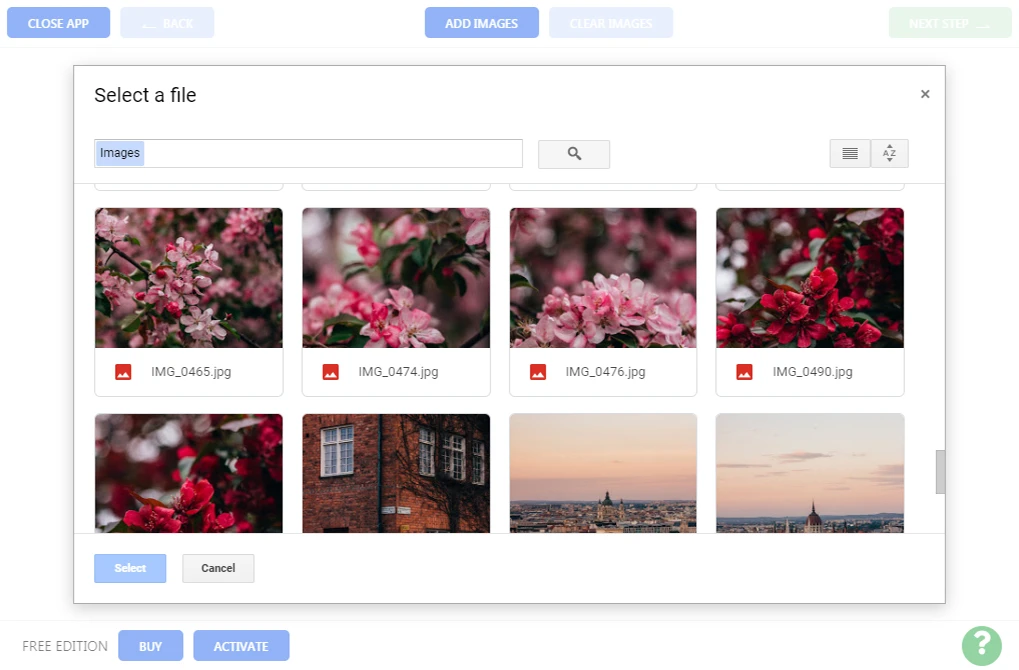
从 Dropbox 上传
点击”选择图片”/“添加图片”,然后选择”从 Dropbox”。Make Watermark 需要先获得授权。在弹出的对话框中点击”是”以授权访问您的 Dropbox。随后将显示 Dropbox 选择器。现在您可以选择要添加水印的照片。按住键盘上的 Shift 键并点击可选择多张图片。
清除图片
点击”清除”可从应用中删除所有已上传的图片。
第二步 – 设计水印
现在是时候创建您的水印了。Make Watermark 允许您添加文字水印(添加文字)或徽标(添加徽标)。您的徽标可以从电脑、Dropbox、Google Drive 或 Google Photos 上传。您也可以使用我们图库中的内置徽标之一。
您需要点击文字或徽标以将其选中并打开编辑工具栏。文字水印最初会显示为”Sample”字样。要更改文字,请点击”文字”旁边的矩形框内部。输入您的姓名、品牌名称或任何您想要的内容。您可以更改水印的颜色和大小、旋转水印、调整其不透明度,并将其拖动到图片中的任意位置。所有必要的工具均触手可及。
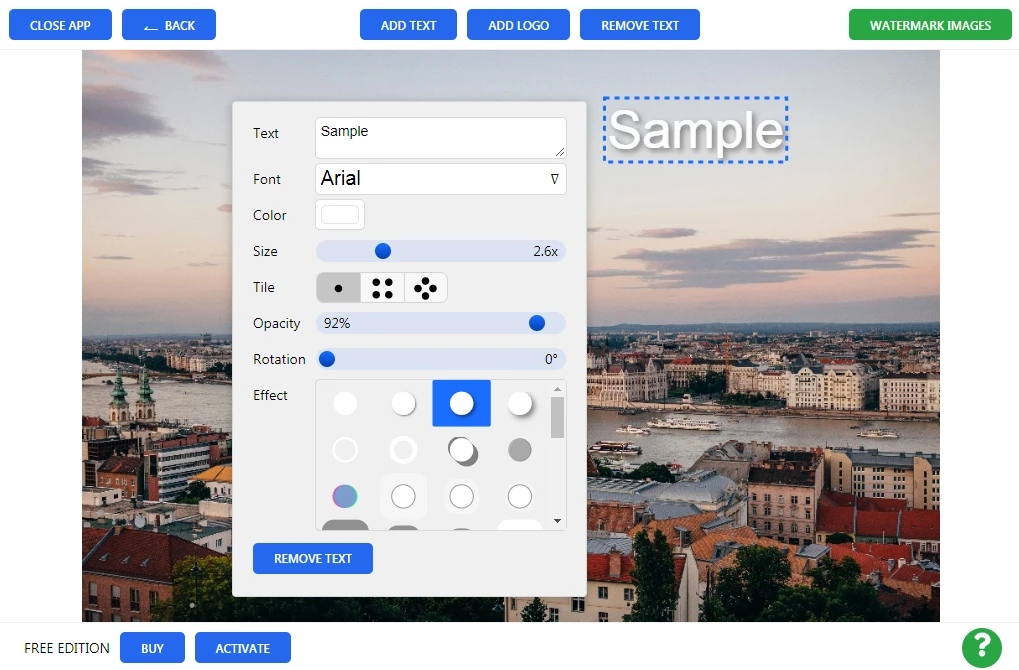
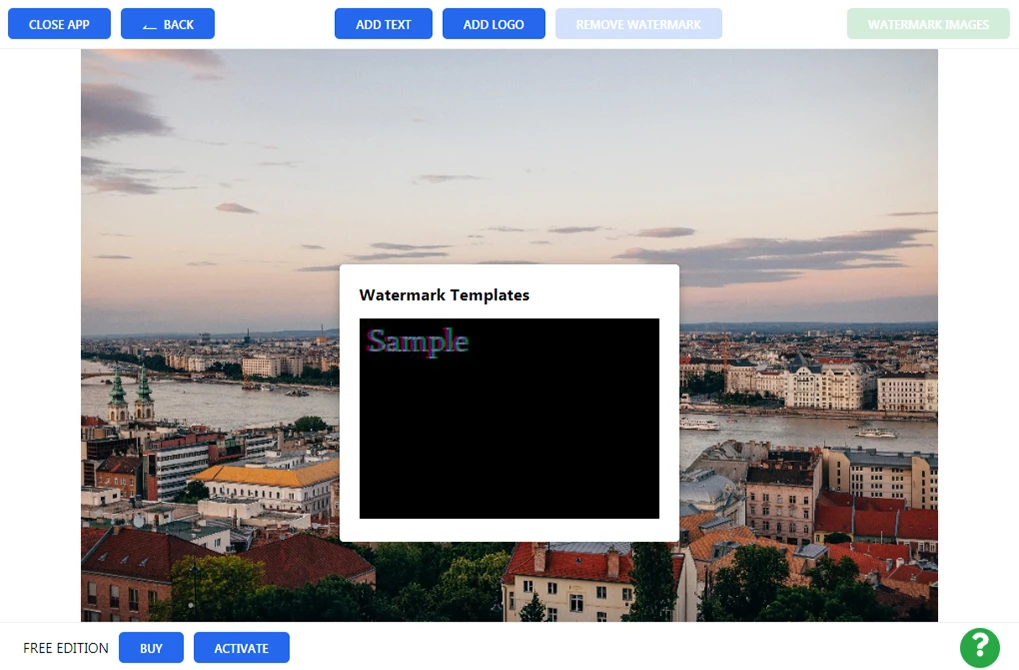
之前使用的模板列表包含您最近创建并应用于图片的10个水印。如果看不到该列表,请点击”删除水印”以删除图片上当前的所有活动水印。
第三步 – 指定输出设置
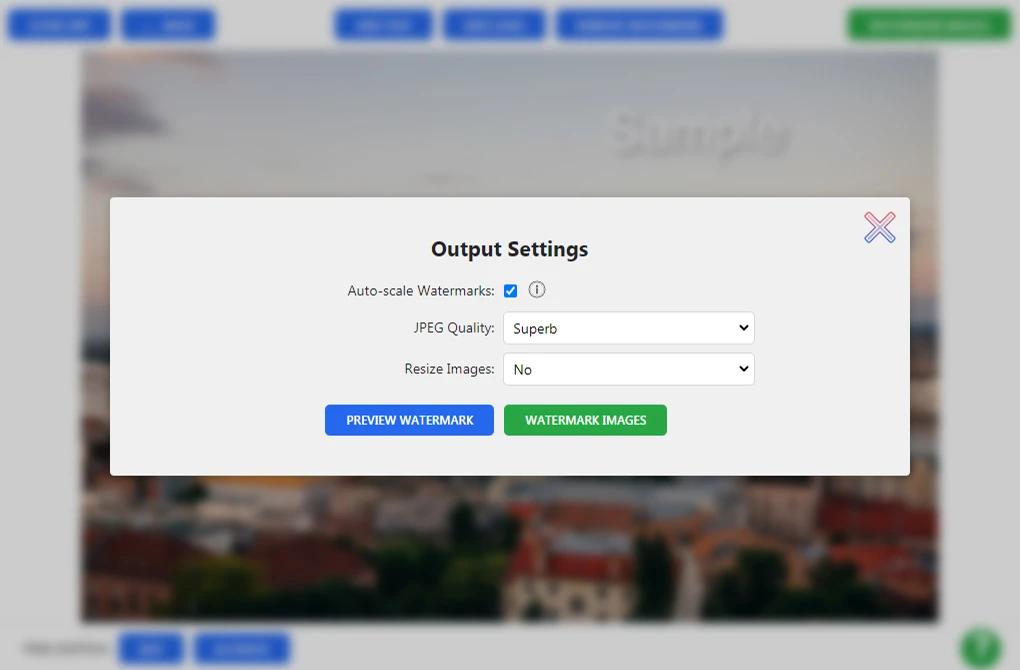
点击”为图片添加水印”进入输出设置。这里有两个选项:
- JPEG 质量。您可以设置已添加水印图片的质量:中等、良好、优秀和最高。质量将影响图片的大小:质量越高,文件越大。
- 调整图片大小。此下拉菜单中有几个选项:不调整大小、适应图片宽度、适应图片高度、适应宽度和高度、百分比。如果您选择按宽度、高度或两者调整图片大小,则需要输入所需的像素数。发布低分辨率图片是一个好做法,这样可以防止原始照片被盗。
预览部分
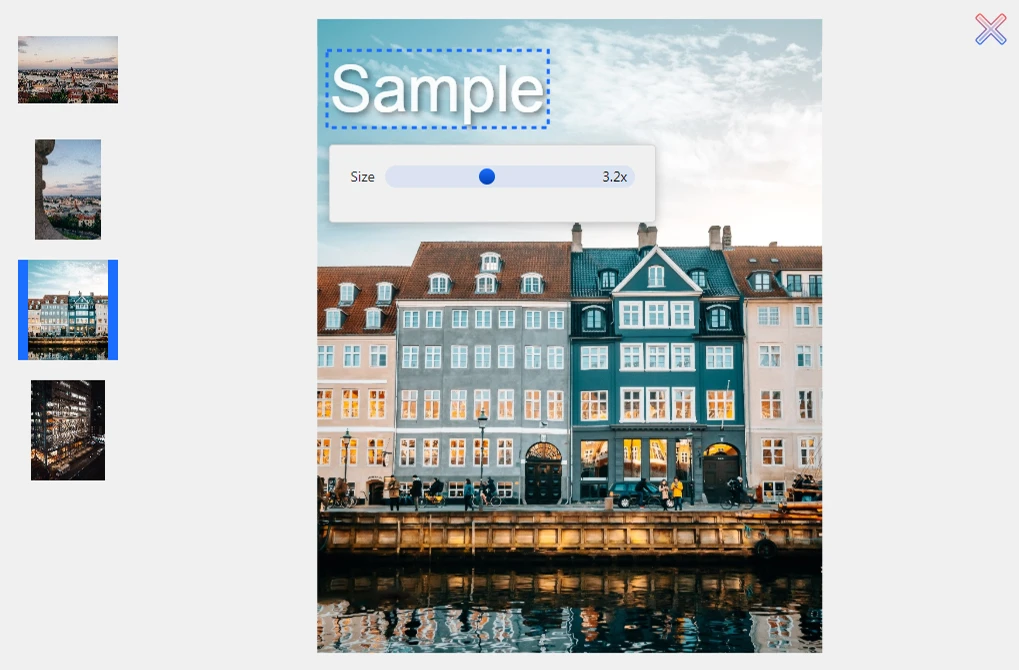
在输出设置中点击”预览”按钮,将打开预览部分。在这里,您可以查看水印在批次中每张照片上的效果,并重新定位或更改其大小。点击并拖动水印到图片中的其他位置。如需调整大小,请调整滚动条。您可以对批次中的每张照片执行此操作——其他图片不受影响。
完成后,点击右上角的叉号关闭预览部分。
第四步 - 应用水印
现在只需点击预览旁边的”为图片添加水印”即可。水印添加过程将开始。
完成后,点击”全部下载”以下载包含所有已添加水印图片的 ZIP 压缩包。要单独下载每张照片,请点击列表中的照片名称。
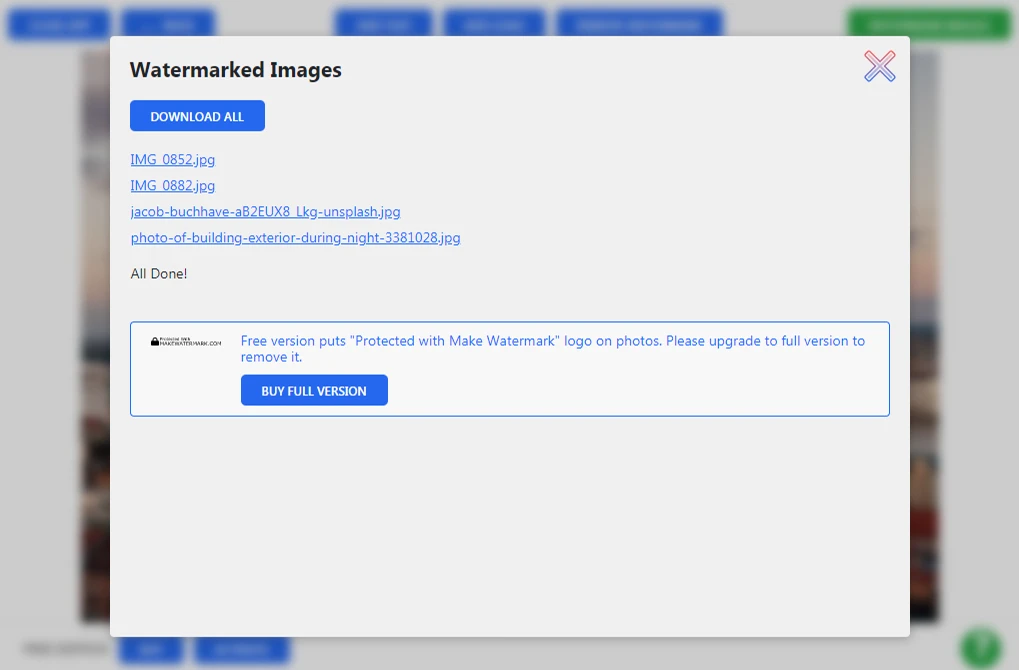
温馨提示:您的原始图片将保持不变。您下载的是已添加水印的副本。