Vytvořte si vodoznak rychle
Upravujte a přidávejte vodoznaky k několika obrázkům během okamžiku.
Vytvořit vodoznak zdarma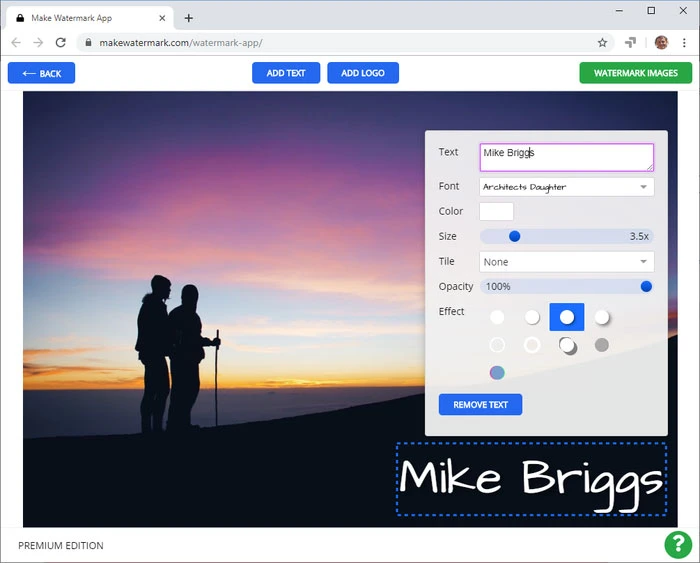
Upravujte a přidávejte vodoznaky k několika obrázkům během okamžiku.
Vytvořit vodoznak zdarmaImportujte fotografie
Přidat vodoznak
Exportovat kopie s vodoznakem
Přehled funkcí
Vytvářejte poutavé vodoznaky několika kliknutími
Během úprav budete mít skvělý výhled na svůj obrázek, protože bude zabírat většinu obrazovky. Upozorňujeme však, že fotografii nebudete moci přibližovat ani oddalovat. V našem bezplatném nástroji se sada nástrojů zobrazuje přímo vedle vodoznaku, takže všechny důležité nástroje budou snadno dostupné a nebudete muset tolik pohybovat kurzorem po obrazovce. To nepochybně učiní proces úprav nenáročným a rychlým. Make Watermark nabízí širokou škálu nástrojů, s jejichž pomocí budete moci navrhnout individuální vodoznaky, které se stanou harmonickou součástí každé fotografie. Můžete:
Vybrat si jedno z 900 rozmanitých písem
Upravit velikost a průhlednost pomocí posuvníků
Povolit vodorovné nebo šikmé opakované vodoznaky
Přidat jeden ze 65 různých efektů

Vložte vodoznak do dávky fotografií
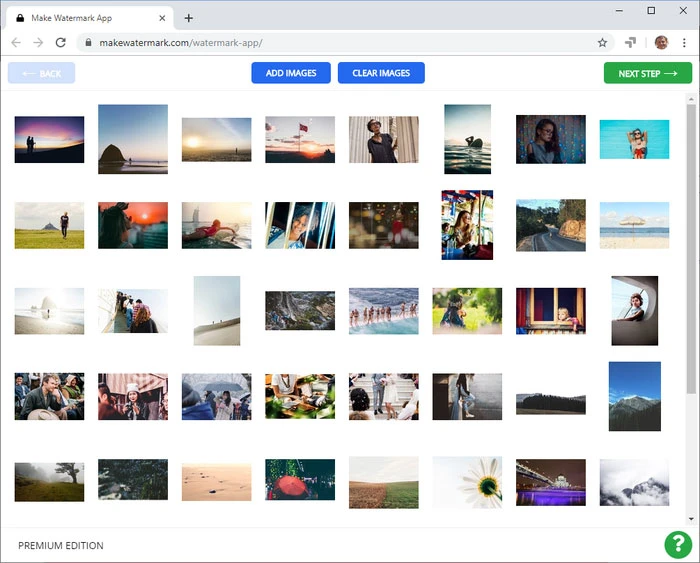
Potřebujete přidat vodoznak na více než jednu fotografii? Skvělé! Naše aplikace dokáže zpracovat několik desítek obrázků najednou! Pokud vaše dávka obsahuje malé i velké fotografie, aplikace upraví velikost vodoznaku. Pokud nahrajete několik fotografií orientovaných na šířku i na výšku, poloha vodoznaku se upraví. Oba tyto úkony se standardně provádějí automaticky. Aplikace Make Watermark však obsahuje sekci Náhled, kde můžete polohu a velikost vodoznaku na každém obrázku upravit ručně.

Vaše soukromí je naší nejvyšší prioritou
Bezplatné softwarové produkty z neověřených zdrojů mohou obsahovat malware, a proto je nebezpečné je stahovat. Nehledě na to, že instalace jakékoli offline aplikace vám v lepším případě ukradne několik minut. Online služby jsou lepší a bezpečnější, protože nehrozí riziko pro váš počítač ani neztrácíte čas. Make Watermark je bezpečná a důvěryhodná online aplikace, která je vytvořena k ochraně vašeho vizuálního obsahu před odcizením.
Vaše fotografie se k našim serverům ani nedostanou, natož aby tam byly uloženy, protože jsou zpracovávány ve vašem prohlížeči. Nikdo z našeho týmu k nim nemá přístup. Náš nástroj navíc navazuje pouze zabezpečená spojení. Můžete si být jisti, že vaše soubory a zařízení budou u nás v naprostém bezpečí. Neobtěžují vás žádná vyskakovací okna ani vtíravé reklamy. Chceme, abyste měli skvělý zážitek!


Všechny funkce
Textové vodoznaky
Mnoho písem
Vaše logo
Nenápadné vodoznaky
Opakované vodoznaky pro lepší zabezpečení
Změna velikosti kopií s vodoznakem
Jak vytvořit vodoznak pro fotografie ve 4 krocích
Vkládání vodoznaků je neuvěřitelně snadné. I když aplikaci pro úpravu obrázků používáte poprvé, stále budete moci Make Watermark bez problémů používat. Vaše fotografie budou mít krásně vypadající logo, text nebo obojí během několika minut.
Nahrajte své fotografie z počítače, Google Disku, Google Photos nebo Dropboxu.
Z počítače
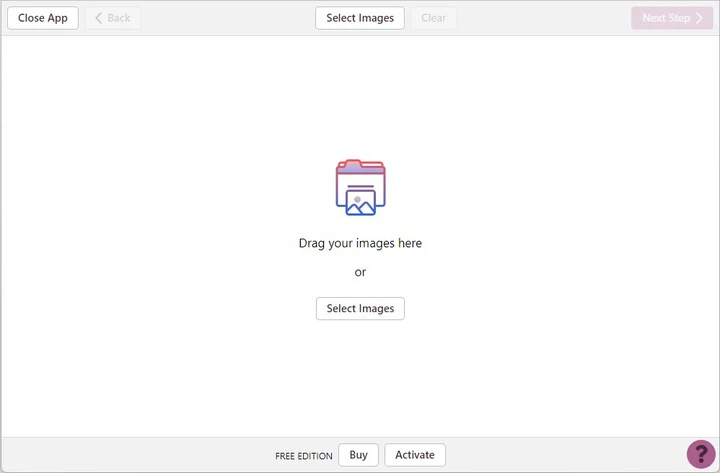
Otevřete vybranou složku v počítači a poté přetáhněte obrázky přímo do našeho nástroje pro tvorbu vodoznaků. Je také možné kliknout na „Vybrat obrázky“ a zvolit „Z mého počítače“. Dále vyberte fotografie, které potřebujete opatřit vodoznakem. Stisknutím kláves Ctrl+A ve Windows nebo Cmd+A na Macu vyberete všechny obrázky ve složce.
Z Google Disku
Poté, co v nabídce „Vybrat obrázky“ zvolíte možnost „Z Google Disku“, budete muset udělit přístup ke svému cloudovému úložišti. Jednoduše klikněte na „ano“ v vyskakovacím okně. Jakmile se zobrazí výběr Google Disku, vyberte fotografie. Pokud při klikání na obrázky držíte klávesu Shift, vyberete jich několik najednou. Proces importu pro Google Photos je naprosto stejný.
Z Dropboxu
Pokud pro import zvolíte možnost „Z Dropboxu“, budete muset aplikaci Make Watermark udělit souhlas. Chcete-li udělit přístup ke svému cloudovému úložišti, zvolte v vyskakovacím okně „Ano“. Nyní vyberte obrázky pro vložení vodoznaku v výběru Dropboxu. Kliknutím na obrázky za současného držení klávesy Shift jich vyberete několik.
Vymazat obrázky
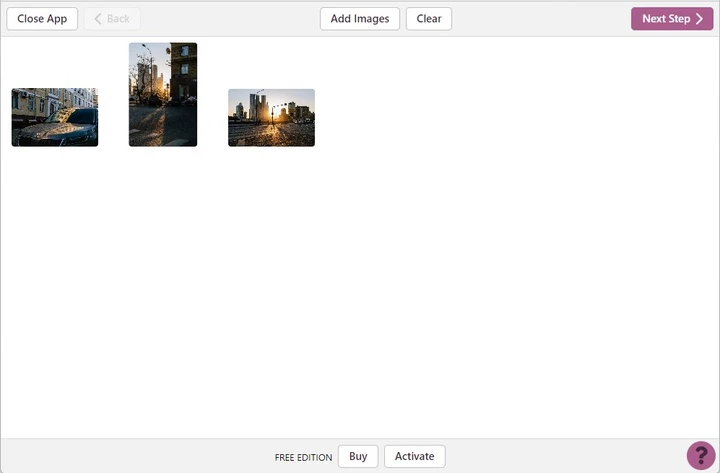
Kliknutím na tlačítko „Vymazat“ odstraníte všechny importované obrázky z aplikace.
V aplikaci Make Watermark je možné přidat textový vodoznak (Přidat text) nebo logo (Přidat logo). Můžete si prohlédnout naši galerii a vybrat si jednu z našich vestavěných ikon, nebo případně nahrát soubor s logem ve formátu PNG ze svého počítače, Dropboxu, Google Disku nebo Google Photos.
Textový vodoznak bude mít při prvním zobrazení text „Váš vodoznak“. Klikněte do vstupního pole „Text“, vymažte toto slovo a poté zadejte své jméno, název své značky nebo cokoli jiného, co chcete. Vodoznak lze přemístit pomocí kurzoru. Náš nástroj nabízí komplexní sadu editačních nástrojů. Zahrnuje rozsáhlou knihovnu písem a řadu barev – plné i přechodové. K dispozici je také několik posuvníků pro změnu velikosti a otáčení vodoznaku a také pro úpravu jeho průhlednosti.
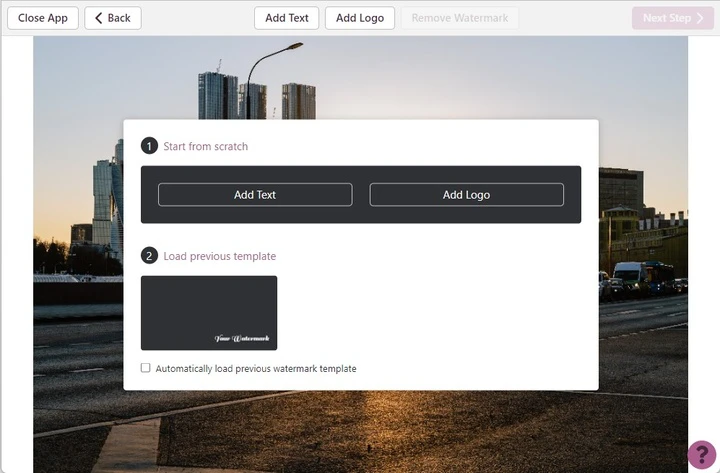
Seznam dříve použitých šablon pro vás může být velmi užitečný, protože obsahuje 10 vodoznaků, které jste na své fotografie alespoň jednou použili. Chcete-li tento seznam zviditelnit, klikněte na „Odstranit vodoznaky“, čímž se zbavíte všech aktivních vodoznaků na obrázku.
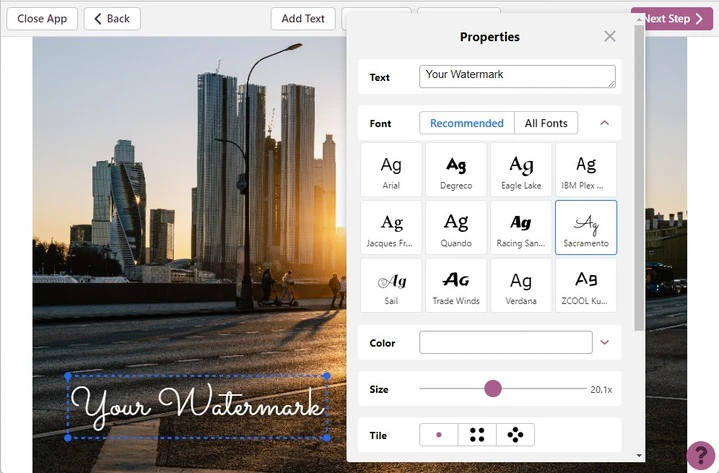
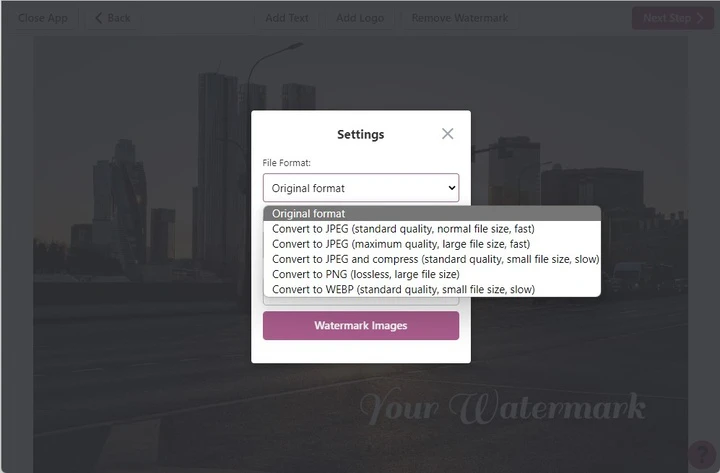
Do Nastavení exportu přejdete kliknutím na tlačítko „Vložit vodoznak do obrázků“. Najdete zde dvě možnosti:
Kromě toho můžete povolit možnost, aby měl vodoznak na všech obrázcích stejnou velikost v pixelech.
Sekce Náhled
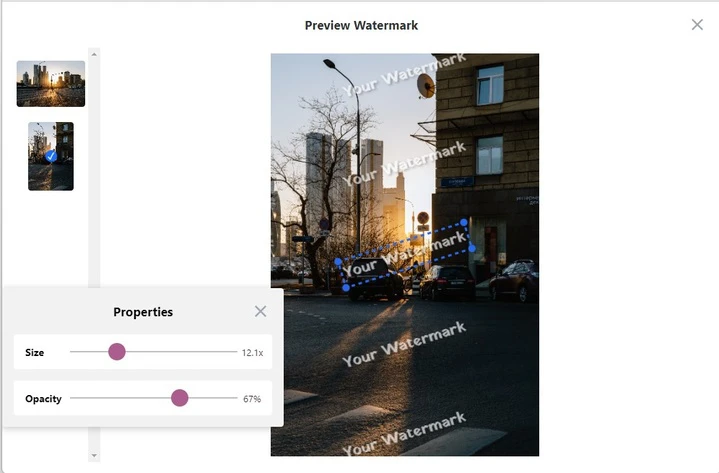
Zde si můžete prohlédnout, jak váš vodoznak vypadá na každé fotografii. Pomocí posuvníků můžete také měnit jeho polohu, velikost a úroveň průhlednosti. Změny neovlivní ostatní fotografie, takže můžete vodoznak upravit na každém obrázku zvlášť.
Sekci Náhled otevřete kliknutím na tlačítko „Náhled vodoznaku“ a zavřete kliknutím na křížek v pravém horním rohu.
Nyní klikněte na „Vložit vodoznak do obrázků“ a proces vkládání vodoznaků začne. Po jeho dokončení budete mít na výběr ze tří možností:
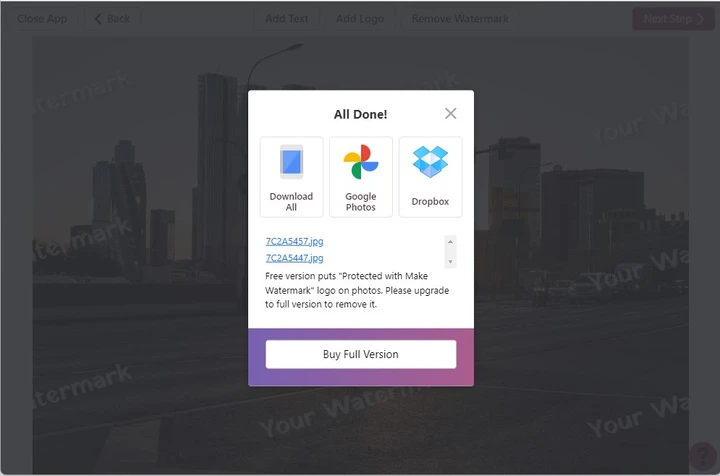
Uvidíte také seznam všech obrázků s vodoznakem. Chcete-li si stáhnout každou fotografii zvlášť, klikněte na její název v seznamu.