Vkládání vodoznaků nemusí být složité. S aplikací Make Watermark můžete své fotografie ochránit v několika jednoduchých krocích. Nahrajte obrázky. Přizpůsobte si vodoznak. Upřesněte nastavení výstupu. Stáhněte si obrázky s vodoznakem. Nejsou vyžadovány žádné pokročilé editační dovednosti!
Krok 1 – Nahrajte obrázky do aplikace
Fotografie můžete nahrát z počítače, Google Disku, Google Photos nebo Dropboxu.
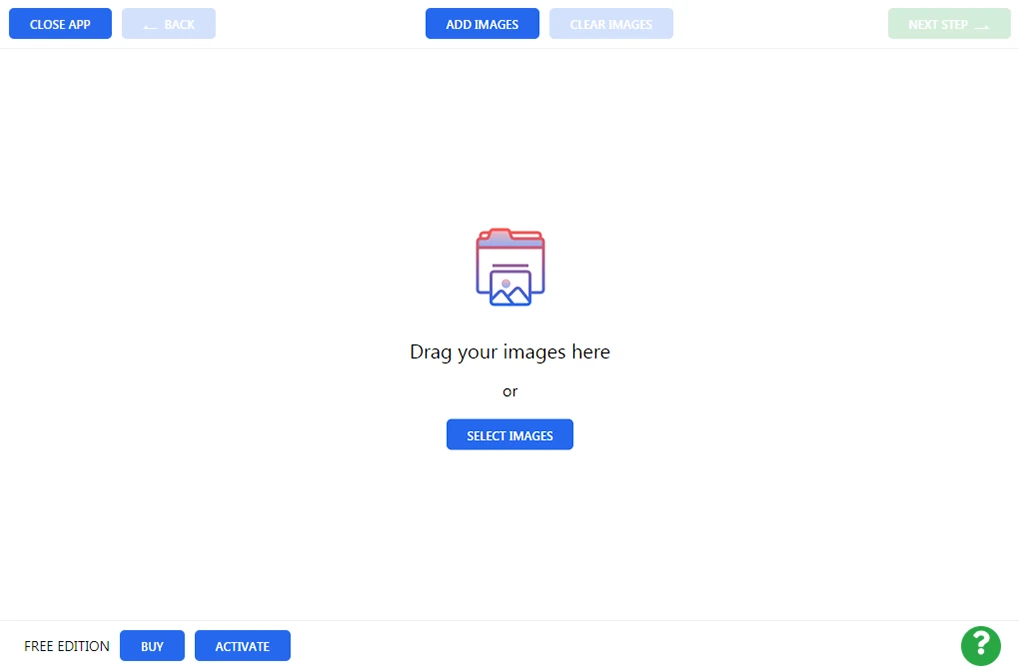
Z počítače
Přetáhněte obrázky přímo ze složky v počítači a vložte je do aplikace Make Watermark. Případně můžete kliknout na „Vybrat obrázky“ nebo „Přidat obrázky“ a zvolit „Z mého počítače“. V dialogovém okně „Otevřít soubor“ vyberte fotografie, které chcete opatřit vodoznakem. Stisknutím kláves Ctrl+A ve Windows nebo Cmd+A na Macu vyberete všechny obrázky ve složce.
Z Google Disku
Klikněte na „Vybrat obrázky“/ „Přidat obrázky“ a zvolit „Z Google Disku“. Aplikace Make Watermark potřebuje nejprve získat schválení. Kliknutím na „ano“ v vyskakovacím dialogovém okně udělte přístup k vašemu Google Disku. Zobrazí se výběr Google Disku. Nyní si můžete vybrat fotografie pro vložení vodoznaku. Více obrázků můžete vybrat kliknutím na ně za současného držení klávesy Shift na klávesnici. Postup je stejný pro Google Photos.
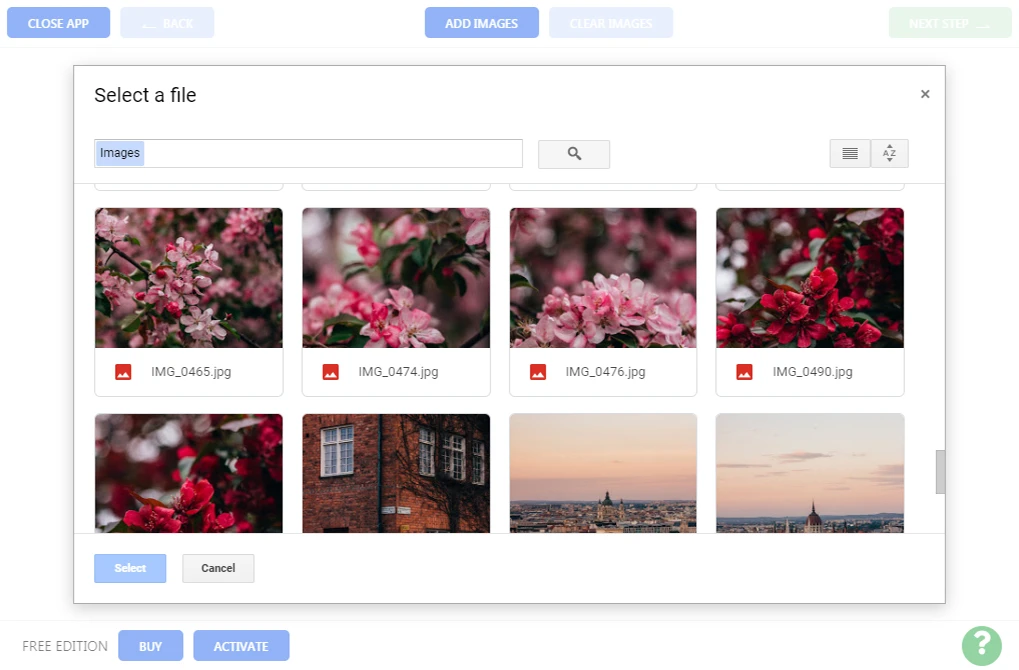
Z Dropboxu
Klikněte na „Vybrat obrázky“/ „Přidat obrázky“ a zvolit „Z Dropboxu“. Aplikace Make Watermark potřebuje nejprve získat schválení. Kliknutím na „ano“ v vyskakovacím dialogovém okně udělte přístup k vašemu Dropboxu. Zobrazí se výběr Dropboxu. Nyní si můžete vybrat fotografie pro vložení vodoznaku. Více obrázků můžete vybrat kliknutím na ně za současného držení klávesy Shift na klávesnici.
Vymazat obrázky
Kliknutím na „Vymazat“ odstraníte všechny nahrané obrázky z aplikace.
Krok 2 – Navrhněte svůj vodoznak
Je čas vytvořit vodoznak. Make Watermark vám umožňuje přidat textový vodoznak (Přidat text) nebo logo (Přidat logo). Logo můžete nahrát z počítače, Dropboxu, Google Disku nebo Google Photos. Je také možné použít jedno z vestavěných log z naší galerie.
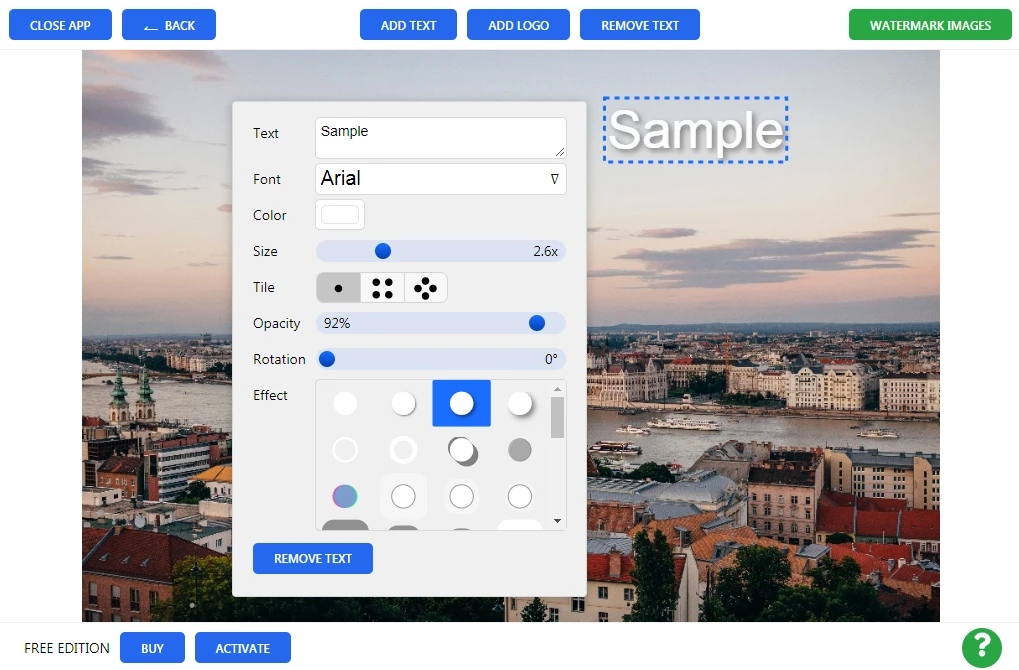
Kliknutím na text nebo logo jej vyberete a otevřete sadu nástrojů pro úpravy. Textový vodoznak se nejprve zobrazí jako slovo „Sample“. Chcete-li text změnit, klikněte do obdélníkového pole vedle slova „Text“. Zadejte své jméno, název své značky nebo cokoli jiného. Můžete změnit barvu a velikost vodoznaku, otáčet jím, upravovat jeho průhlednost a přetahovat jej na libovolné místo v obrázku. Všechny potřebné nástroje máte k dispozici.
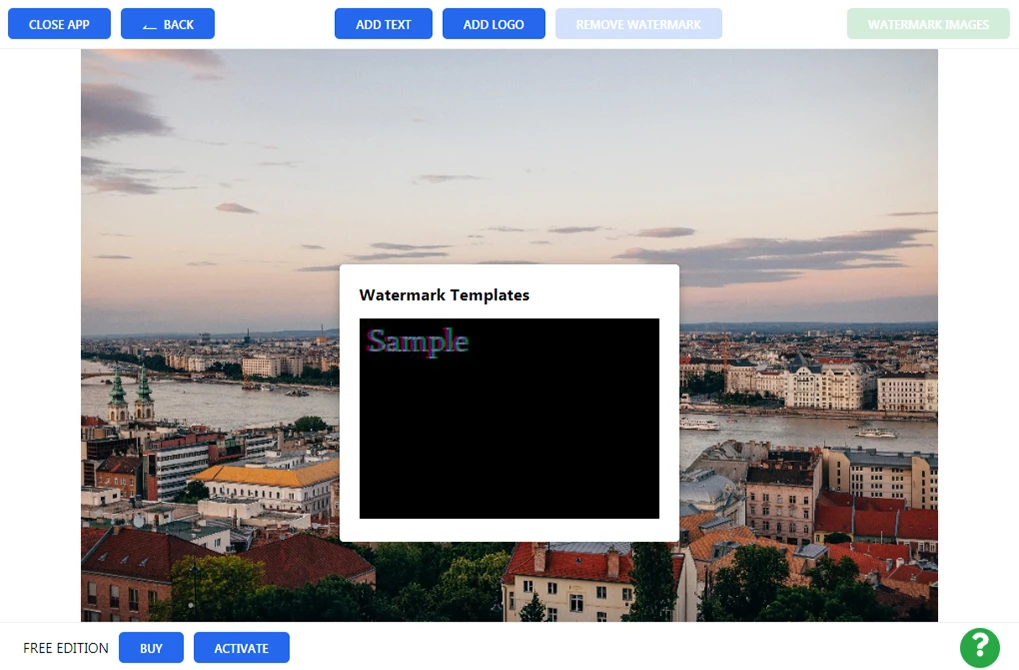
Seznam dříve použitých šablon obsahuje 10 vodoznaků, které jste nedávno vytvořili a použili na své obrázky. Pokud jej nevidíte, klikněte na „Odstranit vodoznaky“, čímž odstraníte všechny aktivní vodoznaky, které jsou aktuálně na vašem obrázku.
Krok 3 – Upřesněte nastavení výstupu
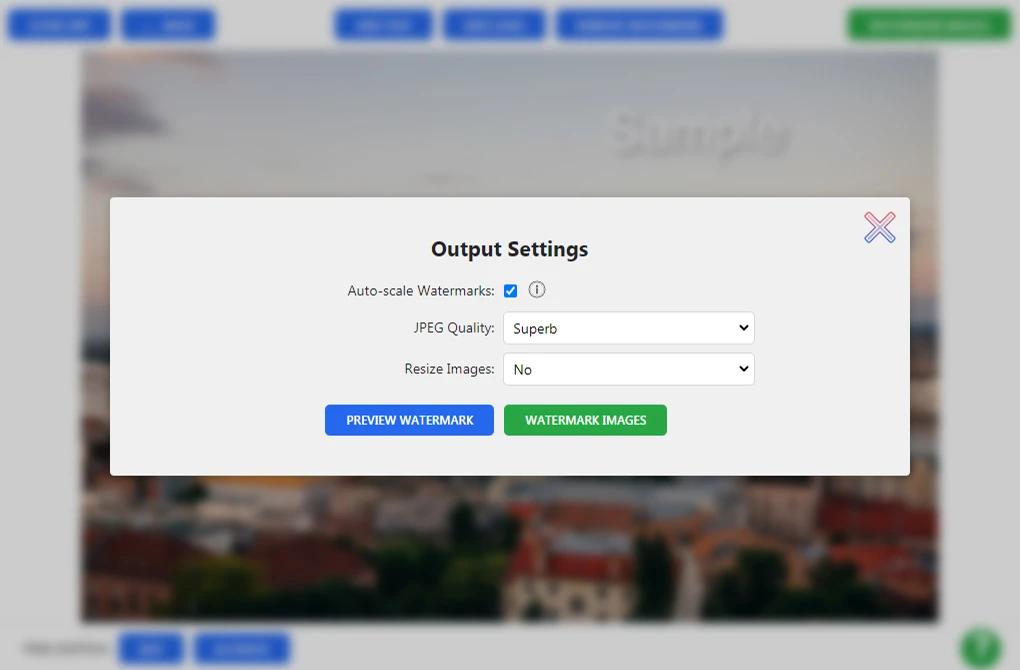
Kliknutím na „Vložit vodoznak do obrázků“ přejdete do Nastavení výstupu. Jsou zde dvě možnosti:
- Kvalita JPEG. Můžete nastavit kvalitu obrázků s vodoznakem: Střední, Dobrá, Vynikající a Maximální. Kvalita ovlivní velikost obrázků: čím vyšší kvalita, tím větší soubory.
- Změnit velikost obrázků. V této rozbalovací nabídce je několik možností: Neměnit velikost obrázků, Přizpůsobit šířce obrázku, Přizpůsobit výšce obrázku, Přizpůsobit šířce a výšce a Procento. Pokud se rozhodnete změnit velikost obrázků podle šířky, výšky nebo obojího, budete muset zadat požadovaný počet pixelů. Je dobrou praxí zveřejňovat obrázky s nižším rozlišením, aby nedošlo k odcizení originálů vašich fotografií.
Sekce Náhled
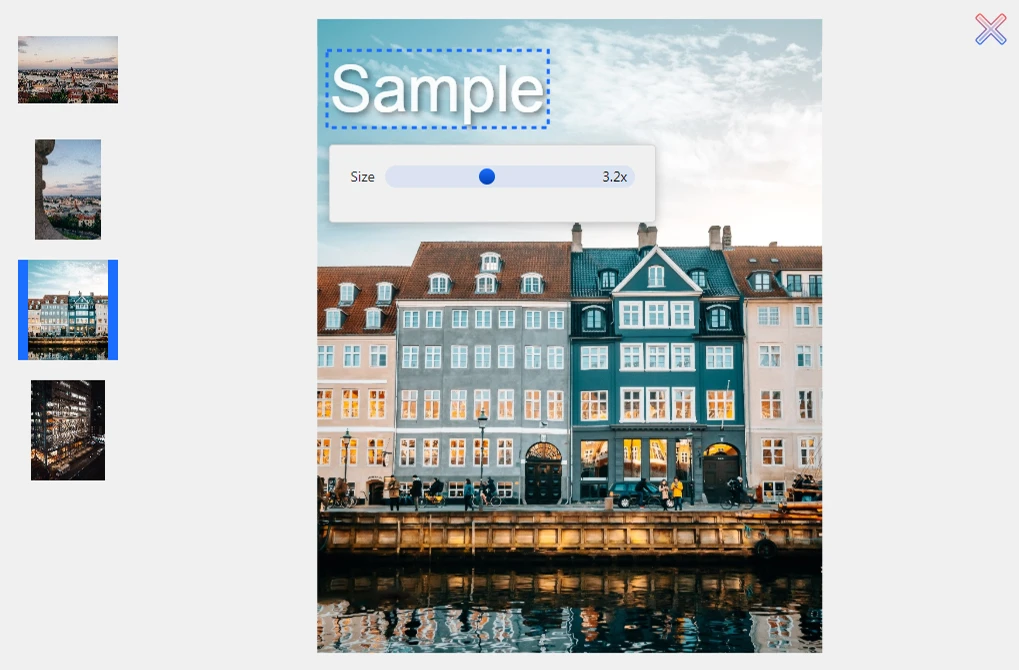
Kliknutím na tlačítko „Náhled“ v Nastavení výstupu otevřete sekci Náhled. Zde můžete zkontrolovat, jak váš vodoznak vzhledá na každé fotografii v dávce, a také změnit jeho polohu a velikost. Kliknutím a přetažením vodoznaku jej přesuňte na jiné místo v obrázku. Pokud potřebujete změnit jeho velikost, použijte posuvník. Můžete to udělat u každé fotografie v dávce – ostatní obrázky nebudou ovlivněny.
Až budete hotovi, kliknutím na křížek v pravém horním rohu sekci Náhled zavřete.
Krok 4 – Použijte svůj vodoznak.
Nyní zbývá jen kliknout na „Vložit vodoznak do obrázků“ vedle Náhledu. Proces vkládání vodoznaků začne.
Po dokončení klikněte na „Stáhnout vše“ a stáhněte si archiv zip se všemi obrázky s vodoznakem. Chcete-li stáhnout každou fotografii zvlášť, klikněte na název fotografie v seznamu.
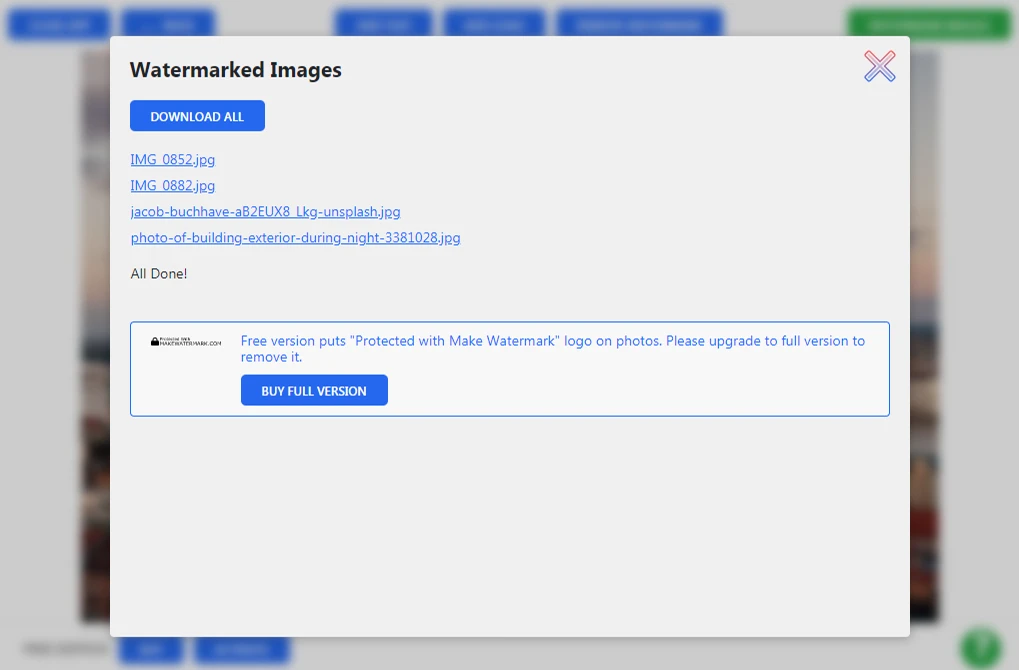
Přátelské připomenutí: vaše původní obrázky zůstanou nezměněny. Stáhnete si kopie s vodoznakem.