Logo zu Fotos hinzufügen: 8 Apps im Vergleich (2026)
Aktualisiert am
Auf den ersten Blick scheint es ganz einfach zu sein, ein Logo in ein Foto einzufügen – schließlich sollte das praktisch jeder Online-Editor und jeder Wasserzeichen-Generator beherrschen. In der Praxis ist es jedoch etwas komplizierter. Wer ein Logo auf einem Foto platzieren möchte, vor allem kostenlos, stößt schnell auf Einschränkungen: Manche Gratisversionen haben enge Grenzen, einige Apps stellen besondere Anforderungen an das Dateiformat des Logos, anderen fehlen wichtige Bearbeitungsfunktionen oder die Möglichkeit, mehrere Fotos in einem Durchgang zu verarbeiten. So kann aus einer vermeintlich einfachen Aufgabe schnell eine umständliche Angelegenheit werden.
In diesem Vergleich sehen wir uns 8 Apps zum Hinzufügen von Logos zu Fotos genauer an. Ausgewählt wurden sie anhand von Empfehlungen von Google, ChatGPT und Gemini. Zunächst testen wir, wie sich die Apps in der Praxis schlagen. Anschließend vergleichen wir sie nach folgenden Kriterien:
- Kostenlose Nutzung: Lässt sich ein Logo kostenlos zu einem Foto hinzufügen? Welche Einschränkungen gibt es?
- Anforderungen an die Logodatei: Welche Formate werden unterstützt? Gelten Beschränkungen beim Hochladen?
- Logobearbeitung: Lassen sich Größe, Deckkraft, Position und weitere Einstellungen eines fertigen Logos anpassen?
- Logoerstellung: Kann mit den integrierten Werkzeugen ein eigenes Logo von Grund auf erstellt werden?
- Vorlagen speichern: Lassen sich Logoeinstellungen speichern und später erneut verwenden?
- Stapelverarbeitung: Kann dasselbe Logo mehreren Fotos gleichzeitig hinzugefügt werden?
- Bewertungen der App: Wie bewerten Nutzer die App und welche Erfahrungen schildern sie?
Hier erwartet Sie kein weiteres Ranking der besten und schlechtesten Apps. Stattdessen untersuchen wir genau, was jede App bietet, wie benutzerfreundlich sie ist, welche Einschränkungen gelten und welche Ergebnisse sich erzielen lassen.
Damit sparen Sie sich den Aufwand, Dutzende Tools selbst auszuprobieren. Nach diesem ausführlichen Vergleich können Sie leichter entscheiden, welche App am besten zu Ihrer konkreten Aufgabe passt.
8 Apps zum Einfügen eines Logos: der schnelle Vergleich
Sie möchten nicht den gesamten Vergleich lesen? In der folgenden Tabelle finden Sie die wichtigsten Testergebnisse auf einen Blick. So können Sie die Funktionen der Gratisversionen, die Werkzeuge zur Logobearbeitung und die Einschränkungen bei der Stapelverarbeitung schnell vergleichen.
| App | Kostenlose Nutzung | Logobearbeitung | Stapelverarbeitung | Wiederverwendbare Vorlagen |
|---|---|---|---|---|
| Fotor | Ja, mit Einschränkungen | Deckkraft, Drehung, Schatteneffekte | Nein* | Nein |
| Visual Watermark | Bis zu 5 Fotos pro Tag | Farbe, Deckkraft, Effekte, Drehung | Kostenpflichtig (Desktop: bis zu 50.000 Fotos) | Kostenpflichtig |
| Canva | Eingeschränkt* | Farbe und Deckkraft bearbeitbarer Elemente | Manuell über duplizierte Seiten | Ja, als gespeicherte Projekte |
| Imageonline.co | Ja | Nur Größe, Position und Deckkraft | Nein | Nein |
| Watermarkly | Ja, jeweils ein Foto | Farbe, Deckkraft, Drehung, Effekte | Kostenpflichtig (Tausende Fotos) | Kostenpflichtig |
| ILoveIMG | Ja | Nur Größe, Position und Deckkraft | Ja, kostenlos | Nein |
| Watermark.ws | Ja, Download eines Bildes | Farbe, Deckkraft, Drehung, Kachelung | Stapeldownload kostenpflichtig | Kostenpflichtig |
| Pixlr Express | Ja | Farbanpassungen, Deckkraft, Effekte | Nein | Nein |
*Fotor: Mehrere Dateien können hochgeladen werden, im Test ließ sich ein Logo jedoch nicht gleichzeitig auf alle Fotos anwenden. Canva: Beim Platzieren eines fertigen Logos mit transparentem Hintergrund traten im Test Einschränkungen auf. Alle Angaben in der Tabelle beruhen auf unseren Tests aus dem Jahr 2026.
Die Apps im Praxistest
1. Fotor
Fotor ist ein typischer All-in-one-Fotoeditor, in dem das Einfügen eines Logos nur eine von vielen Funktionen ist. Der große Funktionsumfang kann Vor- und Nachteil zugleich sein. Unerfahrene Nutzer brauchen möglicherweise etwas Zeit, um sich in der Oberfläche zurechtzufinden und die benötigten Werkzeuge zu entdecken.
Auch die Leistung kann unter der Funktionsvielfalt leiden. In unserem Test lud der Editor in Safari sehr lange. In Firefox beanspruchte er so viel Arbeitsspeicher, dass andere Programme langsamer wurden.
So fügen Sie in Fotor ein Logo zu einem Foto hinzu
Öffnen Sie den Fotor-Editor, laden Sie ein Foto hoch und wählen Sie anschließend Upload Your Own Element, um Ihre Logodatei hinzuzufügen.
Der Editor unterstützt JPG, PNG und WebP. Ein als SVG gespeichertes Logo lässt sich daher nicht hochladen.
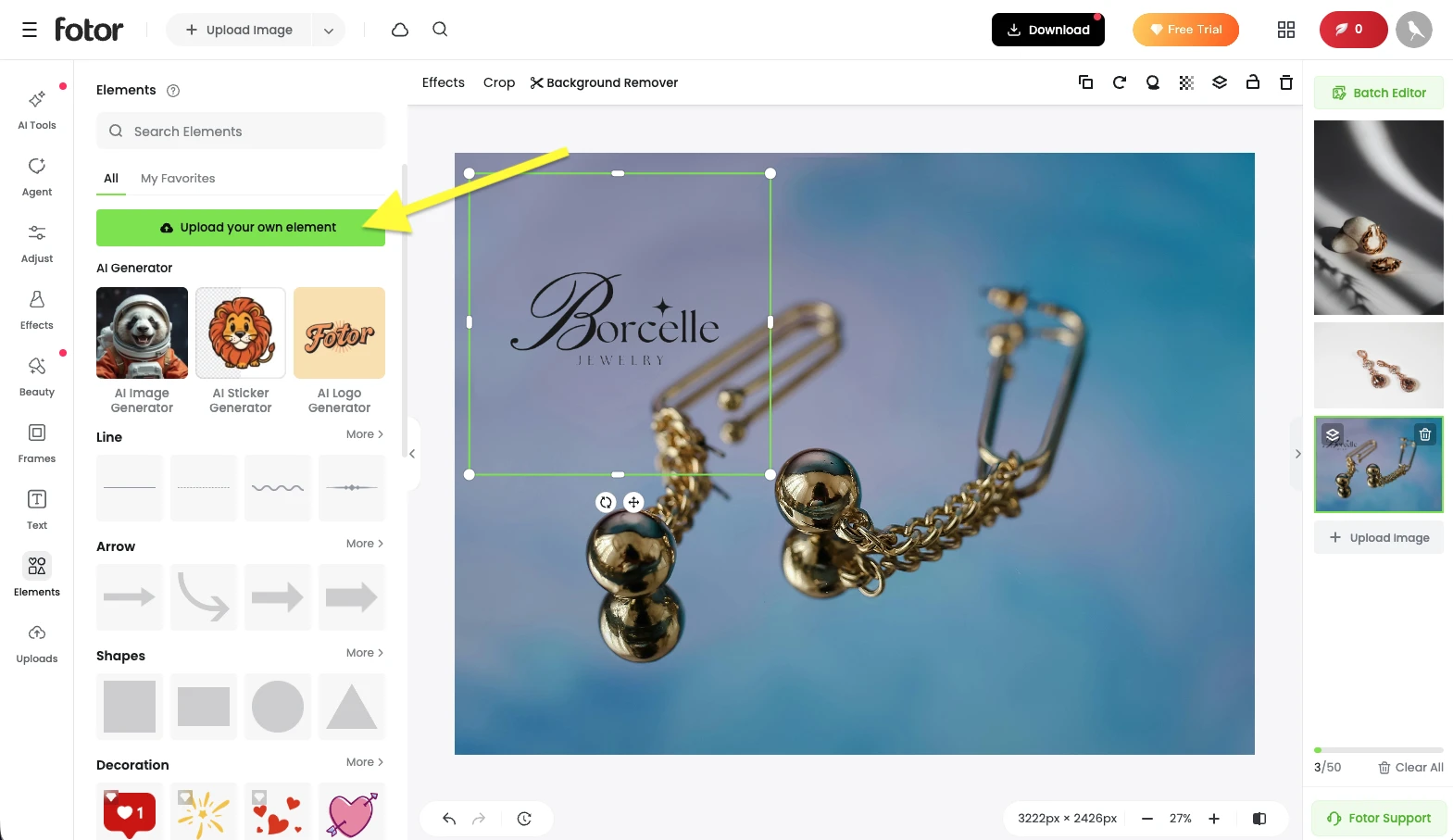
Am besten verwenden Sie ein hochwertiges, fertiges Logo mit transparentem Hintergrund. Es lässt sich besonders einfach über einem Foto platzieren.
Ein Logo mit undurchsichtigem Hintergrund macht die Bearbeitung aufwendiger. Fotor kann den Hintergrund zwar direkt im Editor entfernen, das Ergebnis war in unserem Test jedoch sichtbar schlechter als bei einer originalen Logodatei mit transparentem Hintergrund.
Hinzu kommt eine weitere Einschränkung: Das Entfernen des Hintergrunds ist kostenpflichtig. Nutzen Sie die Funktion in der Gratisversion, versieht Fotor Ihr Bild automatisch mit einem eigenen Wasserzeichen.
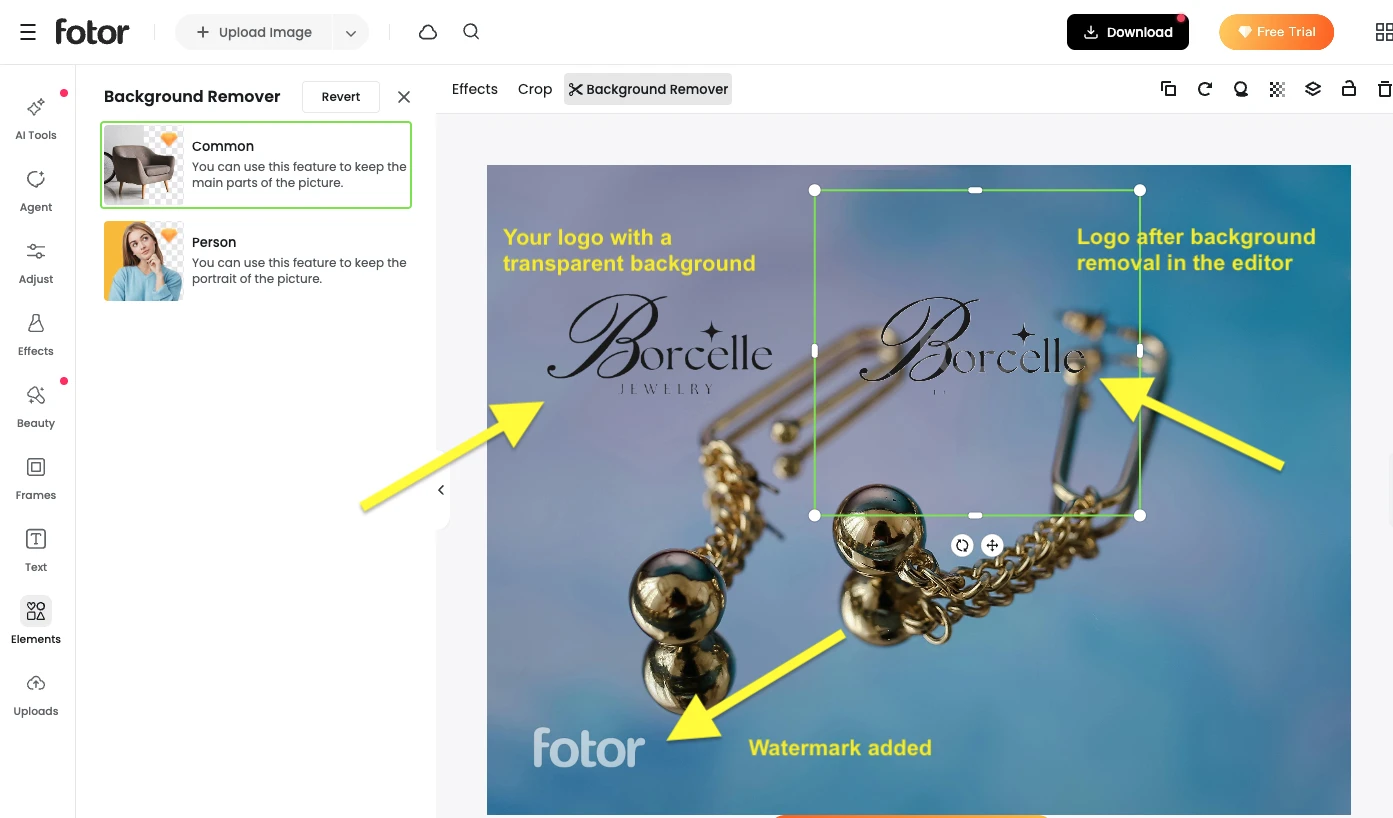
Verfügbare Bearbeitungsfunktionen
Angenommen, Sie haben bereits ein hochwertiges Logo mit transparentem Hintergrund erfolgreich eingefügt. Welche Anpassungen bietet Fotor?
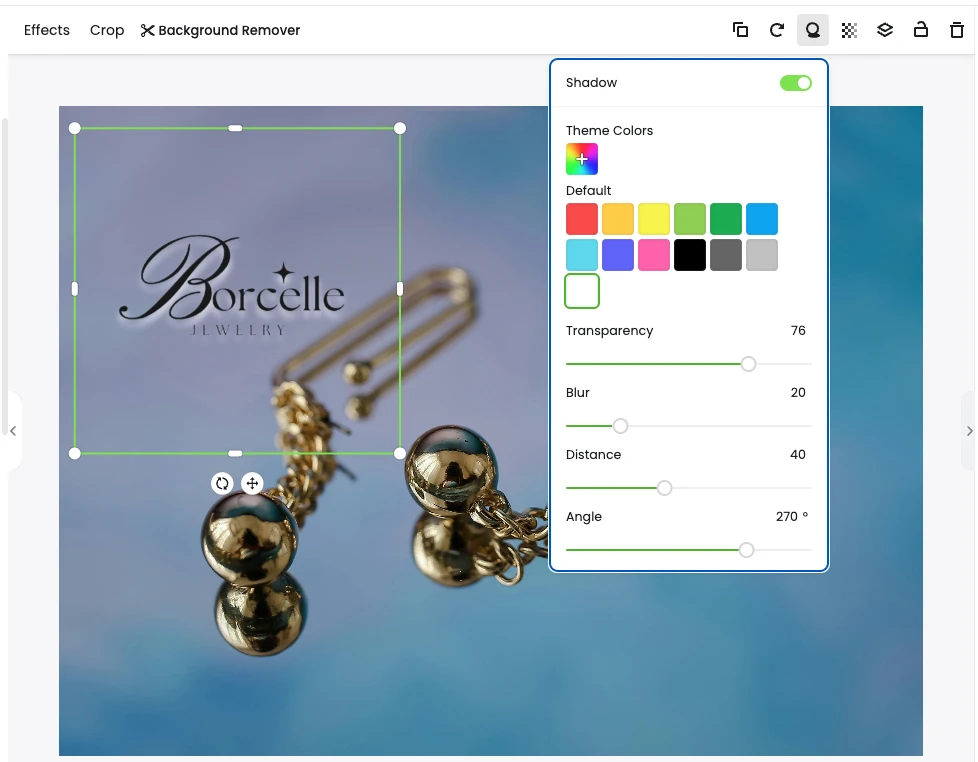
Im Editor können Sie:
- das Logo im gewünschten Winkel drehen;
- einen Schatten hinzufügen und dessen Farbe, Transparenz und Winkel anpassen;
- die Deckkraft des Logos verändern.
Die Farbe eines hochgeladenen Logos lässt sich jedoch nicht ändern. Das kann in manchen Fällen ein deutlicher Nachteil sein.
Besteht Ihr Logo beispielsweise aus schwarzer Schrift auf transparentem Hintergrund, funktioniert es auf einigen Bildern gut. Auf anderen wäre eine weiße Variante besser lesbar. Da Fotor die Logofarbe nicht ändern kann, müssen Sie die eigentliche Logodatei zuvor in einem anderen Editor bearbeiten.
Kann ein Logo mehreren Fotos gleichzeitig hinzugefügt werden?
Die Stapelverarbeitung in Fotor ist mit einigen Einschränkungen verbunden.
Zwar können bis zu 50 Fotos gleichzeitig hochgeladen werden und die App wirbt mit Funktionen zur Stapelbearbeitung. In unserem Test ließ sich ein einzelnes Logo jedoch nicht auf alle Bilder zugleich anwenden.
Jedes Foto musste einzeln bearbeitet werden. Beim Wechsel zwischen den Bildern verwarf die App außerdem alle Änderungen und das eingefügte Logo verschwand.
Wir fanden dennoch einen praktikablen Weg: Speichern Sie jedes Foto direkt nach dem Einfügen des Logos und wechseln Sie erst danach zum nächsten Bild.
Ein weiterer Nachteil: Die Logoeinstellungen lassen sich nicht als wiederverwendbare Vorlage speichern. Gerade bei vielen Fotos würde eine solche Funktion die Arbeit erheblich erleichtern.
Lässt sich ein Logo von Grund auf erstellen?
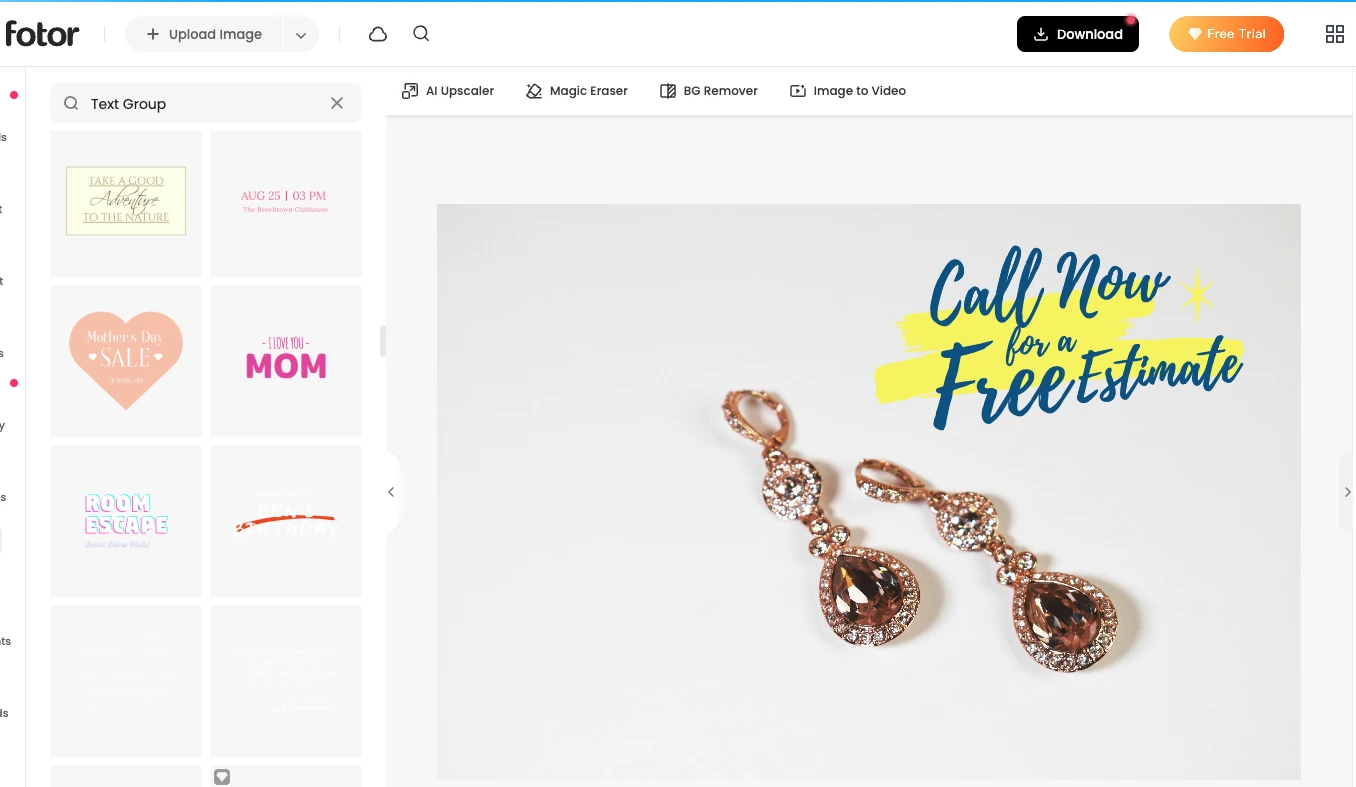
Wenn Sie noch kein Logo haben, stellt Fotor Textelemente und vorgefertigte Schriftzüge bereit, mit denen Sie eines erstellen können.
Die meisten dieser Elemente sind allerdings für Werbematerialien, Poster und Beiträge in sozialen Netzwerken gedacht. Sie sollen eine bestimmte Botschaft vermitteln und eignen sich deshalb nicht immer für ein schlichtes, professionell wirkendes Markenlogo.
Ein einfaches textbasiertes Logo können Sie in Fotor dennoch gestalten, sofern Sie bereit sind, etwas mit dem Design zu experimentieren.
Nutzerbewertungen und Ruf von Fotor
Fotor ist ein beliebter Fotoeditor. Diskussionen über Funktionen und Benutzerfreundlichkeit finden sich daher auf verschiedenen Plattformen, darunter Reddit.
Zum Zeitpunkt dieses Vergleichs liegt die Trustpilot-Bewertung von Fotor bei 3,5 von 5 Punkten auf Grundlage von 1.593 Bewertungen.
Diese Bewertung kann als zusätzlicher Anhaltspunkt dienen. Für Ihre Entscheidung sollten jedoch vor allem die Funktionen und Einschränkungen ausschlaggebend sein, die für Ihre konkrete Aufgabe relevant sind.
2. Visual Watermark
Visual Watermark wurde speziell dafür entwickelt, Fotos mit Wasserzeichen zu versehen. Da ein Logo als Wasserzeichen eingesetzt werden kann, eignet sich die App gut für diese Aufgabe.
Eine Besonderheit ist, dass Visual Watermark in zwei Varianten angeboten wird: als Online-Editor direkt im Browser und als Desktop-App zur Installation auf dem Computer. Beide Versionen haben eigene Vorzüge und Einschränkungen, auf die wir im Folgenden eingehen.
So fügen Sie in Visual Watermark ein Logo zu einem Foto hinzu
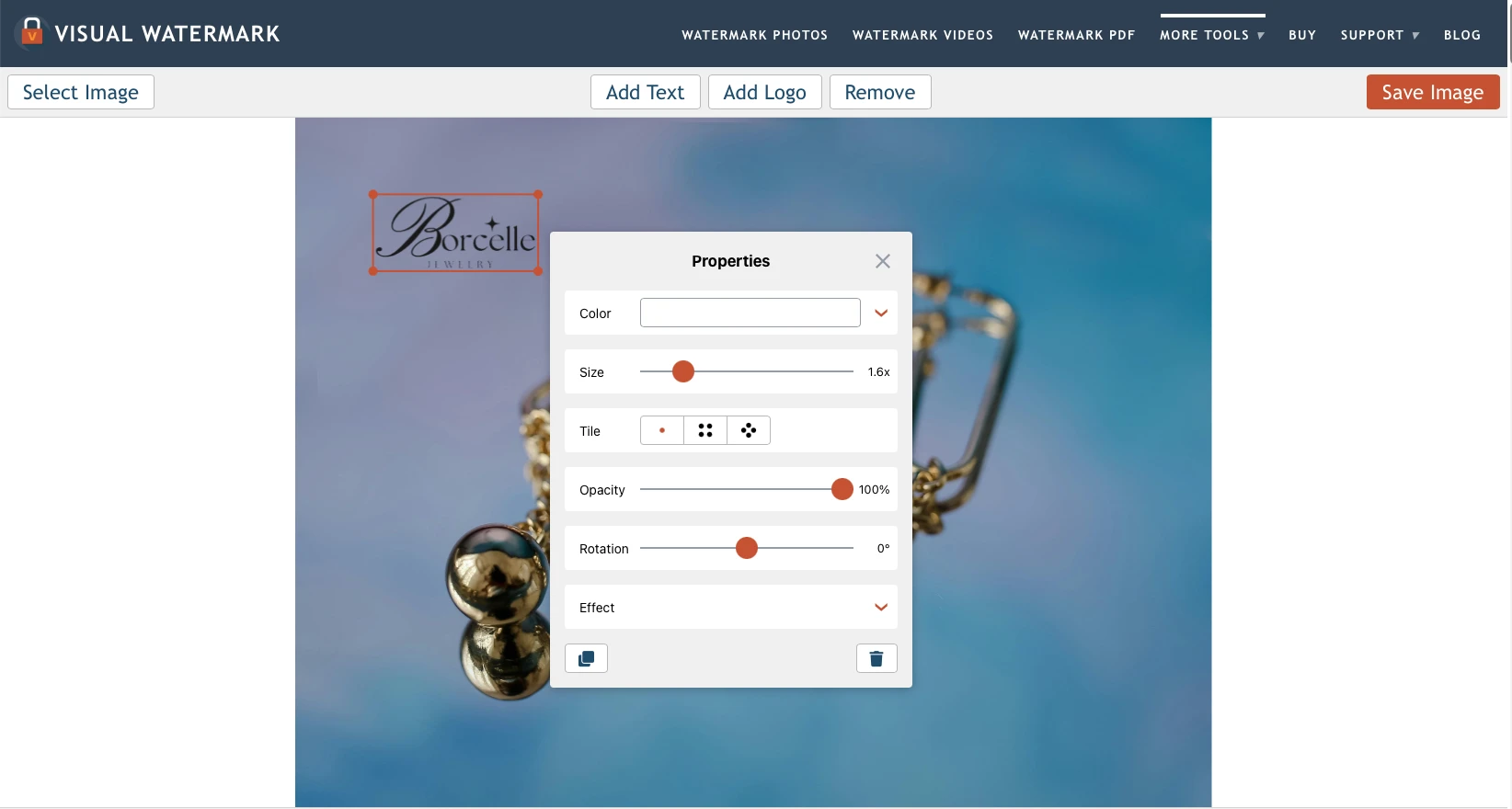
Wählen Sie auf der Website das Werkzeug Logo in Foto einfügen, laden Sie Ihr Foto hoch, klicken Sie auf Add Logo und wählen Sie die Logodatei aus.
Anders als Fotor unterstützt Visual Watermark verschiedene Logoformate, darunter SVG.
Eine weitere nützliche Funktion: Nach dem Hochladen wird das Logo automatisch auf die Ränder seines sichtbaren Inhalts zugeschnitten. Überflüssige transparente Flächen verschwinden sofort. Dadurch können Sie die Größe bequem anpassen und das Logo genau an der gewünschten Stelle positionieren.
Ein undurchsichtiger Hintergrund lässt sich im Editor entfernen, allerdings nur in der kostenpflichtigen Version. Möchten Sie ein Logo kostenlos einfügen, sollten Sie deshalb zuvor in einem anderen Editor eine Datei mit transparentem Hintergrund erstellen.
Verfügbare Bearbeitungsfunktionen
Visual Watermark bietet viel Spielraum bei der Anpassung eines Logos. Sie können es nicht nur auf dem Foto platzieren, sondern sein Erscheinungsbild auch auf das jeweilige Bild abstimmen.
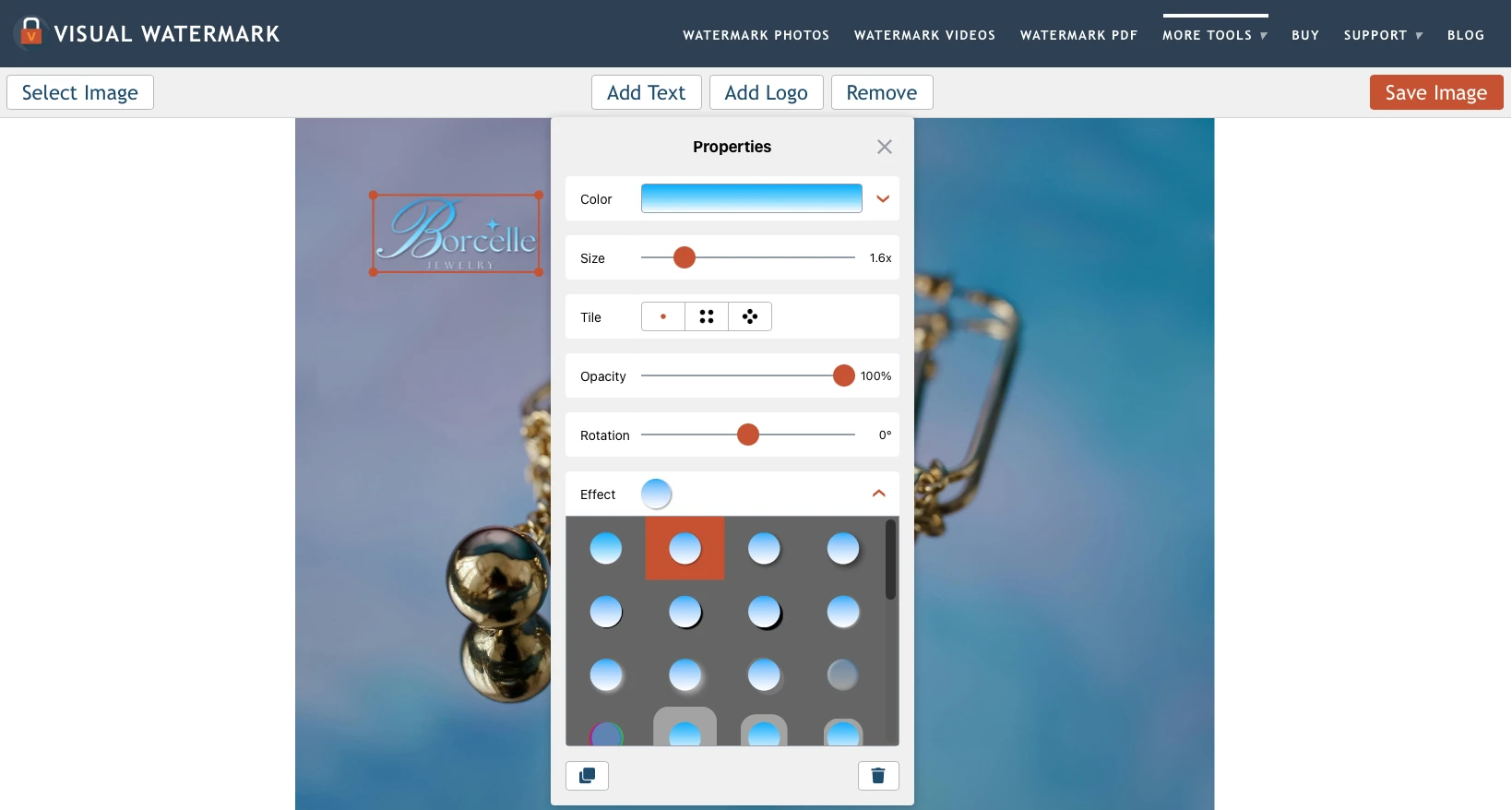
Folgende Möglichkeiten stehen zur Verfügung:
- Farbe ändern: Wählen Sie einen kontrastreicheren Ton, damit sich das Logo vom Hintergrund abhebt, oder passen Sie es farblich an die Palette des Fotos an.
- Effekte hinzufügen: Heben Sie das Logo mit einem Schatten vom Hintergrund ab oder verleihen Sie ihm einen 3D-Effekt.
- Transparenz anpassen: Machen Sie das Logo dezenter, ohne seine Lesbarkeit zu beeinträchtigen.
- Logo drehen: Ändern Sie den Winkel des Logos.
- Logo kacheln: Füllen Sie das Bild mit wiederholten Logos und ordnen Sie diese senkrecht oder diagonal an.
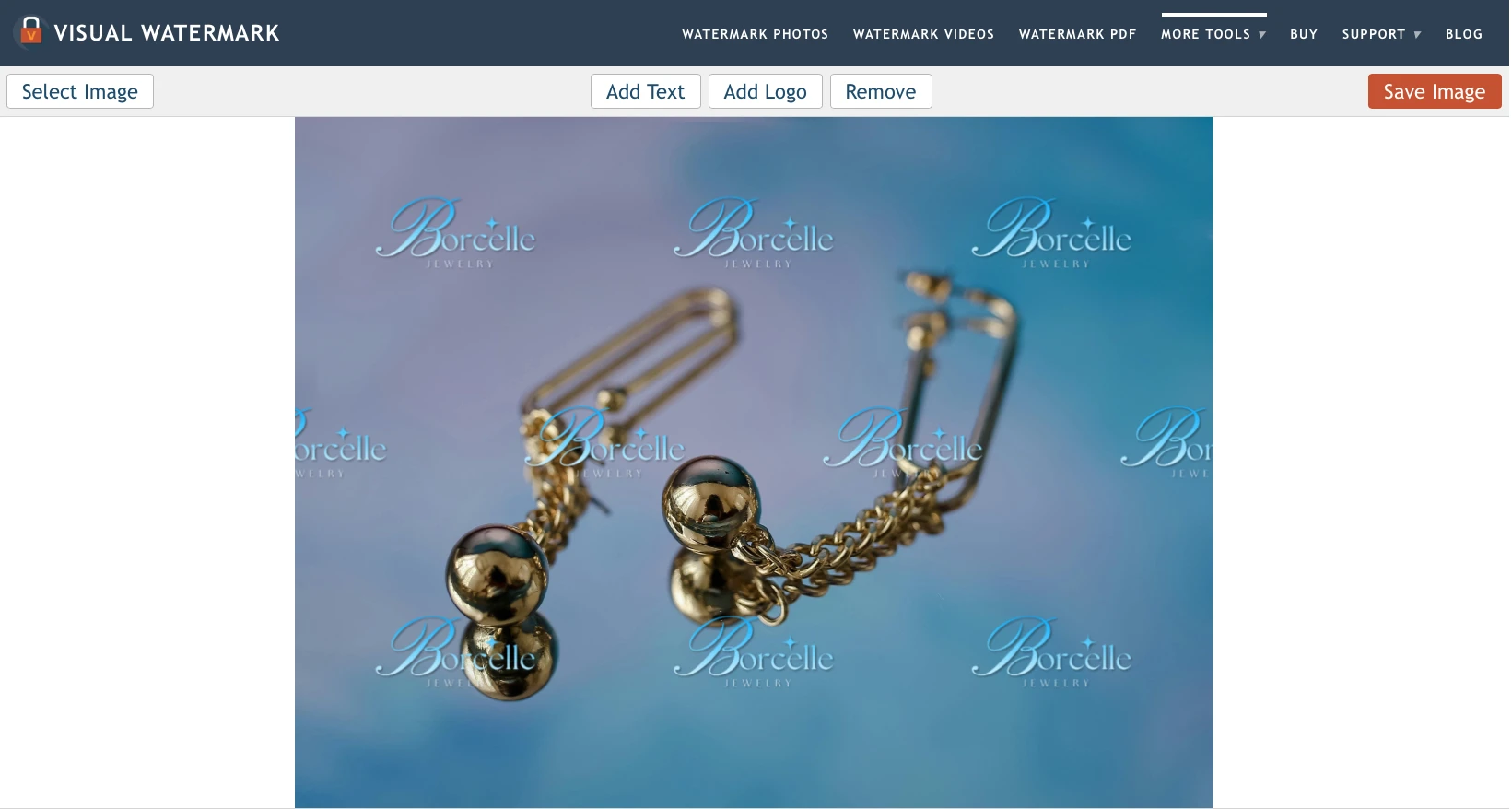
Klicken Sie nach der Bearbeitung auf Save Image, um das Foto mit Logo zu speichern.
Ein wichtiger Vorteil von Visual Watermark: Nach dem Speichern eines Bildes werden die Logoeinstellungen nicht zurückgesetzt. Sie können weiterarbeiten und eine weitere Variante desselben Fotos speichern, etwa mit einer anderen Logofarbe oder -position.
Über Select Image können Sie auch ein anderes Foto hochladen. Das erstellte Logo und seine Einstellungen bleiben erhalten, sodass Sie nicht jedes Mal von vorn beginnen müssen.
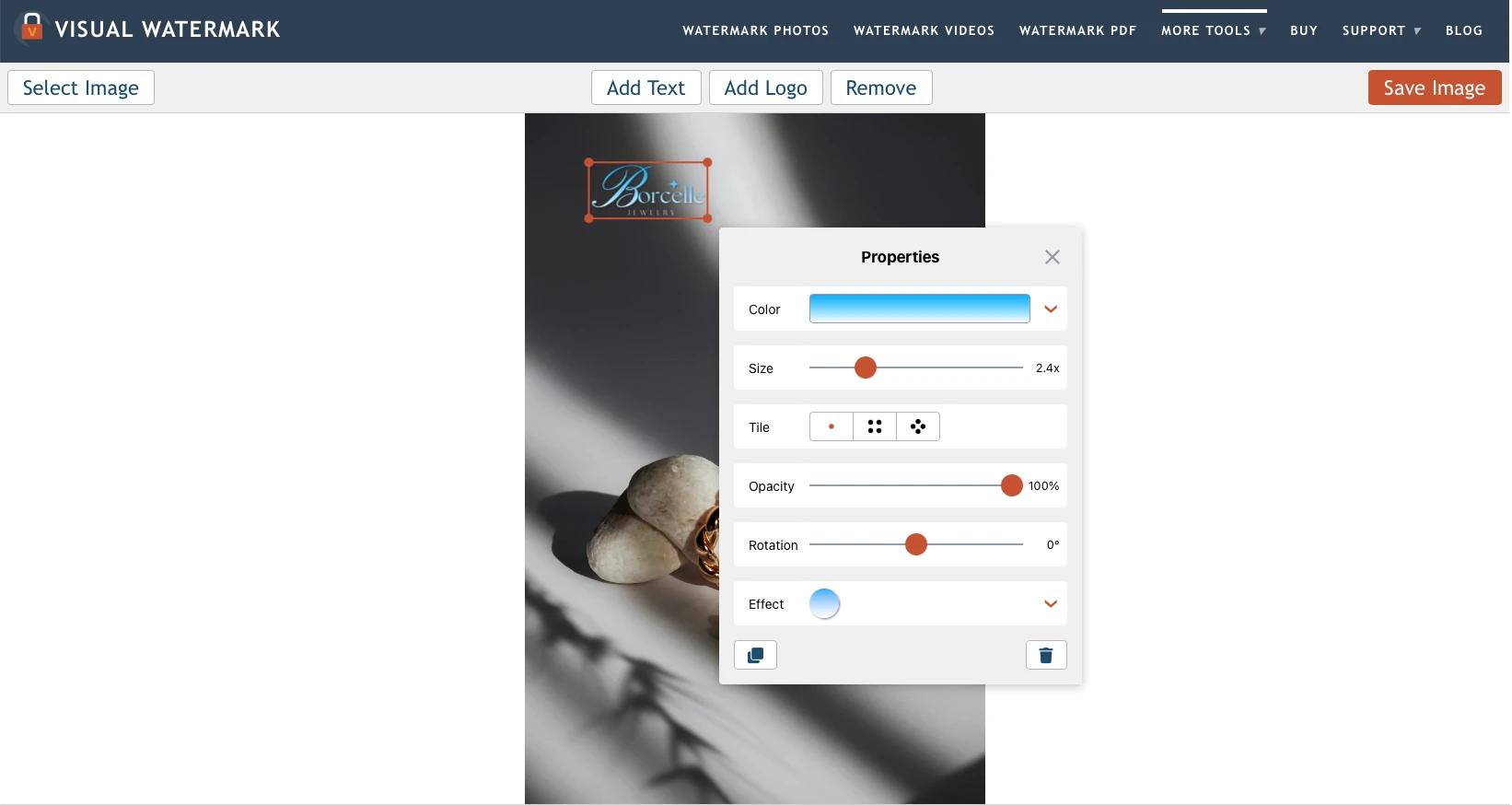
In der Gratisversion können Sie bis zu 5 Fotos pro Tag bearbeiten. Dasselbe Logo lässt sich somit kostenlos nacheinander auf fünf Fotos anwenden.
Dabei gibt es allerdings eine Einschränkung: Wenn Sie den Editor verlassen oder das erstellte Wasserzeichen löschen, ist die erneute Nutzung der gespeicherten Vorlage kostenpflichtig.
Kann ein Logo mehreren Fotos gleichzeitig hinzugefügt werden?
In der kostenlosen Online-Version kann jeweils nur ein Foto bearbeitet werden. Da die Logoeinstellungen während der aktuellen Sitzung erhalten bleiben, lassen sich mehrere Bilder nacheinander jedoch deutlich einfacher verarbeiten als in Fotor.
Möchten Sie dasselbe Logo gleichzeitig auf Dutzende oder Hunderte Fotos anwenden, benötigen Sie die kostenpflichtige Version.
Der mögliche Umfang der Stapelverarbeitung hängt von der gewählten Variante ab:
- In der Online-Version können bis zu 2.000 Fotos gleichzeitig hochgeladen werden.
- Die Desktop-Version verarbeitet bis zu 50.000 Fotos in einem Durchgang.
Visual Watermark eignet sich also sowohl für einzelne Bilder als auch für große Fotoserien. Für Letztere ist jedoch ein kostenpflichtiges Abonnement oder eine Dauerlizenz erforderlich.
Lässt sich ein Logo von Grund auf erstellen?
In Visual Watermark können Sie ein eigenes Logo erstellen. Der kostenlose Online-Editor bietet dafür allerdings nur eine begrenzte Auswahl an Werkzeugen.
Zur Verfügung stehen eine Sammlung fertiger Symbole und 12 empfohlene Schriftarten. Für ein schlichtes Logo aus Text und einem grafischen Element kann das ausreichen.
Die Zahl der Elemente, die Sie zu einem Foto hinzufügen können, ist nicht begrenzt. So lassen sich Symbole und Text kombinieren und unterschiedliche Gestaltungseinstellungen ausprobieren.
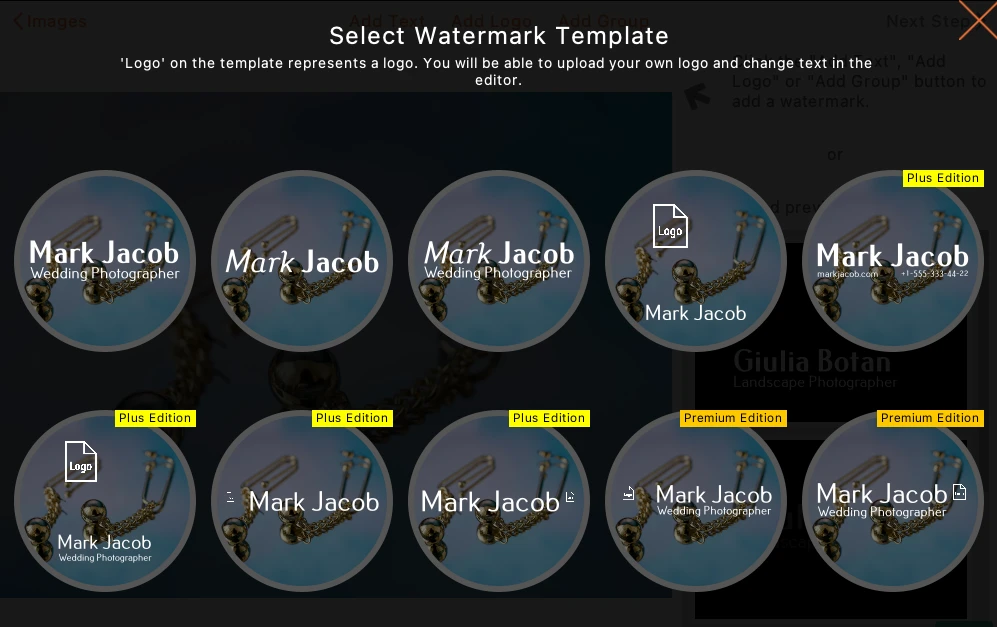
Die Desktop-Version bietet mehr Möglichkeiten. Neben Werkzeugen für Text und Grafiken enthält sie 10 fertige Logovorlagen, die als Ausgangspunkt für ein eigenes Design dienen können.
Nutzerbewertungen und Ruf von Visual Watermark
Zum Zeitpunkt dieses Vergleichs wird Visual Watermark auf Trustpilot mit 4,9 von 5 Punkten bei 679 Bewertungen bewertet.
Eine so hohe Nutzerbewertung verdient natürlich Beachtung. Wie bei jedem Tool sollten Sie jedoch nicht nur auf die Gesamtnote schauen. Entscheidend ist, ob die angebotenen Funktionen zu Ihren Anforderungen passen.
3. Canva
Canva gehört zu den bekanntesten Online-Editoren und wird häufig für die Bildbearbeitung empfohlen. Doch wie komfortabel lässt sich damit ein Logo zu einem Foto hinzufügen?
Für unseren Test verwendeten wir das auf der Canva-Website verfügbare Werkzeug Online Watermark Maker. Der Editor wird über Watermark a Photo geöffnet.
So fügen Sie in Canva ein Logo zu einem Foto hinzu
Achten Sie zunächst auf die Größe der Arbeitsfläche. Wenn Sie den Editor über die Seite des Online Watermark Maker öffnen, erscheint möglicherweise eine weiße Fläche, deren Pixelmaße und Seitenverhältnis nicht zu Ihrem Foto passen. Dann sind weitere Anpassungen oder ein Zuschnitt nötig.
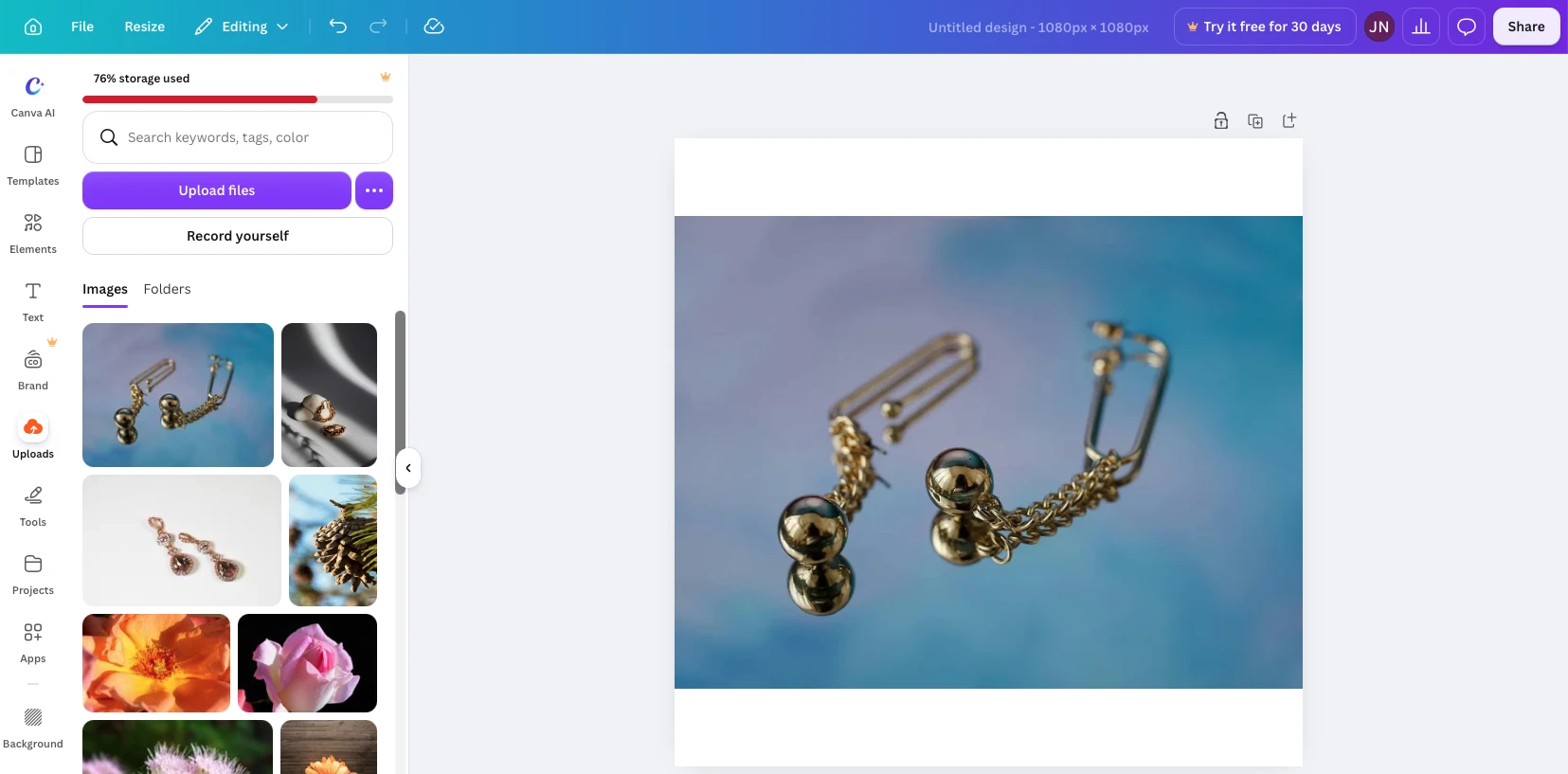
Um das zu vermeiden, beginnen Sie auf der Canva-Startseite. Klicken Sie auf Create a design, wählen Sie Custom size und geben Sie die Pixelmaße Ihres Fotos ein. Anschließend stimmen Seitenverhältnis und Abmessungen der Arbeitsfläche genau mit dem Originalbild überein.
Öffnen Sie danach im linken Bedienfeld den Bereich Uploads und laden Sie sowohl das Foto als auch die Logodatei hoch.
Canva unterstützt verschiedene Bildformate, darunter SVG. Welche Bedingungen für deren Nutzung gelten, kann jedoch von Ihrem Abonnement abhängen.
In unserem Test gab es Schwierigkeiten beim Einfügen eines fertigen Logos mit transparentem Hintergrund. Der Editor zeigte es auf weißem Hintergrund an und verwies zum Entfernen auf eine kostenpflichtige Funktion.
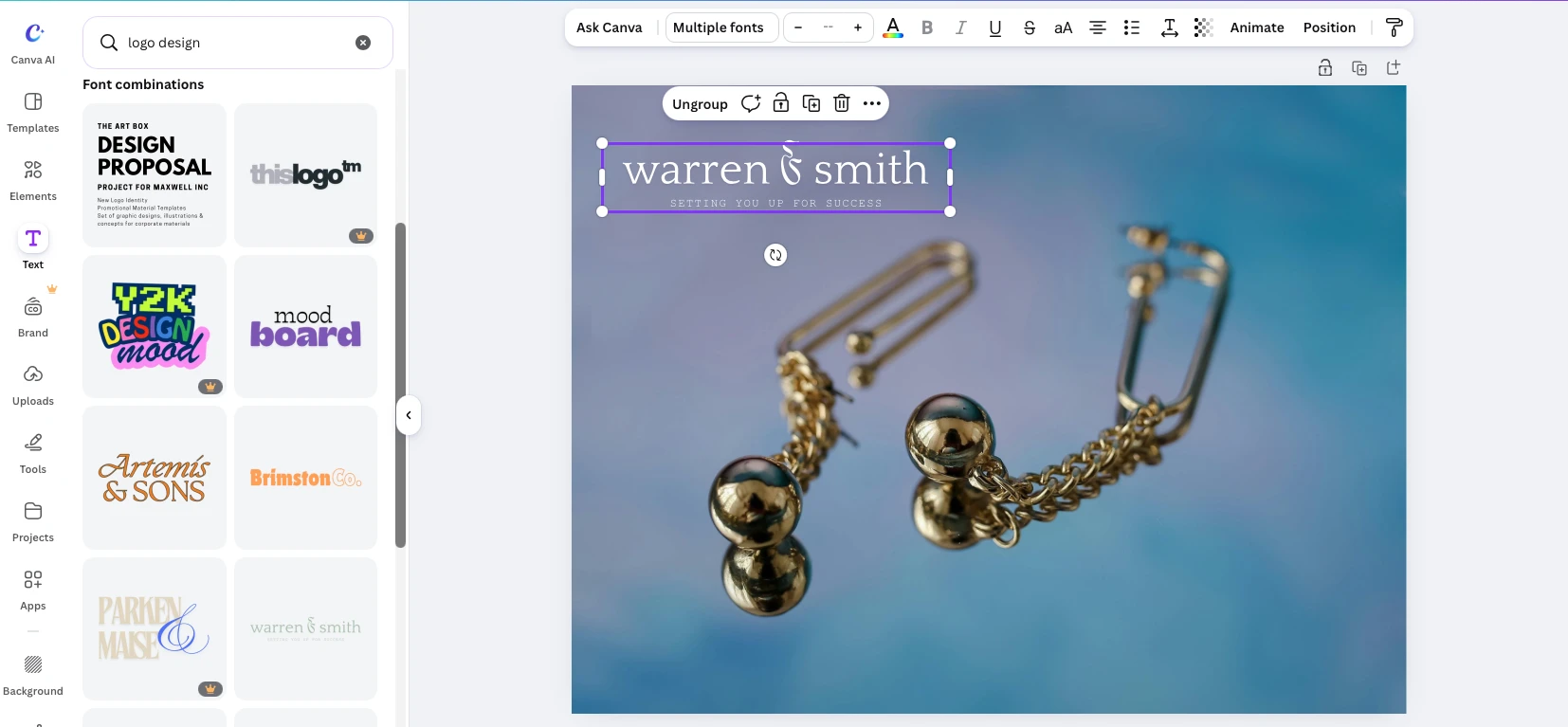
Am einfachsten ließ sich ein Logo kostenlos direkt im Editor aus den frei verfügbaren Elementen und Vorlagen von Canva erstellen.
Verfügbare Bearbeitungsfunktionen
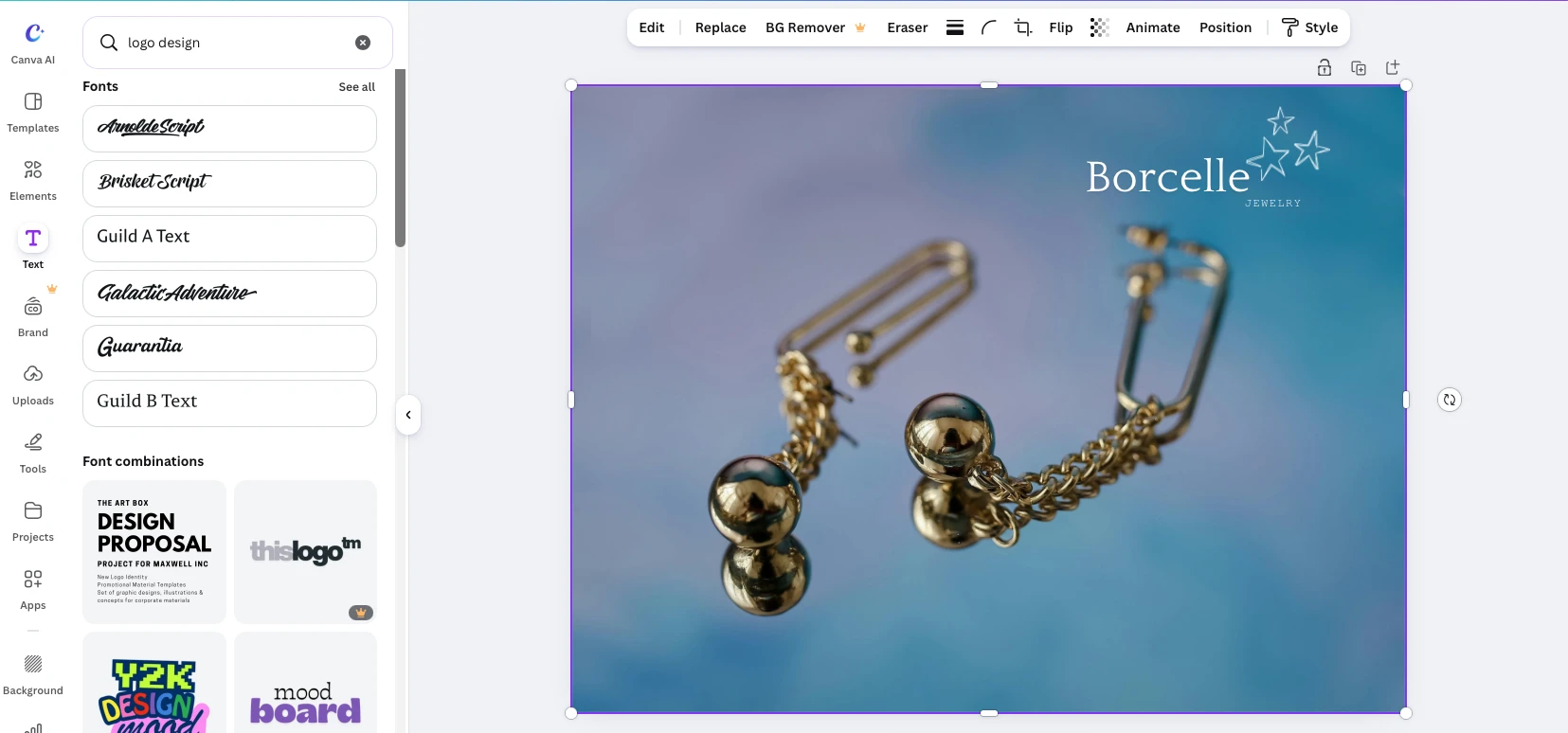
Wenn Sie ein Logo in Canva aus Text und grafischen Elementen erstellen, können Sie sein Design an das jeweilige Foto anpassen.
Sie können beispielsweise:
- die Farbe von Text und unterstützten Grafikelementen ändern;
- die Transparenz des Logos anpassen, damit es weniger auffällt;
- Größe und Position des Logos auf dem Bild verändern.
Welche Einstellungen verfügbar sind, hängt von den verwendeten Elementen und den in Ihrem Tarif enthaltenen Funktionen ab.
Kann ein Logo mehreren Fotos gleichzeitig hinzugefügt werden?
In Canva können Sie dasselbe Logo nacheinander auf mehreren Fotos verwenden, ohne es jedes Mal neu zu erstellen. Etwas Handarbeit ist dennoch erforderlich.
Eine relativ einfache Methode funktioniert, wenn alle Fotos dieselben Pixelmaße und dasselbe Seitenverhältnis haben.
Nachdem Sie das Logo auf dem ersten Foto gestaltet und positioniert haben, klicken Sie auf Duplicate Page. Dadurch entsteht eine Kopie der Seite einschließlich des Logos. Löschen Sie auf der neuen Seite das ursprüngliche Foto, ohne das Logo zu verschieben, und setzen Sie ein anderes Bild als Hintergrund ein.
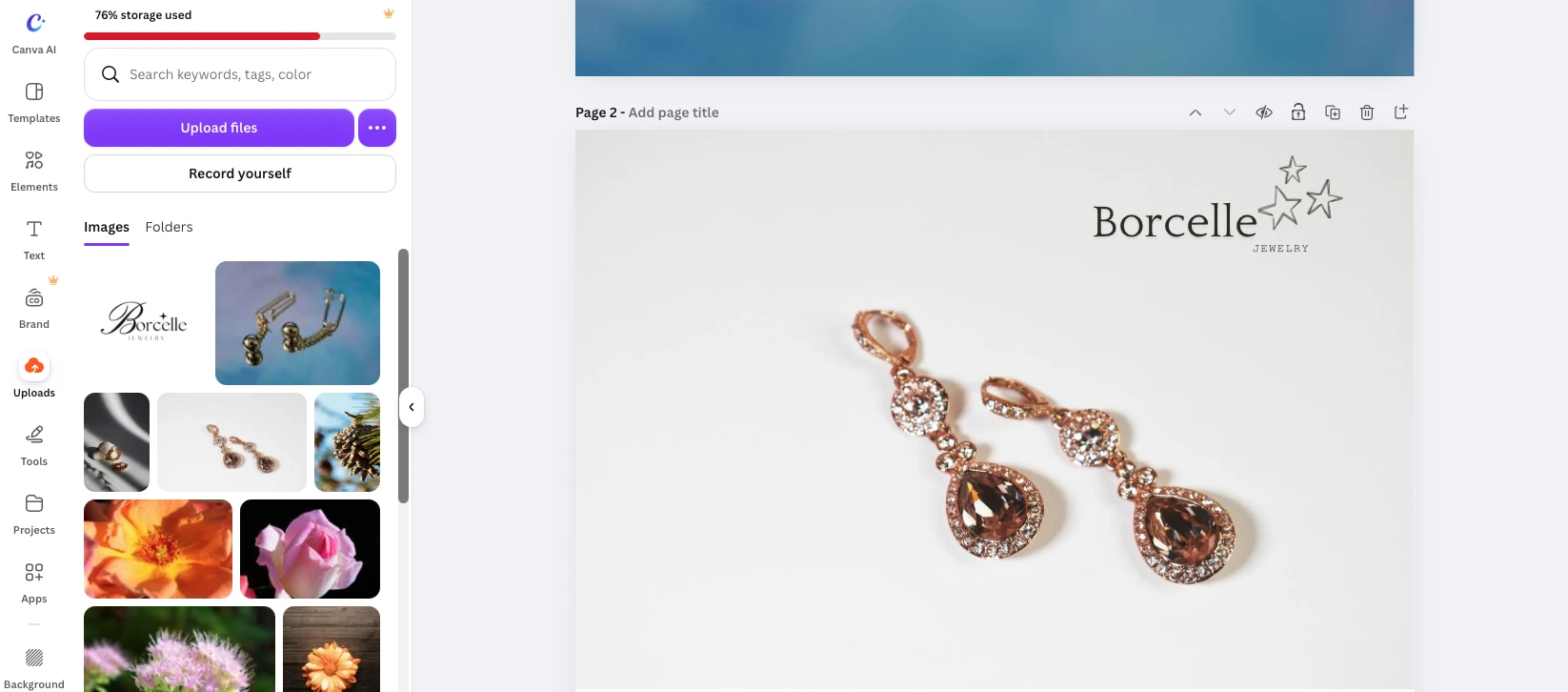
Bei Bedarf können Sie Farbe oder Transparenz des Logos an das neue Foto anpassen.
Wiederholen Sie diese Schritte für die übrigen Bilder. Anschließend lassen sich alle Seiten als einzelne Dateien in einem ZIP-Archiv herunterladen.
Die Methode ist recht schnell und unkompliziert, stellt aber keine echte automatische Stapelverarbeitung dar, da jedes Bild manuell ersetzt werden muss.
Ein Vorteil von Canva ist die Möglichkeit, Projekte zu speichern und später weiterzubearbeiten. Ein erstelltes Logo kann für neue Fotos mit denselben Maßen und demselben Seitenverhältnis wiederverwendet werden.
Weichen Maße oder Seitenverhältnis ab, erstellen Sie ein neues Projekt mit passender Arbeitsfläche und kopieren das Logo aus dem bisherigen Projekt hinein.
Lässt sich ein Logo von Grund auf erstellen?
Canva bietet integrierte Werkzeuge zur Logoerstellung. Sie können fertige Vorlagen verwenden oder verschiedene Schriftarten, Grafikelemente und Texte zu einem eigenen Design kombinieren.
Das ist besonders praktisch, wenn Sie noch kein fertiges Logo haben und eine einfache Variante für Ihre Fotos gestalten möchten.
Achten Sie in der Gratisversion auf die ausgewählten Elemente: Einige Vorlagen, Grafiken und Zusatzfunktionen stehen ausschließlich Nutzern von Canva Pro zur Verfügung.
Nutzerbewertungen und Ruf von Canva
Canva ist eine weltweit von Millionen Menschen genutzte Grafikdesign-Plattform. Über ihre Funktionen wird in sozialen Netzwerken, auf YouTube und in Fachforen ausführlich diskutiert.
Wenn Sie bereits mit Canva vertraut sind – insbesondere mit einem Pro-Abonnement –, dürfte das Einfügen eines Logos keine große Herausforderung darstellen.
Wer dagegen lediglich ein fertiges Logo kostenlos auf einigen Fotos platzieren möchte, findet möglicherweise eine passendere Lösung. In Canva müssen Sie die Arbeitsfläche einrichten, Bilder manuell austauschen und die benötigten Funktionen erst finden. Das macht eine an sich einfache Aufgabe unnötig aufwendig.
4. Imageonline.co
Bei unserer Google-Suche nach add logo to photo erschien Imageonline.co unter den ersten Ergebnissen. Deshalb haben wir das Tool in den Vergleich aufgenommen.
Schon die Oberfläche unterscheidet sich deutlich von den zuvor besprochenen Apps. Die Website ist mit Anzeigen und Bannern überladen. Dadurch ist nicht sofort ersichtlich, wo sich der eigentliche Editor befindet und wie die Bearbeitung gestartet wird.
So fügen Sie in Imageonline.co ein Logo zu einem Foto hinzu
Der Ablauf besteht im Wesentlichen aus drei Schritten:
- Klicken Sie auf Upload Image, um Ihr Foto hochzuladen.
- Klicken Sie auf Add Logo Image, um die Logodatei hochzuladen.
Klicken Sie auf Download Image, um das fertige Bild herunterzuladen.
Nach dem Hochladen können Sie Größe, Position und Deckkraft des Logos anpassen.
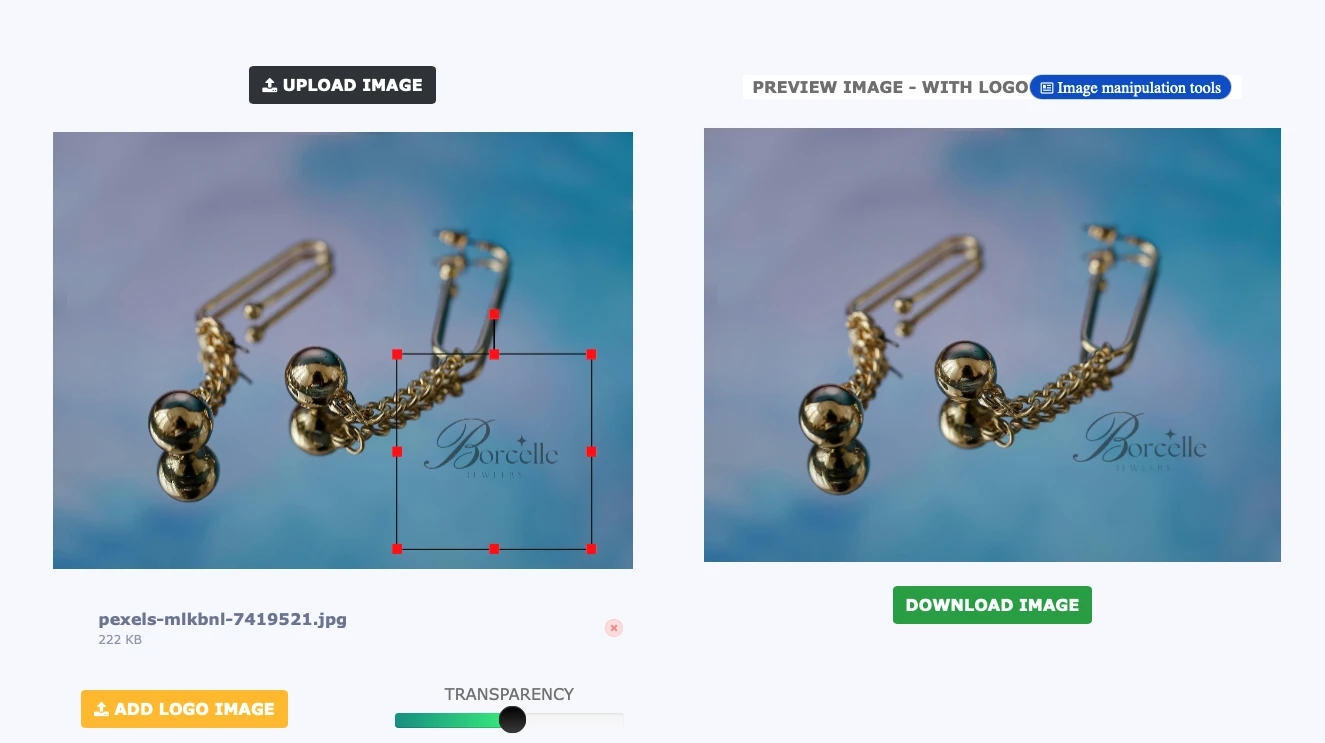
Trotz des sehr überschaubaren Funktionsumfangs ist die Bedienung überraschend umständlich. Laden Sie versehentlich die falsche Logodatei hoch, können Sie diese weder löschen noch ersetzen. In unserem Test half nur, die Seite vollständig neu zu laden und von vorn zu beginnen.
Außerdem unterstützt Imageonline.co keine Logos im SVG-Format.
Verfügbare Bearbeitungsfunktionen
Die Bearbeitungsmöglichkeiten sind äußerst begrenzt. Abgesehen von Größe, Position und Transparenz des Logos bietet das Tool keine weiteren Einstellungen.
Sie können weder einen undurchsichtigen Hintergrund entfernen noch die Logofarbe ändern oder Effekte wie einen Schatten hinzufügen.
Bevor Sie Imageonline.co verwenden, sollte Ihr Logo daher bereits das gewünschte Design und ein unterstütztes Format haben.
Auch die Logoeinstellungen lassen sich nicht als Vorlage speichern.
Kann ein Logo mehreren Fotos gleichzeitig hinzugefügt werden?
Bei der Stapelverarbeitung traten Probleme auf.
Die Oberfläche erlaubt zwar die Auswahl und das Hochladen mehrerer Fotos. In unserem Test wurde das Logo jedoch nur auf das letzte Bild der Gruppe angewendet; alle übrigen blieben unverändert.
Wir konnten Imageonline.co daher nicht nutzen, um mehrere Fotos gleichzeitig mit einem Logo zu versehen.
Lässt sich ein Logo von Grund auf erstellen?
Imageonline.co enthält keine Werkzeuge zur Logoerstellung. Sie können lediglich eine fertige Datei hochladen und auf einem Foto platzieren.
Nutzerbewertungen und Ruf von Imageonline.co
Wir fanden nicht genügend unabhängige Nutzerbewertungen, um den Ruf von Imageonline.co objektiv einschätzen zu können.
Unsere Beurteilung stützt sich deshalb vor allem auf die Ergebnisse des eigenen Praxistests.
5. Watermarkly
Watermarkly ist eine Sammlung von Webwerkzeugen für konkrete Aufgaben der Bildbearbeitung. Anders als Fotor, das viele Funktionen in einem einzigen Editor bündelt, bietet Watermarkly separate Tools mit einer einfachen, übersichtlichen Oberfläche.
Dadurch lässt sich Watermarkly auch ohne Erfahrung in der Bildbearbeitung leicht bedienen. Sie müssen sich nicht durch Dutzende Funktionen und Einstellungen arbeiten, sondern können ein Logo innerhalb weniger Minuten zu einem Foto hinzufügen.
So fügen Sie in Watermarkly ein Logo zu einem Foto hinzu
Wählen Sie auf der Watermarkly-Website das Werkzeug Bilder beschriften. Trotz seines Namens können Sie damit sowohl Text als auch fertige Logos in ein Bild einfügen.
Laden Sie ein Foto in den Editor, klicken Sie auf Add Logo und wählen Sie Ihre Logodatei aus.
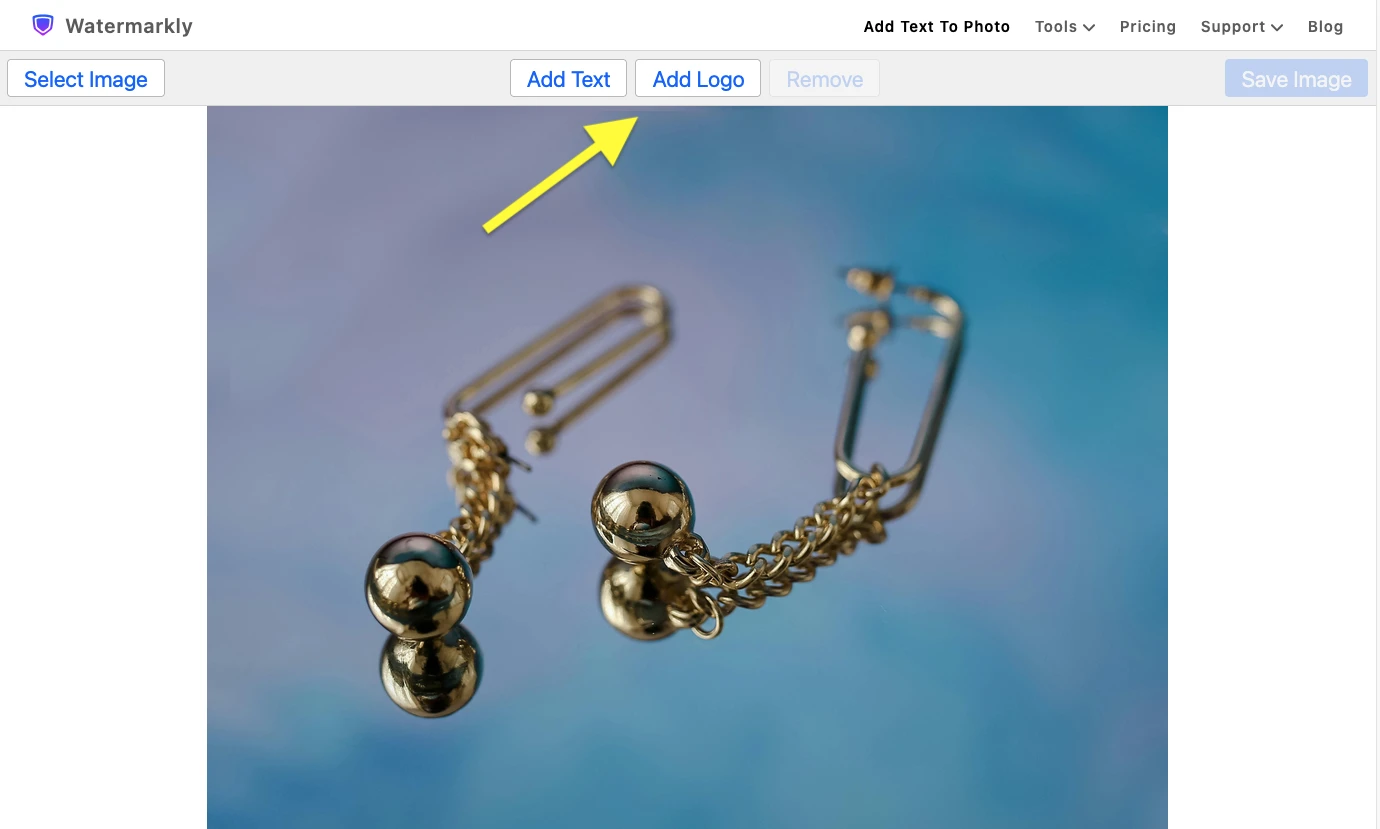
Watermarkly unterstützt verschiedene Logoformate. Einen undurchsichtigen Hintergrund können Sie im Editor allerdings nur mit der kostenpflichtigen Version entfernen.
Für die kostenlose Nutzung sollten Sie deshalb vorab ein Logo mit transparentem Hintergrund vorbereiten.
Verfügbare Bearbeitungsfunktionen
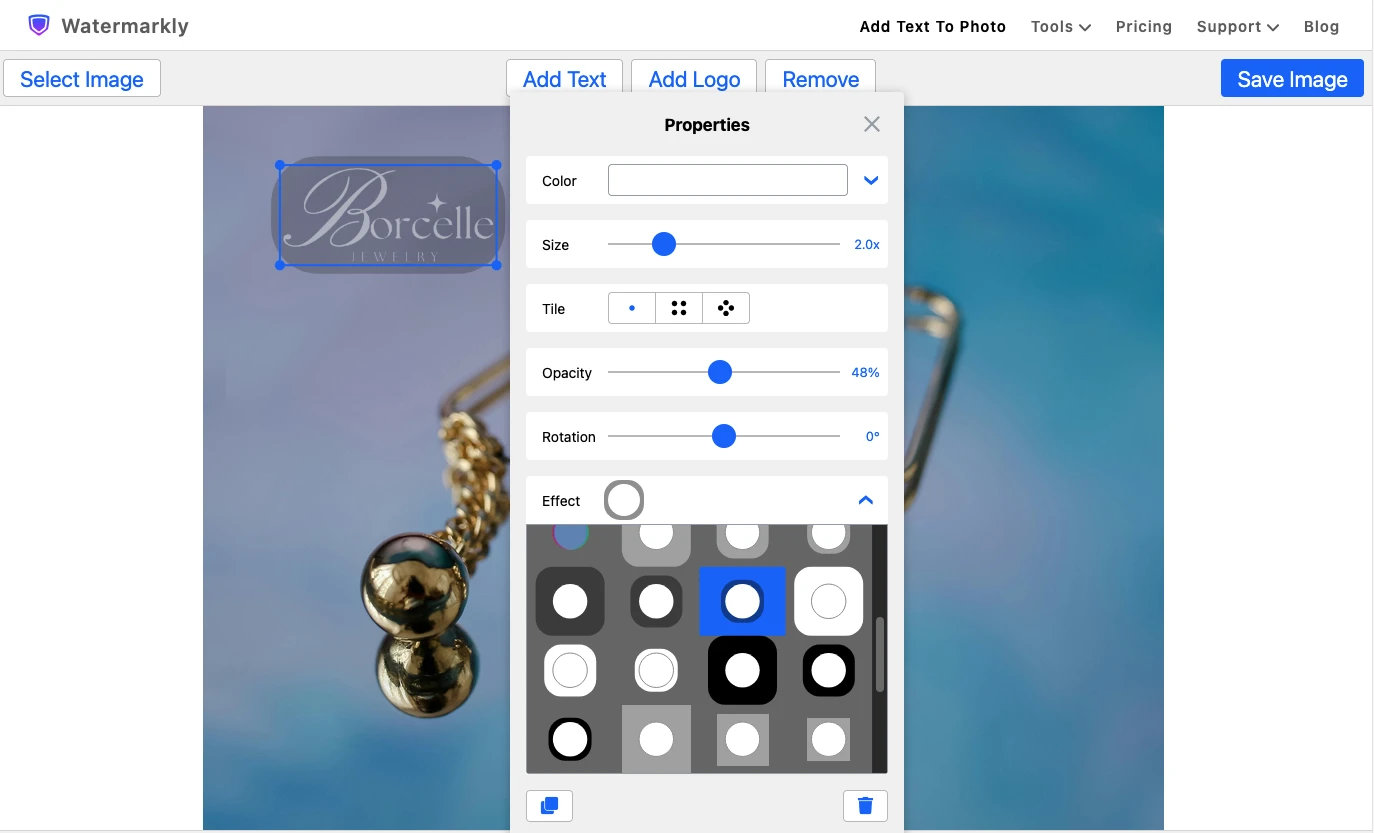
Nach dem Hochladen können Sie das Erscheinungsbild des Logos so anpassen, dass es sich harmonischer in das Foto einfügt.
Watermarkly bietet folgende Funktionen:
- Farbe ändern: Wählen Sie einen Farbton aus der Palette oder geben Sie einen genauen HEX-Wert ein.
- Größe anpassen: Ziehen Sie an den Rändern oder verwenden Sie den Schieberegler im Bedienfeld.
- Deckkraft und Winkel ändern: Drehen Sie das Logo und gestalten Sie es dezenter.
- Effekte hinzufügen: Nutzen Sie beispielsweise eine Prägung, einen zusätzlichen Hintergrund oder einen Schatten.
Klicken Sie nach der Bearbeitung auf Save Image, um das fertige Foto zu speichern.
Kann ein Logo mehreren Fotos gleichzeitig hinzugefügt werden?
Die Gratisversion von Watermarkly bietet keine Stapelverarbeitung. Mehrere Fotos können nur nacheinander hochgeladen und bearbeitet werden.
Für die gleichzeitige Verarbeitung vieler Bilder ist die kostenpflichtige Version erforderlich.
Mit einem Premium-Tarif erhalten Sie unter anderem folgende Funktionen:
- Entfernen des undurchsichtigen Logohintergrunds.
- Speichern von Logovorlagen zur späteren Wiederverwendung.
- Anwenden desselben Logos auf Hunderte Fotos gleichzeitig.
Die Gratisversion reicht somit für einzelne Bilder aus, während sich die kostenpflichtige Variante besser für die regelmäßige Bearbeitung großer Fotoserien eignet.
Lässt sich ein Logo von Grund auf erstellen?
In Watermarkly können Sie Texte in verschiedenen Schriftarten mit Symbolen aus der integrierten Galerie kombinieren und daraus ein einfaches Logo erstellen.
Die Gestaltungsmöglichkeiten sind jedoch begrenzt. Für ein komplexes Logo mit individuellen Grafiken benötigen Sie einen spezialisierten Editor.
Insgesamt eignet sich Watermarkly am besten, um ein fertiges Logo zu einem Foto hinzuzufügen. Es lässt sich schnell platzieren und bei Bedarf in Farbe, Größe und Deckkraft anpassen. Anschließend speichern Sie das Bild ohne unnötige Zwischenschritte.
Nutzerbewertungen und Ruf von Watermarkly
Watermarkly ist seit vielen Jahren auf dem Markt. Zu den bekanntesten Angeboten des Unternehmens gehört das Werkzeug zum Hinzufügen von Wasserzeichen zu Fotos. Erfahrungsberichte finden sich unter anderem auf Reddit sowie in Video-Rezensionen und Anleitungen auf YouTube.
Zum Zeitpunkt dieses Vergleichs wird Watermarkly auf Trustpilot mit 4,9 von 5 Punkten bei 2.866 Bewertungen bewertet.
Die hohe Bewertung kann in die Entscheidung einfließen. Dennoch sollten Sie berücksichtigen, dass die kostenlose Version einige Einschränkungen hat.
6. ILoveIMG
Ähnlich wie Watermarkly bietet ILoveIMG mehrere eigenständige Online-Werkzeuge für Bilder. Um ein Logo einzufügen, verwenden Sie das Tool Watermark Image.
Der Editor ist speziell für text- und bildbasierte Wasserzeichen ausgelegt und entsprechend übersichtlich. Die benötigten Funktionen müssen nicht zwischen zahlreichen anderen Werkzeugen gesucht werden.
Allerdings enthält die Website viel Werbung, die ablenkt und die Navigation etwas erschwert.
So fügen Sie in ILoveIMG ein Logo zu einem Foto hinzu
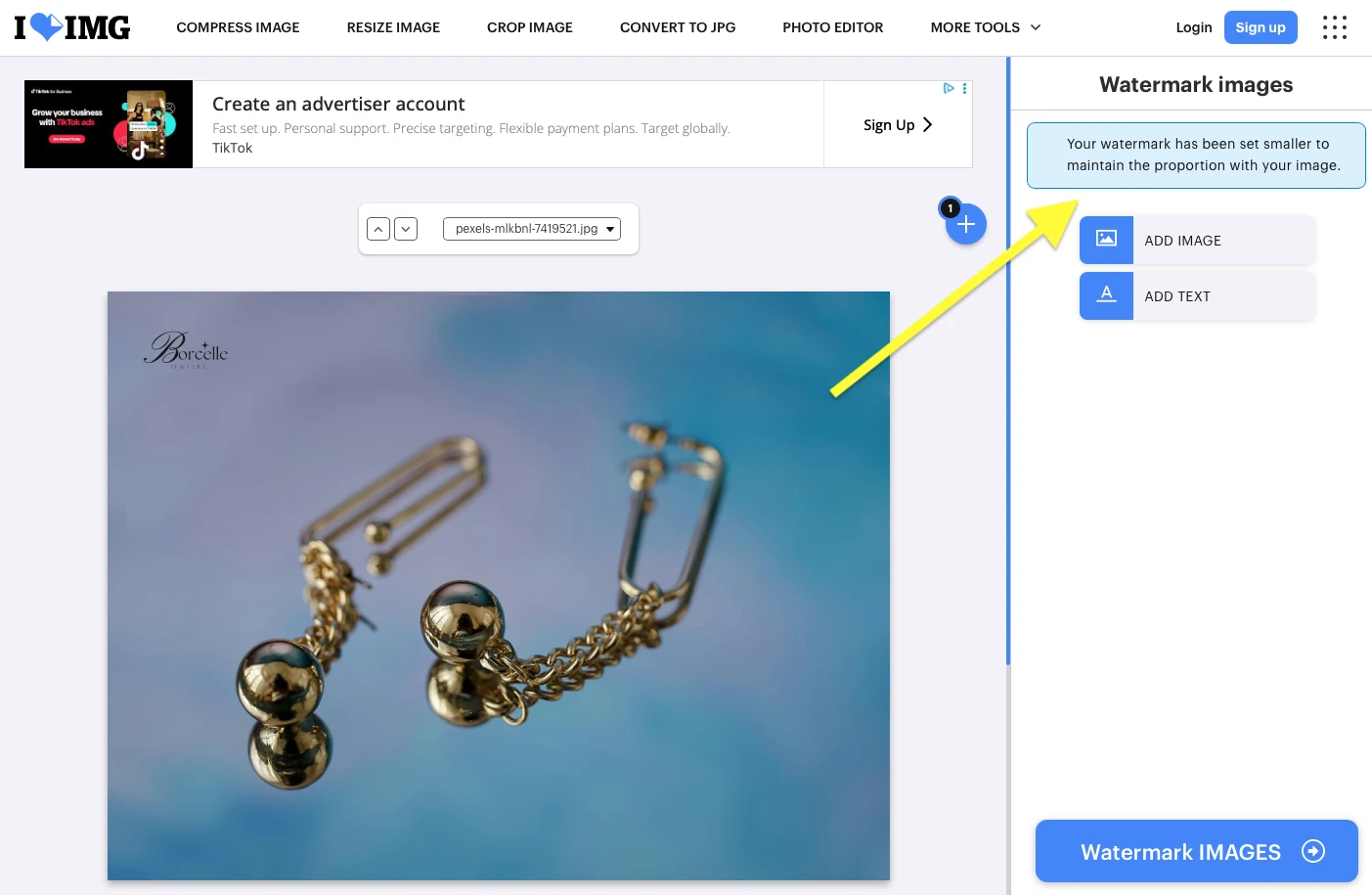
Klicken Sie auf Select Images und laden Sie ein Foto hoch. Wählen Sie anschließend rechts im Bedienfeld Add Image und fügen Sie Ihre Logodatei hinzu.
Die Größe des hochgeladenen Logos wird automatisch an die Abmessungen des Fotos angepasst.
Zwei wesentliche Einschränkungen sollten Sie kennen: Erstens unterstützt ILoveIMG kein SVG, sodass Logos in diesem Format nicht hochgeladen werden können. Zweitens kann ein undurchsichtiger Hintergrund weder in der kostenlosen noch in der kostenpflichtigen Version entfernt werden.
Für ein optimales Ergebnis sollten Sie daher vorher ein Logo mit transparentem Hintergrund vorbereiten.
Verfügbare Bearbeitungsfunktionen
Die Bearbeitungsmöglichkeiten in ILoveIMG sind gering. Nach dem Hochladen können Sie Größe, Deckkraft und Position des Logos verändern.
Beim Vergrößern kann die Bildqualität leiden. Wird das Logo zu stark vergrößert, zeigt der Editor folgenden Warnhinweis an:
„Ihr Wasserzeichen könnte verpixelt wirken, weil es größer als seine tatsächliche Größe eingefügt wird.“
Farbe und Hintergrund des Logos lassen sich nicht ändern; auch Effekte wie ein Schatten stehen nicht zur Verfügung.
Insgesamt ähnelt die App Imageonline.co: Sie ist vor allem dafür gedacht, ein fertiges Logo auf einem Foto zu platzieren, nicht für eine umfassende Bearbeitung.
Kann ein Logo mehreren Fotos gleichzeitig hinzugefügt werden?
Ja, und genau darin liegt einer der größten Vorteile von ILoveIMG.
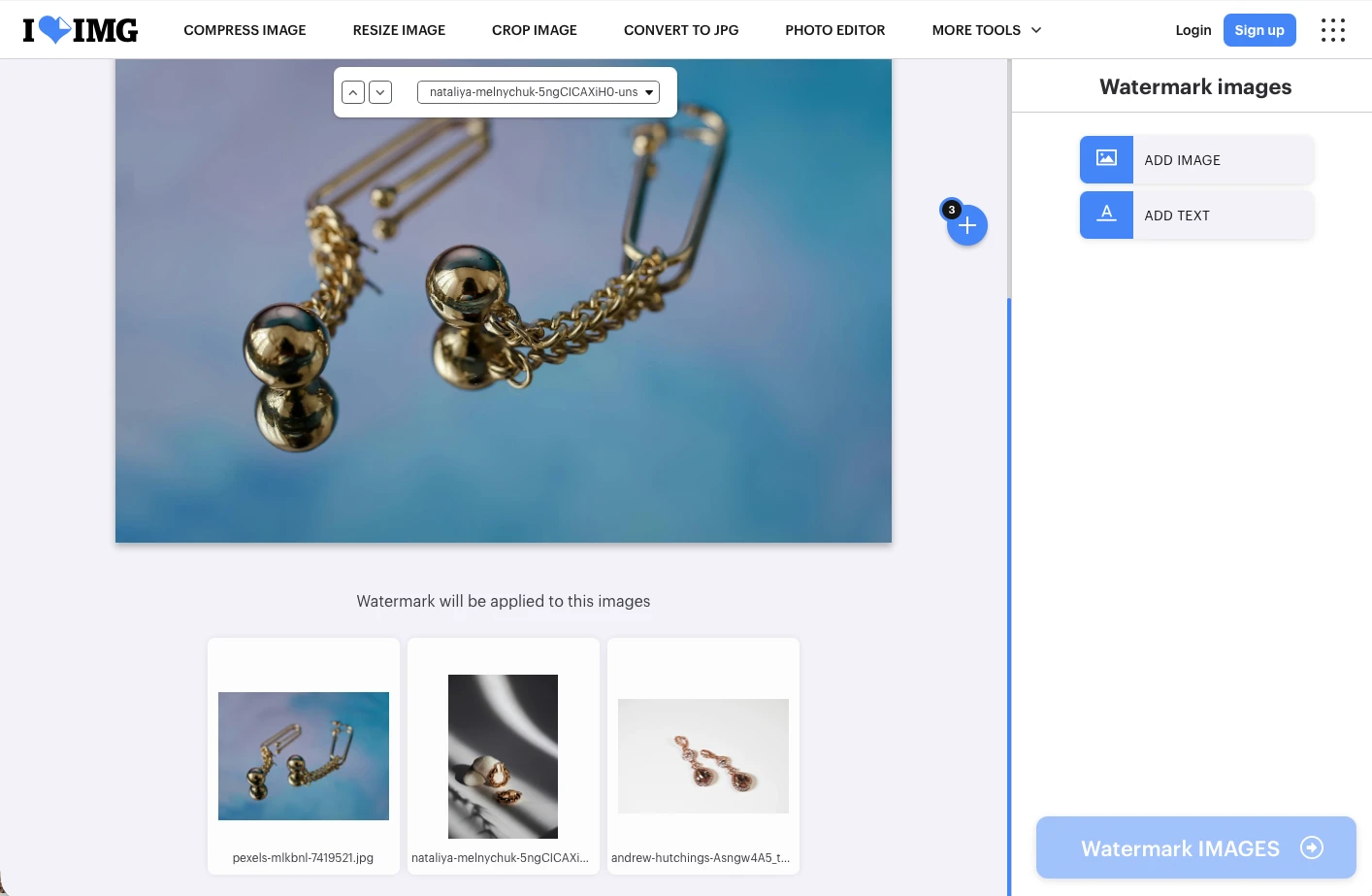
Wählen Sie für die Stapelverarbeitung mehrere Fotos aus und laden Sie sie hoch. Die Bilder erscheinen nacheinander im Editor. Über die Schaltfläche + können Sie weitere Dateien ergänzen.
Das Logo wird automatisch mit denselben Einstellungen für Größe, Position und Transparenz auf allen Fotos platziert.
Es gibt jedoch eine Einschränkung: Die Logofarbe lässt sich nicht für jedes Foto einzeln anpassen. Ist das Logo auf einigen Bildern gut sichtbar, verschmilzt auf anderen aber mit dem Hintergrund, können Sie seine Farbe im Editor nicht entsprechend ändern.
Klicken Sie auf Watermark Images, um alle Fotos zu verarbeiten und herunterzuladen.
Logoeinstellungen können in ILoveIMG nicht als Vorlage gespeichert werden. Nach dem Herunterladen werden die Einstellungen außerdem zurückgesetzt. Beim nächsten Öffnen des Editors müssen Sie daher wieder von vorn beginnen.
Lässt sich ein Logo von Grund auf erstellen?
Ein vollwertiges Werkzeug zur Logoerstellung bietet ILoveIMG nicht. Sie können jedoch Text hinzufügen und als einfaches Markenwasserzeichen verwenden.
Dafür stehen neun Schriftarten und grundlegende Einstellungen zur Textformatierung bereit.
Für ein schlichtes textbasiertes Logo genügt das. Ein komplexeres Design mit grafischen Elementen muss dagegen in einem anderen Editor erstellt werden.
Nutzerbewertungen und Ruf von ILoveIMG
Auf YouTube finden sich Anleitungen zur Nutzung von ILoveIMG, auf Reddit Erfahrungsberichte und Diskussionen.
Zum Zeitpunkt dieses Vergleichs liegt die Trustpilot-Bewertung von ILoveIMG bei 4,9 von 5 Punkten auf Grundlage von 1.525 Bewertungen.
Trotz der begrenzten Logobearbeitung kann ILoveIMG eine praktische Lösung sein, wenn Sie ein fertiges Wasserzeichen schnell auf mehrere Fotos gleichzeitig anwenden möchten.
7. Watermark.ws
Wie der Name bereits vermuten lässt, ist Watermark.ws ein weiteres Online-Werkzeug zum Erstellen und Einfügen von Wasserzeichen, darunter auch Markenlogos.
Der Funktionsumfang erinnert teilweise an Fotor. Neben Wasserzeichen können Sie Fotos zuschneiden, ihre Größe ändern, Filter anwenden oder einen Rahmen hinzufügen. Alle Werkzeuge befinden sich in einem Editor, sodass Sie nicht zwischen verschiedenen Apps wechseln müssen.
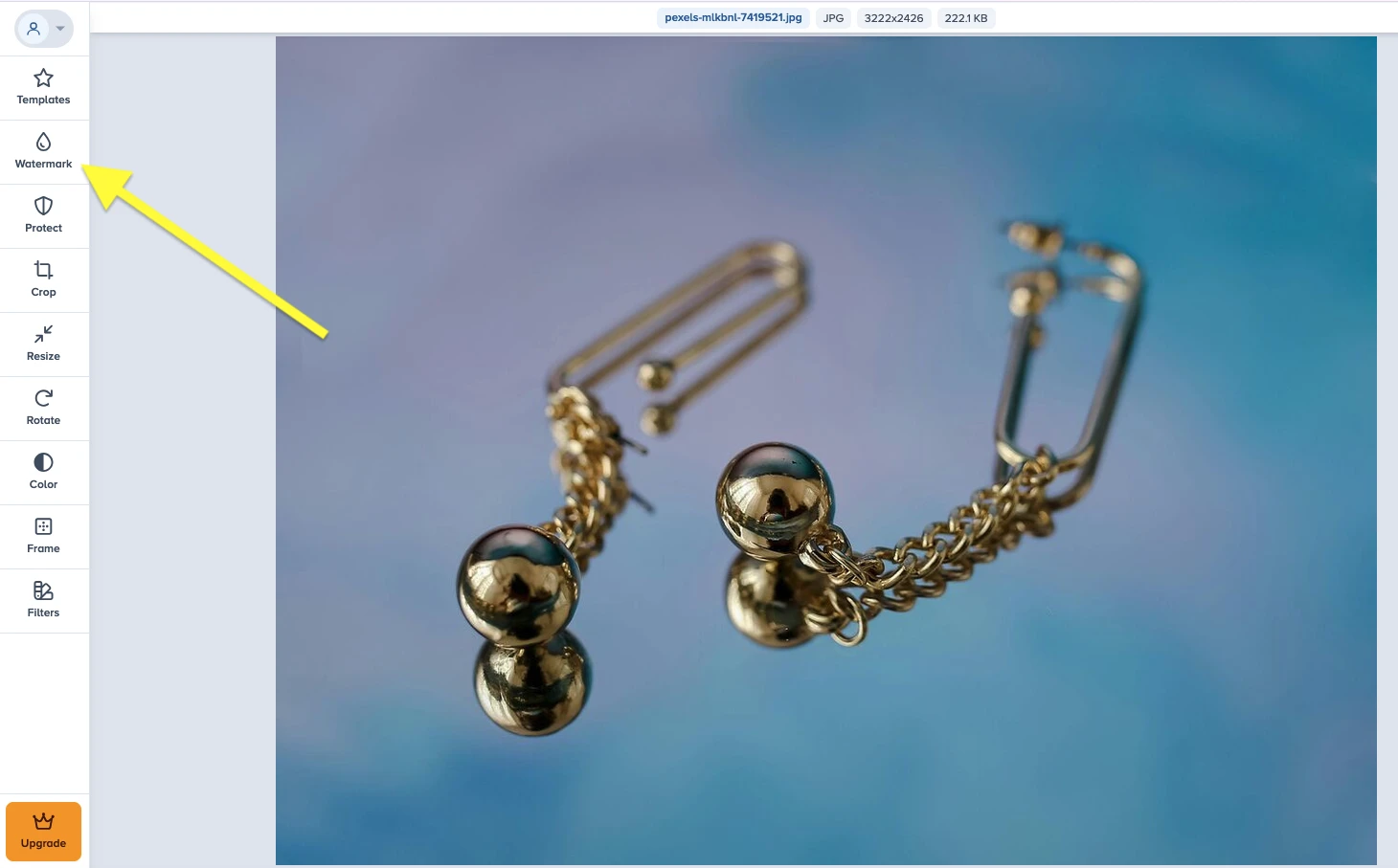
Um ein Logo einzufügen, öffnen Sie die Registerkarte Watermark.
So fügen Sie in Watermark.ws ein Logo zu einem Foto hinzu
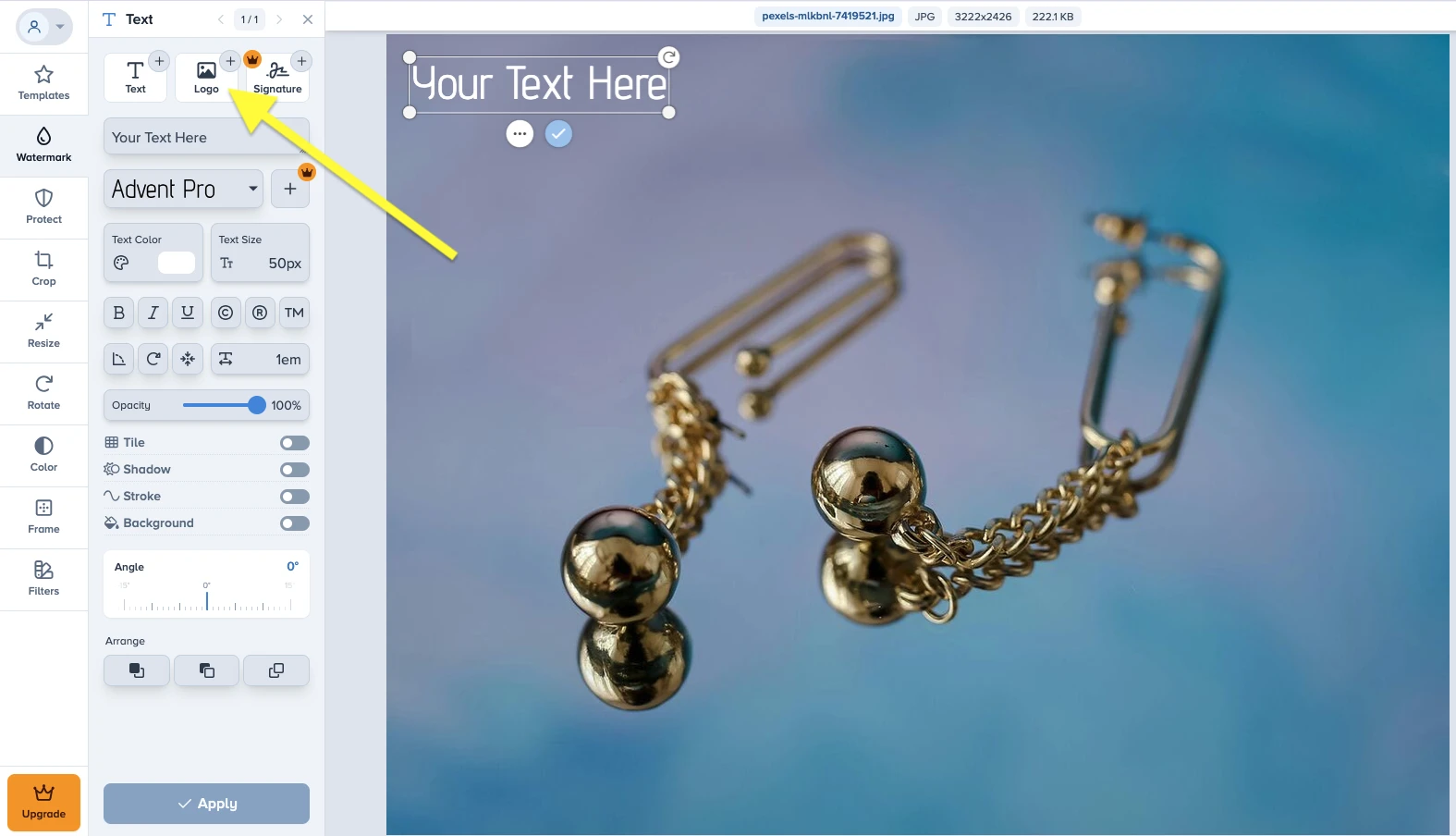
Öffnen Sie den Bereich Watermark, klicken Sie auf Add Logo und laden Sie Ihre Logodatei hoch.
Watermark.ws unterstützt JPG, PNG, SVG und GIF. Eine hochgeladene Datei darf höchstens 50 MB groß sein.
Sie können ein Logo mit transparentem oder undurchsichtigem Hintergrund verwenden. Zum Entfernen des Hintergrunds benötigen Sie allerdings die kostenpflichtige Version.
Die Zahl der Logos auf einem einzelnen Foto ist nicht begrenzt. Das ist praktisch, wenn Sie mehrere Markenelemente hinzufügen oder eine komplexere Komposition erstellen möchten.
Verfügbare Bearbeitungsfunktionen
Watermark.ws bietet zahlreiche Möglichkeiten zur Anpassung des Logos.
Sie können:
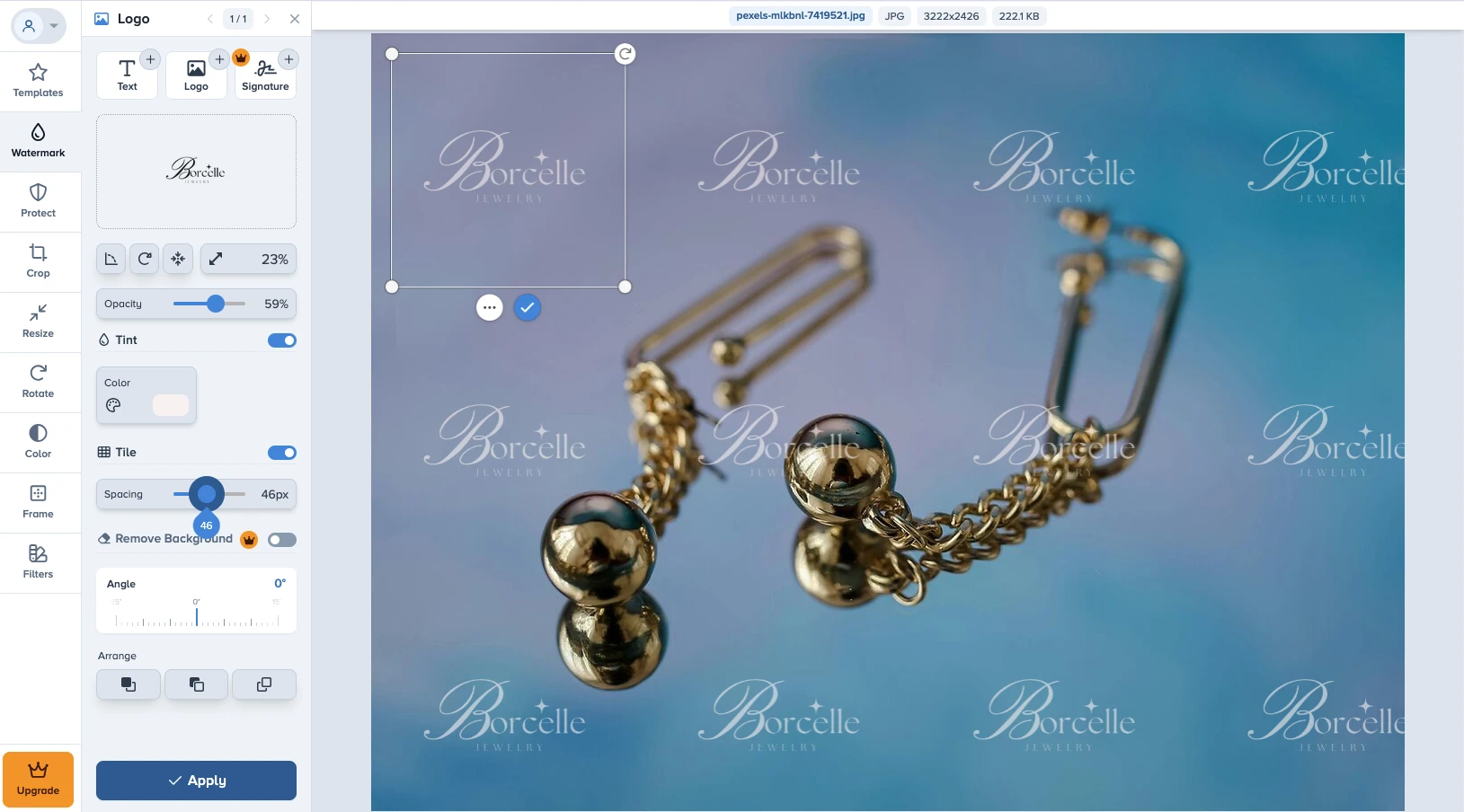
Größe, Position und Winkel anpassen: Platzieren Sie das Logo an der gewünschten Stelle, drehen und skalieren Sie es.
Die Farbe ändern: Wählen Sie einen anderen Farbton aus der Palette oder kehren Sie die Farben um.
Das Logo kacheln: Füllen Sie das Foto mit wiederholten Logos und verändern Sie deren Abstände.
Die Deckkraft anpassen: Gestalten Sie das Logo dezenter, damit es nicht vom Foto ablenkt.
In Watermark.ws können Sie somit ein fertiges Logo einfügen und sein Erscheinungsbild an das jeweilige Bild anpassen.
Kann ein Logo mehreren Fotos gleichzeitig hinzugefügt werden?
Ja, Watermark.ws unterstützt die Stapelverarbeitung. Der Ablauf ist überraschend unkompliziert.
Nach dem Hochladen mehrerer Bilder erscheint das ausgewählte Logo automatisch auf jedem davon. Anschließend können Sie zwischen den Vorschauen wechseln und bei Bedarf einzelne Anpassungen vornehmen.
Verschmilzt das Logo beispielsweise mit dem Hintergrund, ändern Sie seine Farbe oder verschieben es an eine andere Stelle. Diese Anpassungen wirken sich nicht auf die übrigen Bilder der Gruppe aus.
Allerdings gibt es eine entscheidende Einschränkung: In der Gratisversion kann nur ein einziges Foto aus der gesamten hochgeladenen Gruppe heruntergeladen werden.
Um alle bearbeiteten Bilder gleichzeitig zu speichern, müssen Sie auf den kostenpflichtigen Tarif wechseln.
Die Stapelverarbeitung ist also vorhanden und komfortabel, lässt sich kostenlos aber nicht vollständig nutzen.
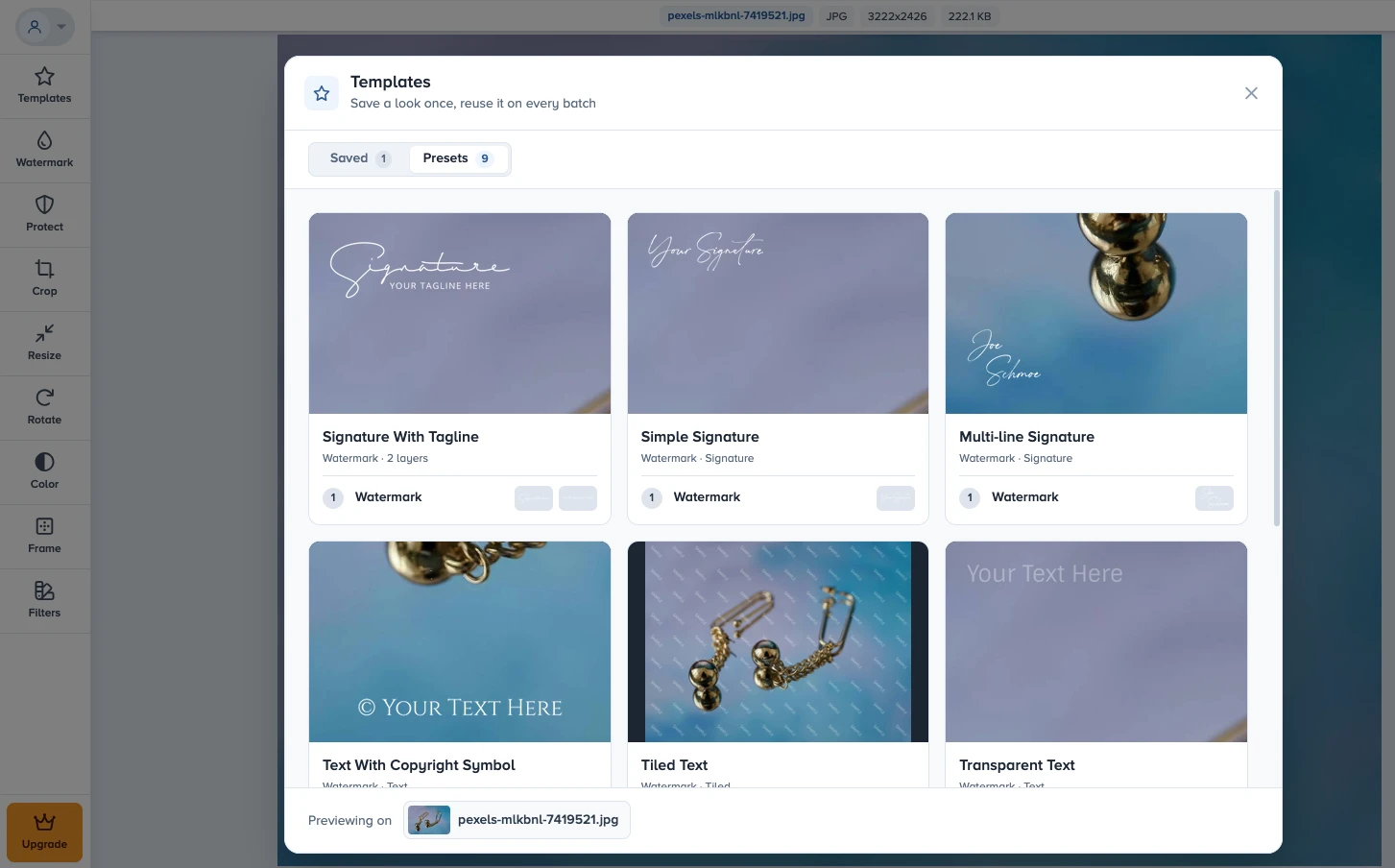
Watermark.ws kann Logoeinstellungen außerdem als Vorlage speichern. Auch der Zugriff auf gespeicherte Vorlagen ist jedoch nur in der kostenpflichtigen Version möglich.
Lässt sich ein Logo von Grund auf erstellen?
Watermark.ws bietet neun vorgefertigte Designs mit unterschiedlichen Schriftarten und Textformatierungen, die als Grundlage für ein einfaches textbasiertes Logo dienen können.
Diese Funktion steht allerdings nur in der Premium-Version der App zur Verfügung.
Nutzerbewertungen und Ruf von Watermark.ws
Zum Zeitpunkt dieses Vergleichs wird Watermark.ws auf Trustpilot mit 4,8 von 5 Punkten bei 664 Bewertungen bewertet.
8. Pixlr
Auch Pixlr taucht häufig in Empfehlungslisten für Fotoeditoren auf, mit denen sich Logos in Bilder einfügen lassen. Beim ersten Öffnen entsteht jedoch der Eindruck, dass die App eher auf komplexere Aufgaben ausgerichtet ist. Die Oberfläche bietet viele Werkzeuge, und der richtige Einstieg ist nicht sofort ersichtlich.
Zur Auswahl stehen zwei Editoren:
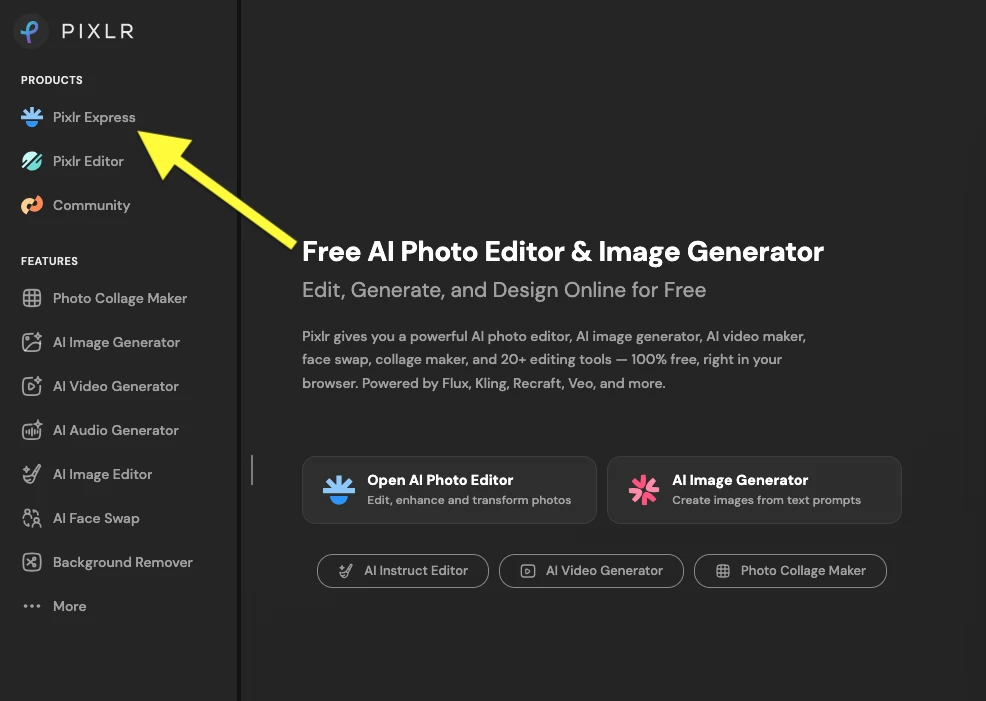
- Pixlr Express ist die einfachere Variante und eignet sich zum Einfügen eines fertigen Logos.
- Pixlr Editor ist ein fortgeschrittener, Photoshop-ähnlicher Fotoeditor, in dem Bilder mit Ebenen bearbeitet werden.
Für unsere Aufgabe ist Pixlr Express die praktischere Wahl.
So fügen Sie in Pixlr Express ein Logo zu einem Foto hinzu
Laden Sie zunächst ein Foto in den Editor. Pixlr schlägt anschließend vor, die Bildgröße zu ändern. Möchten Sie die Originalauflösung beibehalten, wählen Sie Original und klicken Sie auf Apply.
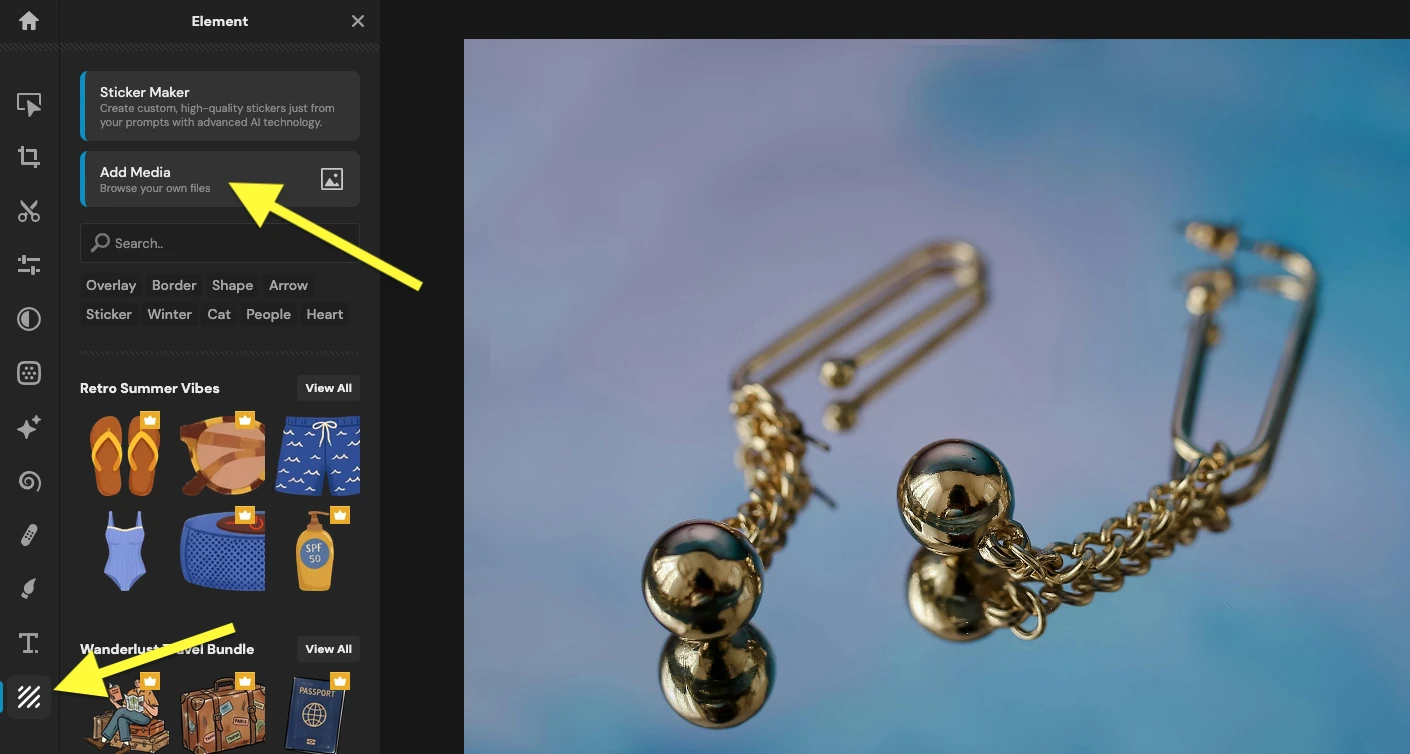
Öffnen Sie danach unten in der Werkzeugleiste den Bereich Element und wählen Sie Add Media, um Ihre Logodatei hochzuladen.
In unserem Test stießen wir bei den Logoformaten auf keine Einschränkungen. Eine Datei mit transparentem Hintergrund sollten Sie dennoch im Voraus vorbereiten, da sich ein undurchsichtiger Hintergrund mit den Werkzeugen von Pixlr Express nicht entfernen ließ.
Verfügbare Bearbeitungsfunktionen
Die Bearbeitungsmöglichkeiten sind nicht ganz übersichtlich.
Einerseits bietet die App viele Werkzeuge für Farbanpassungen und verschiedene Effekte. Andererseits sind einige davon wenig intuitiv angeordnet. Nicht immer ist klar, wie eine Einstellung funktioniert, und manche Änderungen sind im Ergebnis kaum zu erkennen.
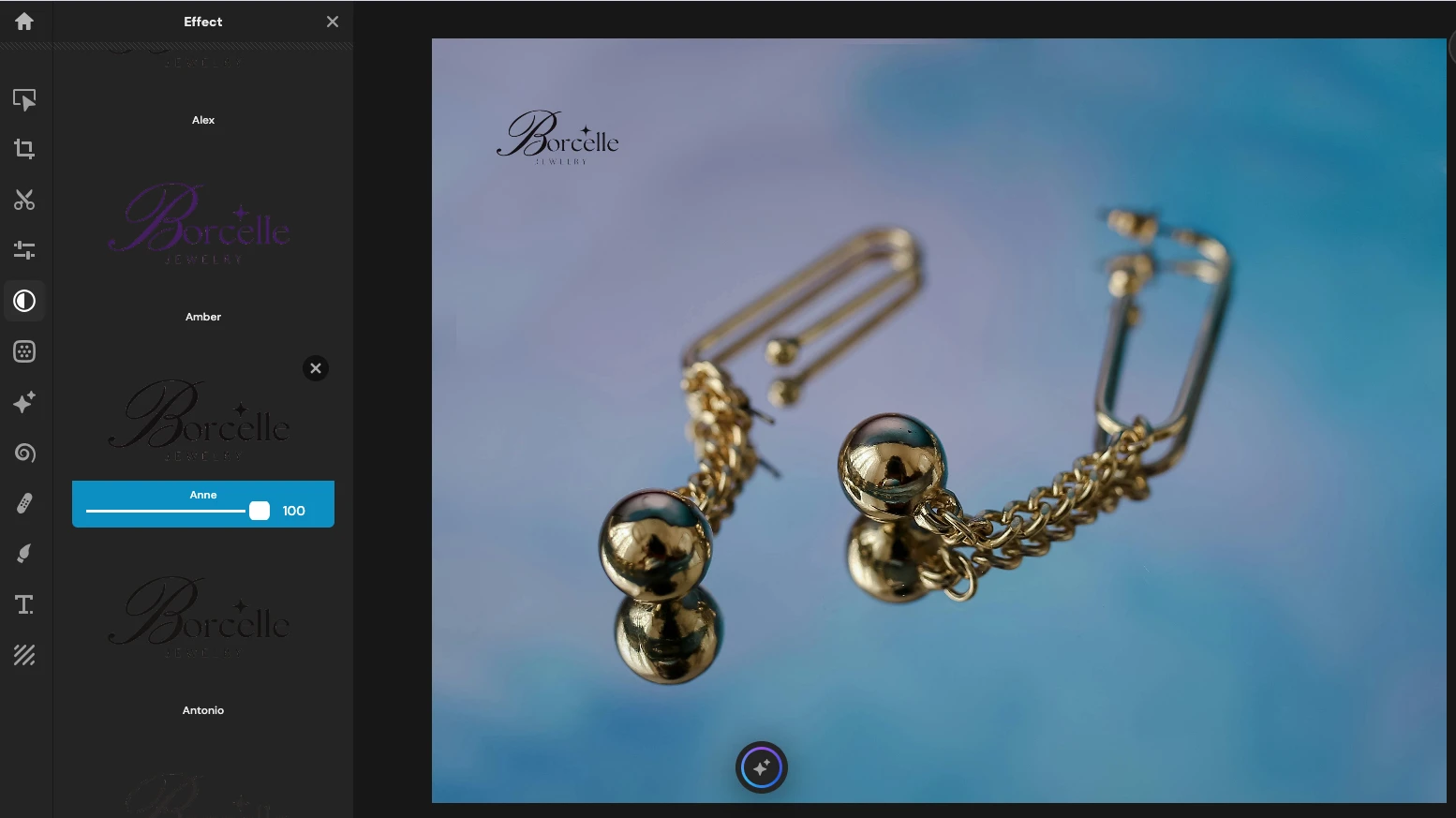
Statt viel Zeit mit jeder einzelnen Funktion zu verbringen, sollten Sie nach dem Importieren und Auswählen des Logos vor allem diese drei Bereiche nutzen:
- Unter Arrange passen Sie Deckkraft und Position des Logos an.
- Adjust enthält Werkzeuge für Farbtöne, Kontrast und Sättigung.
- Unter Effect finden Sie fertige Effekte und Stile.
Klicken Sie nach der Bearbeitung unten rechts auf Save, um das Foto mit Logo zu speichern.
Kann ein Logo mehreren Fotos gleichzeitig hinzugefügt werden?
Pixlr Express ist nicht für das Einfügen von Logos in größere Bildserien ausgelegt. In den Editor kann jeweils nur ein Foto hochgeladen werden.
Auch die Logoeinstellungen lassen sich nicht als Vorlage speichern.
Wenn Sie dasselbe Logo auf mehreren Fotos platzieren möchten, müssen Sie daher jedes Bild einzeln bearbeiten.
Lässt sich ein Logo von Grund auf erstellen?
Pixlr Express bietet kein vollwertiges Werkzeug für die Gestaltung von Markenlogos. Der Editor enthält jedoch eine große Auswahl an Stickern, dekorativen Schriftzügen und anderen grafischen Elementen, von denen einige kostenlos verfügbar sind.
Für ein komplexes Logo reicht diese Sammlung nicht aus. Ein einfaches textbasiertes Logo oder ein auffälliges grafisches Element lässt sich damit jedoch gestalten.
Nutzerbewertungen und Ruf von Pixlr
Obwohl Pixlr häufig von Google und KI-Assistenten empfohlen wird, fallen die Nutzerbewertungen sehr unterschiedlich aus.
Zum Zeitpunkt dieses Vergleichs liegt die Trustpilot-Bewertung von Pixlr bei 2,1 von 5 Punkten auf Grundlage von 185 Bewertungen.
Besonders häufig werden unerwartete Abbuchungen und automatische Vertragsverlängerungen bemängelt, auf die Nutzer nach eigener Aussage nicht früh genug hingewiesen wurden.
Darüber hinaus gibt es Kritik an Änderungen in neueren Versionen, insbesondere an strengeren Funktionsbeschränkungen und zusätzlichen Bezahlschranken. Einigen Bewertungen zufolge haben diese Änderungen die Bedienung deutlich erschwert und die Benutzerfreundlichkeit verschlechtert.
Fazit
Wie bereits zu Beginn erwähnt, geht es in diesem Vergleich nicht darum, Gewinner und Verlierer zu küren. Jede der untersuchten Apps richtet sich an eine andere Zielgruppe. Welche Funktionen und Einschränkungen besonders ins Gewicht fallen, hängt von der jeweiligen Aufgabe ab.
Unser Test zeigt, wie unterschiedlich bekannte Fotoeditoren mit einer scheinbar einfachen Aufgabe umgehen: dem Einfügen eines Logos in ein Foto.
Berücksichtigen Sie bei der Auswahl daher vor allem Ihre eigenen Anforderungen: Wie häufig möchten Sie Fotos mit einem Logo versehen? Liegt Ihr Logo bereits in einem unterstützten Format vor? Benötigen Sie zusätzliche Bearbeitungswerkzeuge? Und möchten Sie viele Bilder gleichzeitig verarbeiten?
Mit den Antworten auf diese Fragen finden Sie leichter ein Tool, das ohne unnötige Arbeitsschritte oder zusätzliche Kosten zum gewünschten Ergebnis führt.