Wasserzeichen für Fotos erstellen: Methoden, Tools und kostenlose Optionen
Aktualisiert am
Wer wissen möchte, wie man Wasserzeichen für Fotos erstellt, sucht meist nach zwei Dingen: einer verständlichen Anleitung und dem passenden Werkzeug. Einen Markennamen vor der Veröffentlichung in sozialen Netzwerken auf ein einzelnes Bild zu setzen, ist schließlich etwas ganz anderes, als ein Logo auf Hunderte von Bildern anzuwenden. Für die erste Aufgabe genügt meist eine einfache App. Für die zweite braucht es eher ein leistungsfähigeres Programm mit vielseitigen Werkzeugen und Stapelverarbeitung.
Glücklicherweise gibt es viele Möglichkeiten, ein Wasserzeichen zu einem Foto hinzuzufügen. Sie können professionelle Fotoeditoren, spezialisierte Desktop-Software, webbasierte oder mobile Apps verwenden, von denen einige völlig kostenlos sind.
In diesem Handbuch werfen wir einen Blick auf verschiedene Möglichkeiten, um Wasserzeichen hinzuzufügen, herauszufinden, wann Sie jedes einzelne verwenden sollten, und einige praktische Tools zu teilen, die Ihnen helfen können, die Arbeit zu erledigen.
So erstellen Sie Wasserzeichen für Fotos mit einem professionellen Fotoeditor
Wenn Sie ein professioneller Fotograf sind oder planen, von der Fotografie zu leben, verwenden Sie wahrscheinlich bereits einen professionellen Fotoeditor. Und wie Sie vielleicht wissen, die Mehrheit von Fotografen wählen Adobe Lightroom oder Lightroom Classic für die Verarbeitung großer Mengen von RAW-Dateien, Farbsortierung, Anpassung von Belichtung und Kontrast usw.
Im Gegensatz zu Photoshop, das mehr auf die detaillierte Bearbeitung eines Bildes ausgerichtet ist, eignen sich beide Versionen von Lightroom gut für die Arbeit mit Chargen von Fotos. Insbesondere ermöglichen sie es Ihnen, allen ausgewählten Aufnahmen gleichzeitig das gleiche Wasserzeichen hinzuzufügen.
Hinzufügen eines Wasserzeichens zu Fotos in Adobe Lightroom
In Adobe Lightroom wird beim Export ein Wasserzeichen hinzugefügt. Hier ist, wie man es macht:
- Wählen Sie alle Fotos aus, für die ein Wasserzeichen erstellt werden soll.
- Gehen Sie zu File > Export.
- Aktivieren Sie die Option Include Watermark.
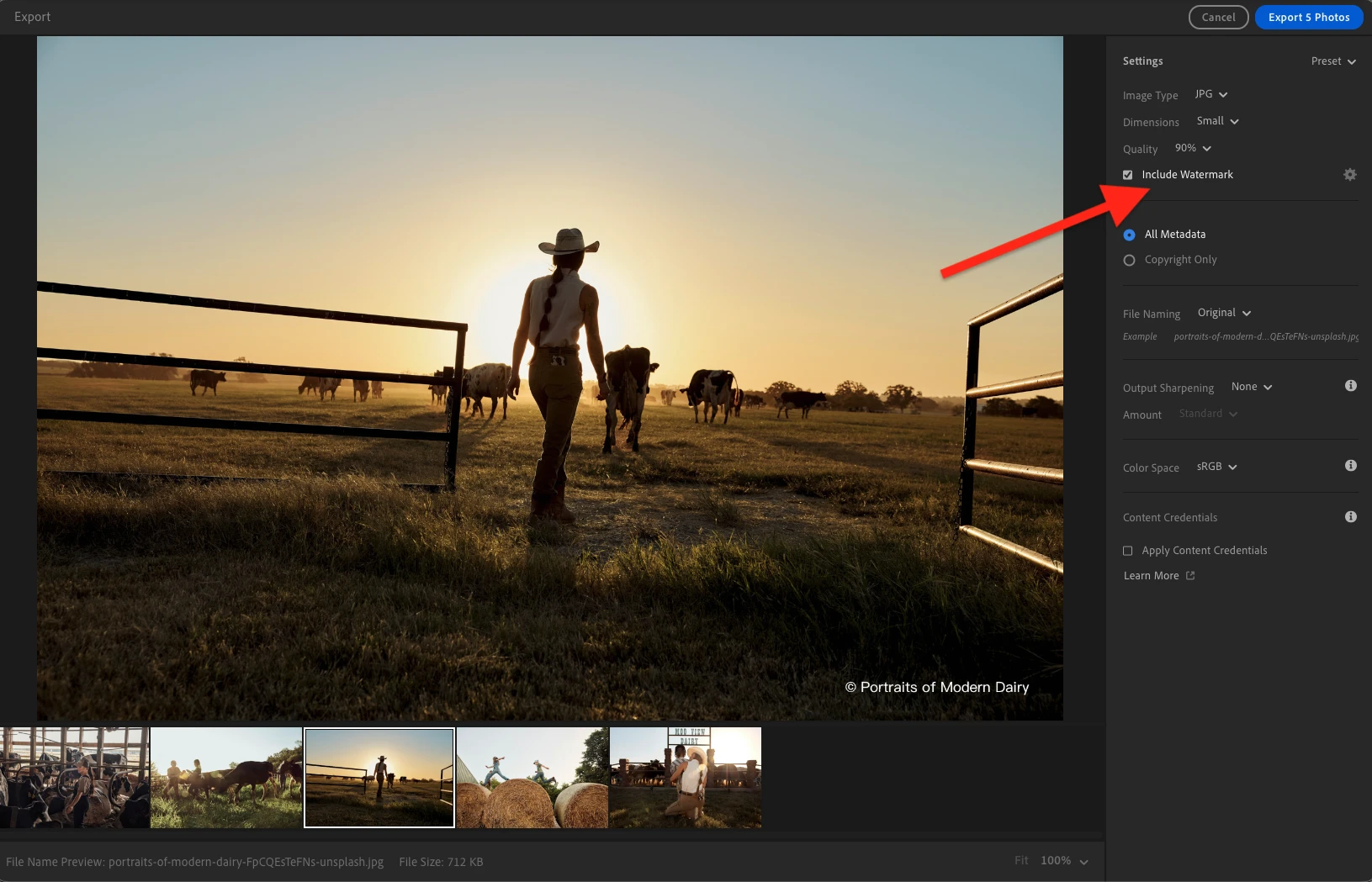
- Wenn Sie zum ersten Mal ein Wasserzeichen erstellen, klicken Sie auf das Zahnradsymbol, um die Einstellungen zu öffnen.
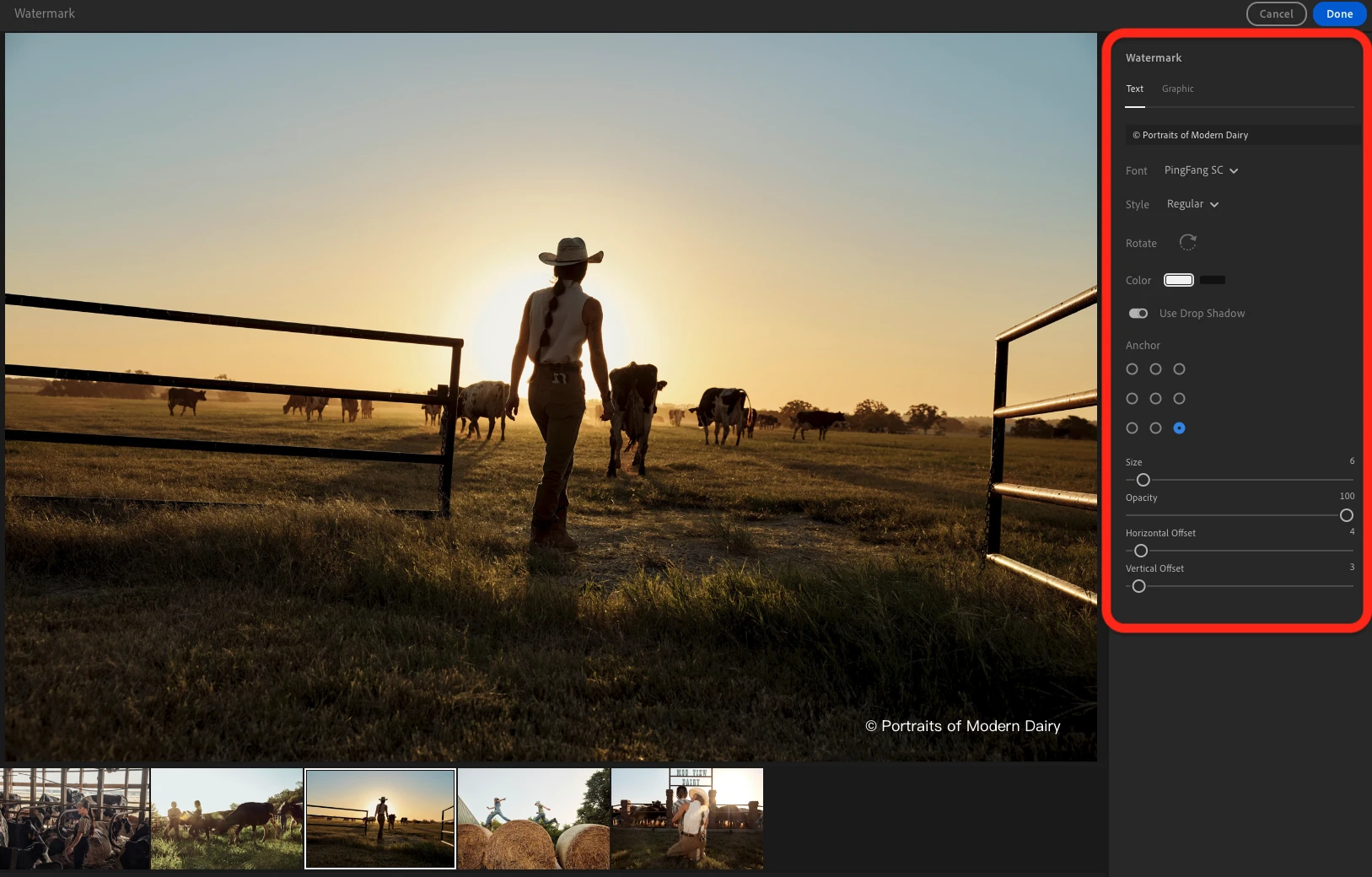
- Klicken Sie auf Done, um die Wasserzeicheneinstellungen zu speichern, und klicken Sie dann auf Export, um die Fotos auf Ihrem Gerät zu speichern.
Wenn Sie mit den ausgewählten Einstellungen zufrieden sind und sie erneut verwenden möchten, wählen Sie beim nächsten Export einfach Export mit Vorherig. Ihre Fotos werden Speichern mit den gleichen Einstellungen, einschließlich des Wasserzeichens.
So fügen Sie Fotos in Lightroom Classic ein Wasserzeichen hinzu
In Lightroom Classic wird auch ein Wasserzeichen hinzugefügt, wenn Sie Bilder exportieren. Im Gegensatz zu Adobe Lightroom können Sie jedoch im Voraus ein Wasserzeichen erstellen, das als Wasserzeichenvoreinstellung bezeichnet wird.
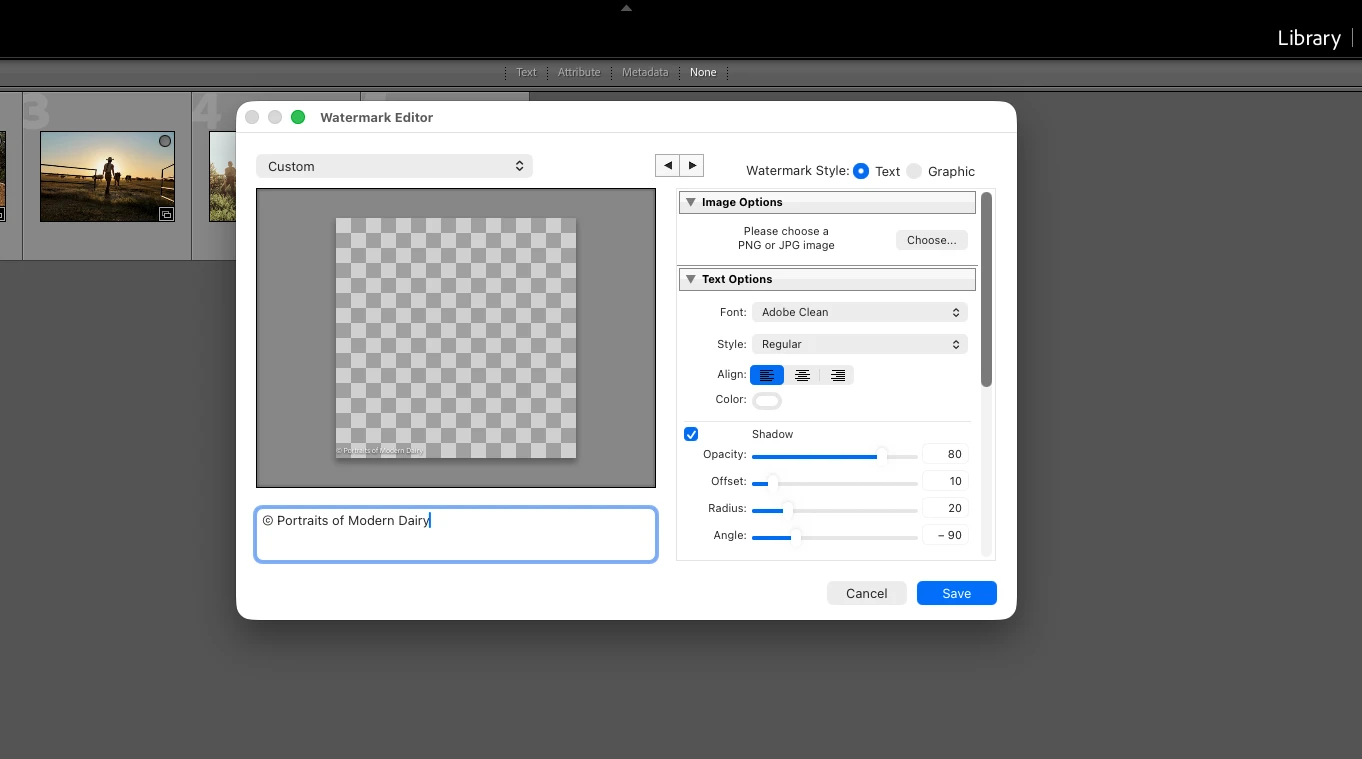
Gehen Sie dazu zum Menü Lightroom Classic und wählen Sie Wasserzeichen bearbeiten. Erstellen Sie ein Wasserzeichen, indem Sie Ihren Text eingeben oder Ihr Logo hochladen, dann passen Sie die Platzierung an und nehmen Sie andere notwendige Änderungen vor. Speichern Sie schließlich Ihr Wasserzeichen als Voreinstellung - denken Sie daran, ihm einen geeigneten Namen zu geben.
Wenn Sie bereit sind, Ihre Fotos zu exportieren, scrollen Sie im Fenster der Exporteinstellungen zum Abschnitt Watermarking, aktivieren Sie diese Option und wählen Sie die von Ihnen erstellte Vorlage aus.
Wasserzeichenanpassungsoptionen
Der Hauptvorteil des Hinzufügens von Wasserzeichen in Lightroom ist, dass die gleichen Einstellungen auf alle Fotos in einem ausgewählten Batch angewendet werden. Ihr Wasserzeichen wird identisch aussehen und die gleiche Größe und Position auf jedem Bild haben.
Ihr Wasserzeichen kann textbasiert sein. Standardmäßig wird ein Copyright-Symbol hinzugefügt, obwohl Sie es bei Bedarf entfernen können. Eine breite Palette von Schriftarten und Standardstilen ist für die Formatierung des Textes verfügbar.
Eine weitere Option ist verwenden Sie Ihr eigenes Logo . Dazu müssen Sie ein Bild im PNG- oder JPG-Format hochladen. Aber es gibt etwas, das Sie beachten müssen - Bearbeitungsfähigkeiten Denn Logos sind in Lightroom recht begrenzt. Zum Beispiel können Sie den Hintergrund entfernen oder seine Farbe ändern. Daher müssen Sie vorher alle notwendigen Anpassungen vornehmen.
Glücklicherweise können Sie mit Lightroom eine Farbe auswählen oder Ihrem textbasierten Wasserzeichen einen Schatten hinzufügen. Unabhängig davon, ob Sie Text oder ein Logo als Wasserzeichen verwenden, können Sie Größe, Position, Deckkraft und Winkel anpassen.
Für wen diese Methode ist
Das Hinzufügen von Wasserzeichen in einem professionellen Fotoeditor wie Lightroom ist besonders praktisch für diejenigen, die:
- Verwenden Sie Lightroom bereits regelmäßig und bezahlen Sie ein monatliches oder jährliches Abonnement. Auf diese Weise müssen Sie keine zusätzliche Software installieren, um Wasserzeichen hinzuzufügen.
- Möchten Sie ein konsistentes Aussehen beibehalten und auf allen Fotos das gleiche Wasserzeichen verwenden.
- Bevorzugen Sie einfache Wasserzeichen, die aus einem einzelnen Element bestehen - einer Textfolge oder einem Logo -, das an einer bestimmten Stelle auf jedem Bild im Batch platziert ist.
Wasserzeichenfotos mit Desktop-Wasserzeichensoftware
Wenn Sie sich nicht mit professionellen Fotoeditoren beschäftigen möchten, kann eine spezialisierte Desktop-Software zum Hinzufügen von Wasserzeichen eine gute Alternative sein. Es verfügt in der Regel über eine einfachere, intuitivere Benutzeroberfläche, da sich seine Funktionalität auf eine einzige primäre Aufgabe konzentriert. Solche Desktop-Apps sind einfach zu installieren, können ohne ständige Internetverbindung arbeiten und große Chargen von Fotos verarbeiten - einige erlauben es sogar, ganze Ordner auf einmal zu importieren.
Es gibt einen weiteren Vorteil: Desktop-Wasserzeichen-Apps sind tendenziell günstiger. Zum Beispiel könnte eine lebenslange Lizenz für eine spezialisierte App etwa 40 US-Dollar kosten, während ein monatliches Abonnement für Lightroom etwa 12 US-Dollar kostet.
Im Allgemeinen ist es ziemlich einfach, Wasserzeichen mit spezialisierter Desktop-Software hinzuzufügen. Sie laden Ihre Fotos hoch, wählen die Art des Wasserzeichens – Text oder Logo – und speichern die fertigen Bilder.
Gleichzeitig bieten spezialisierte Wasserzeichen-Apps oft weit mehr Möglichkeiten zum Erstellen und Anpassen von Wasserzeichen, als es auf den ersten Blick erscheinen mag.
Um diese Bearbeitungsfunktionen besser zu verstehen, betrachten wir den Wasserzeichenprozess am Beispiel der Visual Watermark App.
Das erste, was Ihnen ins Auge fällt, ist, dass Sie aus drei Arten von Wasserzeichen statt nur zwei wählen können: Text hinzufügen, Logo hinzufügen und Gruppe hinzufügen. Letzteres bietet vorgefertigte Vorlagen, die Icons und Textelemente mit verschiedenen Styling-Optionen kombinieren. So können Sie komplexere und einzigartige Wasserzeichen erstellen - also, Sie müssen sich nicht mit einer einfachen Textfolge zufrieden geben, die aus Ihrem Vor- und Nachnamen besteht.
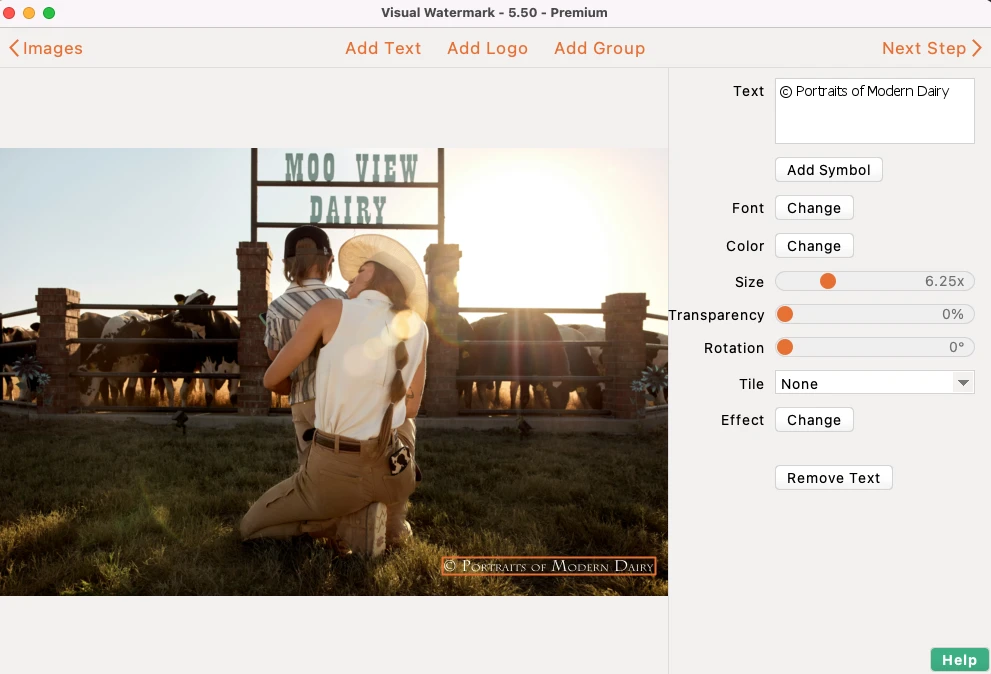
Es gibt auch mehr Optionen zum Bearbeiten von Logos. Zum Beispiel können Sie ein Logo von Grund auf mit Symbolen aus der eingebauten Galerie erstellen, sowie Ihr eigenes Logo hochladen und den Hintergrund in der App entfernen oder seine Farbe ändern.
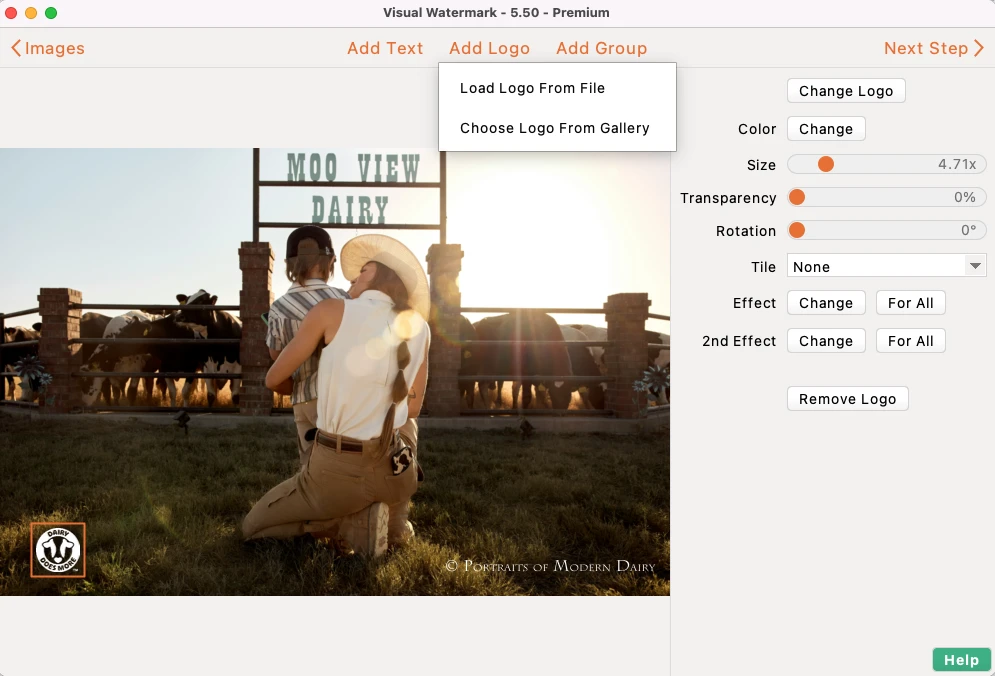
Sie müssen sich auch nicht auf nur eine Art von Wasserzeichen beschränken. Sie können einem Foto mehrere Elemente hinzufügen – zum Beispiel sowohl ein Logo als auch ein textbasiertes Wasserzeichen.
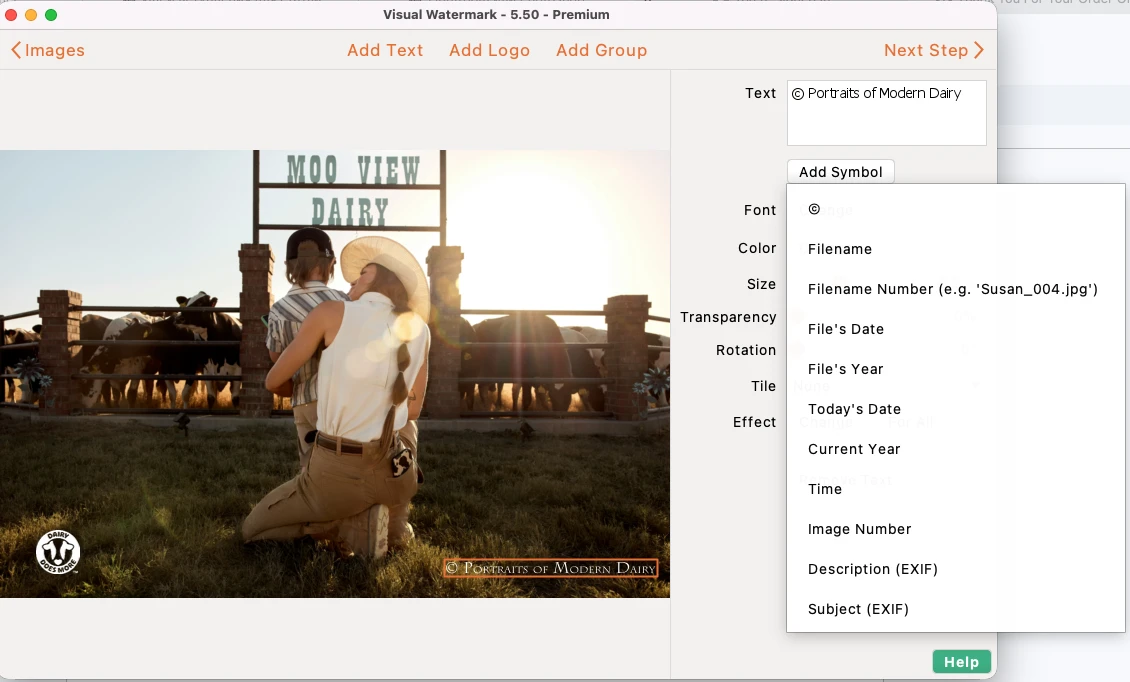
Eine weitere praktische Funktion ist die Möglichkeit, eine Dateinummer, ein Datum, einen Dateinamen oder andere Informationen als Wasserzeichen hinzuzufügen. Dank ihm können Sie Wasserzeichen nicht nur verwenden für die Angabe der Urheberschaft, aber auch für die Organisation Ihrer Fotos.
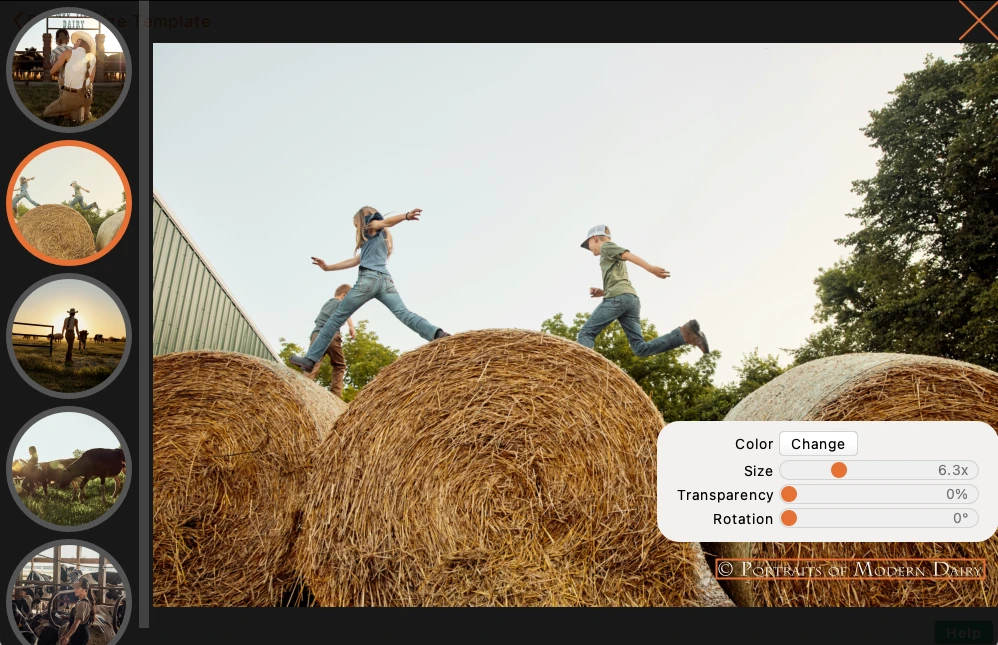
Ein großer Unterschied zu Lightroom ist die Tile-Funktion, mit der Sie ein ganzes Foto mit wiederholten Wasserzeichen abdecken können. Darüber hinaus bietet Visual Watermark eine breitere Palette von Effekten, z. B. Schatten oder Prägung, für das Styling von Text und Logos.
Schließlich werden Sie froh sein zu wissen, dass es eine Option gibt, Ihre Wasserzeichen auf Bildern vor dem Export anzuzeigen. Im Abschnitt Vorschau können Sie überprüfen, wie das Wasserzeichen schaut auf jedes Foto und nimmt gegebenenfalls individuelle Anpassungen an Größe und Position vor.
Für wen diese Methode ist
Spezialisierte Desktop-Software zum Hinzufügen von Wasserzeichen ist besonders nützlich für diejenigen, die:
- Suchen Sie nach einer günstigeren Alternative zu professionellen Fotoeditoren und möchten nicht für ein teures Abonnement bezahlen, nur um Wasserzeichen hinzuzufügen.
- Arbeiten Sie regelmäßig mit großen Chargen von Fotos und möchten Sie Wasserzeichen auf viele Bilder auf einmal anwenden.
- Erfordern Flexibilität und ein vielseitiges Toolkit sowie die Kombination von Text, Logos und anderen grafischen Elementen.
- Möchten Sie wiederholende Wasserzeichen verwenden, die ein ganzes Foto abdecken, anstatt ein einzelnes Wasserzeichen an einer bestimmten Stelle zu platzieren.
Wasserzeichenfotos mit einem Online-Wasserzeichen-Tool
Eine weitere bequeme möglichkeit, text oder logo zu einer großen anzahl von bildern gleichzeitig hinzuzufügen, besteht darin, webbasierte apps zum hinzufügen von wasserzeichen zu verwenden. Sie können jedoch fallen Es gibt keine desktop-apps, wenn es um die anzahl der bilder geht, die hochgeladen werden können. Zum Beispiel kann eine Desktop-App leicht einen Stapel von bis zu 50.000 Fotos verarbeiten. Sie können nur 2.000 Bilder mit einer webbasierten App verarbeiten. Die tatsächliche Verarbeitungsgeschwindigkeit kann jedoch in beiden Fällen gleich sein.
Bei der Auswahl einer webbasierten App sollten Sie berücksichtigen, wo genau Ihre Fotos verarbeitet werden sollen – direkt in Ihrem Browser oder auf einem entfernten Server. Es ist besser, sich für ersteres zu entscheiden, da es Ihre Bilder auf Ihrem eigenen Gerät hält, anstatt sie an einen Dritten zu senden. Daher sind Ihre Dateien sicher und sicher und die Verarbeitung wird viel schneller sein.
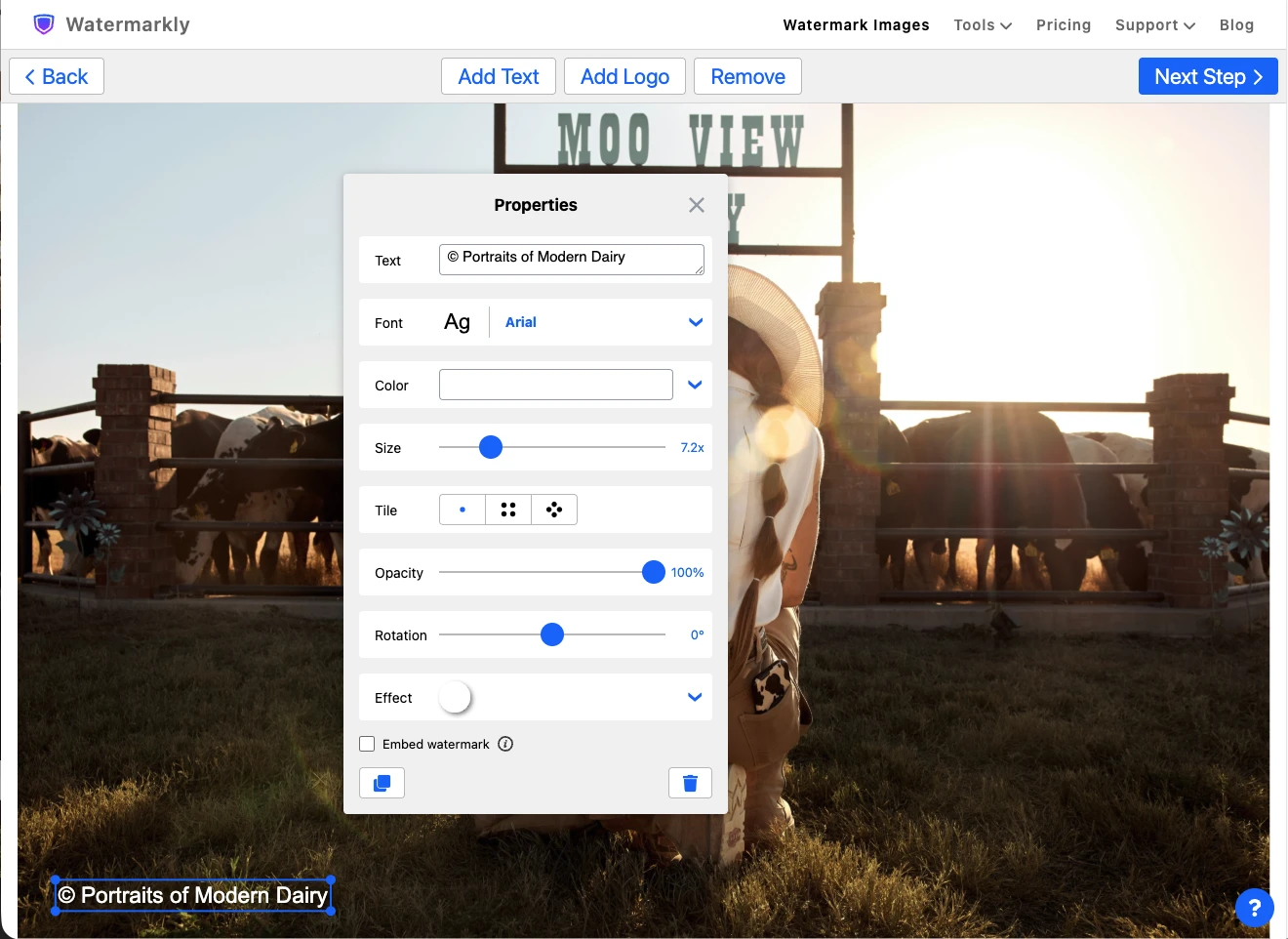
Der Hauptvorteil von Online-Tools besteht darin, dass sie sich auf fast jedem Gerät mit einem Webbrowser und einer Internetverbindung nutzen lassen. Darüber hinaus ermöglichen einige webbasierte Apps wie Watermarkly das Speichern des Bearbeitungsverlaufs und die geräteübergreifende Synchronisierung von Wasserzeichenvorlagen. So können Sie ein Projekt auf einem Computer beginnen und auf einem anderen fortsetzen, ohne das Wasserzeichen von Grund auf neu erstellen zu müssen.
In Bezug auf die Wasserzeichenfunktionen sind webbasierte Apps spezialisierter Desktop-Software sehr ähnlich. Sie können Ihr eigenes Logo hochladen, Ihr Wasserzeichen kacheln, verschiedene Stile und Effekte anwenden sowie Opazität und andere Einstellungen anpassen. Gleichzeitig ist die Schnittstelle tendenziell unkompliziert und benutzerfreundlich. auch für diejenigen, die keine vorherige Erfahrung in der Bildbearbeitung haben.
Zusätzliche Exporteinstellungen, die in einigen webbasierten Apps zu finden sind, sind einen genaueren Blick wert. Sie ermöglichen die Automatisierung der Verarbeitung großer Chargen und reduzieren den Bedarf an manuellen Anpassungen.
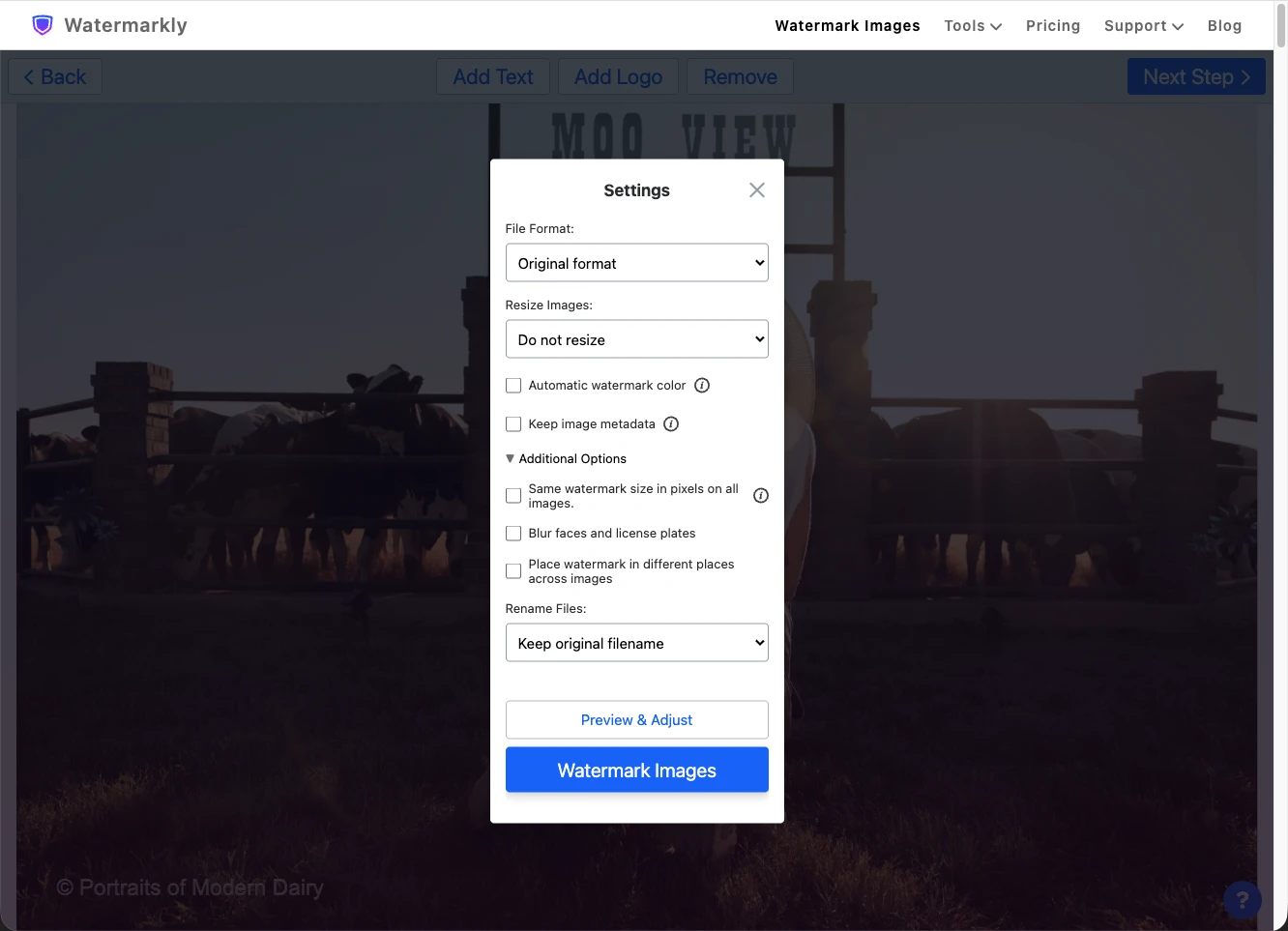
Zusätzliche Exporteinstellungen beinhalten oft:
- Automatische Farbanpassung. Diese Funktion passt automatisch die Farbe Ihres Wasserzeichens an, um es kontrastreich und vor verschiedenen Hintergründen deutlich sichtbar zu halten.
- Automatische Größenanpassung. Es passt die Größe Ihres Wasserzeichens an Fotos mit unterschiedlichen Pixelabmessungen und -orientierungen an und sorgt für ein konsistentes Aussehen.
- Automatische Positionierung. Diese Funktion positioniert Ihr Wasserzeichen in Abhängigkeit von der Bildgröße und -ausrichtung neu. Sie müssen also nicht die Platzierung für jedes einzelne Foto manuell anpassen.
Für wen diese Methode ist
Online-Tools zum Hinzufügen von Wasserzeichen sind besonders praktisch für diejenigen, die:
- Möchten Sie jederzeit auf das Tool zugreifen können, unabhängig davon, welches Gerät zur Hand ist, und möchten keine zusätzliche Software installieren.
- Suchen Sie nach umfangreichen Funktionen zum Entwerfen und Bearbeiten von Wasserzeichen, einschließlich verschiedener Textstile, Farbanpassungen, Schatten, Prägungen und gekachelten Wasserzeichen.
- Arbeiten Sie mit großen Chargen von Fotos und möchten Sie den Prozess so weit wie möglich automatisieren, indem Sie zusätzliche Exporteinstellungen verwenden, die in der Standard-Fotobearbeitungssoftware möglicherweise nicht verfügbar sind.
Wie Watermark Fotos auf Ihrem Telefon
Mobile Apps zum Hinzufügen von Wasserzeichen können grob in zwei Kategorien unterteilt werden: eigenständige Apps, die ausschließlich auf Smartphones verfügbar sind, und mobile Versionen von webbasierten oder Desktop-Apps.
Die zweite Kategorie erweist sich oft als bequemer, da Sie mit Wasserzeichen auf verschiedenen Geräten arbeiten können. Solche Apps können ähnliche Schnittstellen und Funktionen aufweisen, eine gemeinsame Bearbeitungshistorie und Synchronisierung der gespeicherten Vorlagen. Dies bedeutet, dass Sie beim Wechsel von einem Computer zu einem Smartphone kein Wasserzeichen neu erstellen müssen. Mehr noch, wenn die App aus irgendeinem Grund auf einem Gerät nicht verfügbar ist, können Sie sie auf einem anderen Gerät verwenden.
Mobile Apps haben einen weiteren Vorteil – Sie können ihre Qualität im Voraus durch Benutzerbewertungen beurteilen. Im App Store und Google Play können Sie die durchschnittliche Bewertung anzeigen, die Gesamtzahl der Bewertungen und Kommentare von Personen, die die App bereits verwendet haben. All das kann ihnen helfen, festzustellen, ob eine app ihre zeit wert ist, bevor sie sie überhaupt installieren.
Es ist wichtig zu beachten, dass mobile Apps sich in Bezug auf ihre Benutzeroberfläche und Funktionalität erheblich unterscheiden können. Einige bieten nur ein grundlegendes Toolkit zum Hinzufügen von Text oder Logo, während andere ein vielseitigeres Set von Tools und Funktionen zum Entwerfen und Bearbeiten von Wasserzeichen bieten.
Für wen diese Methode ist
Das Hinzufügen von Wasserzeichen auf einem Smartphone ist besonders praktisch für diejenigen, die:
- Sind es gewohnt, Fotos auf einem Smartphone zu machen und bevorzugen es, alle Bildbearbeitungen auf einem einzigen Gerät durchzuführen, ohne Dateien auf einen Computer zu übertragen.
- Sind in sozialen Medien aktiv und möchten schnell Wasserzeichen zu Fotos hinzufügen, bevor Sie sie veröffentlichen.
Wie Watermark Fotos kostenlos
Es ist in der Regel ziemlich einfach, ein Wasserzeichen zu einer Handvoll Fotos kostenlos hinzuzufügen. Die Verarbeitung einer großen Anzahl von Bildern auf einmal ist jedoch eine andere Geschichte, da In vielen Apps ist Batch-Wasserzeichen normalerweise eine Funktion, für die Sie bezahlen müssen.
Wenn Sie nicht vorhaben, ein Abonnement oder eine Lizenz zu erwerben, müssen Sie Ihre Fotos möglicherweise einzeln verarbeiten: Laden Sie ein Bild hoch, fügen Sie ein Wasserzeichen hinzu, speichern Sie das Ergebnis und gehen Sie erst dann zur nächsten Aufnahme über.
Die gute Nachricht ist, dass alle in diesem Handbuch genannten Tools die Möglichkeit bieten, ihre Funktionen kostenlos auszuprobieren, wenn auch mit bestimmten Einschränkungen:
- Lightroom (ein professioneller Fotoeditor) bietet eine 7-tägige kostenlose Testphase.
- Visual Watermark (eine Desktop-App) ermöglicht es Ihnen, Wasserzeichen kostenlos hinzuzufügen, aber das Marken-Wasserzeichen der App erscheint auch auf den verarbeiteten Fotos.
- Watermarkly (eine webbasierte App) ermöglicht es Ihnen, mehrere Fotos gleichzeitig hochzuladen und ein Wasserzeichen hinzuzufügen, aber Sie können nur ein Bild kostenlos herunterladen.
- Mobile Apps begrenzen oft die Anzahl der Fotos, die pro Tag kostenlos verarbeitet werden können (z. B. bis zu 10 Bilder) und können auch Anzeigen anzeigen.
Insgesamt sind kostenlose Versionen und Testphasen eine gute Möglichkeit, eine App kennenzulernen, ihre Funktionen zu testen und zu sehen, wie ein Wasserzeichen auf fertigen Bildern aussieht. Jedoch Sie sind für die regelmäßige Verarbeitung großer Bildchargen aufgrund von Begrenzungen der Anzahl der Fotos oder der Hinzufügung von Markenwasserzeichen ungeeignet.
Schlussfolgerung
Die Methode, die Sie zum Hinzufügen eines Wasserzeichens auswählen, hängt in erster Linie von der Anzahl der zu verarbeitenden Fotos, dem verwendeten Gerät und den spezifischen Anpassungsmöglichkeiten ab.
Wenn Sie Lightroom bereits verwenden, ist der praktischste Ansatz, ein Wasserzeichen direkt im Editor hinzuzufügen. Wenn Sie große Mengen von Fotos verarbeiten müssen oder wollen Komplexere wasserzeichendesigns, spezialisierte desktop-software ist eine bessere wahl. Webbasierte Apps sind ideal für geräteübergreifende Workflows, während mobile Apps am besten funktionieren. für schnelles On-the-Go-Editieren. Darüber hinaus sollten sie bedenken, dass kostenlose versionen ideal sind, um die fähigkeiten dieser tools zu erkunden, aber ihre begrenzte funktionalität reicht möglicherweise nicht für den laufenden einsatz aus.