Cómo añadir un logo a una foto: comparativa de 8 aplicaciones (2026)
Actualizado el
A primera vista, añadir un logo a una foto parece una tarea sencilla que prácticamente cualquier editor en línea o creador de marcas de agua debería poder realizar. Sin embargo, en la práctica resulta algo más complicado. Al intentar colocar un logo, sobre todo gratis, aparecen limitaciones: algunas versiones gratuitas tienen restricciones, ciertas aplicaciones exigen formatos concretos y otras carecen de herramientas de edición o de procesamiento simultáneo de varias fotos. Así, una tarea aparentemente simple puede volverse bastante engorrosa.
En esta guía analizamos 8 aplicaciones para añadir logos a fotos, elegidas a partir de recomendaciones de Google, ChatGPT y Gemini. Primero las probamos en situaciones reales y después las comparamos según estos criterios:
- Uso gratuito: ¿se puede añadir un logo gratis? ¿Qué limitaciones existen?
- Requisitos del archivo: ¿qué formatos admite? ¿Hay restricciones de carga?
- Edición del logo: ¿se pueden ajustar el tamaño, la opacidad, la posición y otros parámetros?
- Creación de logos: ¿permiten las herramientas integradas diseñar uno desde cero?
- Plantillas guardadas: ¿es posible conservar los ajustes y reutilizarlos?
- Procesamiento por lotes: ¿se puede aplicar el mismo logo a varias fotos a la vez?
- Reputación: ¿cómo valoran los usuarios la aplicación y qué cuentan en sus reseñas?
Aquí no encontrarás otro ranking de mejores y peores aplicaciones. Nuestro objetivo es examinar qué ofrece cada una, si resulta fácil de usar, qué límites impone y qué resultados permite conseguir.
Así te ahorramos el tiempo y el esfuerzo de probar decenas de herramientas. Al terminar esta comparativa podrás elegir la aplicación más adecuada para tu caso.
8 aplicaciones para añadir un logo: comparativa rápida
¿No quieres leer toda la guía? Esta tabla reúne los principales resultados para que compares rápidamente las versiones gratuitas, las herramientas de edición y las limitaciones del procesamiento por lotes.
| Aplicación | Uso gratuito | Edición del logo | Procesamiento por lotes | Plantillas reutilizables |
|---|---|---|---|---|
| Fotor | Sí, con limitaciones | Opacidad, giro y sombras | No* | No |
| Visual Watermark | Hasta 5 fotos al día | Color, opacidad, efectos y giro | De pago (hasta 50 000 fotos en escritorio) | De pago |
| Canva | Limitado* | Color y opacidad de elementos editables | Manual, duplicando páginas | Sí, como proyectos guardados |
| Imageonline.co | Sí | Solo tamaño, posición y opacidad | No | No |
| Watermarkly | Sí, una foto cada vez | Color, opacidad, giro y efectos | De pago (miles de fotos) | De pago |
| ILoveIMG | Sí | Solo tamaño, posición y opacidad | Sí, gratis | No |
| Watermark.ws | Sí, descarga de una imagen | Color, opacidad, giro y mosaico | Descarga por lotes de pago | De pago |
| Pixlr Express | Sí | Ajustes de color, opacidad y efectos | No | No |
*Fotor: permite cargar varias fotos, pero durante la prueba no pudimos aplicar el logo a todas simultáneamente. Canva: encontramos limitaciones al colocar un logo preparado con fondo transparente. Todas las funciones de la tabla se basan en nuestras pruebas de 2026.
Prueba práctica de cada aplicación
1. Fotor
Fotor es un editor fotográfico todo en uno en el que añadir un logo es solo una de muchas funciones. Esta amplitud puede ser tanto una ventaja como un inconveniente: a un usuario sin experiencia puede costarle orientarse y encontrar las herramientas necesarias.
También puede afectar al rendimiento. En nuestra prueba, el editor tardó mucho en cargarse en Safari y consumió tanta memoria en Firefox que ralentizó otros programas.
Cómo añadir un logo a una foto en Fotor
Abre el editor, carga una foto y selecciona Upload Your Own Element para subir el archivo del logo.
Fotor admite JPG, PNG y WebP, pero no permite cargar un logo SVG.
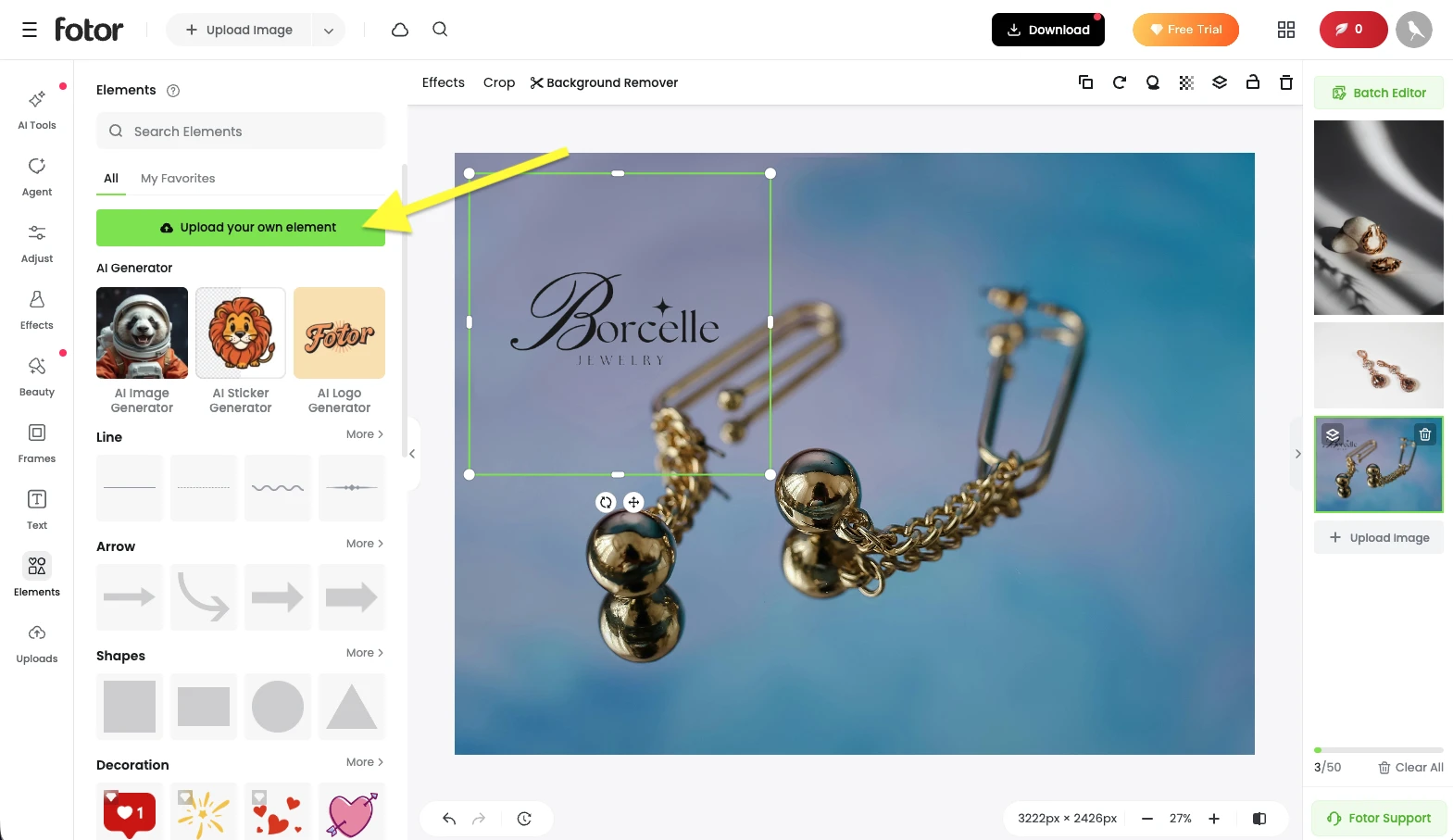
Lo mejor es utilizar un logo de buena calidad ya preparado con fondo transparente, pues será mucho más fácil colocarlo sobre la imagen.
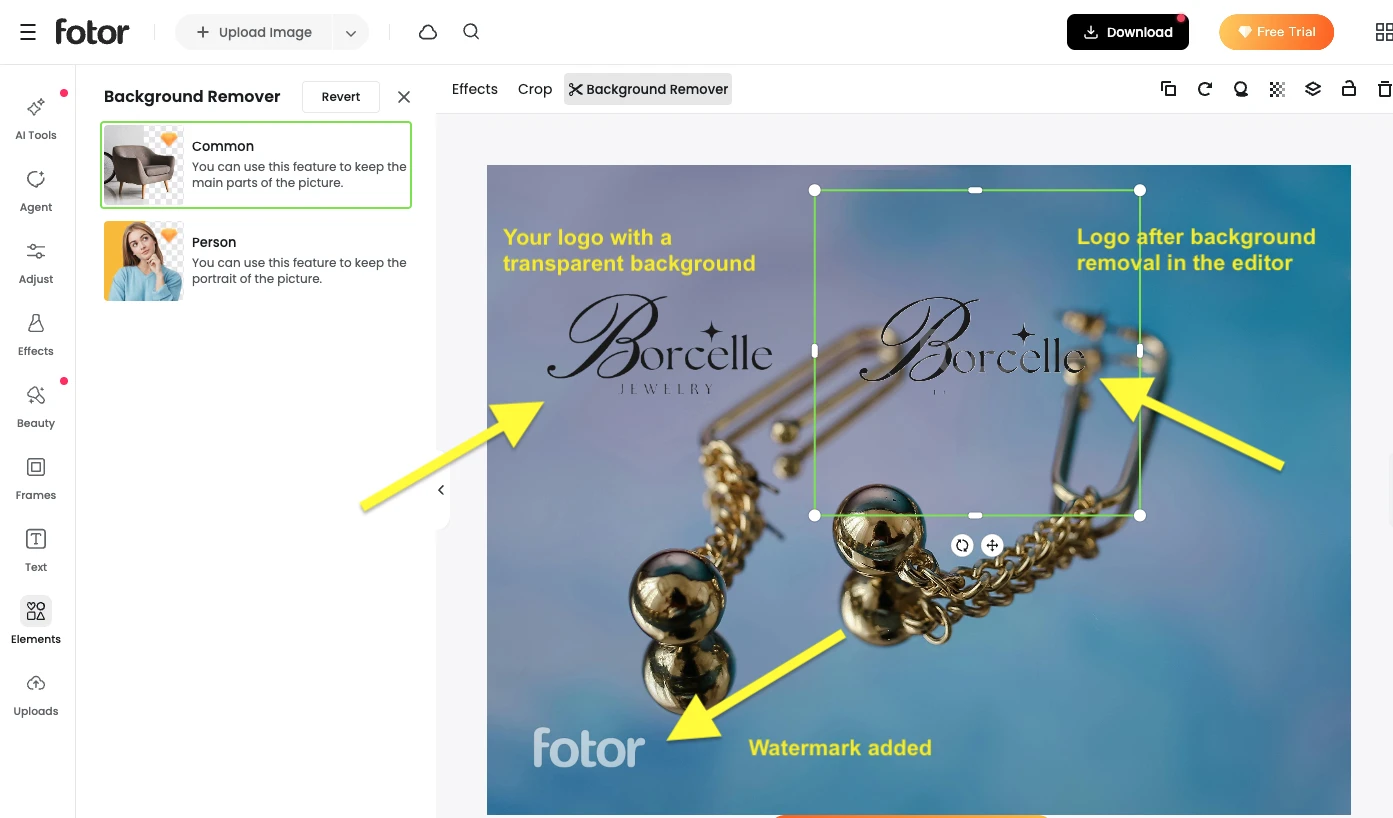
Un fondo opaco complica el proceso. Fotor puede eliminarlo dentro del editor, pero en nuestra prueba el resultado tuvo una calidad visiblemente inferior a la del archivo original con fondo transparente.
Además, eliminar el fondo es una función de pago. Si la utilizas en la versión gratuita, Fotor añadirá automáticamente su propia marca de agua a la imagen.
Herramientas de edición disponibles
Supongamos que ya has cargado un logo de calidad con fondo transparente. En Fotor puedes:
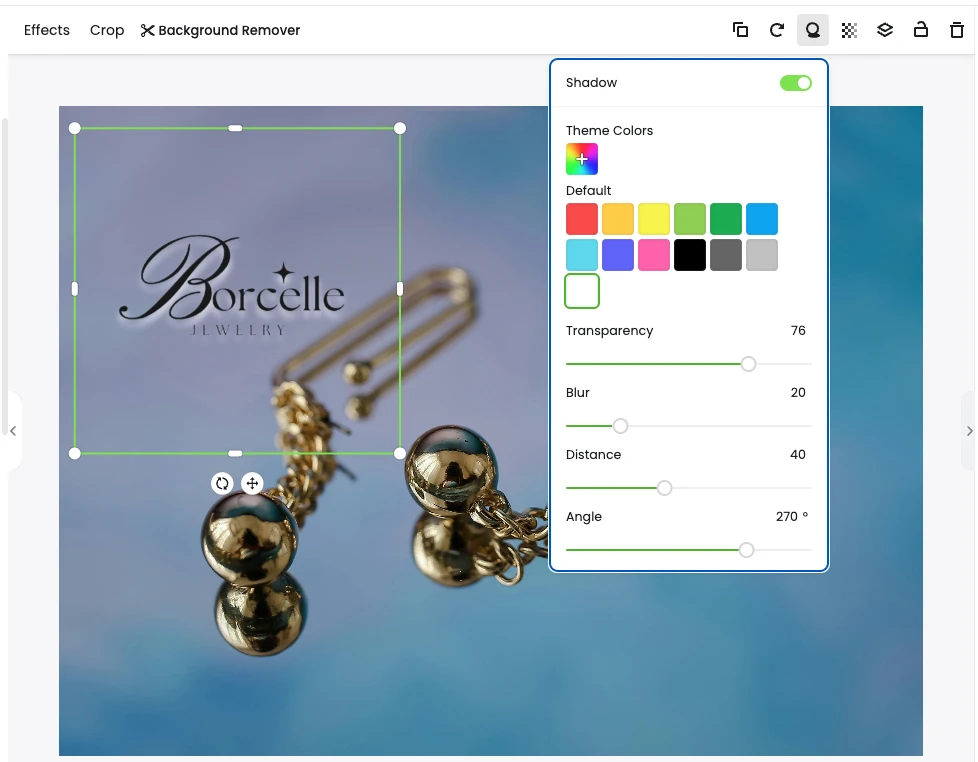
- girarlo hasta el ángulo deseado;
- añadir una sombra y ajustar su color, transparencia y ángulo;
- cambiar la opacidad del propio logo.
Sin embargo, no se puede cambiar el color de un logo importado, lo que a veces supone una limitación importante.
Por ejemplo, un logo de letras negras puede verse bien en algunas imágenes, mientras que en otras destacaría más en blanco. Como Fotor no permite recolorearlo, tendrás que preparar previamente otra versión en un editor diferente.
¿Se puede añadir un logo a varias fotos a la vez?
El procesamiento por lotes de Fotor tiene varios inconvenientes.
La aplicación permite cargar hasta 50 fotos y anuncia funciones de edición por lotes. No obstante, en nuestra prueba fue imposible aplicar un mismo logo a todas a la vez.
Tuvimos que editar cada foto por separado y, al cambiar de imagen, la aplicación descartaba los cambios y el logo desaparecía.
Encontramos una solución viable: guardar cada foto inmediatamente después de añadir el logo y pasar entonces a la siguiente.
Tampoco se pueden guardar los ajustes como plantilla, una función que facilitaría mucho el trabajo con grandes cantidades de imágenes.
¿Se puede crear un logo desde cero?
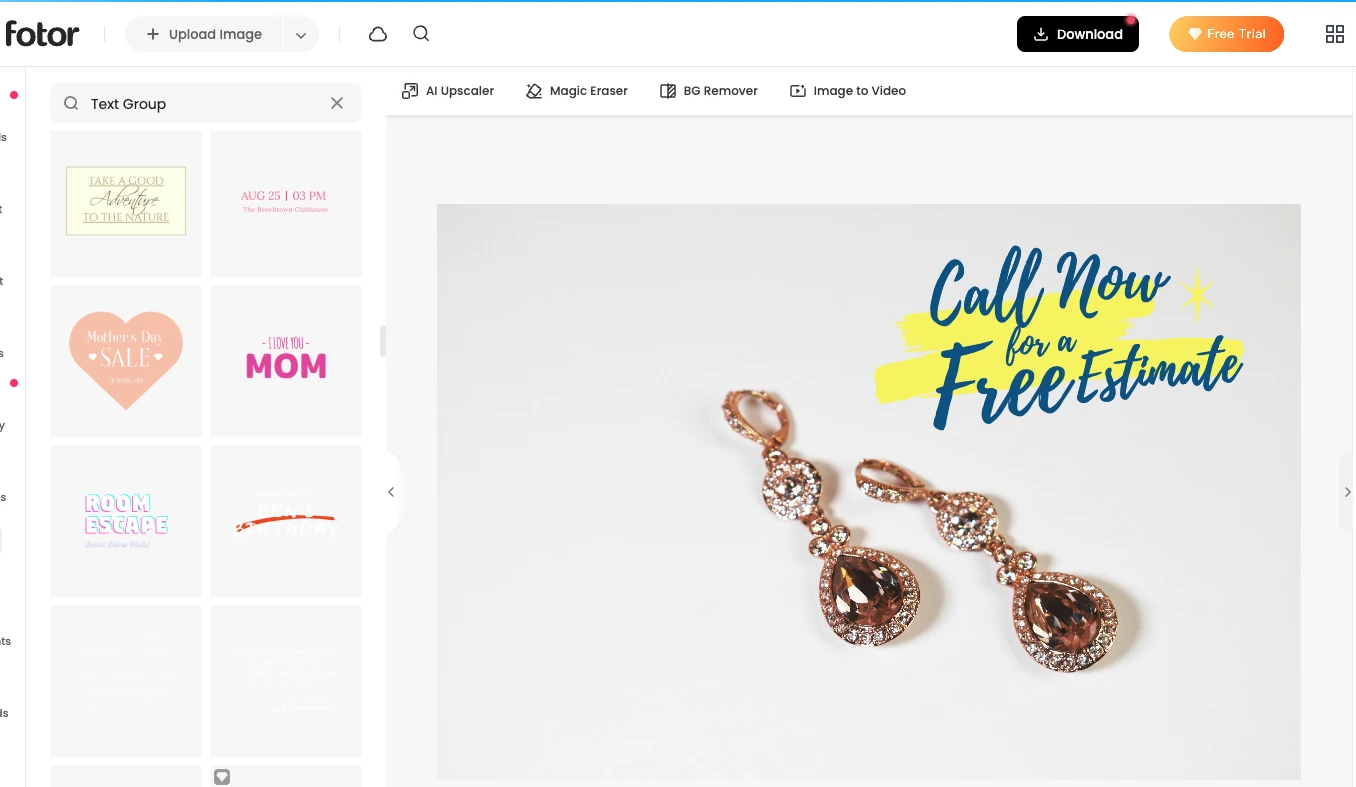
Si aún no tienes uno, Fotor ofrece elementos de texto y rótulos prediseñados con los que puedes crearlo.
La mayoría están pensados para anuncios, carteles y publicaciones en redes sociales. Como suelen comunicar un mensaje concreto, no siempre sirven para diseñar un logo de marca limpio y profesional.
Aun así, es posible crear un logo de texto sencillo si estás dispuesto a experimentar un poco.
Opiniones y reputación de Fotor
Fotor es un editor popular, por lo que existen debates sobre sus funciones y facilidad de uso en diversos sitios, incluido Reddit.
Al redactar esta comparativa, su valoración en Trustpilot era de 3,5 sobre 5, basada en 1593 reseñas.
La nota puede servir como referencia adicional, pero conviene elegir principalmente según las funciones y limitaciones relevantes para tu tarea.
2. Visual Watermark
Visual Watermark está diseñado específicamente para añadir marcas de agua a fotos. Puesto que un logo puede utilizarse como marca de agua, se adapta bien a esta tarea.
Cuenta con dos versiones: un editor en línea que funciona en el navegador y una aplicación de escritorio que debe instalarse. Cada una tiene ventajas y limitaciones distintas.
Cómo añadir un logo a una foto en Visual Watermark
En la web, elige Añadir logo a foto, carga la foto, pulsa Add Logo y selecciona el archivo del logo.
A diferencia de Fotor, Visual Watermark admite varios formatos, incluido SVG.
Además, al cargar un logo lo recorta automáticamente hasta los bordes de su contenido, eliminando al instante el espacio vacío. Así es fácil cambiar su tamaño y colocarlo con precisión.
El fondo opaco puede eliminarse dentro del editor, pero solo en la versión de pago. Para trabajar gratis, prepara previamente un archivo con fondo transparente en otra herramienta.
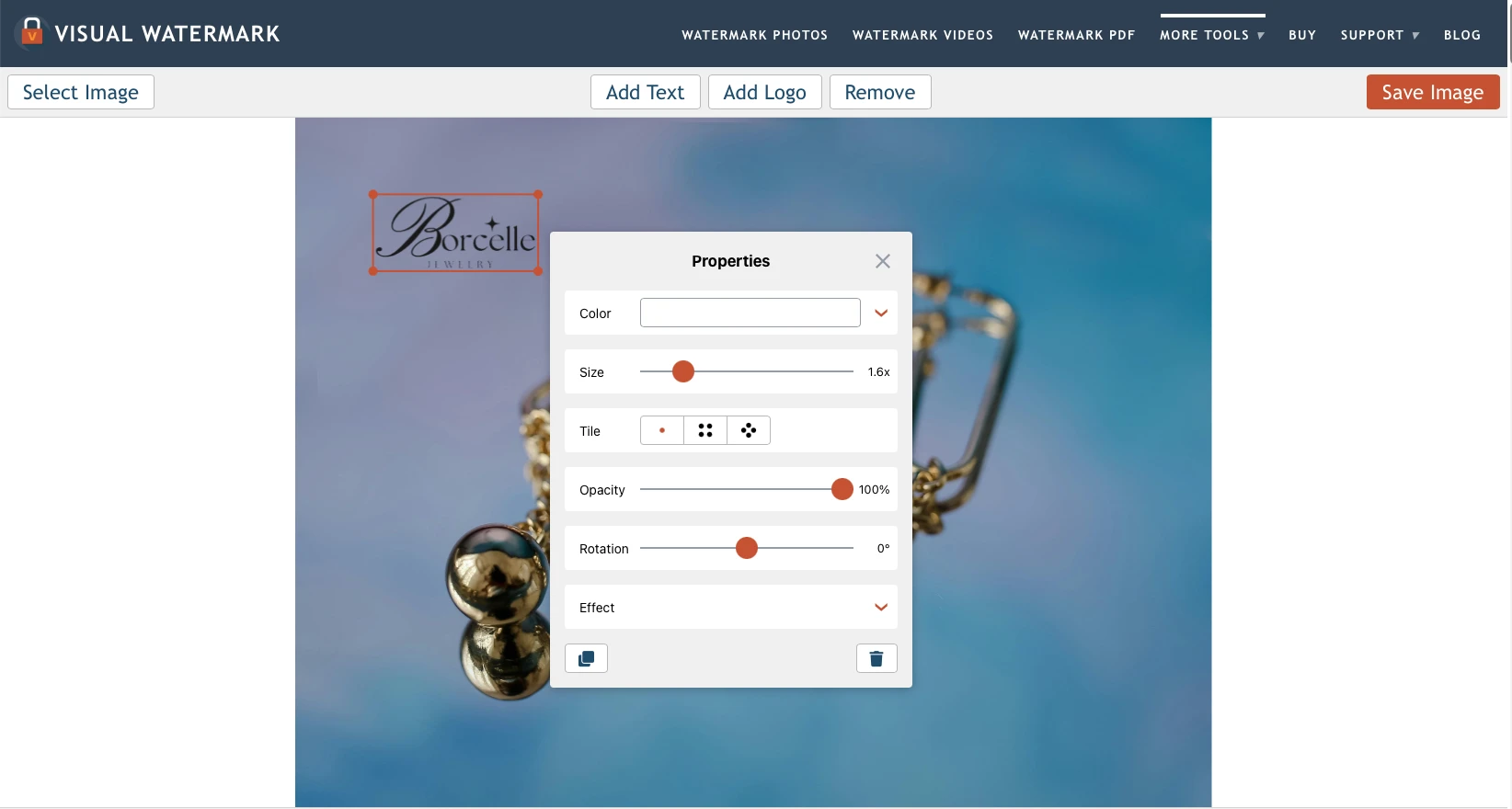
Herramientas de edición disponibles
Visual Watermark ofrece bastante libertad para adaptar el logo a cada imagen.
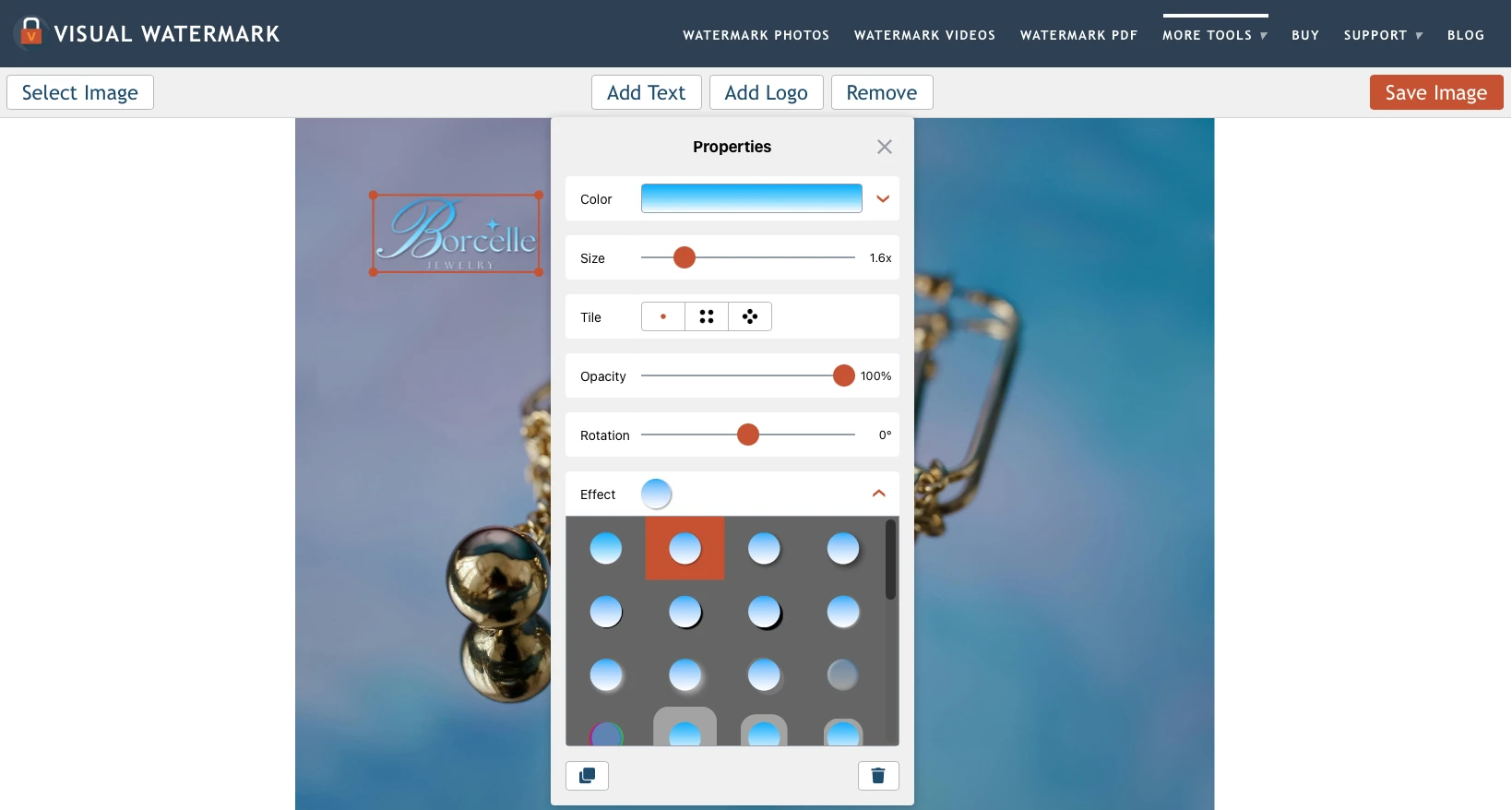
Permite:
- Cambiar el color para aumentar el contraste o armonizarlo con la paleta de la foto.
- Añadir efectos, como una sombra o un aspecto tridimensional.
- Ajustar la transparencia para hacerlo más discreto sin perder legibilidad.
- Girar el logo y modificar fácilmente su ángulo.
- Repetirlo en mosaico, en vertical o diagonal.
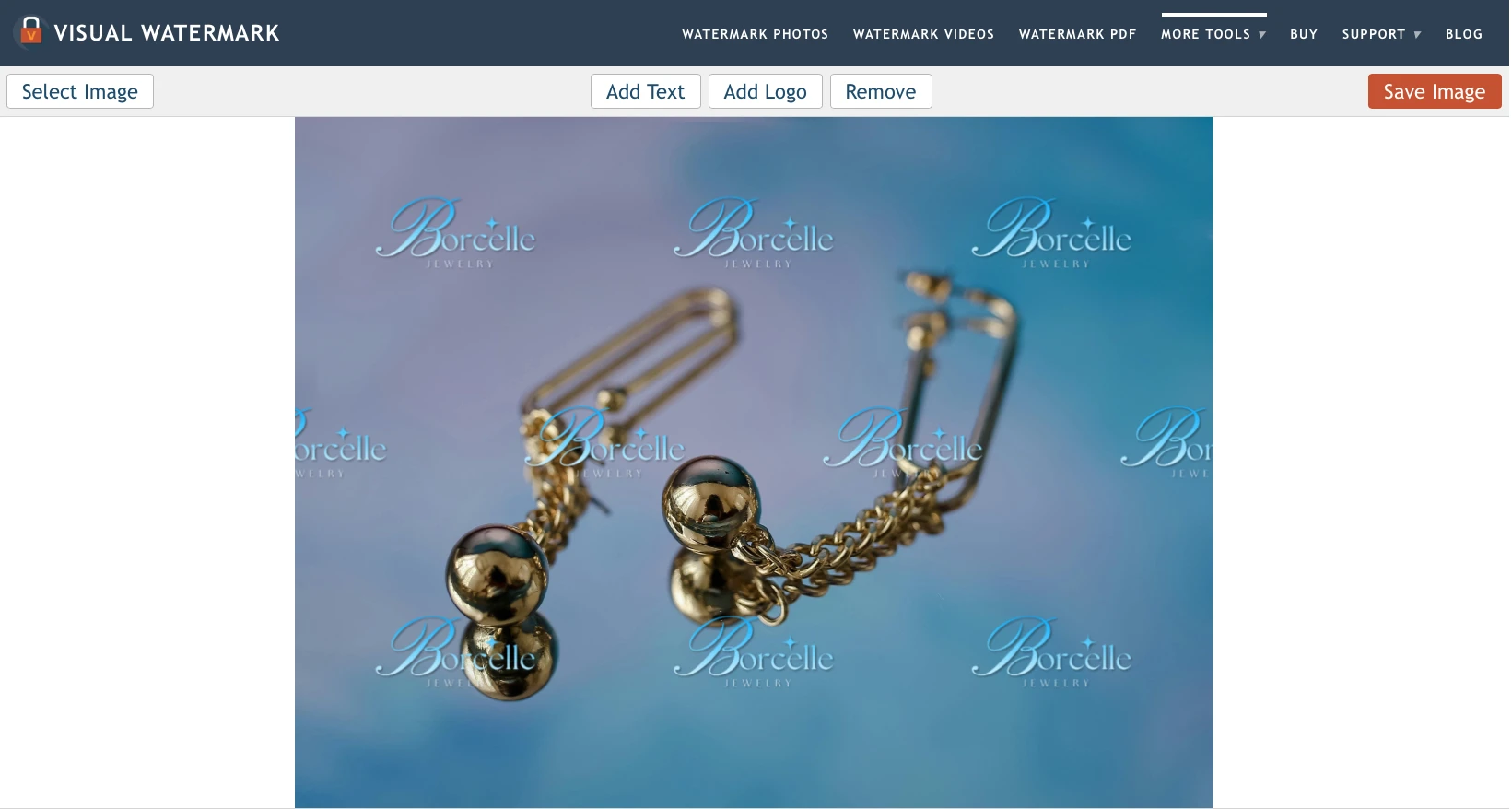
Cuando termines, pulsa Save Image.
Una ventaja importante es que los ajustes no se restablecen después de guardar. Puedes seguir editando y crear otra versión de la misma foto con un color o una posición distintos.
También puedes pulsar Select Image y cargar otra imagen. El logo y sus ajustes se conservarán para que no tengas que empezar de cero.
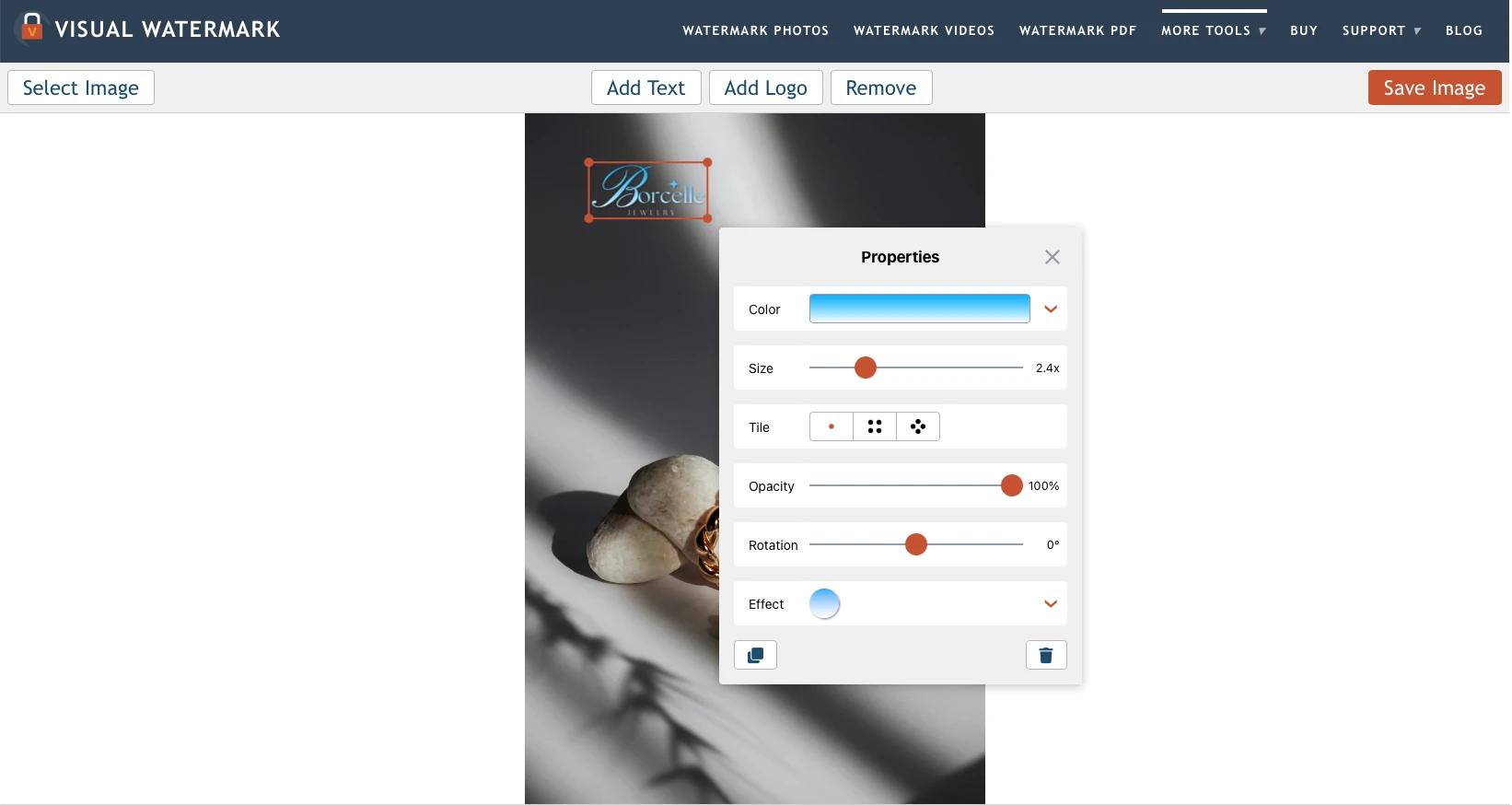
La versión gratuita permite procesar hasta 5 fotos al día, una tras otra.
Hay una salvedad: si sales del editor o eliminas la marca de agua creada, tendrás que pagar para volver a usar la plantilla guardada.
¿Se puede añadir un logo a varias fotos a la vez?
La versión gratuita en línea solo procesa una foto cada vez. Como los ajustes se conservan durante la sesión, trabajar con varias imágenes consecutivas es mucho más sencillo que en Fotor.
Para aplicar el mismo logo a decenas o cientos de fotos simultáneamente se necesita la versión de pago.
La capacidad depende de la versión:
- La versión en línea admite hasta 2000 fotos a la vez.
- La versión de escritorio procesa hasta 50 000 fotos en una operación.
Visual Watermark sirve tanto para imágenes individuales como para grandes lotes, aunque estos últimos requieren una suscripción o licencia de por vida.
¿Se puede crear un logo desde cero?
Sí, aunque el editor en línea gratuito ofrece pocas herramientas.
Incluye una colección de iconos y 12 fuentes recomendadas, suficiente para un diseño sencillo que combine texto y un elemento gráfico.
No limita la cantidad de elementos, por lo que puedes combinar iconos y textos y probar distintos ajustes.
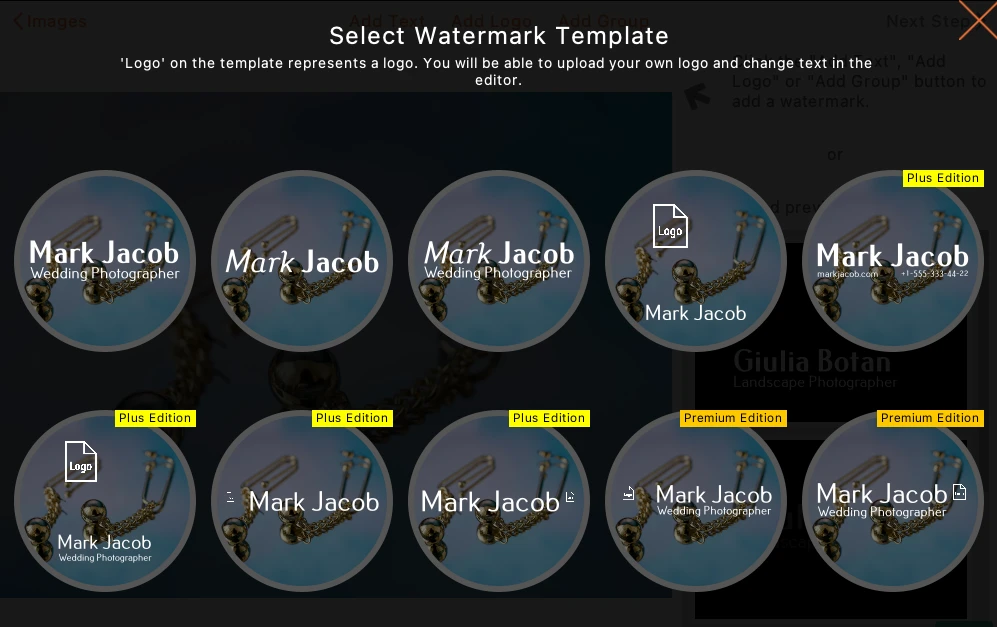
La versión de escritorio ofrece más: además de herramientas para texto y gráficos, contiene 10 plantillas de logo que pueden servir como base.
Opiniones y reputación de Visual Watermark
Al redactar esta comparativa, Visual Watermark tenía en Trustpilot una nota de 4,9 sobre 5 basada en 679 reseñas.
Es una valoración que conviene tener en cuenta, pero no basta con el promedio: lo esencial es que las funciones se ajusten a tus necesidades.
3. Canva
Canva es uno de los editores en línea más conocidos y aparece con frecuencia en listas de herramientas recomendadas para imágenes. Pero ¿resulta cómodo para añadir un logo?
Para probarlo utilizamos Online Watermark Maker, disponible en la web de Canva mediante Watermark a Photo.
Cómo añadir un logo a una foto en Canva
Lo primero es comprobar el tamaño del lienzo. Si abres el editor desde Online Watermark Maker, puede aparecer un lienzo blanco cuyas dimensiones y proporciones no coincidan con la foto, lo que obligará a ajustarla o recortarla.
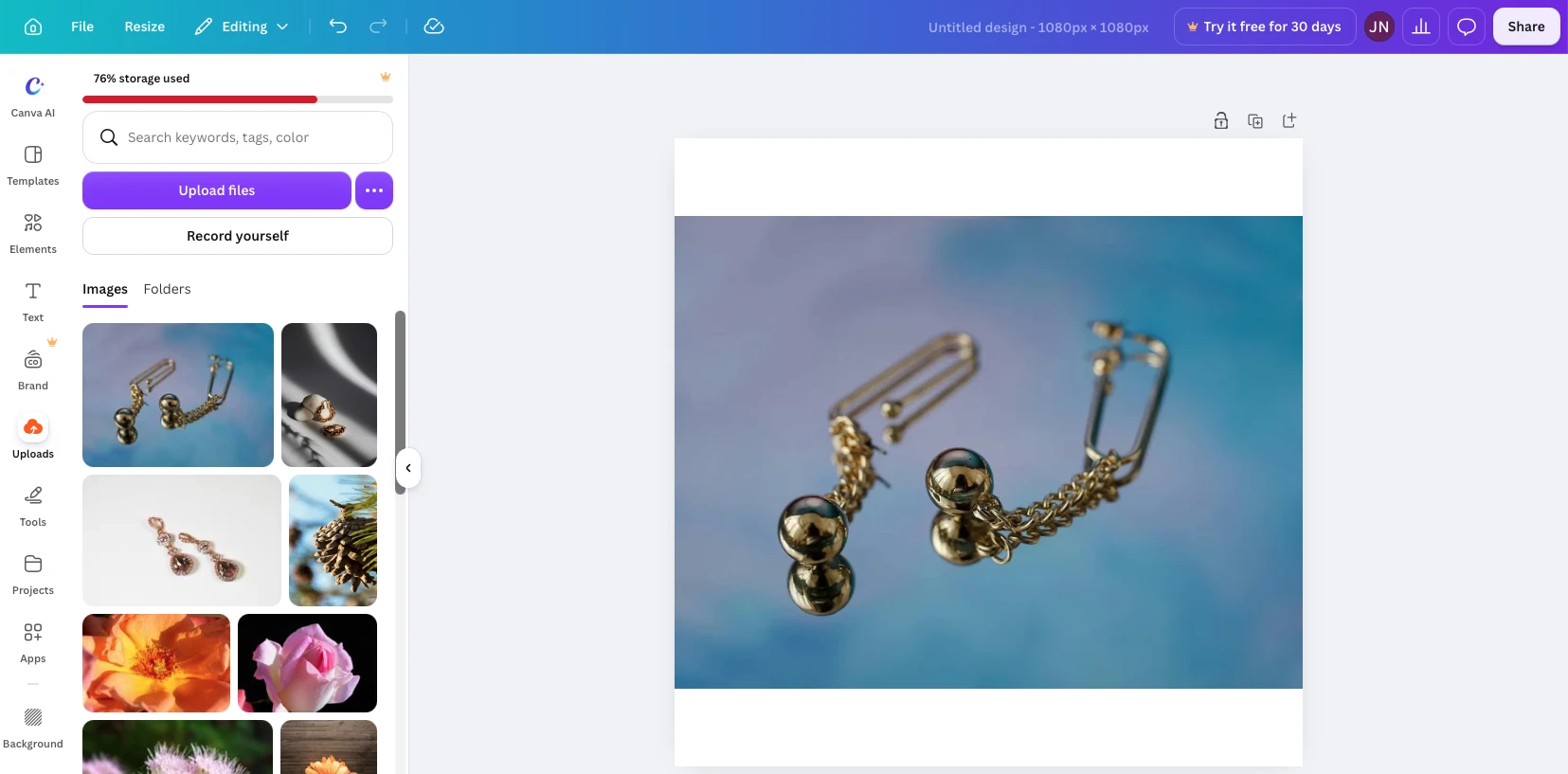
Para evitarlo, empieza en la página principal de Canva. Pulsa Create a design, selecciona Custom size e introduce las dimensiones en píxeles de la foto. El lienzo coincidirá exactamente con el original.
Después abre Uploads en el panel izquierdo y carga tanto la foto como el logo.
Canva admite varios formatos, incluido SVG, aunque las condiciones pueden depender del plan contratado.
En nuestra prueba tuvimos dificultades para colocar un logo preparado con fondo transparente: el editor lo mostró sobre blanco y propuso una función de pago para eliminarlo.
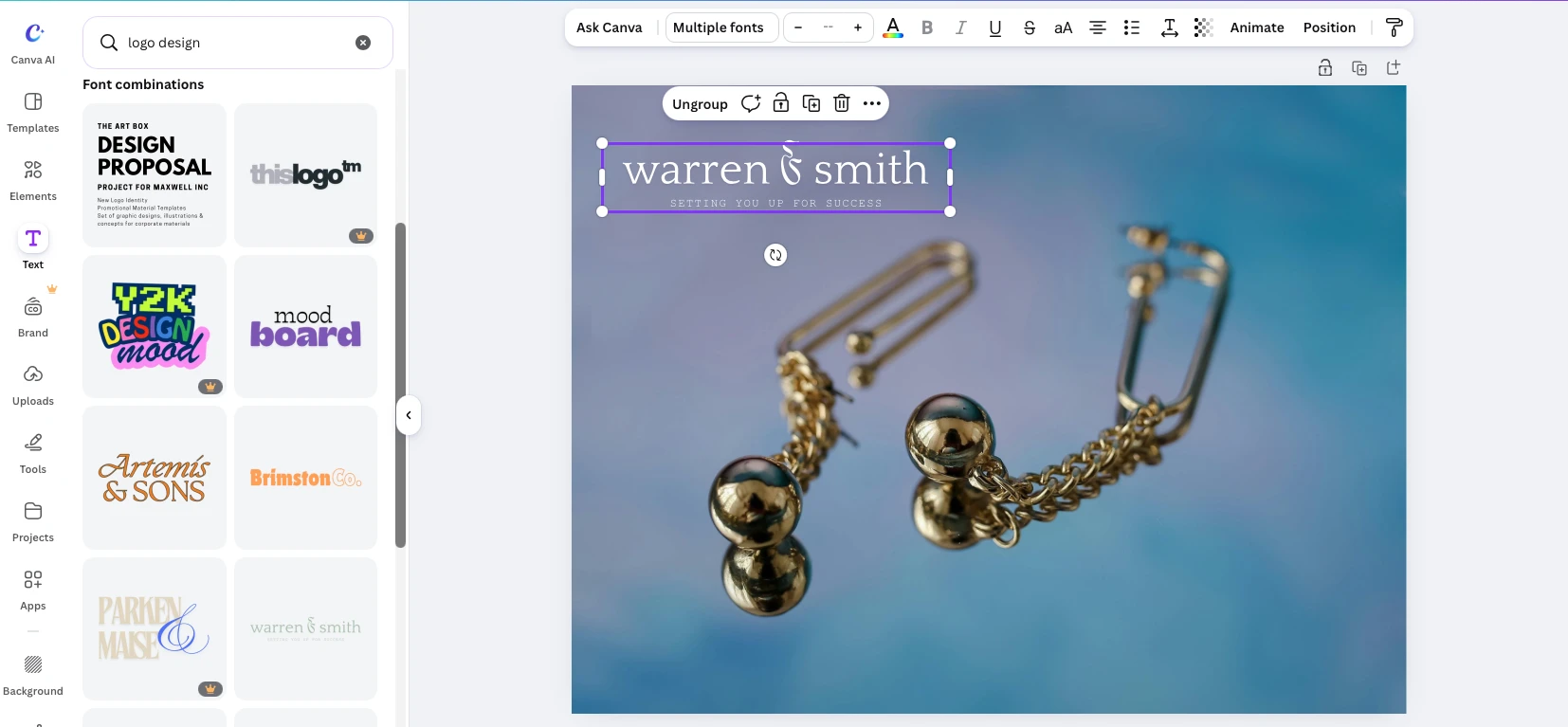
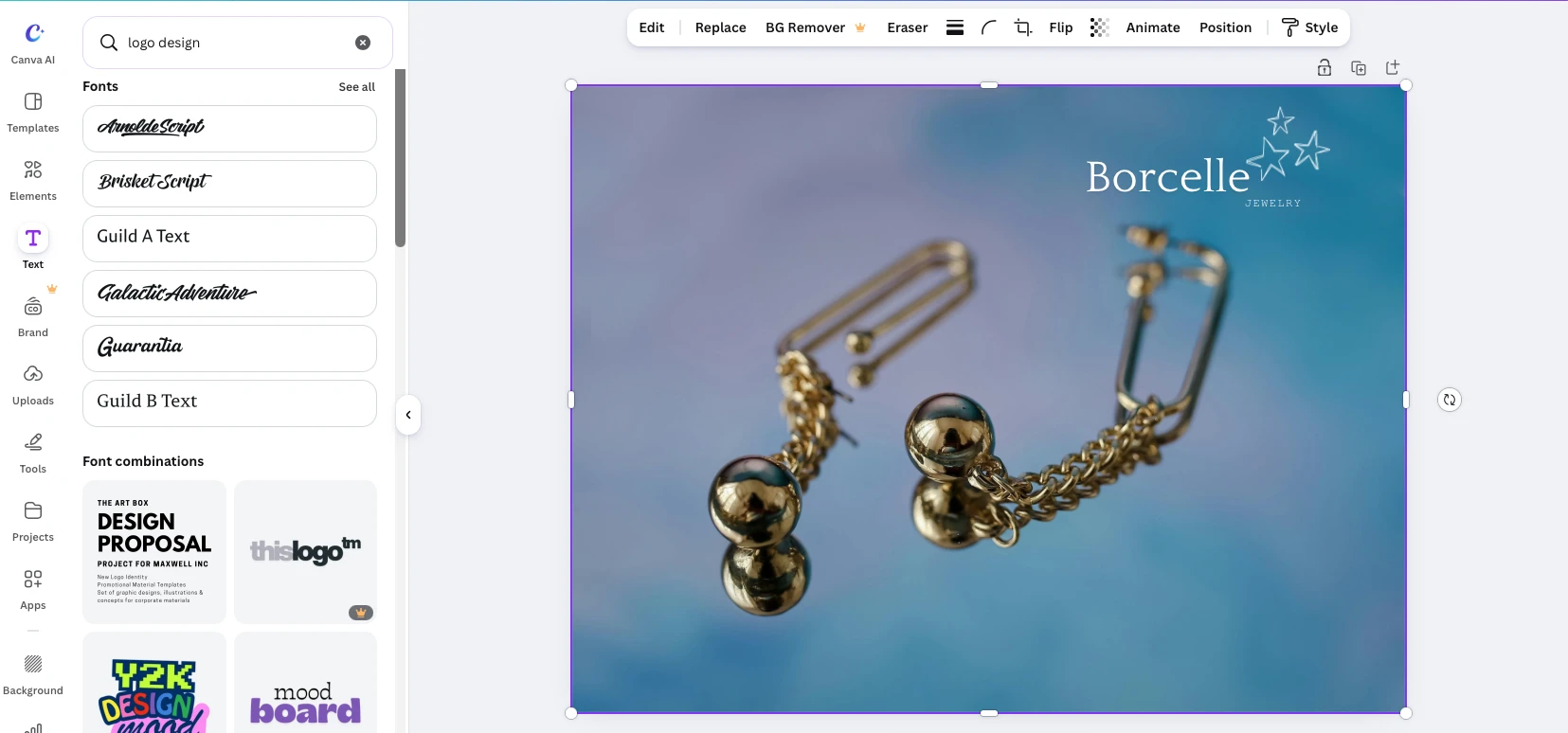
La forma gratuita más accesible fue crear el logo dentro del editor con los elementos y plantillas gratuitos de Canva.
Herramientas de edición disponibles
Si creas el logo con texto y elementos gráficos, puedes adaptarlo a cada foto. Por ejemplo:
- Cambiar el color del texto y de los gráficos compatibles.
- Ajustar la transparencia para que resulte menos llamativo.
- Modificar el tamaño y la posición sobre la imagen.
Los ajustes disponibles dependen de los elementos y del plan contratado.
¿Se puede añadir un logo a varias fotos a la vez?
Canva permite reutilizar el mismo logo en varias fotos sin crearlo de nuevo, aunque requiere algo de trabajo manual.
Existe un método sencillo si todas las fotos tienen las mismas dimensiones y proporciones.
Tras diseñar y colocar el logo en la primera imagen, pulsa Duplicate Page. En la copia, elimina la foto original sin mover el logo y coloca otra imagen como fondo.
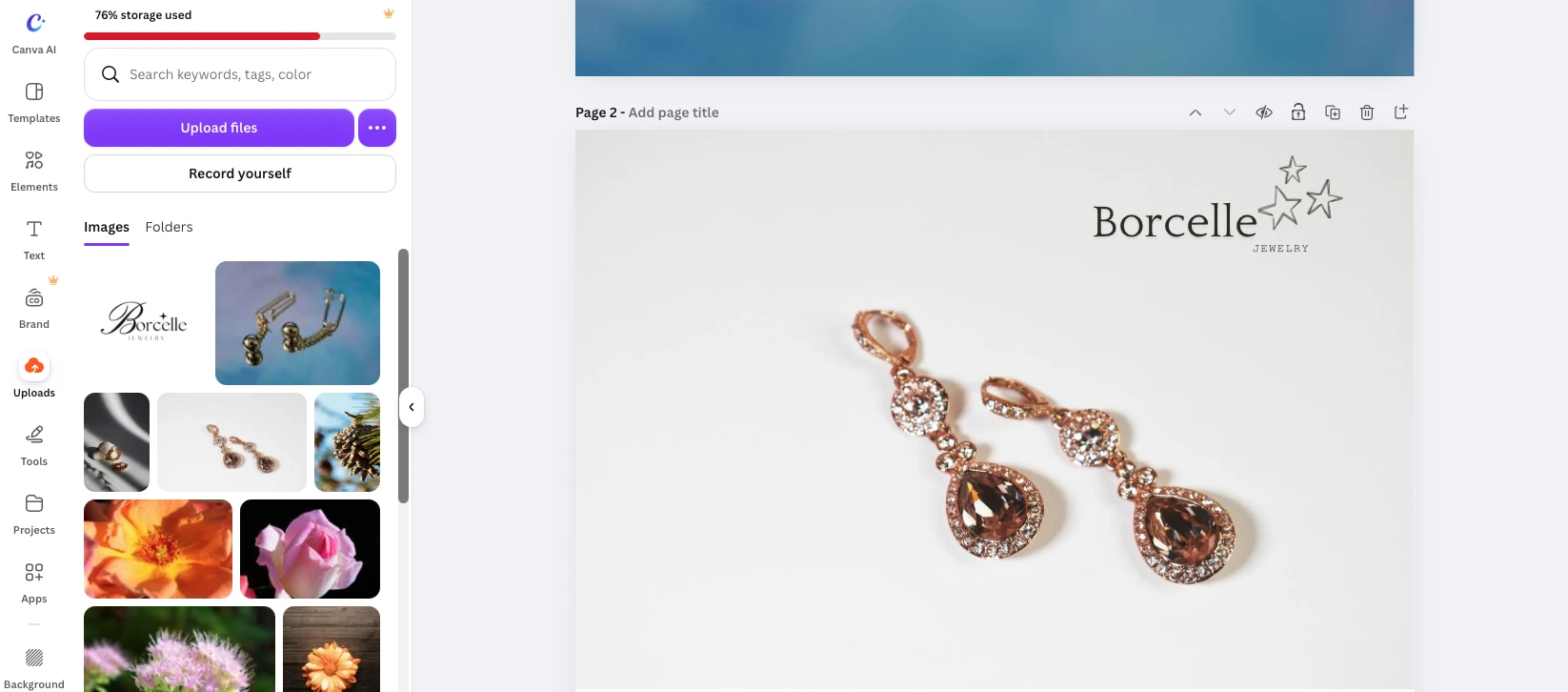
Si es necesario, cambia el color o la transparencia del logo para adaptarlo a la nueva foto.
Repite los pasos con las demás imágenes. Al terminar, podrás descargar todas las páginas como archivos separados dentro de un ZIP.
El método es rápido, pero no constituye un procesamiento automático por lotes, pues hay que sustituir las imágenes manualmente.
Canva permite guardar el proyecto y retomarlo después, de modo que el logo se puede reutilizar en fotos con las mismas dimensiones y proporciones.
Si estas cambian, crea un nuevo proyecto con otro tamaño de lienzo y copia allí el logo anterior.
¿Se puede crear un logo desde cero?
Canva incluye herramientas de creación: puedes usar plantillas prediseñadas o combinar fuentes, textos y gráficos.
Es una opción práctica si todavía no tienes logo y quieres preparar uno sencillo para tus fotos.
En la versión gratuita, fíjate en los elementos elegidos: algunas plantillas, imágenes y funciones solo están disponibles con Canva Pro.
Opiniones y reputación de Canva
Canva es una plataforma de diseño conocida y utilizada por millones de personas. Sus funciones se comentan ampliamente en redes sociales, YouTube y foros especializados.
Si ya conoces su interfaz, especialmente con una suscripción Pro, añadir un logo no debería plantearte dificultades.
Sin embargo, quizá no sea la mejor opción para quien solo quiera colocar gratis un logo existente en varias fotos. Hay que configurar el lienzo, sustituir las imágenes manualmente y localizar las funciones, lo que complica una tarea sencilla.
4. Imageonline.co
Imageonline.co apareció entre los primeros resultados al buscar add logo to photo en Google, por lo que decidimos incluirlo.
Su interfaz es muy distinta de las anteriores. La página está saturada de anuncios y banners, lo que dificulta localizar el editor y saber cómo empezar.
Cómo añadir un logo a una foto en Imageonline.co
El proceso consta de tres pasos:
- Pulsa Upload Image para cargar la foto.
- Pulsa Add Logo Image para cargar el logo.
Pulsa Download Image para descargar el resultado.
Una vez cargado el logo, puedes ajustar su tamaño, posición y opacidad.
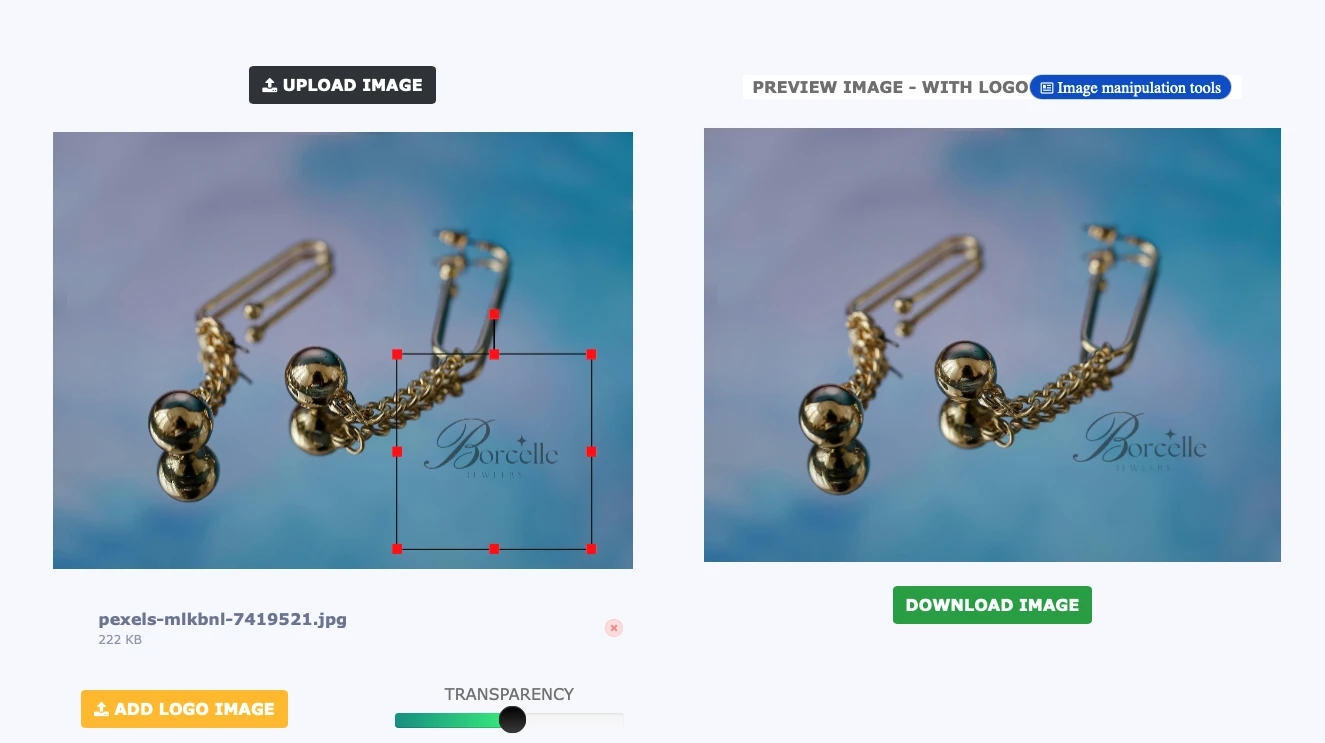
Aunque sus funciones son muy básicas, la aplicación resulta sorprendentemente incómoda. Si cargas el archivo equivocado, no puedes eliminarlo ni sustituirlo. En nuestra prueba tuvimos que recargar la página y empezar de nuevo.
Además, Imageonline.co no admite logos SVG.
Herramientas de edición disponibles
Son prácticamente inexistentes. Aparte del tamaño, la posición y la transparencia, no ofrece otros ajustes.
No permite eliminar fondos opacos, cambiar el color ni añadir efectos como sombras.
Antes de usarlo, asegúrate de que el logo ya tiene el diseño deseado y un formato compatible.
Tampoco se pueden guardar los ajustes como plantilla.
¿Se puede añadir un logo a varias fotos a la vez?
El procesamiento por lotes presentó problemas.
Aunque la interfaz permite seleccionar varias fotos, en nuestra prueba el logo solo apareció en la última del lote; las demás no cambiaron.
Por tanto, no pudimos utilizar Imageonline.co para aplicar un logo a varias fotos simultáneamente.
¿Se puede crear un logo desde cero?
Imageonline.co no ofrece herramientas de creación. Solo permite cargar un archivo ya preparado y colocarlo sobre una foto.
Opiniones y reputación de Imageonline.co
No encontramos suficientes valoraciones independientes para evaluar objetivamente su reputación.
Por ello, nuestra valoración se basa principalmente en los resultados de la prueba.
5. Watermarkly
Watermarkly es un conjunto de herramientas web para tareas concretas de edición. A diferencia de Fotor, ofrece herramientas independientes con una interfaz sencilla e intuitiva.
Esto facilita su uso incluso sin experiencia previa: no hace falta recorrer decenas de opciones y se puede añadir un logo en pocos minutos.
Cómo añadir un logo a una foto en Watermarkly
En la web, selecciona Poner texto a imagen. A pesar del nombre, permite añadir tanto texto como logos ya preparados.
Carga una foto, pulsa Add Logo y elige el archivo.
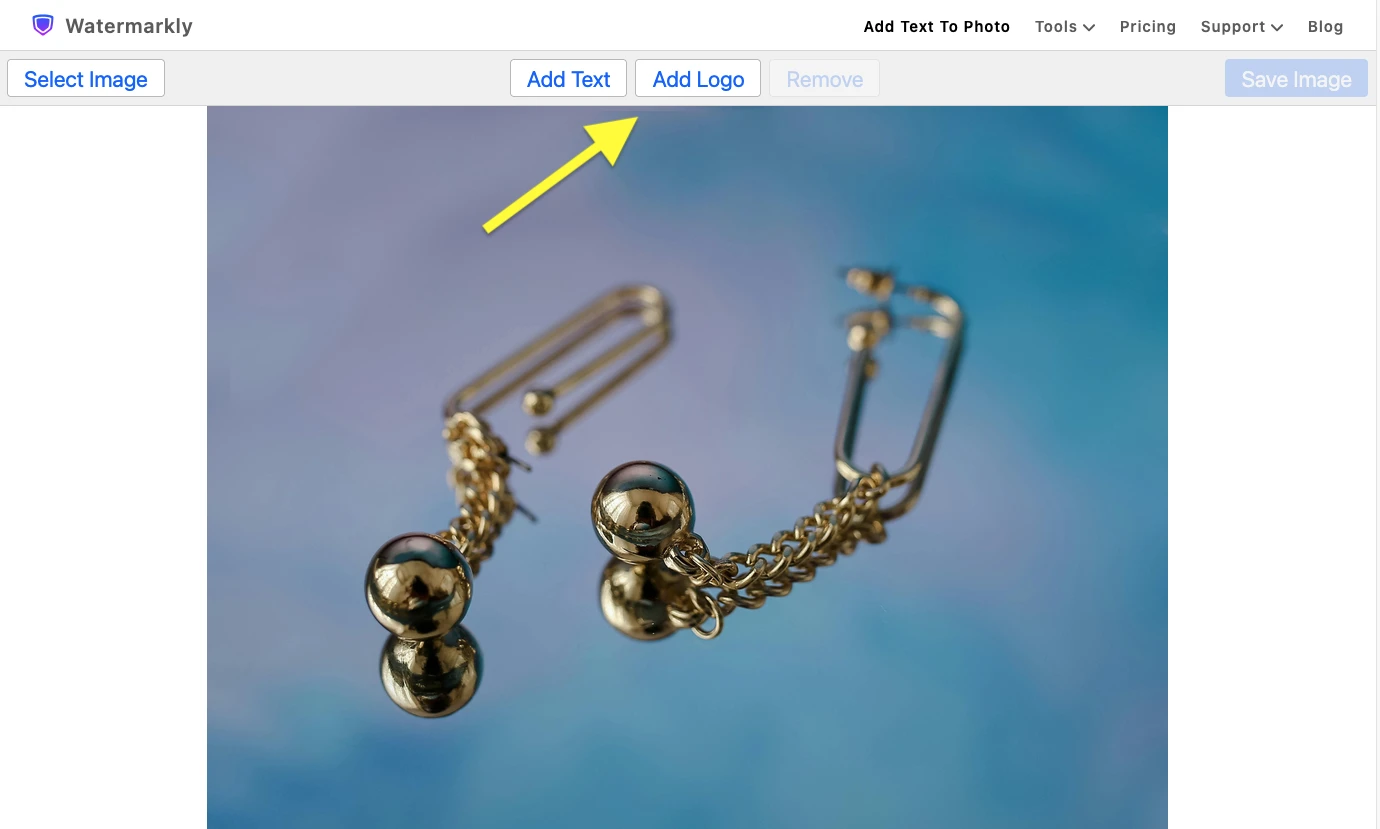
Watermarkly admite distintos formatos, pero solo la versión de pago puede eliminar un fondo opaco dentro del editor.
Para utilizarlo gratis, conviene preparar de antemano un logo con fondo transparente.
Herramientas de edición disponibles
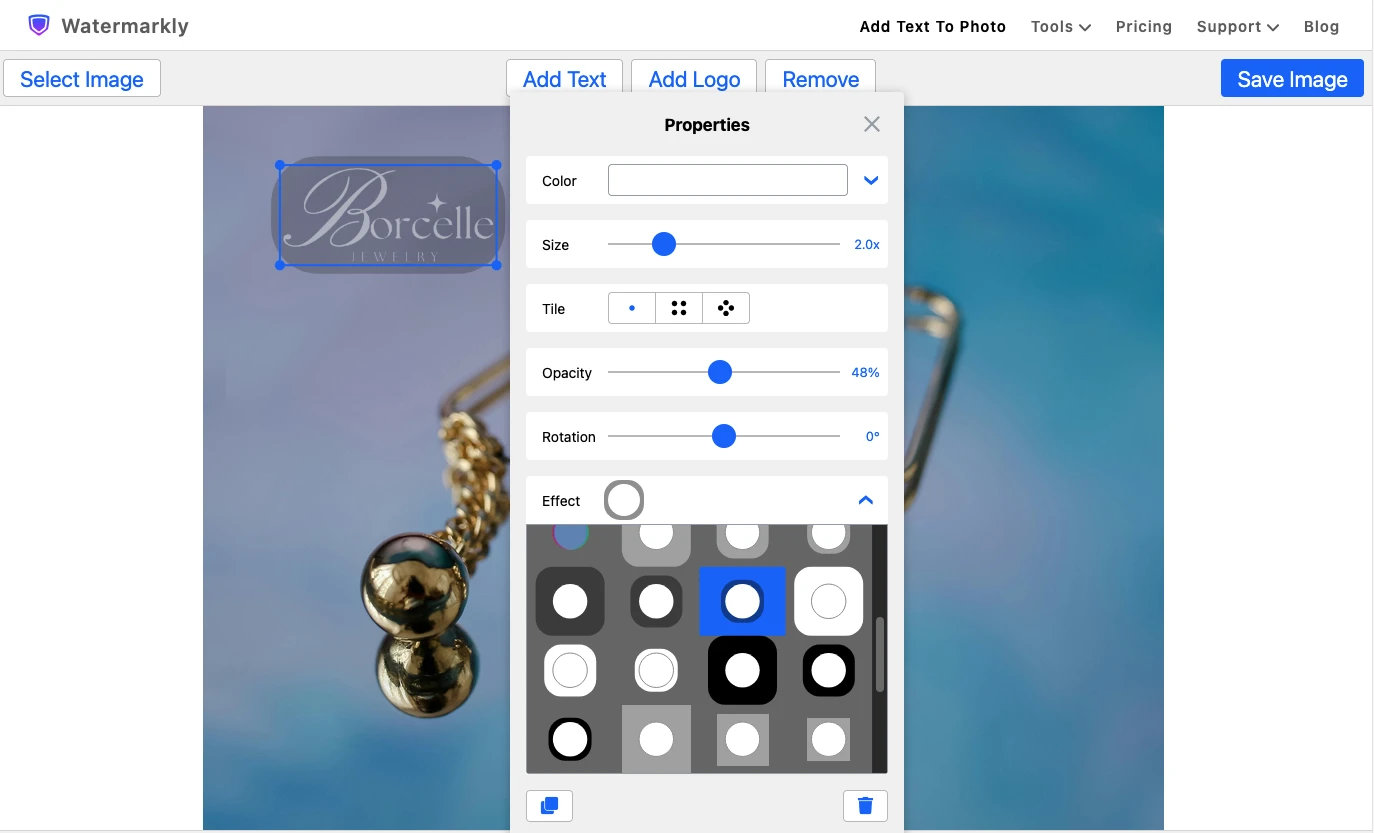
Después de cargarlo, puedes adaptar su aspecto para integrarlo mejor en la imagen. Watermarkly permite:
- Cambiar el color, eligiendo una tonalidad o introduciendo un valor HEX.
- Ajustar el tamaño, arrastrando los bordes o utilizando el control deslizante.
- Modificar la opacidad y el ángulo, girándolo y haciéndolo más discreto.
- Añadir efectos, como relieve, un fondo adicional o una sombra.
Cuando termines, pulsa Save Image.
¿Se puede añadir un logo a varias fotos a la vez?
La versión gratuita no ofrece procesamiento por lotes. Las fotos deben cargarse una tras otra.
Para procesar muchas imágenes simultáneamente se necesita la versión de pago, que permite:
- eliminar el fondo opaco del logo;
- guardar plantillas para reutilizarlas;
- aplicar el mismo logo a cientos de fotos a la vez.
La opción gratuita basta para imágenes individuales; la de pago es más adecuada para trabajar periódicamente con grandes lotes.
¿Se puede crear un logo desde cero?
Watermarkly permite combinar textos con distintas fuentes e iconos de su galería para crear un logo sencillo.
Las opciones son limitadas. Para un diseño complejo con gráficos personalizados tendrás que utilizar otro editor.
En general, Watermarkly resulta especialmente práctico para colocar un logo ya preparado: puedes situarlo, cambiar su color, tamaño y opacidad, y guardar la foto sin pasos innecesarios.
Opiniones y reputación de Watermarkly
Watermarkly lleva muchos años en el mercado. Su herramienta para añadir marcas de agua es una de las más conocidas de la empresa. Hay experiencias de usuarios en Reddit y vídeos y tutoriales en YouTube.
Al redactar esta comparativa, tenía en Trustpilot una nota de 4,9 sobre 5 basada en 2866 reseñas.
La alta valoración es un dato relevante, aunque la versión gratuita presenta varias limitaciones.
6. ILoveIMG
Como Watermarkly, ILoveIMG ofrece varias herramientas en línea independientes. Para añadir un logo hay que utilizar Watermark Image.
El editor está diseñado específicamente para marcas de agua de texto o imagen, por lo que su interfaz es clara. Sin embargo, la abundancia de publicidad puede distraer y dificultar algo la navegación.
Cómo añadir un logo a una foto en ILoveIMG
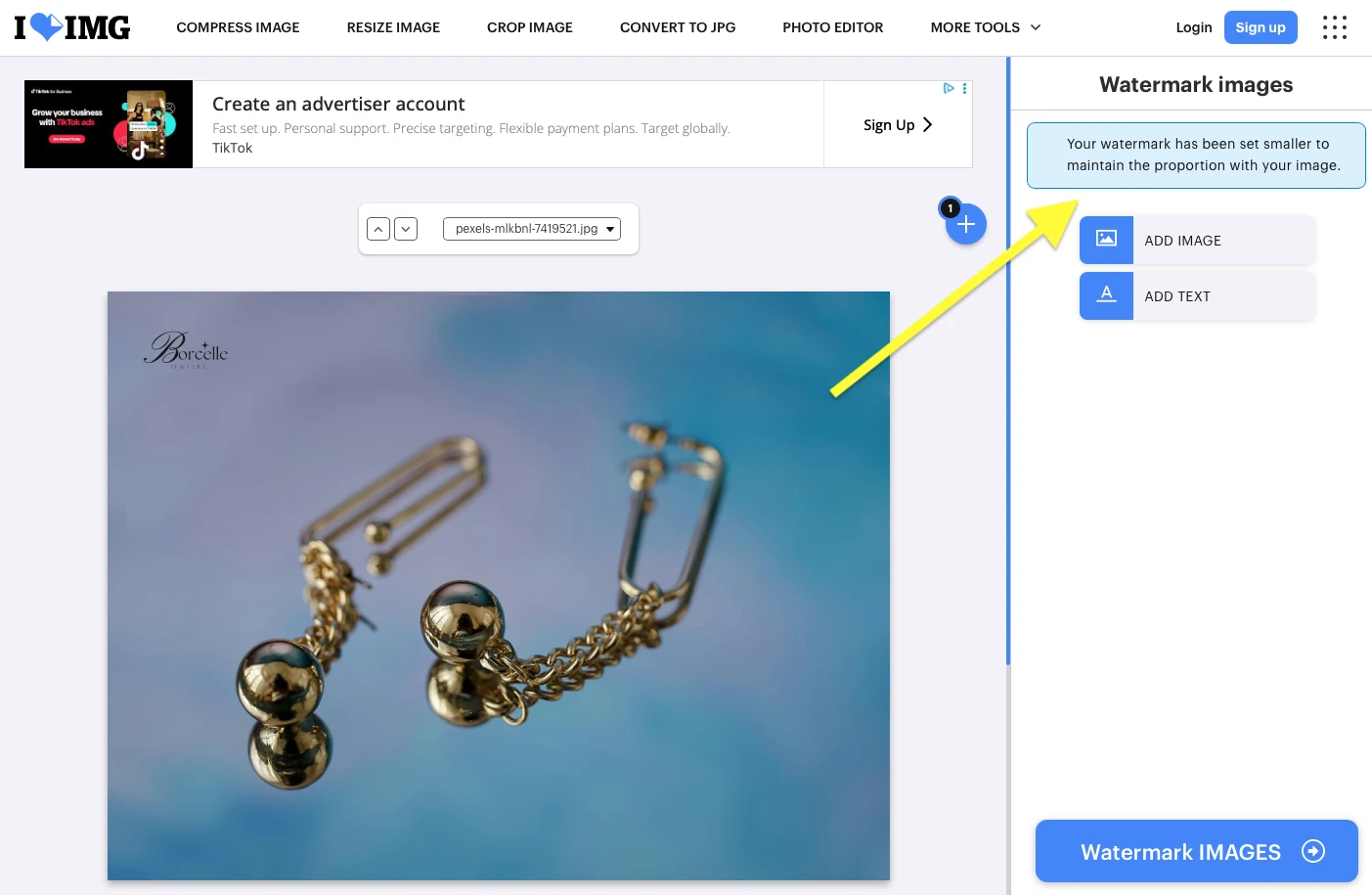
Pulsa Select Images y carga una foto. En el panel derecho, elige Add Image y añade el logo.
Su tamaño se adapta automáticamente a las dimensiones de la foto.
Hay dos límites importantes: ILoveIMG no admite SVG y no puede eliminar fondos opacos, ni siquiera en la versión de pago.
Para obtener buenos resultados, prepara antes un logo con fondo transparente.
Herramientas de edición disponibles
Son escasas: solo se pueden modificar el tamaño, la opacidad y la posición.
Al ampliar demasiado el logo puede perder calidad. El editor muestra entonces esta advertencia:
«La marca de agua puede verse pixelada porque se aplicará a un tamaño mayor que el original».
No se puede cambiar el color, eliminar el fondo ni añadir efectos como sombras.
En este sentido se parece a Imageonline.co: su finalidad es colocar un logo terminado sobre una foto, no editarlo en profundidad.
¿Se puede añadir un logo a varias fotos a la vez?
Sí, y esta es una de sus principales ventajas.
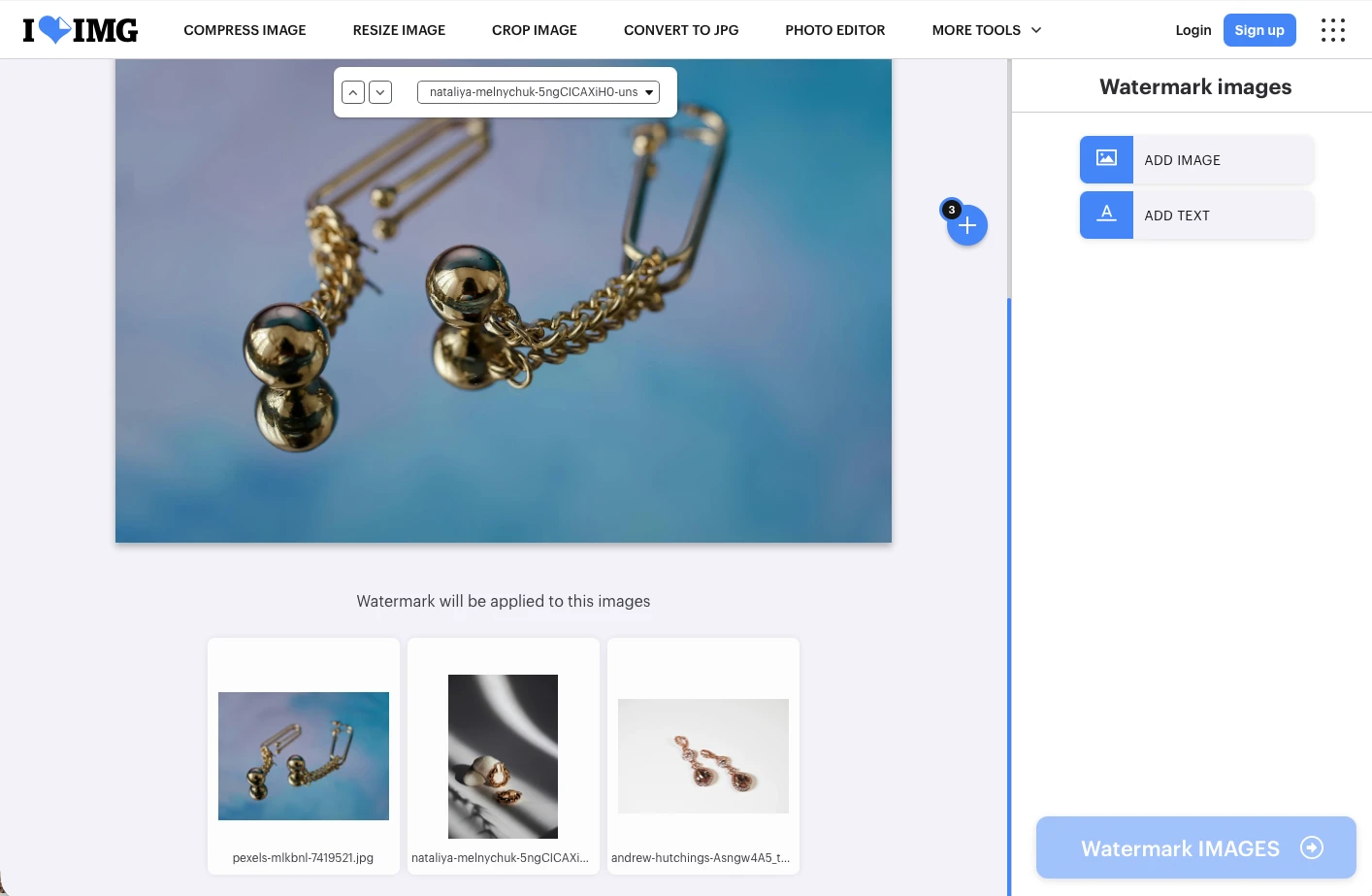
Selecciona y carga varias fotos. Todas aparecerán en el editor y podrás añadir más con el botón +.
El logo se coloca automáticamente en todas con los mismos ajustes de tamaño, posición y transparencia.
Existe una limitación: no se puede adaptar el color a cada foto por separado. Si destaca en unas imágenes pero se confunde con el fondo en otras, no podrás corregirlo dentro del editor.
Pulsa Watermark Images para procesar y descargar todas las fotos.
ILoveIMG tampoco guarda los ajustes como plantilla. Después de descargar, se restablecen y habrá que empezar de nuevo en la siguiente sesión.
¿Se puede crear un logo desde cero?
No existe una herramienta completa, aunque se puede añadir texto y utilizarlo como una marca sencilla.
Hay nueve fuentes y opciones básicas de formato.
Son suficientes para un logo textual, pero un diseño más complejo con elementos gráficos requiere otro editor.
Opiniones y reputación de ILoveIMG
En YouTube hay tutoriales sobre ILoveIMG y en Reddit, debates y comentarios de usuarios.
Al redactar esta comparativa, su nota en Trustpilot era de 4,9 sobre 5 basada en 1525 reseñas.
Pese a sus limitadas opciones de edición, puede ser una solución cómoda para aplicar rápidamente un logo ya preparado a varias fotos.
7. Watermark.ws
Como indica su nombre, Watermark.ws es otra herramienta en línea para crear y añadir marcas de agua, incluidos logos de marca.
Su funcionamiento recuerda en parte a Fotor. Además de marcas de agua, permite recortar, redimensionar, aplicar filtros y añadir marcos, todo desde un mismo editor.
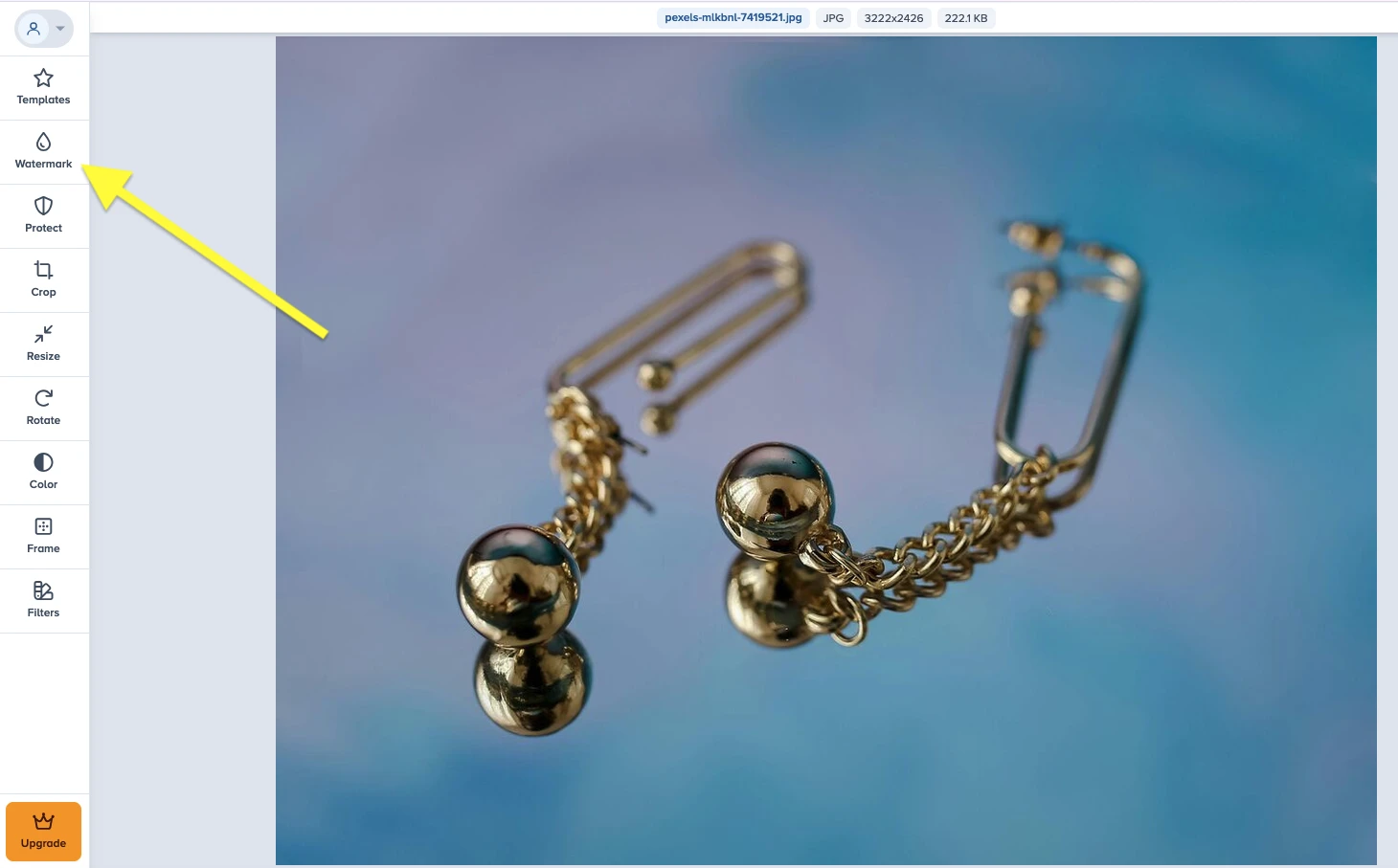
Para insertar un logo, abre la pestaña Watermark.
Cómo añadir un logo a una foto en Watermark.ws
Abre Watermark, pulsa Add Logo y carga el archivo.
Admite JPG, PNG, SVG y GIF, con un tamaño máximo de 50 MB.
El logo puede tener fondo transparente u opaco, aunque para eliminar este último hace falta la versión de pago.
No hay límite en la cantidad de logos por foto, algo útil para combinar varios elementos de marca o crear una composición compleja.
Herramientas de edición disponibles
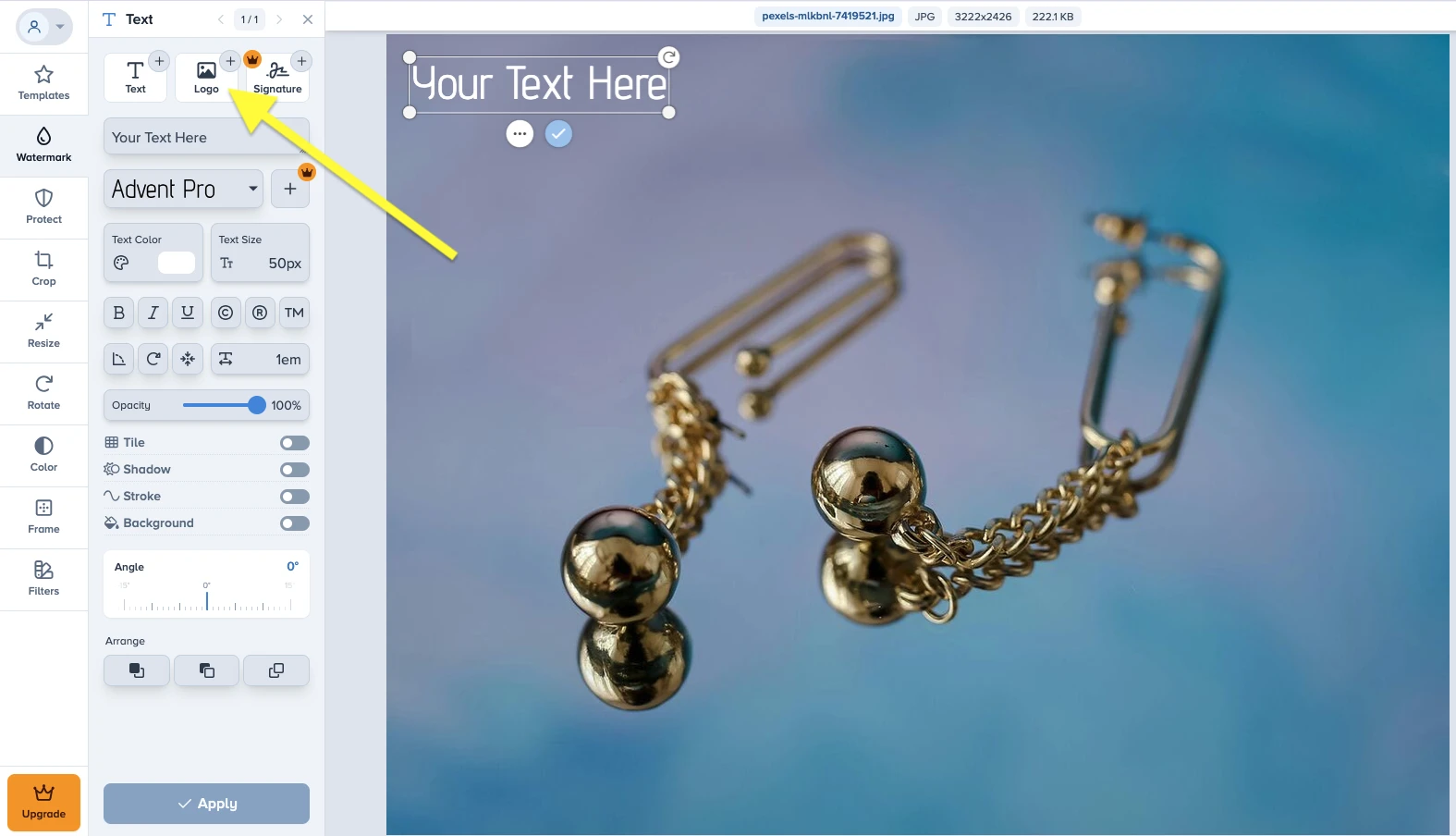
Watermark.ws ofrece bastantes ajustes:
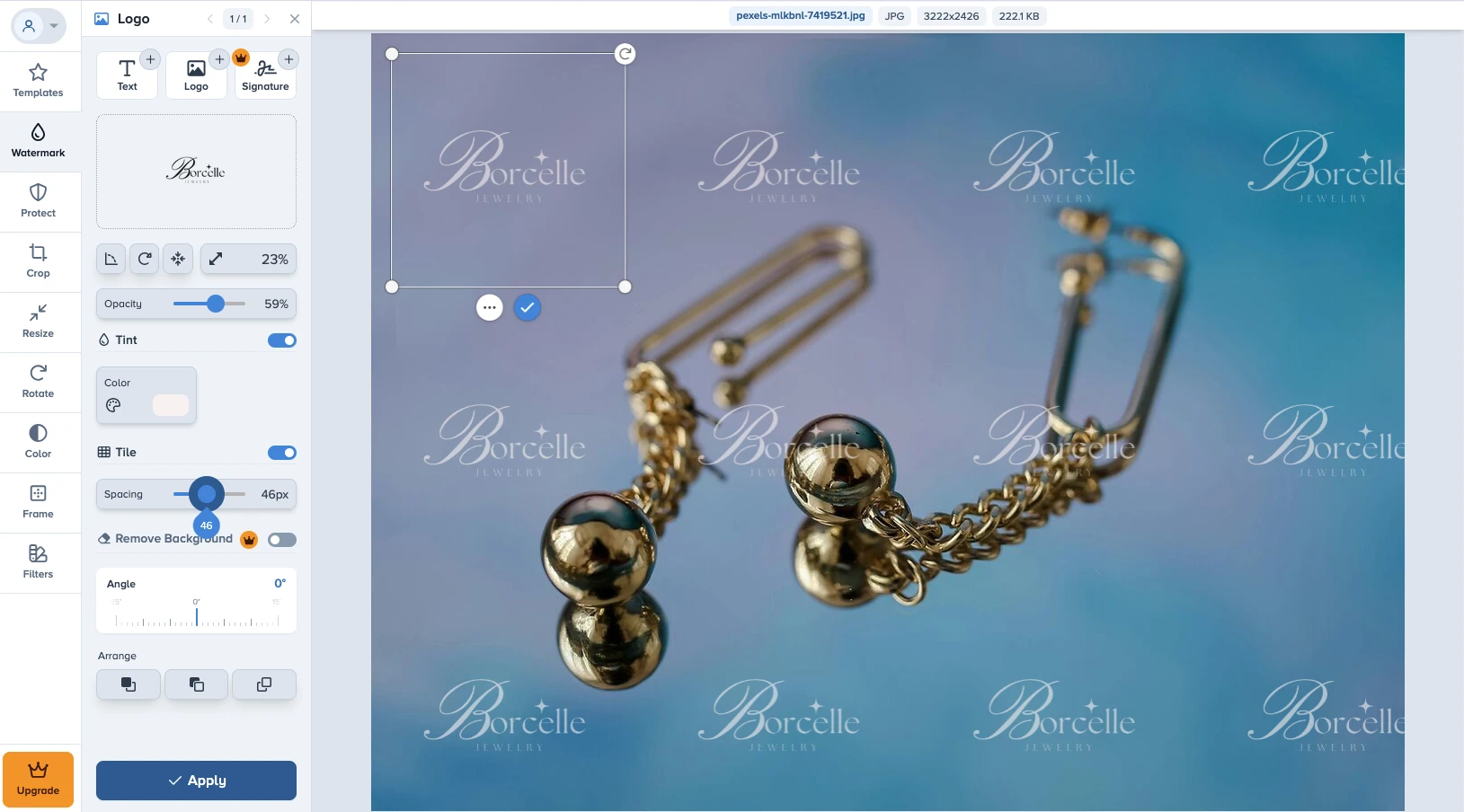
Tamaño, posición y ángulo: coloca, gira y redimensiona el logo.
Color: elige otra tonalidad o invierte los colores.
Mosaico: llena la foto con logos repetidos y ajusta la separación.
Opacidad: haz el logo más discreto para que no distraiga.
Así, puedes importar un logo terminado y adaptar su aspecto a cada imagen.
¿Se puede añadir un logo a varias fotos a la vez?
Sí. Watermark.ws admite procesamiento por lotes y el procedimiento es bastante sencillo.
Tras cargar varias imágenes, el logo aparece automáticamente en todas. Puedes pasar de una vista previa a otra y hacer cambios individuales.
Por ejemplo, puedes cambiar el color o moverlo si se confunde con el fondo. Esos cambios no afectan al resto del lote.
Pero hay una limitación importante: la versión gratuita solo permite descargar una foto de todo el lote cargado.
Para guardar todas las imágenes simultáneamente es necesario contratar el plan de pago.
Por tanto, el procesamiento por lotes existe y resulta cómodo, pero no se puede aprovechar por completo gratis.
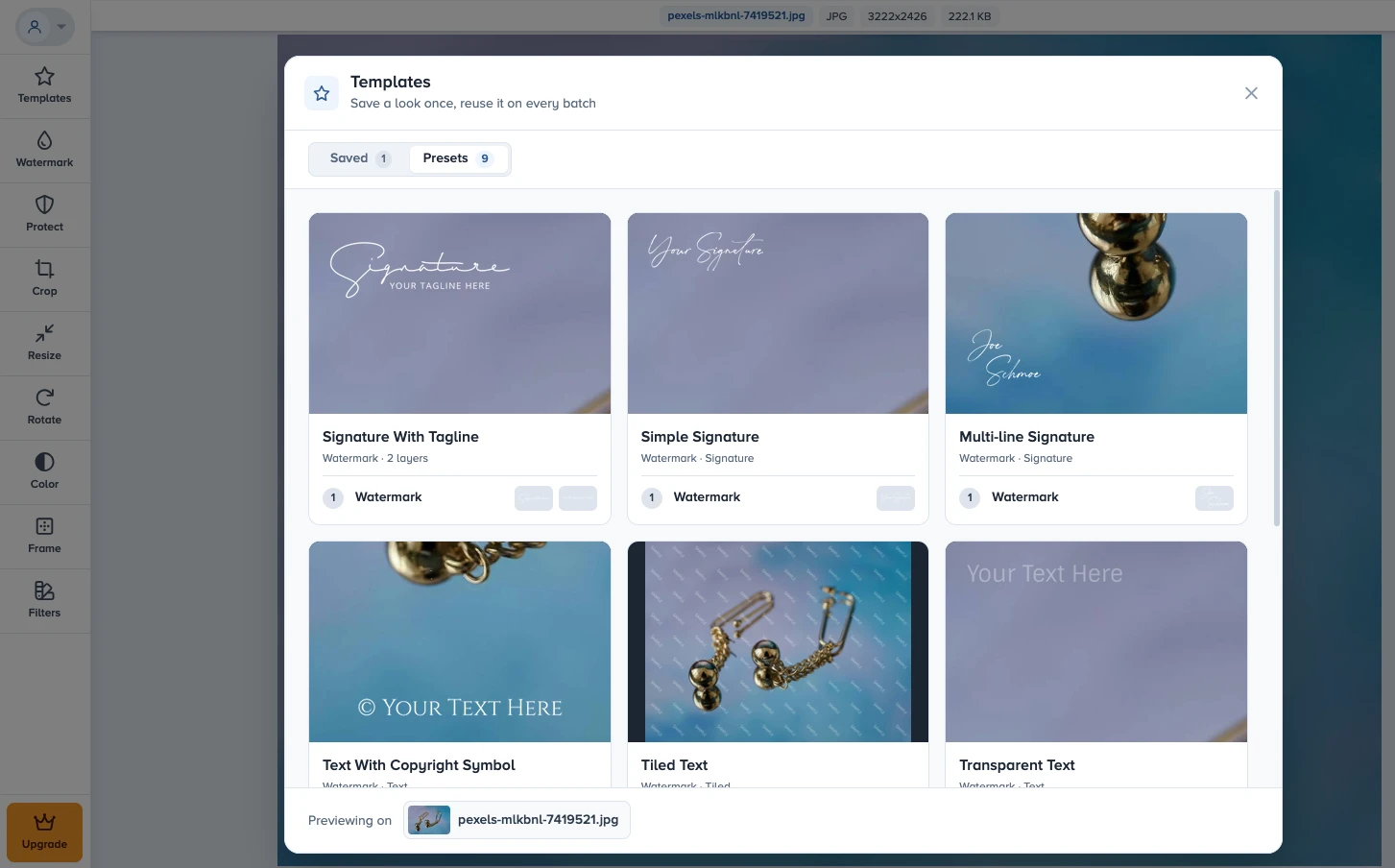
También permite guardar los ajustes como plantilla, aunque el acceso a las plantillas guardadas es de pago.
¿Se puede crear un logo desde cero?
Watermark.ws ofrece nueve estilos prediseñados con diferentes fuentes y formatos que pueden servir de base para un logo textual sencillo.
Esta función solo está disponible en la versión prémium.
Opiniones y reputación de Watermark.ws
Al redactar esta comparativa, Watermark.ws tenía en Trustpilot una valoración de 4,8 sobre 5 basada en 664 reseñas.
8. Pixlr
Pixlr también aparece con frecuencia entre los editores recomendados para añadir logos. Sin embargo, al abrirlo por primera vez parece orientado a tareas más complejas: la interfaz contiene muchas herramientas y no queda claro por dónde empezar.
Hay dos editores:
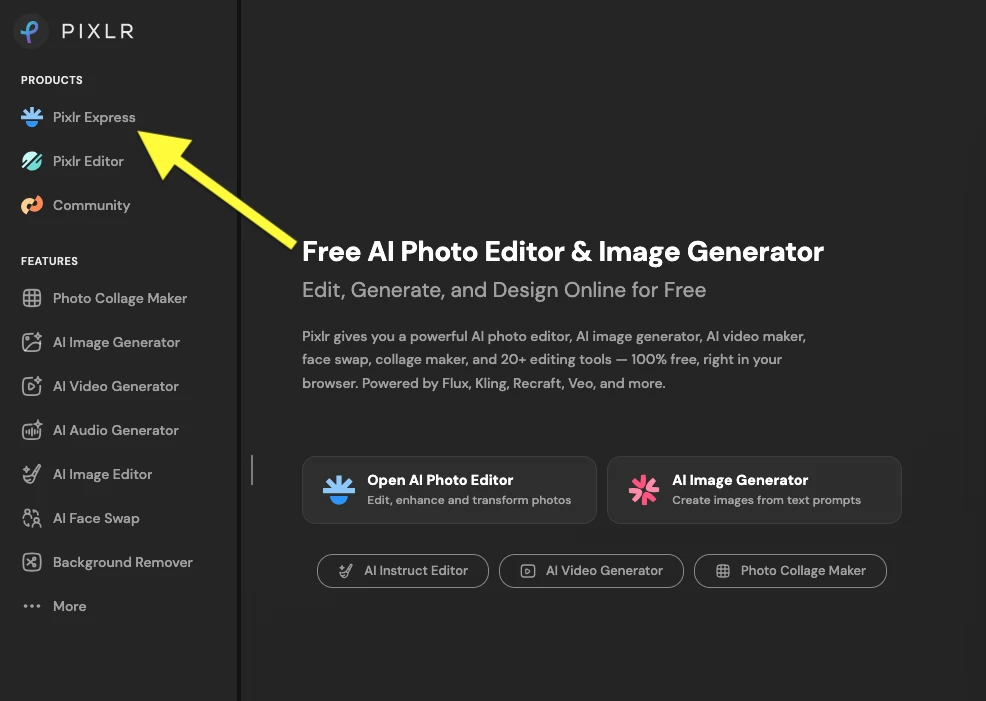
- Pixlr Express, más sencillo y adecuado para insertar un logo terminado.
- Pixlr Editor, una herramienta avanzada parecida a Photoshop que trabaja con capas.
Para esta tarea, Pixlr Express es la opción más práctica.
Cómo añadir un logo a una foto en Pixlr Express
Carga una foto. Pixlr propondrá cambiar su tamaño. Para mantener la resolución, selecciona Original y pulsa Apply.
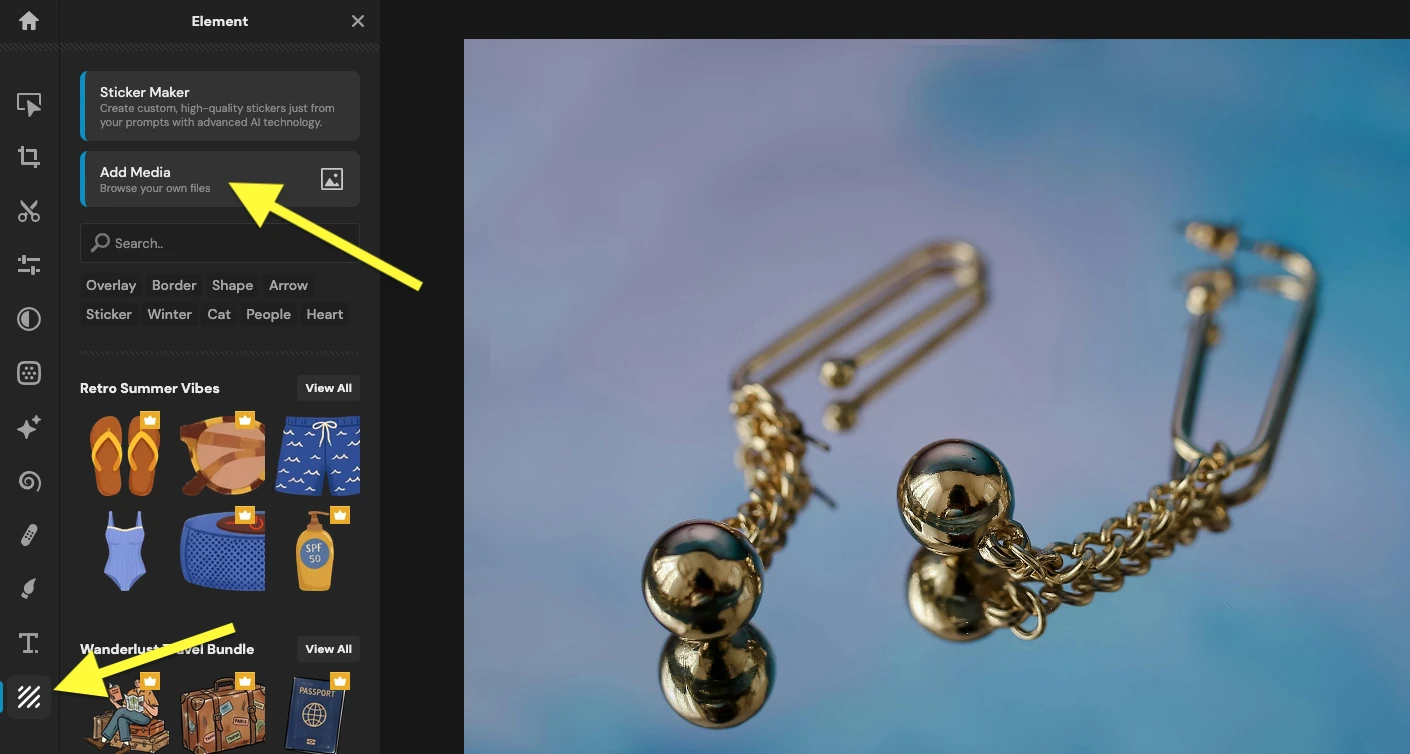
Después localiza Element en la parte inferior de la barra y elige Add Media para cargar el logo.
Durante la prueba no encontramos restricciones de formato. Aun así, es mejor preparar un archivo con fondo transparente, pues no pudimos eliminar uno opaco con las herramientas disponibles.
Herramientas de edición disponibles
Las opciones no son del todo claras.
Por un lado, hay muchas herramientas de color y efectos. Por otro, algunas están organizadas de forma poco intuitiva, no siempre se entiende cómo funcionan y a veces cuesta apreciar los cambios.
En lugar de explorar cada función, céntrate en tres secciones después de seleccionar el logo:
- Arrange permite ajustar la opacidad y la posición.
- Adjust contiene controles de tonos, contraste y saturación.
- Effect incluye efectos y estilos prediseñados.
Al terminar, pulsa Save en la esquina inferior derecha.
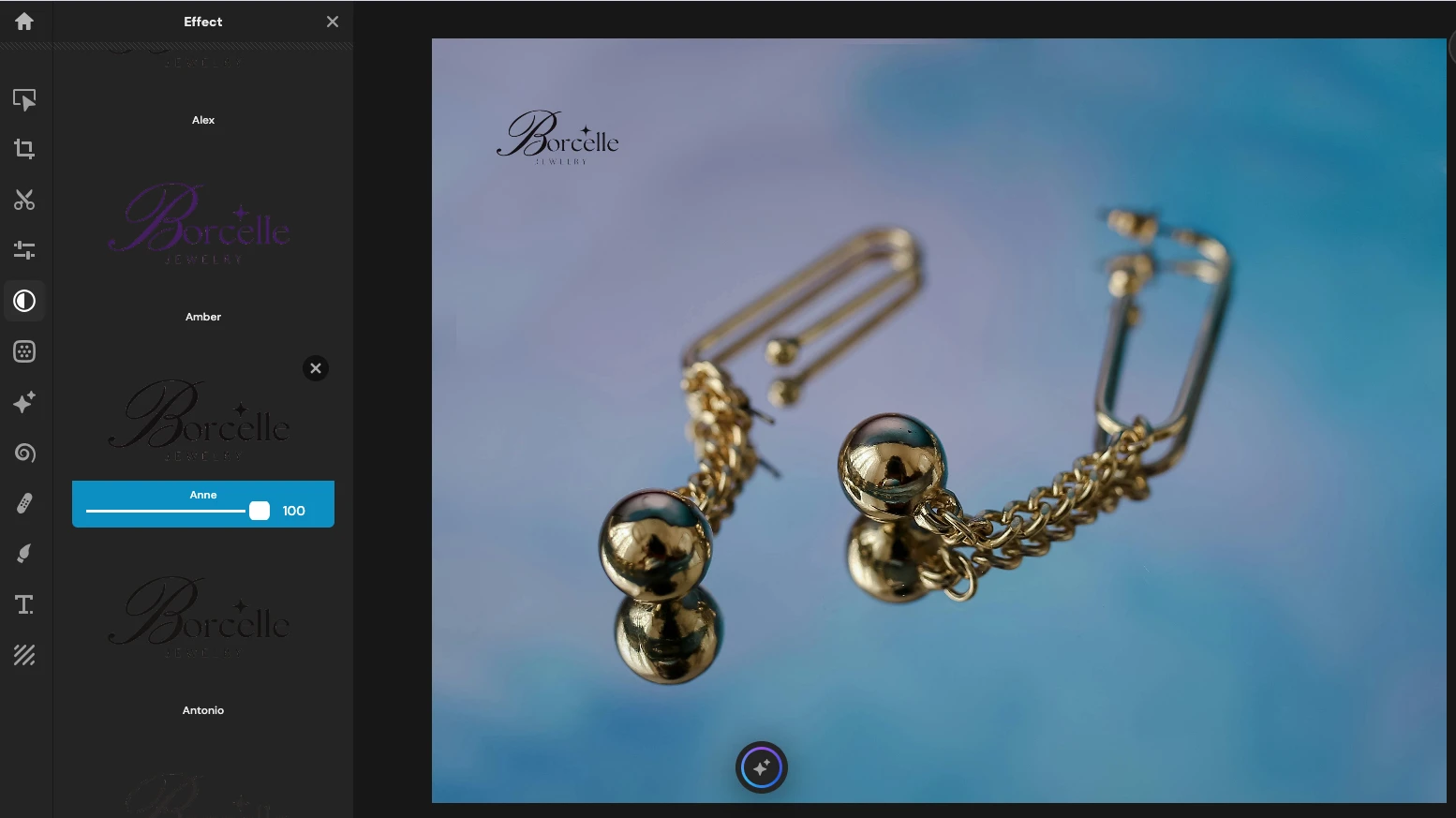
¿Se puede añadir un logo a varias fotos a la vez?
Pixlr Express no está pensado para lotes: solo permite cargar una foto cada vez.
Tampoco existe la opción de guardar los ajustes como plantilla.
Para aplicar el mismo logo a varias fotos tendrás que procesarlas individualmente.
¿Se puede crear un logo desde cero?
Pixlr Express no incluye una herramienta completa de diseño de logos. Sí ofrece una colección amplia de pegatinas, rótulos decorativos y otros elementos gráficos, algunos gratuitos.
No bastan para algo complejo, pero pueden servir para un logo textual sencillo o un elemento visual llamativo.
Opiniones y reputación de Pixlr
Aunque Google y los asistentes de IA suelen recomendar Pixlr, las opiniones de sus usuarios son muy dispares.
Al redactar esta comparativa, su nota en Trustpilot era de 2,1 sobre 5, basada en 185 reseñas.
Entre las quejas más frecuentes se mencionan cobros inesperados y renovaciones automáticas de suscripciones sobre las que, según los usuarios, no se avisó con suficiente antelación.
También se critican los cambios de actualizaciones recientes, en particular las restricciones más estrictas y nuevas funciones de pago. Algunos usuarios afirman que han vuelto el editor mucho menos cómodo e intuitivo.
Conclusión
Como indicamos al principio, no pretendemos declarar ganadores y perdedores. Cada aplicación tiene su público, y la importancia de sus funciones y límites depende de la tarea concreta.
Nuestra prueba demuestra que los editores populares abordan de formas muy distintas algo que parece tan sencillo como añadir un logo a una foto.
Al elegir, ten en cuenta tus propias necesidades: con qué frecuencia añadirás logos, si ya dispones de uno en un formato compatible, si necesitas herramientas adicionales y si quieres procesar muchas imágenes a la vez.
Las respuestas te ayudarán a encontrar una herramienta que ofrezca el resultado deseado sin pasos ni gastos innecesarios.