Cómo poner una marca de agua en fotos: métodos, herramientas y opciones gratis
Actualizado el
Quien busca cómo poner una marca de agua en sus fotos suele necesitar dos cosas: conocer los pasos y encontrar la herramienta adecuada. No es lo mismo añadir el nombre de una marca a una sola foto antes de publicarla en redes sociales que aplicar un logo a cientos de imágenes. Para lo primero basta normalmente con una aplicación sencilla; lo segundo requiere una herramienta más completa, con funciones variadas y procesamiento por lotes.
Afortunadamente, hay muchas maneras de añadir una marca de agua a una foto. Puedes utilizar editores de fotos profesionales, programas de escritorio, herramientas web o aplicaciones móviles, algunas de ellas completamente gratuitas.
En esta guía veremos distintas formas de añadir marcas de agua, explicaremos cuándo conviene utilizar cada una y recomendaremos algunas herramientas prácticas para realizar esta tarea.
Cómo añadir marcas de agua a las fotos con un editor profesional
Si usted es un fotógrafo profesional o plan para ganarse la vida de la fotografía, probablemente ya utiliza un editor de fotos profesional. Y como usted puede saber, la mayoría de fotógrafos elegir Adobe Lightroom o Lightroom Classic para procesar grandes volúmenes de archivos RAW, clasificación de color, ajuste de la exposición y contraste, etc.
A diferencia de Photoshop, que está orientada más hacia la edición detallada de una imagen a la vez, ambas versiones de Lightroom están bien adaptadas para trabajar con lotes de fotos. En particular, le permiten añadir la misma marca de agua a todos los disparos seleccionados a la vez.
Cómo añadir una marca de agua a las fotos en Adobe Lightroom
En Adobe Lightroom, se añade una marca de agua durante la exportación. He aquí cómo hacerlo:
- Seleccione todas las fotos que necesitan ser apuntadas al agua.
- Vaya a File > Exporte.
- Activa la opción Include Watermark.
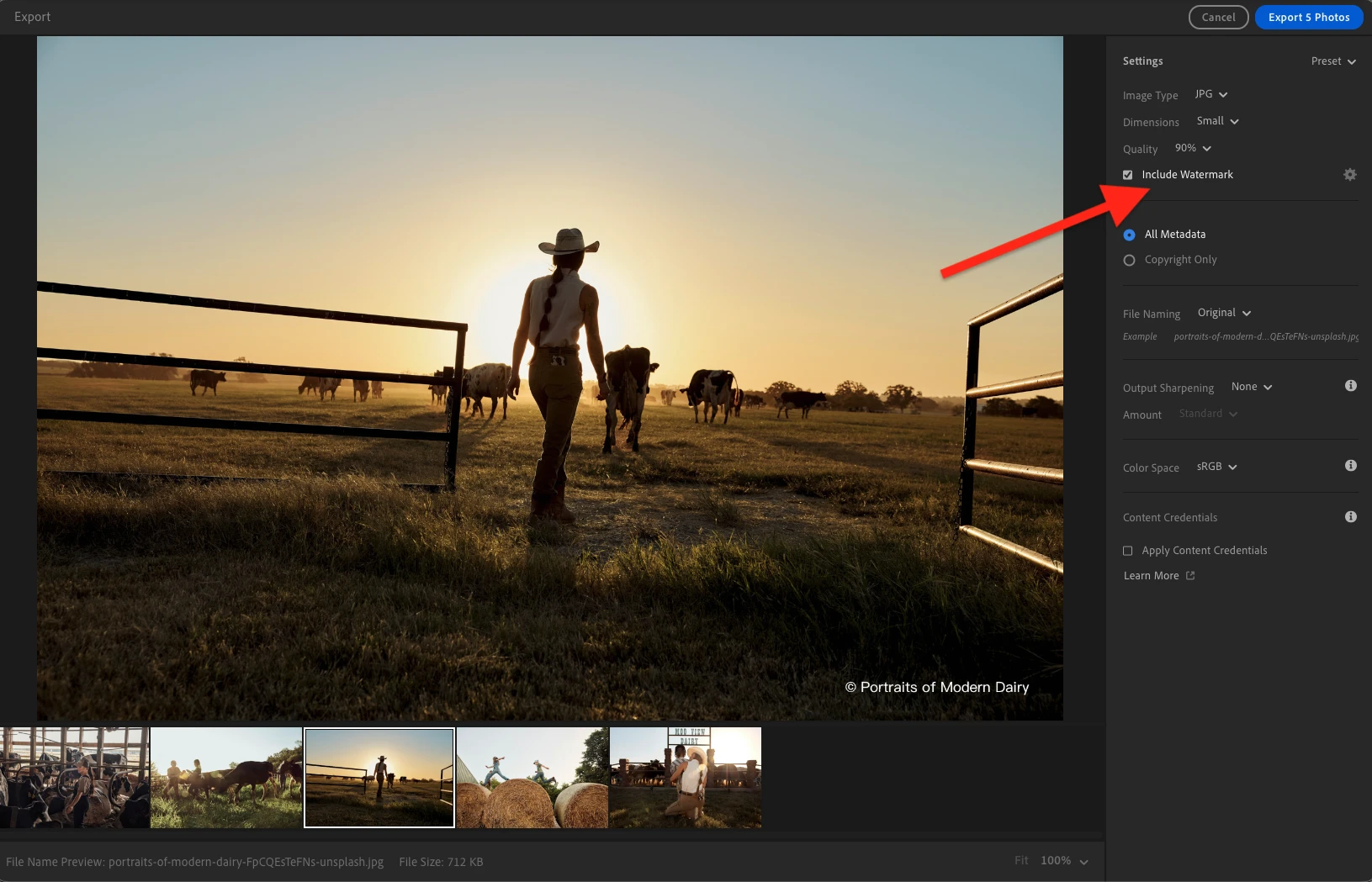
- Si usted está creando una marca de agua por primera vez, haga clic en el icono de engranaje para abrir su configuración.
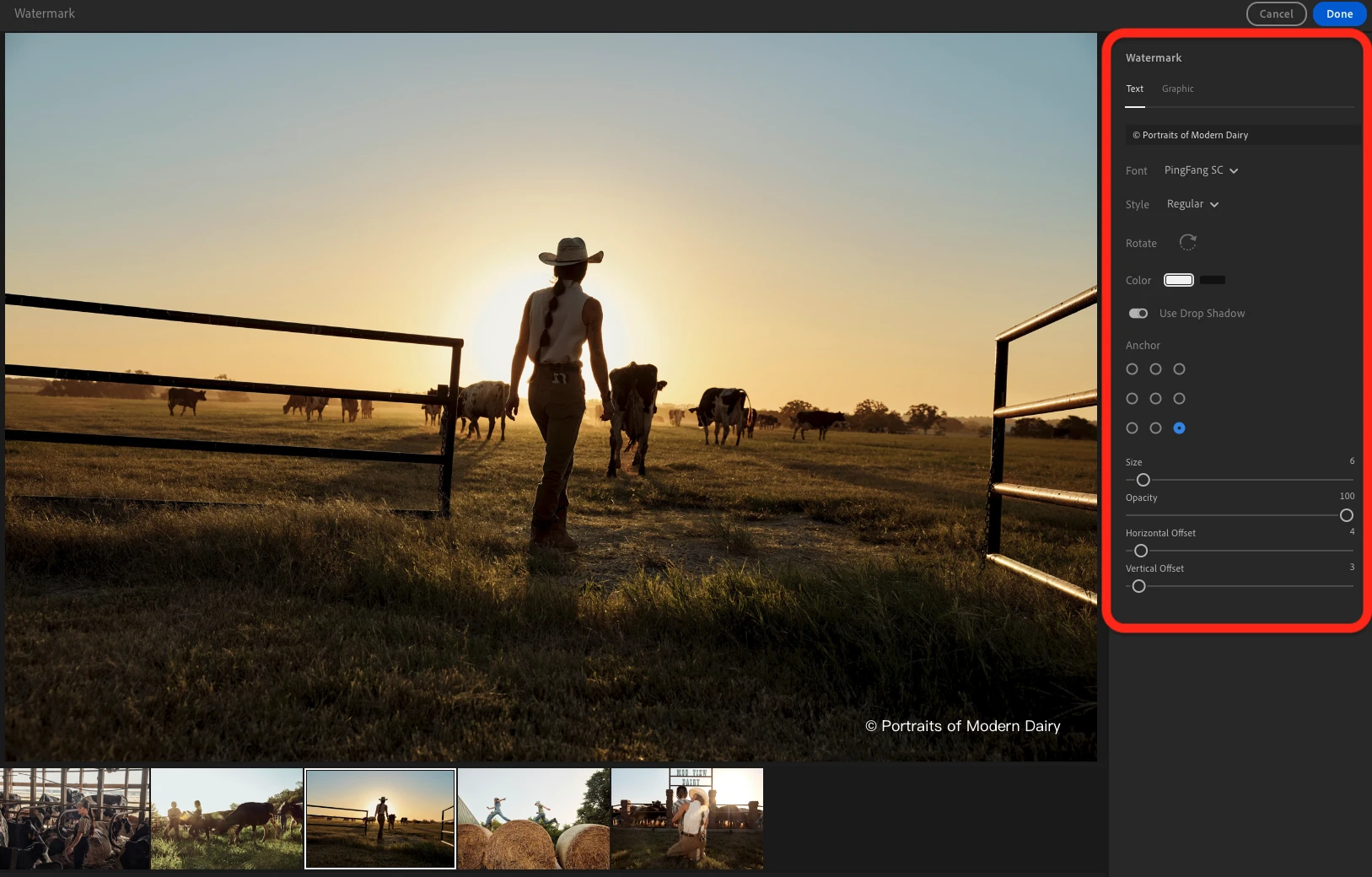
- Haga clic en Done para guardar la configuración de marca de agua, y luego haga clic en Exportar para guardar las fotos en su dispositivo.
Si está satisfecho con los ajustes seleccionados y desea utilizarlos de nuevo, simplemente elija Exportar con Anterior la próxima vez que exporte. Tus fotos serán guardada con la misma configuración, incluyendo la marca de agua.
Cómo añadir una marca de agua a las fotos en Lightroom Classic
En Lightroom Classic, también se añade una marca de agua cuando exportas imágenes. Sin embargo, a diferencia de Adobe Lightroom, puede crear una plantilla de marca de agua, que se llama preset de marca de agua, con antelación.
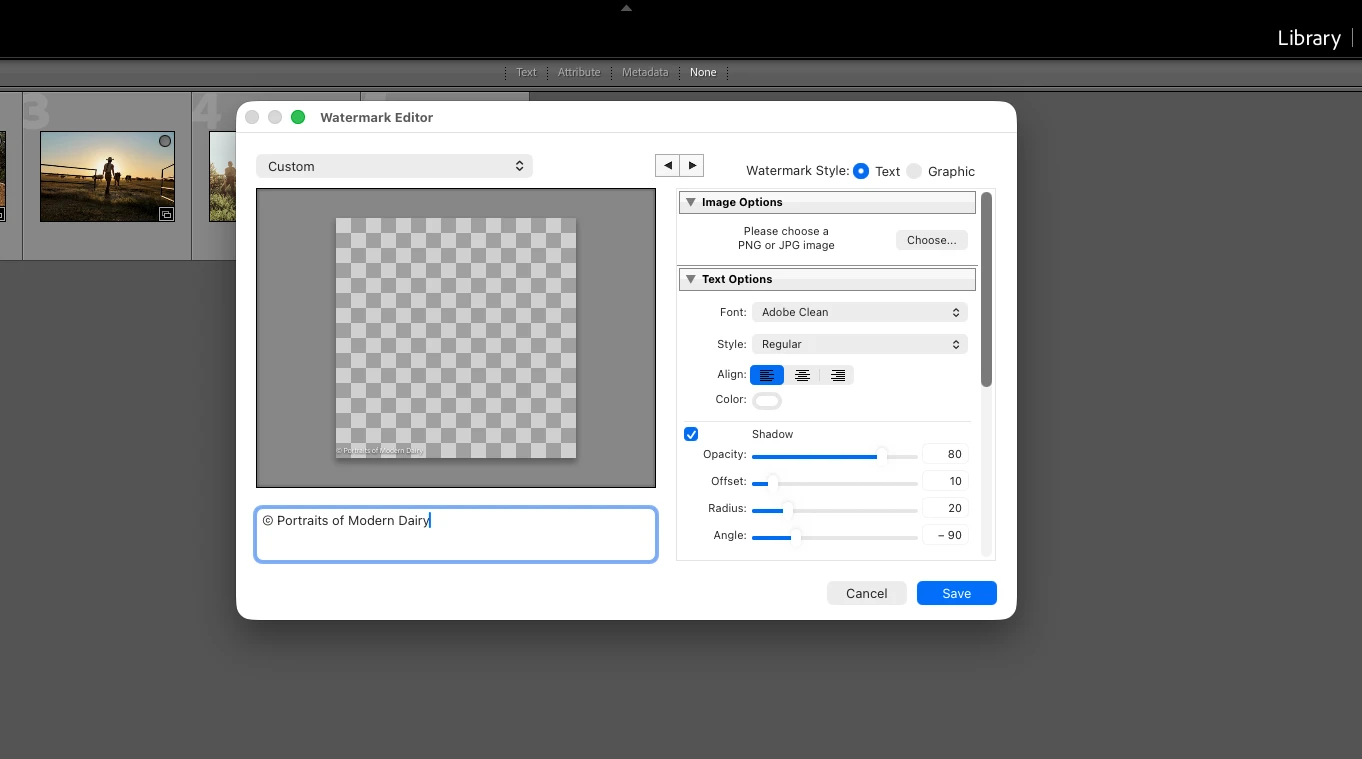
Para ello, ve al menú Lightroom Classic y selecciona Editar marcas de agua. Crea una marca de agua introduciendo un texto o subiendo tu logotipo; después, ajusta su posición y realiza los cambios necesarios. Por último, guárdala como ajuste preestablecido y asígnale un nombre adecuado.
Cuando esté listo para exportar sus fotos, desplácese a la sección Watermarking en la ventana de configuración de exportación, active esta opción y seleccione la plantilla que creó.
Opciones para personalizar la marca de agua
La ventaja clave de añadir marcas de agua en Lightroom es que los mismos ajustes se aplican a todas las fotos en un lote seleccionado. Su marca de agua será idéntica y tendrá el mismo tamaño y posición en cada imagen.
Su marca de agua puede ser text-based. Por defecto, un símbolo de copyright se añade a él, aunque puede eliminarlo si es necesario. Una amplia gama de fuentes y estilos estándar está disponible para formatear el texto.
Otra opción es utilizar su propio logotipo. Para ello, es necesario subir una imagen en formato PNG o JPG. Pero hay algo que debes tener en cuenta – capacidades de edición para logos son bastante limitados en Lightroom. Por ejemplo, no puede remover su fondo o cambiar su color. Por lo tanto, usted necesita hacer todos los ajustes necesarios de antemano.
Por suerte, Lightroom te permite elegir un color o añadir una sombra a tu marca de agua basada en texto. Además, si utiliza texto o logo como marca de agua, puede ajustar el tamaño, posición, opacidad y ángulo.
Quién es este método
Añadir marcas de agua en un editor de fotos profesional como Lightroom será especialmente práctico para aquellos que:
- Ya use Lightroom de forma regular y pague una suscripción mensual o anual. De esta manera, no tendrá que instalar ningún software adicional para añadir marcas de agua.
- Quieres mantener un aspecto consistente y utilizar la misma marca de agua en todas las fotos.
- Preferir marcas de agua simples que consisten en un solo elemento – una cadena de texto o un logotipo – colocado en un lugar específico en cada imagen en el lote.
Cómo añadir marcas de agua con programas de escritorio
Si no quieres tratar con editores de fotos profesionales, software especializado desktop para añadir marcas de agua puede ser una gran alternativa. Normalmente cuenta con una interfaz más sencilla e intuitiva, ya que su funcionalidad se centra en una sola tarea primaria. Tales aplicaciones de escritorio son fáciles de instalar, pueden operar sin una conexión constante de Internet y procesar grandes lotes de fotos – algunos incluso permiten importar carpetas enteras en una sola pasada.
Hay otra ventaja: las aplicaciones de escritorio para añadir marcas de agua suelen ser más económicas. Por ejemplo, una licencia de por vida para una aplicación especializada puede costar unos 40 dólares, mientras que la suscripción mensual a Lightroom ronda los 12 dólares.
En general, es bastante fácil añadir marcas de agua utilizando software de escritorio especializado. Sube sus fotos, elija el tipo de marca de agua – texto o logo – editarlo, y guardar las imágenes terminadas.
Al mismo tiempo, las aplicaciones especializadas de observación de agua a menudo ofrecen más opciones para crear y personalizar marcas de agua de lo que podría parecer a primera vista.
Para entender mejor estas posibilidades de edición, veamos cómo se añaden marcas de agua con la aplicación Visual Watermark.
Lo primero que atrapa tu ojo es que puedes elegir entre tres tipos de marcas de agua en lugar de solo dos: Agregar texto, Añadir Logo, y Añadir grupo. Este último ofrece plantillas preparadas que combinan iconos y elementos de texto con diversas opciones de estilo. Esto le permite crear marcas de agua más complejas y únicas – así, no tendrás que conformarte con una simple cadena de texto que consiste en tu primer y último nombre.
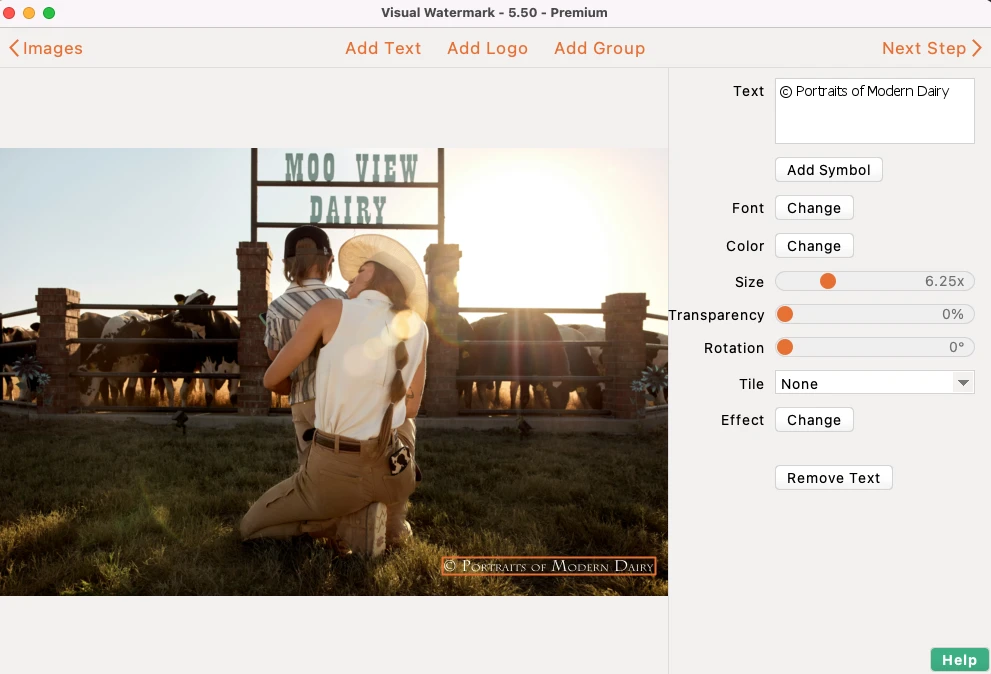
También hay más opciones disponibles para editar logotipos. Por ejemplo, puede crear un logotipo desde cero utilizando iconos de la galería integrada, así como subir su propio logotipo y eliminar su fondo dentro de la aplicación o cambiar su color.
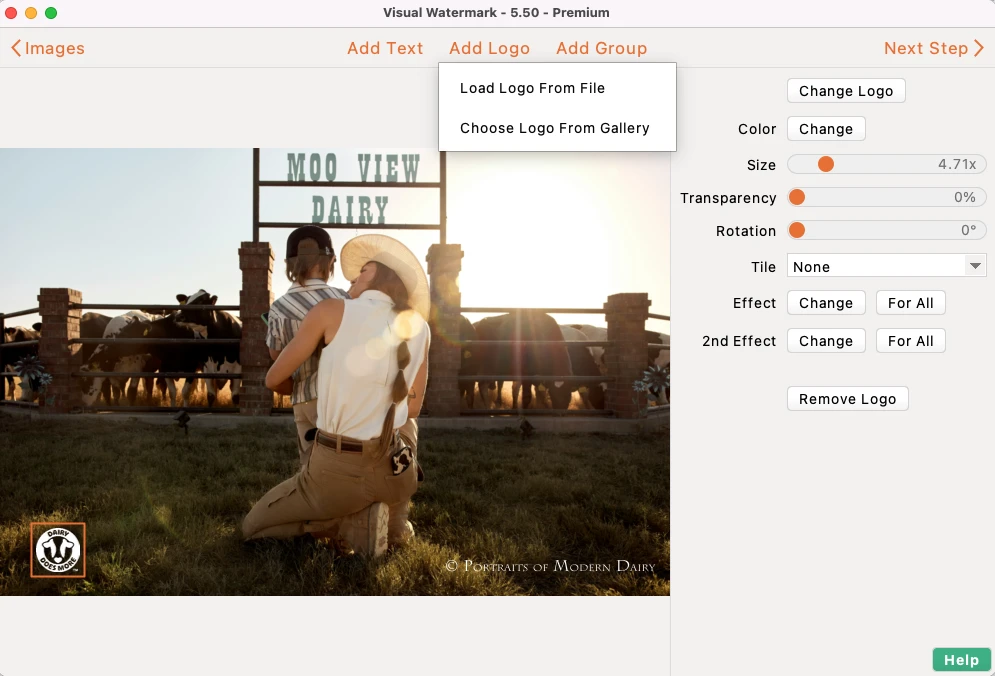
Tampoco tienes que limitarte a un tipo de marca de agua. Puede añadir varios elementos a una foto, por ejemplo, un logotipo y una marca de agua basada en texto.
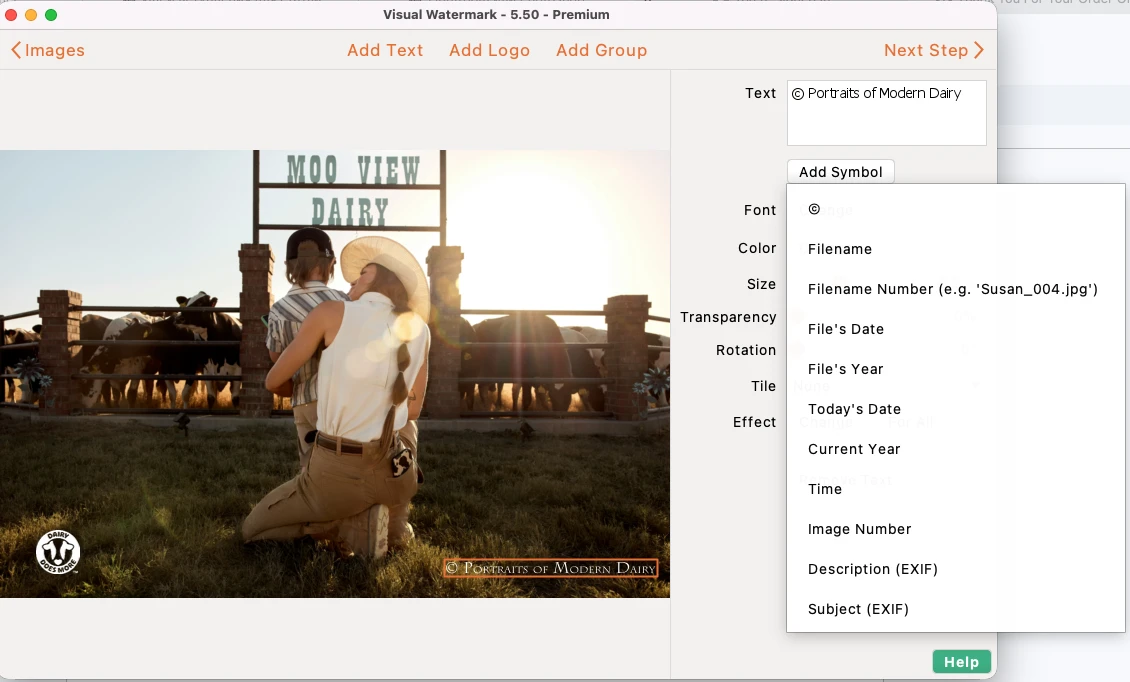
Otra característica útil es la capacidad de añadir un número de archivo, fecha, nombre de archivo, o alguna otra información como marca de agua. Gracias a ello, puedes usar marcas de agua no sólo para indicar la autoría pero también para organizar sus fotos.
Una diferencia importante de Lightroom es la función Tile, que permite cubrir toda una foto con marcas de agua que repiten. Además, Visual Watermark ofrece un más amplio rango de efectos, por ejemplo, sombra o encarnación, para el estilo de texto y logos.
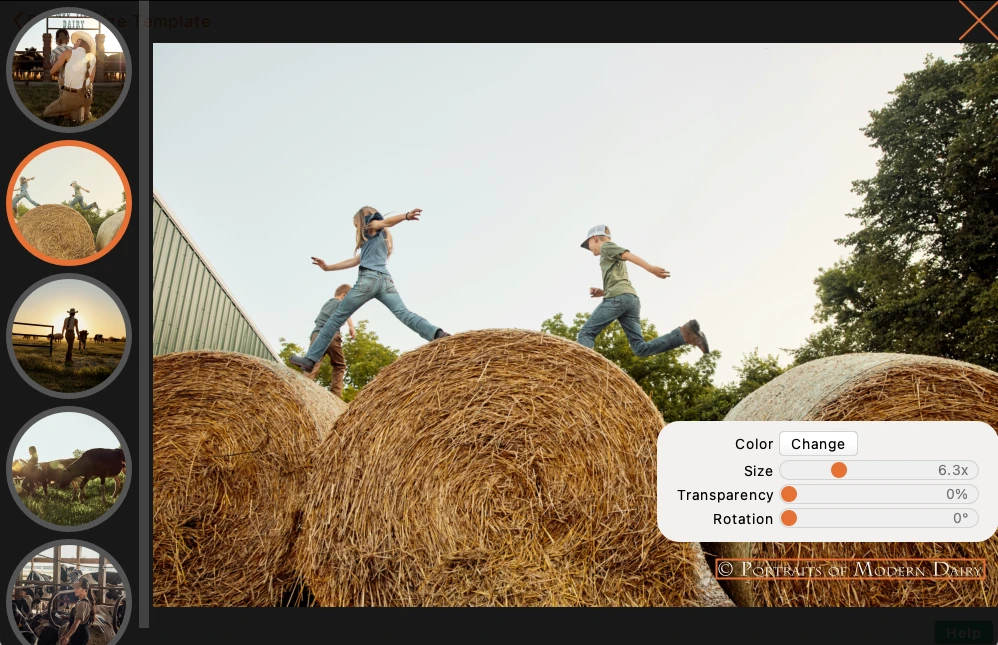
Por último, usted estará feliz de saber que hay una opción para prever sus marcas de agua en las imágenes antes de exportar. En la sección de previsualización, puede comprobar cómo la marca de agua mira cada foto y, si es necesario, haga ajustes individuales al tamaño y la posición.
Quién es este método
Software de escritorio especializado para añadir marcas de agua será particularmente útil para aquellos que:
- Está buscando una alternativa más asequible a los editores de fotos profesionales y no quiere pagar por una suscripción caro sólo para añadir marcas de agua.
- Trabaja habitualmente con grandes lotes de fotos y desea aplicar marcas de agua a muchas imágenes en una sola pasada.
- Requiere flexibilidad y un kit de herramientas versátil, así como querer combinar texto, logos y otros elementos gráficos.
- Quieres usar marcadores de agua repetidos que cubren toda una foto en lugar de colocar una sola marca de agua en un lugar en particular.
Cómo añadir marcas de agua con una herramienta online
Otra forma conveniente de añadir un texto o un logotipo a un gran número de imágenes simultáneamente es utilizar aplicaciones basadas en web para añadir marcas de agua. Sin embargo, pueden caer corto de aplicaciones de escritorio cuando se trata del número de imágenes que se pueden cargar. Por ejemplo, una aplicación de escritorio podría manejar fácilmente un lote de hasta 50.000 fotos, mientras que usted será capaz de procesar sólo 2.000 imágenes usando una aplicación web. Dicho esto, la velocidad de procesamiento real puede ser la misma en ambos casos.
Al elegir una aplicación basada en la web, debe tener en cuenta dónde se procesarán exactamente sus fotos directamente en su navegador o en un servidor remoto. Es mejor optar por el anterior, ya que mantiene sus imágenes en su propio dispositivo en lugar de enviarlas a un tercero. Por lo tanto, sus archivos serán seguros y seguros, y el procesamiento será mucho más rápido.
La principal ventaja de las herramientas en línea es que se pueden utilizar desde prácticamente cualquier dispositivo que tenga un navegador web y conexión a Internet. Además, algunas aplicaciones web, como Watermarkly, permiten guardar el historial de edición y sincronizar las plantillas de marcas de agua entre distintos dispositivos. Así, puedes empezar un proyecto en un ordenador y continuarlo en otro sin tener que recrear la marca de agua desde cero.
En términos de capacidades de marcación de agua, las aplicaciones web son muy similares al software de escritorio especializado. Puede subir su propio logotipo, marcar su marca de agua, aplicar varios estilos y efectos, así como ajustar la opacidad y otros ajustes. Al mismo tiempo, la interfaz tiende a ser sencilla y fácil de usar, incluso para aquellos que no tienen experiencia previa en la edición de imágenes.
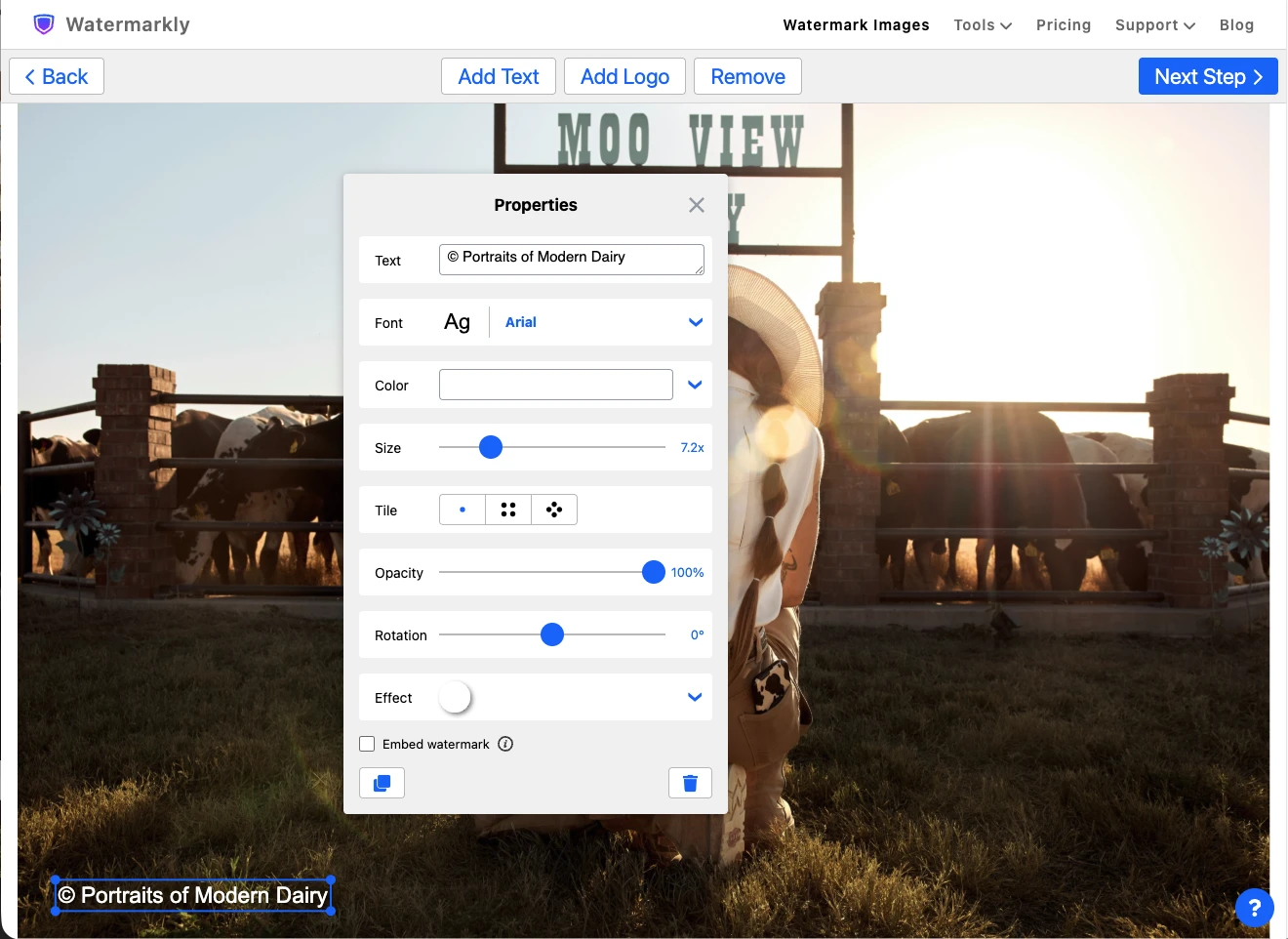
Ajustes adicionales de exportación, encontrados en algunas aplicaciones basadas en la web, valen una mirada más cercana. Hacen posible automatizar el procesamiento de grandes lotes y reducir la necesidad de ajustes manuales.
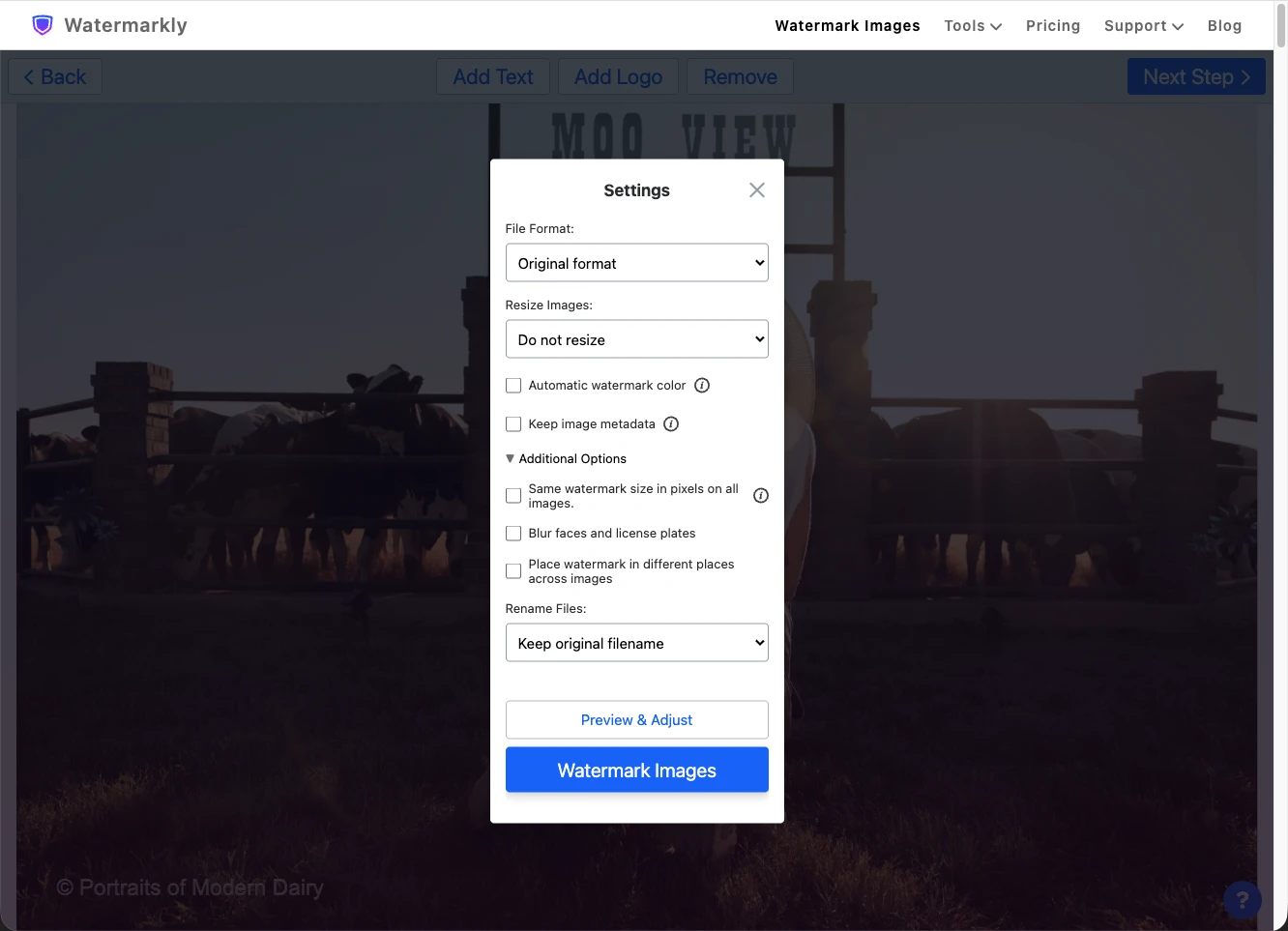
Los ajustes adicionales de exportación a menudo incluyen:
- Ajuste automático del color. Esta característica adapta automáticamente el color de su marca de agua para mantenerla de alto contraste y claramente visible en varios contextos.
- Ajuste automático del tamaño. Adapta el tamaño de tu marca de agua a fotos con diferentes dimensiones y orientaciones de píxel, asegurando un aspecto consistente.
- Posición automática. Esta característica reposiciones su marca de agua dependiendo del tamaño y la orientación de la imagen. Por lo tanto, no tendrá que ajustar su colocación para cada foto manualmente.
Quién es este método
Las herramientas en línea para añadir marcas de agua serán especialmente convenientes para aquellos que:
- Quiere ser capaz de acceder a la herramienta en cualquier momento, independientemente de cuál dispositivo está a mano, y no desea instalar ningún software adicional.
- Está buscando capacidades extensas para diseñar y editar marcas de agua, incluyendo varios estilos de texto, ajuste de color, sombras, encarnación y marcas de agua de baldosas.
- Trabajar con grandes lotes de fotos y querer automatizar el proceso tanto como sea posible, utilizando ajustes adicionales de exportación que pueden no estar disponibles en el software estándar de edición de fotos.
Cómo añadir marcas de agua a las fotos desde el móvil
Las aplicaciones móviles para añadir marcas de agua pueden dividirse ampliamente en dos categorías: aplicaciones independientes disponibles exclusivamente en smartphones, y versiones móviles de aplicaciones web o de escritorio.
La segunda categoría suele ser más conveniente, ya que permite trabajar con marcas de agua en diferentes dispositivos. Tales aplicaciones pueden tener interfaces y funcionalidad similares, una historia de edición compartida, y sincronización de plantillas guardadas. Esto significa que no tendrá que recrear una marca de agua al cambiar de un ordenador a un smartphone. Más a eso, si, por alguna razón, la aplicación se vuelve indisponible en un dispositivo, podrás utilizarla en otro.
Las aplicaciones móviles tienen una ventaja más: puede medir su calidad de antemano a través de opiniones de los usuarios. En App Store y Google Play, puedes ver la puntuación media, el número total de comentarios y comentarios de personas que ya han utilizado la aplicación. Todo eso puede ayudarte a determinar si una aplicación vale tu tiempo antes de instalarla.
Es importante señalar que las aplicaciones móviles pueden diferir significativamente en términos de su interfaz y funcionalidad. Algunos ofrecen sólo un conjunto básico de herramientas para añadir texto o un logo, mientras que otros proporcionan un conjunto más versátil de herramientas y características para diseñar y editar marcas de agua.
Quién es este método
Para aquellos que:
- Se utiliza para tomar fotos en un smartphone y prefiere hacer toda la edición de imágenes en un solo dispositivo, sin transferir archivos a un ordenador.
- Están activos en las redes sociales y quieren añadir rápidamente marcas de agua a las fotos antes de publicarlas.
Cómo añadir marcas de agua a las fotos gratis
Tiende a ser bastante fácil añadir una marca de agua a un puñado de fotos gratis. Sin embargo, procesar un gran número de imágenes en una sola pasada es una historia diferente, como en muchas aplicaciones, la marcación de agua por lotes suele ser una característica que debes pagar.
Si usted no planea comprar una suscripción o una licencia, usted puede tener que procesar sus fotos uno por uno: subir una imagen, añadir una marca de agua, guardar el resultado, y sólo entonces pasar a la siguiente toma.
La buena noticia es que todas las herramientas mencionadas en esta guía ofrecen la opción de probar sus características de forma gratuita, aunque con ciertas limitaciones:
- Lightroom (un editor de fotos profesionales) ofrece un período de prueba gratuita de 7 días.
- Visual Watermark (una aplicación de escritorio) permite añadir marcas de agua de forma gratuita, pero la marca de agua de la aplicación aparecerá también en las fotos procesadas.
- Watermarkly (una aplicación basada en web) permite subir varias fotos a la vez y añadir una marca de agua a ellos, pero sólo puede descargar una imagen de forma gratuita.
- Las aplicaciones móviles a menudo limitan el número de fotos que se pueden procesar de forma gratuita por día (por ejemplo, hasta 10 imágenes) y también pueden mostrar anuncios.
En general, versiones gratuitas y períodos de prueba son una buena manera de conocer una aplicación, probar sus características y ver cómo una marca de agua se verá en imágenes terminadas. Sin embargo, son inadecuados para procesar grandes lotes de imágenes regularmente debido a limitaciones en el número de fotos o la adición de marcas de agua.
Conclusión
El método que elija para agregar una marca de agua depende principalmente del número de fotos que necesita procesar, el dispositivo que está utilizando y las capacidades específicas de personalización que necesita.
Si ya utiliza Lightroom, el enfoque más práctico es añadir una marca de agua directamente dentro del editor. Si necesita procesar grandes lotes de fotos o desea diseños de marca de agua más complejos, software de escritorio especializado es una mejor opción. Las aplicaciones web son ideales para los flujos de trabajo de dispositivos cruzados, mientras que las aplicaciones móviles funcionan mejor para una edición rápida. Además de todo eso, tenga en cuenta que las versiones gratuitas son excelentes para explorar las capacidades de estas herramientas, pero su funcionalidad limitada podría no ser suficiente para su uso continuo.