Ajouter un logo sur une photo : comparatif de 8 applications (2026)
Mis à jour le
À première vue, ajouter un logo sur une photo semble très simple : pratiquement tous les éditeurs en ligne et outils de création de filigranes devraient pouvoir le faire. Dans la pratique, les choses sont un peu plus compliquées. Dès que l’on essaie d’apposer un logo, surtout gratuitement, les obstacles apparaissent : versions gratuites limitées, formats de fichier imposés, outils de retouche absents ou impossibilité de traiter plusieurs photos à la fois. Une tâche apparemment banale peut ainsi devenir fastidieuse.
Dans ce guide, nous examinons 8 applications permettant d’ajouter un logo sur des photos, sélectionnées à partir des recommandations de Google, ChatGPT et Gemini. Après les avoir testées en conditions réelles, nous les comparons selon les critères suivants :
- Utilisation gratuite : peut-on ajouter gratuitement un logo ? Quelles sont les limites ?
- Formats du logo : quels formats sont acceptés ? Le téléchargement est-il soumis à des restrictions ?
- Retouche du logo : peut-on modifier la taille, l’opacité, l’emplacement et d’autres paramètres d’un logo existant ?
- Création d’un logo : les outils intégrés permettent-ils d’en concevoir un de A à Z ?
- Enregistrement de modèles : peut-on conserver les réglages pour les réutiliser ?
- Traitement par lots : est-il possible d’appliquer le même logo à plusieurs photos à la fois ?
- Réputation de l’application : quelles notes et quels avis les utilisateurs lui donnent-ils ?
Vous ne trouverez pas ici un énième classement des meilleures et des moins bonnes applications. Notre objectif est plutôt d’étudier précisément les possibilités de chacune, leur facilité d’utilisation, leurs limites et les résultats qu’elles permettent d’obtenir.
Vous éviterez ainsi de tester vous-même des dizaines d’outils. À l’issue de ce comparatif détaillé, vous pourrez choisir plus facilement l’application adaptée à vos besoins.
8 applications pour ajouter un logo : comparatif rapide
Vous ne souhaitez pas lire le guide en entier ? Le tableau ci-dessous réunit les principaux résultats de nos tests afin de comparer rapidement les versions gratuites, les outils de retouche du logo et les limites du traitement par lots.
| Application | Utilisation gratuite | Retouche du logo | Traitement par lots | Modèles réutilisables |
|---|---|---|---|---|
| Fotor | Oui, avec des limites | Opacité, rotation, ombre | Non* | Non |
| Visual Watermark | Jusqu’à 5 photos par jour | Couleur, opacité, effets, rotation | Payant (jusqu’à 50 000 photos sur ordinateur) | Payant |
| Canva | Limitée* | Couleur et opacité des éléments modifiables | Manuellement, en dupliquant les pages | Oui, projets enregistrés |
| Imageonline.co | Oui | Taille, position et opacité uniquement | Non | Non |
| Watermarkly | Oui, une photo à la fois | Couleur, opacité, rotation, effets | Payant (des milliers de photos) | Payant |
| ILoveIMG | Oui | Taille, position et opacité uniquement | Oui, gratuitement | Non |
| Watermark.ws | Oui, téléchargement d’une seule image | Couleur, opacité, rotation, mosaïque | Téléchargement par lots payant | Payant |
| Pixlr Express | Oui | Réglages colorimétriques, opacité, effets | Non | Non |
*Fotor : plusieurs fichiers peuvent être importés, mais notre test n’a pas permis d’appliquer simultanément un logo à toutes les photos. Canva : nous avons rencontré des limites en plaçant un logo existant sur fond transparent. Toutes les informations du tableau reposent sur nos tests réalisés en 2026.
Test pratique des applications
1. Fotor
Fotor est un éditeur photo tout-en-un dans lequel l’ajout d’un logo n’est qu’une fonction parmi beaucoup d’autres. Cette richesse peut être un atout comme un inconvénient : un utilisateur débutant risque d’avoir du mal à s’orienter dans l’interface et à trouver les bons outils.
Elle peut aussi nuire aux performances. Lors de notre test, le chargement a été très long dans Safari. Dans Firefox, l’éditeur consommait tant de mémoire vive qu’il ralentissait les autres programmes.
Comment ajouter un logo sur une photo dans Fotor
Ouvrez l’éditeur Fotor, importez une photo, puis choisissez Upload Your Own Element pour charger votre logo.
L’éditeur accepte les formats JPG, PNG et WebP. Un logo au format SVG ne peut donc pas être importé.
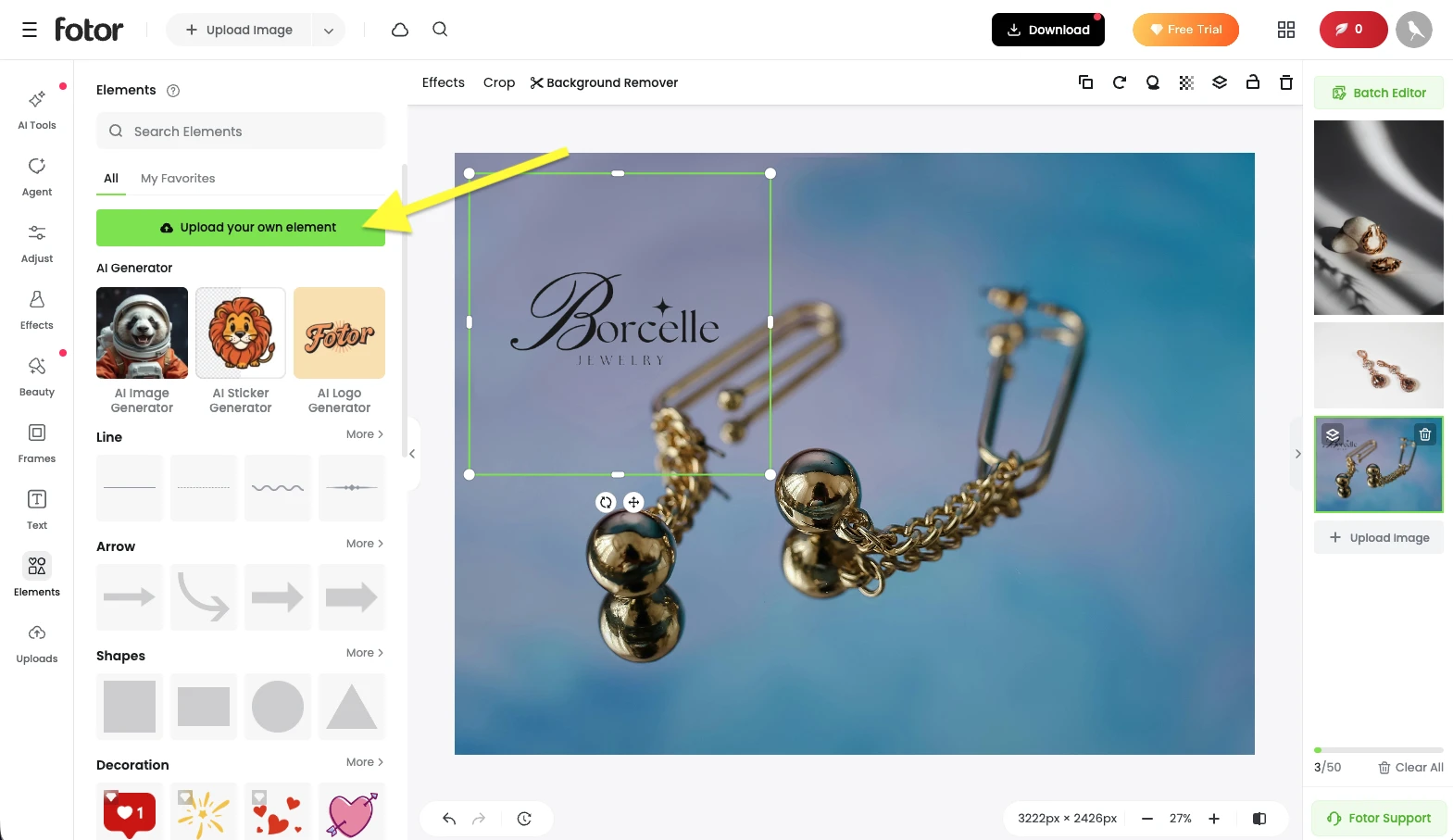
Utilisez de préférence un logo de bonne qualité, déjà préparé sur un fond transparent : il sera bien plus facile à superposer à la photo.
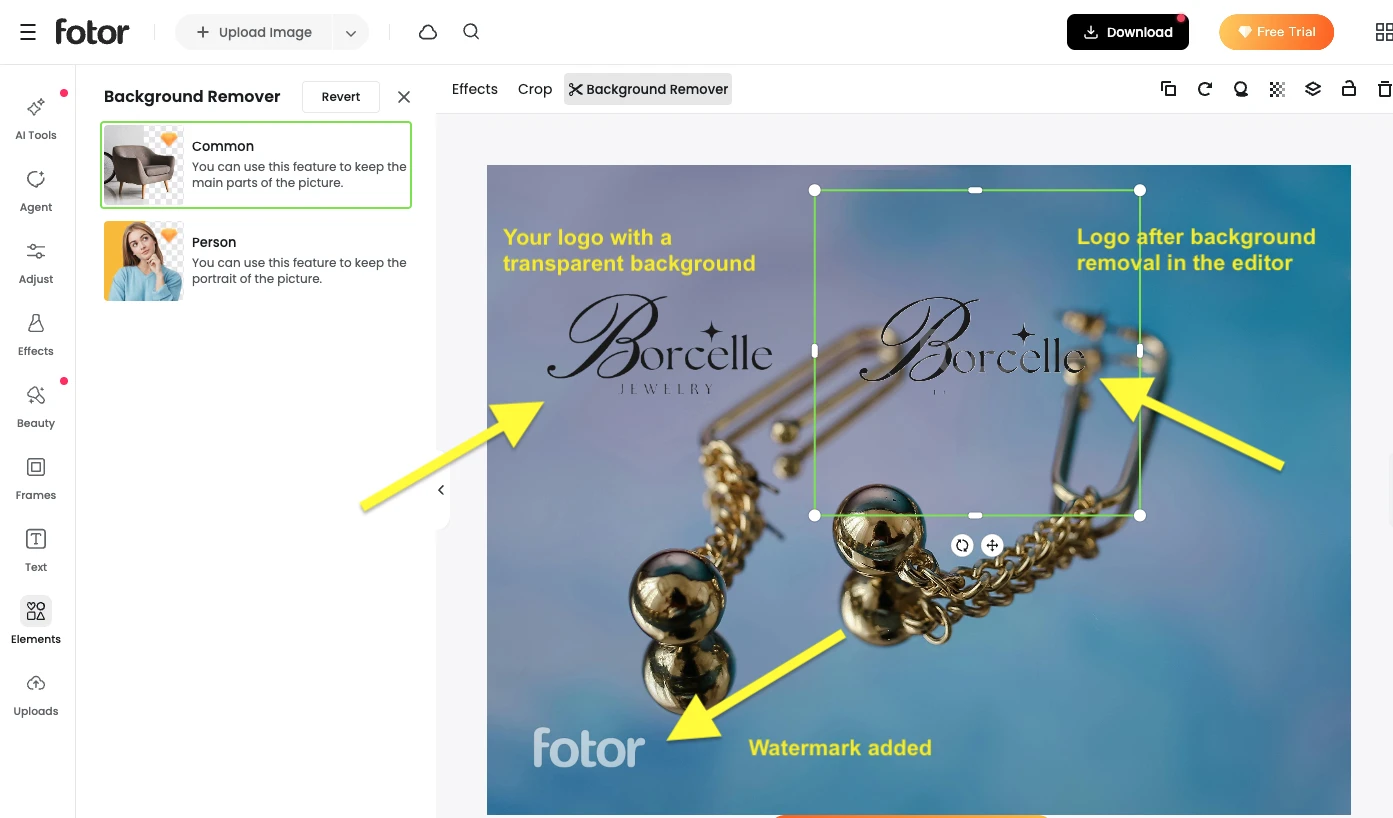
Un arrière-plan opaque complique l’opération. Fotor peut certes le supprimer directement dans l’éditeur, mais le résultat obtenu pendant notre test était nettement moins bon que celui du logo original sur fond transparent.
Autre limite à connaître : la suppression de l’arrière-plan est payante. Dans la version gratuite, son utilisation ajoute automatiquement le filigrane de Fotor à votre image.
Outils de retouche disponibles
Supposons que vous disposiez déjà d’un logo de qualité sur fond transparent. Quels réglages Fotor propose-t-il ?
Dans l’éditeur, vous pouvez :
- faire pivoter le logo selon l’angle souhaité ;
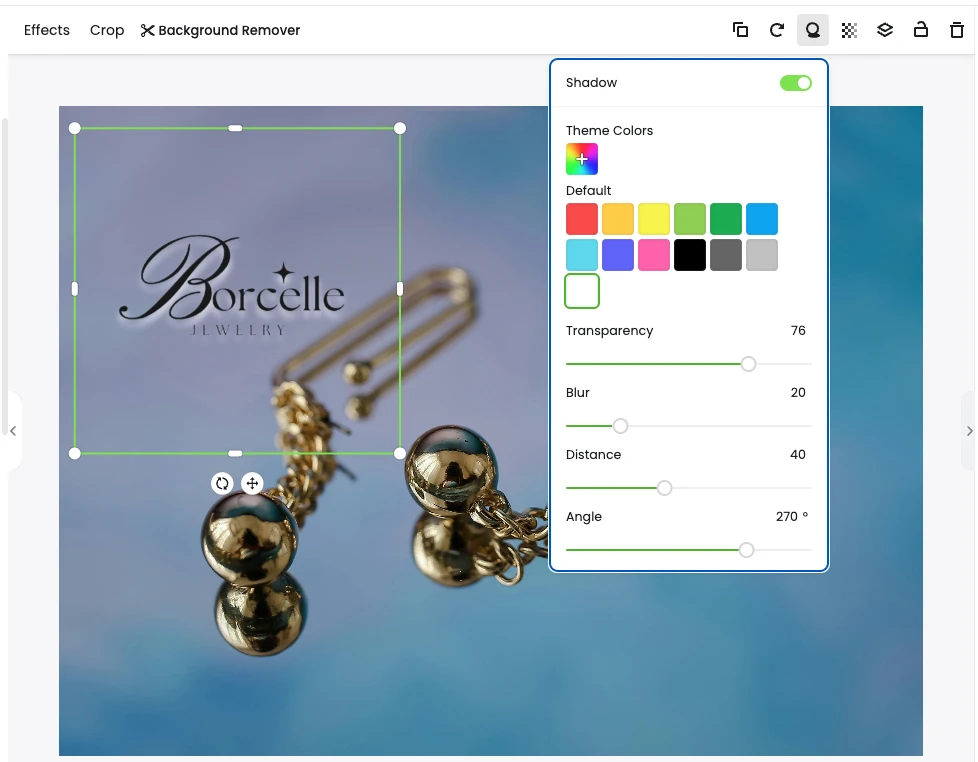
- ajouter une ombre et en régler la couleur, la transparence et l’angle ;
- modifier l’opacité du logo.
En revanche, il est impossible de changer la couleur d’un logo importé. Cette restriction peut être gênante.
Un logo composé de lettres noires sur fond transparent conviendra à certaines images, alors qu’une version blanche ressortirait mieux sur d’autres. Fotor ne permettant pas d’en modifier la couleur, il faut préparer à l’avance une autre version du fichier dans un éditeur différent.
Peut-on ajouter un logo à plusieurs photos à la fois ?
Le traitement par lots de Fotor comporte plusieurs réserves.
L’application permet d’importer jusqu’à 50 photos et annonce des fonctions de traitement par lots. Pourtant, notre test n’a pas permis d’appliquer un même logo à toutes les images simultanément.
Chaque photo a dû être retouchée séparément. Pire encore, lorsque nous passions d’une image à l’autre, l’application annulait les modifications et le logo disparaissait.
Nous avons toutefois trouvé une solution : enregistrer chaque photo immédiatement après l’ajout du logo, puis seulement passer à la suivante.
Enfin, les réglages du logo ne peuvent pas être enregistrés sous forme de modèle. Cette fonction aurait pourtant grandement facilité le traitement d’une série importante.
Peut-on créer un logo de A à Z ?
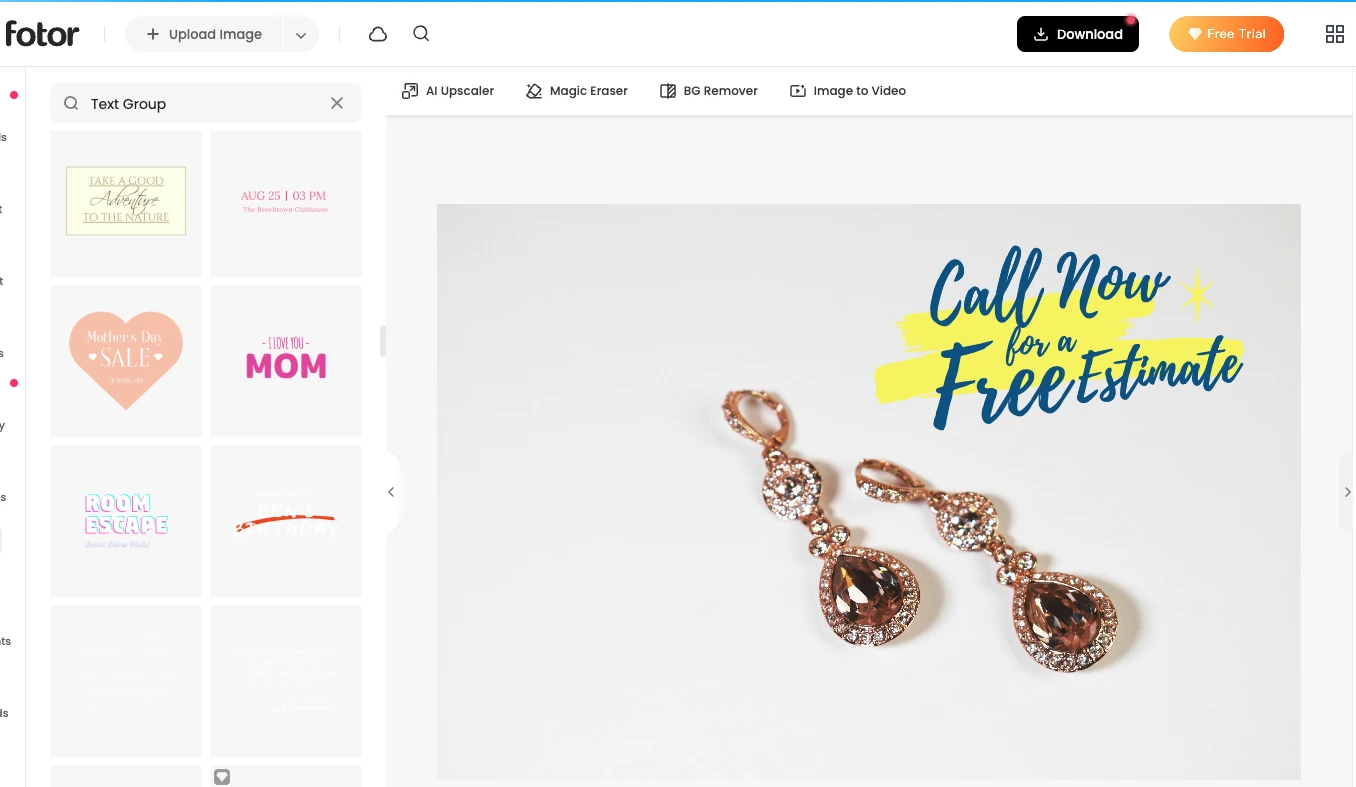
Si vous n’avez pas encore de logo, Fotor propose des éléments de texte et des compositions typographiques prêtes à l’emploi.
La plupart sont toutefois conçus pour des supports publicitaires, des affiches ou des publications sur les réseaux sociaux. Destinés à transmettre un message précis, ils ne conviennent pas toujours à un logo de marque sobre et professionnel.
Il reste possible de créer un logo textuel simple dans Fotor, à condition d’expérimenter un peu avec la mise en forme.
Avis des utilisateurs et réputation de Fotor
Fotor est un éditeur populaire. Ses fonctions et son ergonomie font donc l’objet de nombreuses discussions, notamment sur Reddit.
Au moment de la rédaction, Fotor obtient sur Trustpilot une note de 3,5 sur 5, calculée à partir de 1 593 avis.
Cette note constitue un repère supplémentaire, mais votre choix doit avant tout dépendre des fonctions et des restrictions pertinentes pour votre propre tâche.
2. Visual Watermark
Visual Watermark est spécialement conçu pour ajouter des filigranes aux photos. Puisqu’un logo peut faire office de filigrane, l’application se prête bien à cet usage.
Elle existe en deux versions : un éditeur en ligne utilisable dans le navigateur et une application de bureau à installer sur l’ordinateur. Chacune présente ses avantages et ses limites.
Comment ajouter un logo sur une photo dans Visual Watermark
Sur le site, choisissez l’outil Ajouter un logo à une photo, importez votre photo, cliquez sur Add Logo, puis sélectionnez le fichier du logo.
Contrairement à Fotor, Visual Watermark accepte plusieurs formats, dont le SVG.
Autre fonction pratique : après son importation, le logo est automatiquement recadré au plus près de son contenu. Tout l’espace vide superflu disparaît instantanément. Vous pouvez ainsi en régler facilement la taille et le positionner avec précision.
Un arrière-plan opaque peut être supprimé dans l’éditeur, mais uniquement avec la version payante. Pour utiliser l’application gratuitement, préparez donc au préalable un fichier sur fond transparent dans un autre éditeur.
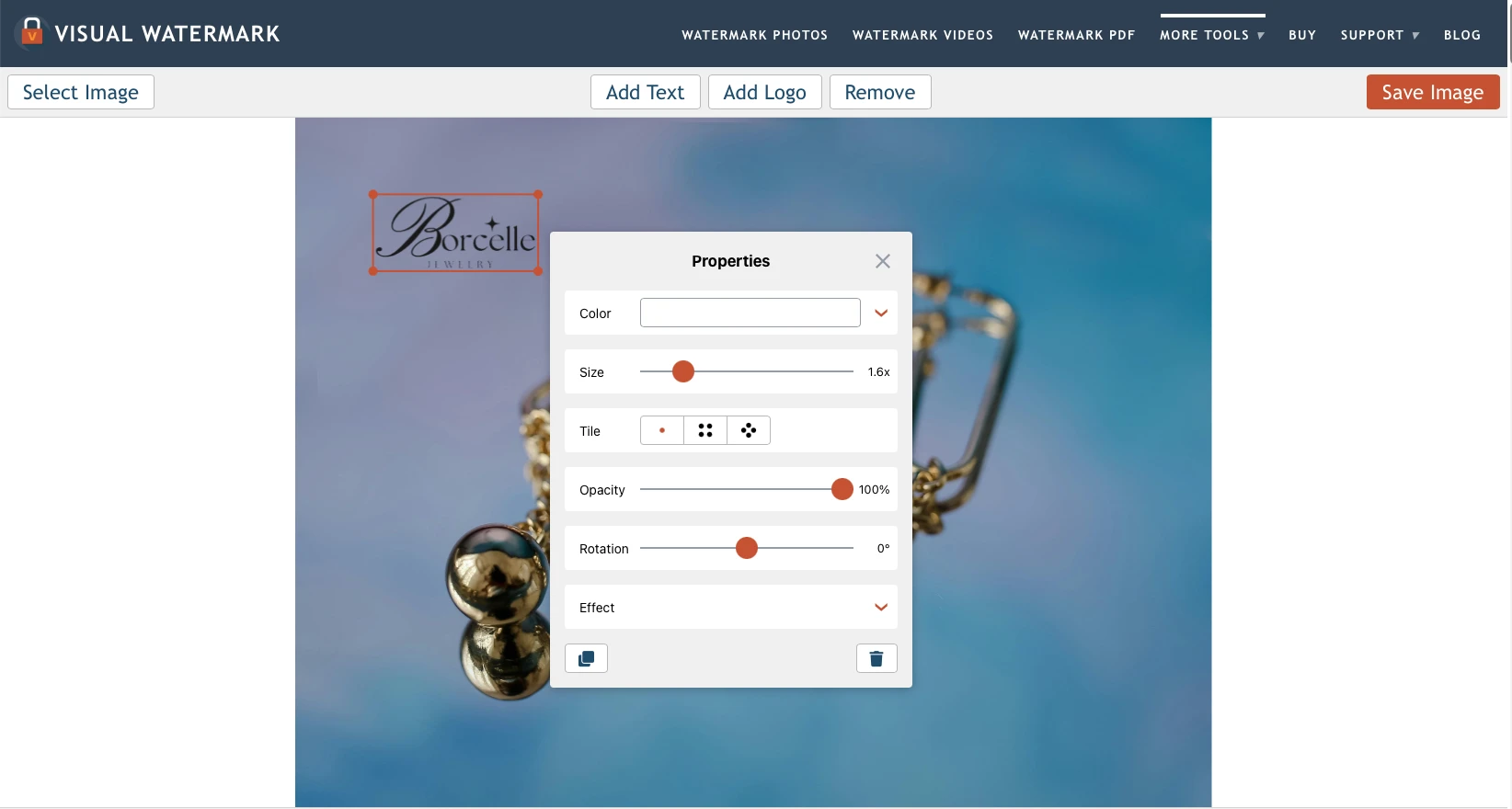
Outils de retouche disponibles
Visual Watermark offre une grande liberté pour adapter le logo à chaque image, au-delà de son simple positionnement.
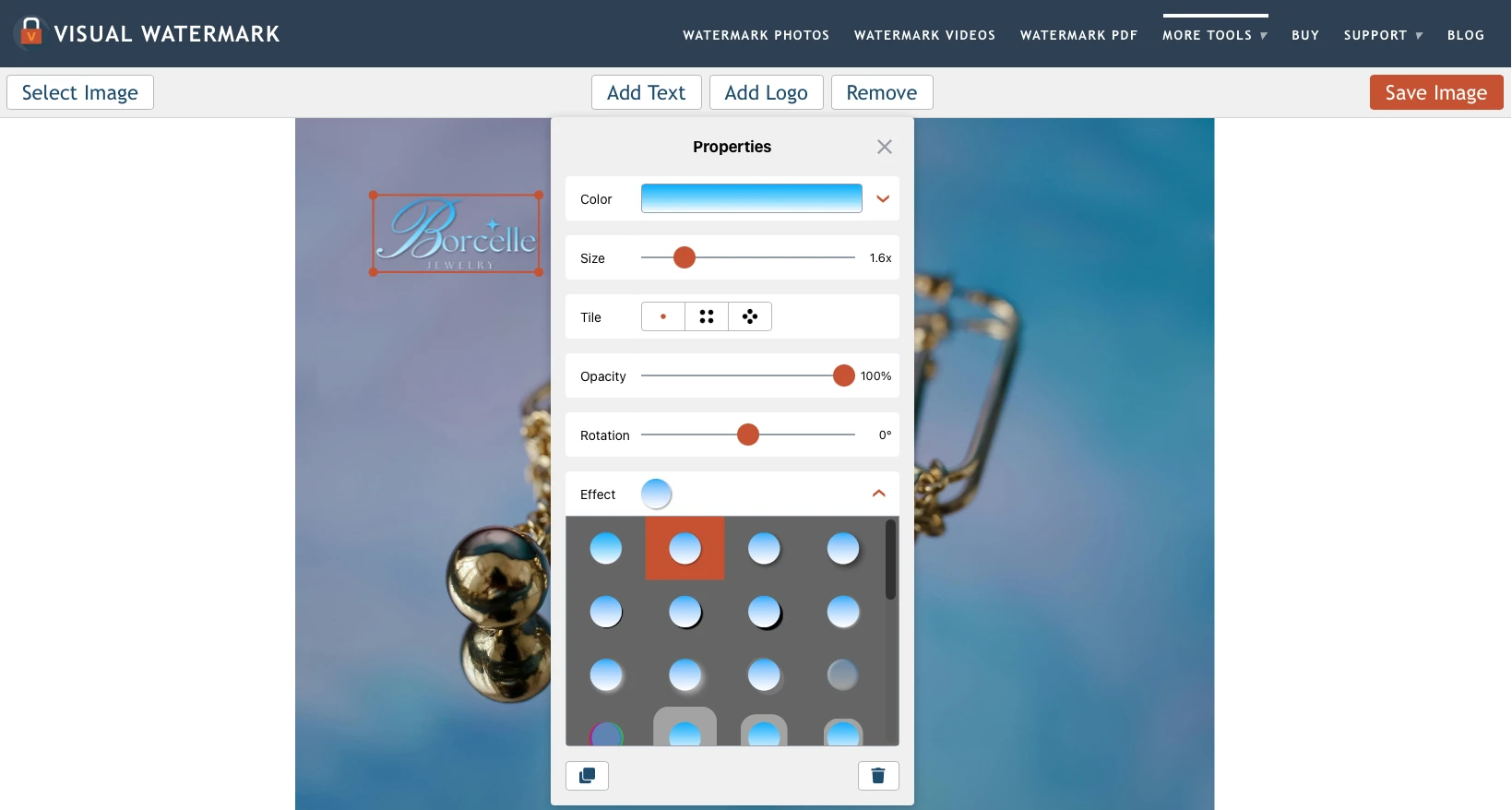
Vous pouvez :
- Changer la couleur : choisissez une teinte contrastée ou harmonisez le logo avec la palette de la photo.
- Ajouter des effets : détachez-le du fond avec une ombre ou donnez-lui un aspect 3D.
- Régler la transparence : rendez le logo plus discret tout en préservant sa lisibilité.
- Faire pivoter le logo : modifiez facilement son angle.
- Répéter le logo en mosaïque : remplissez l’image de logos disposés verticalement ou en diagonale.
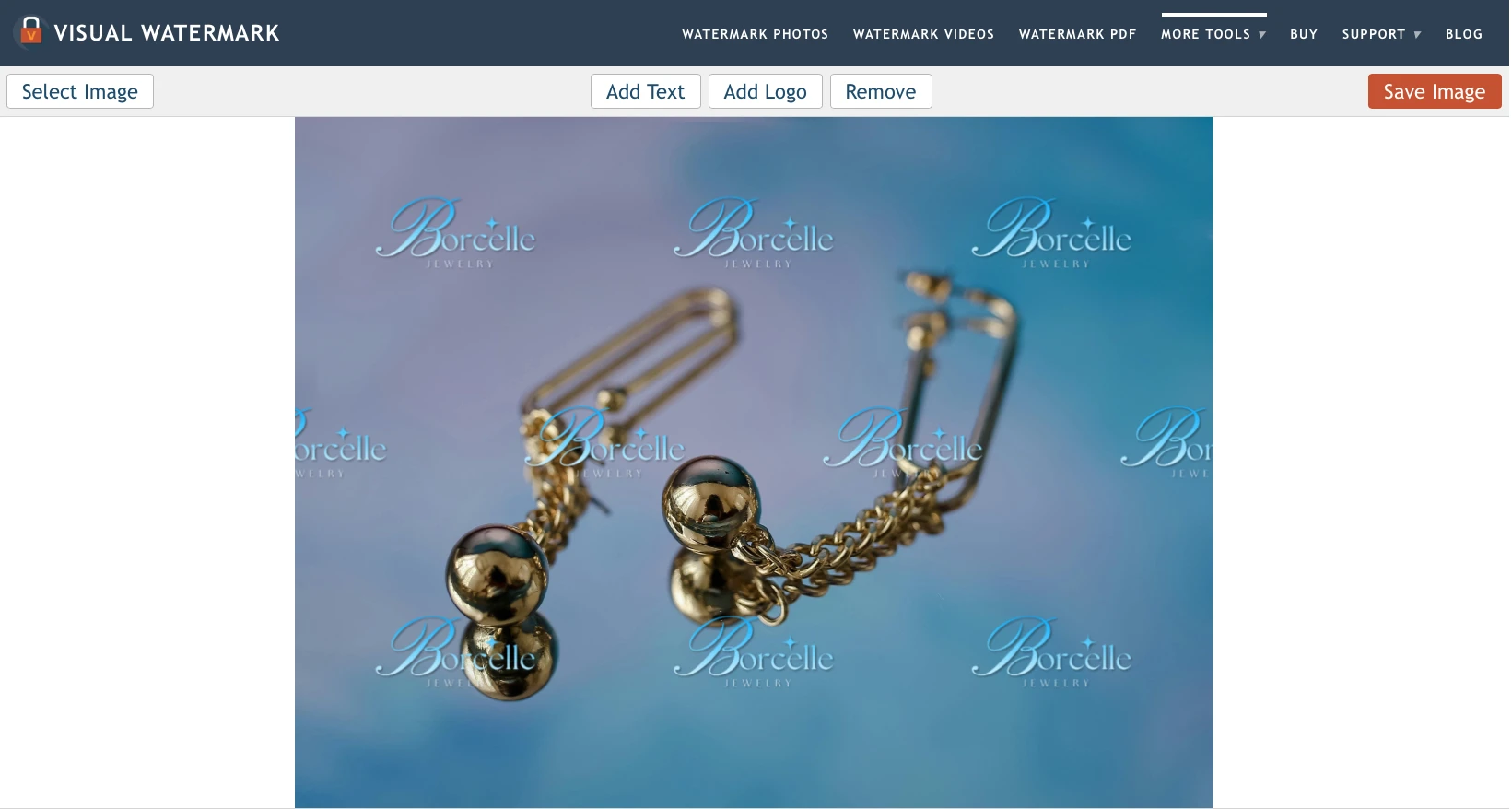
Une fois la retouche terminée, cliquez sur Save Image.
Visual Watermark présente un avantage important : les réglages du logo ne sont pas réinitialisés après l’enregistrement. Vous pouvez continuer à travailler et sauvegarder une autre version de la même photo, par exemple avec une couleur ou un emplacement différent.
Vous pouvez aussi cliquer sur Select Image pour importer une autre photo. Le logo et ses réglages sont conservés, ce qui évite de recommencer à zéro.
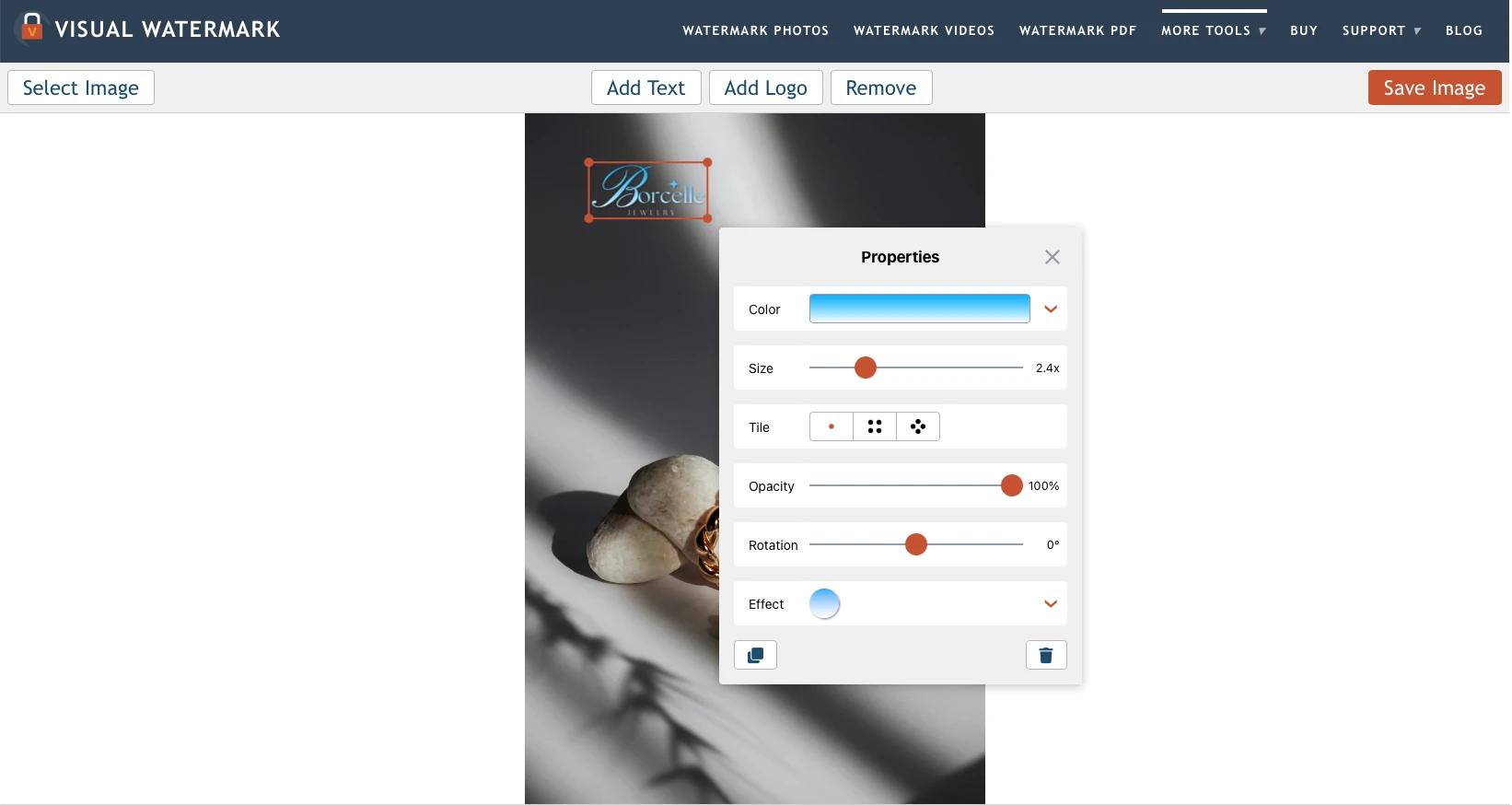
La version gratuite permet de traiter jusqu’à 5 photos par jour, l’une après l’autre.
Attention toutefois : si vous quittez l’éditeur ou supprimez le filigrane créé, la réutilisation du modèle enregistré devient payante.
Peut-on ajouter un logo à plusieurs photos à la fois ?
La version gratuite en ligne ne traite qu’une photo à la fois. Comme les réglages restent enregistrés pendant la session, enchaîner plusieurs images est néanmoins beaucoup plus simple que dans Fotor.
Pour appliquer simultanément le même logo à des dizaines ou des centaines de photos, il faut passer à la version payante.
Les capacités varient selon la version :
- La version en ligne accepte jusqu’à 2 000 photos à la fois.
- La version de bureau peut traiter jusqu’à 50 000 photos en une seule opération.
Visual Watermark convient donc aussi bien aux images isolées qu’aux séries volumineuses. Ces dernières nécessitent toutefois un abonnement payant ou une licence perpétuelle.
Peut-on créer un logo de A à Z ?
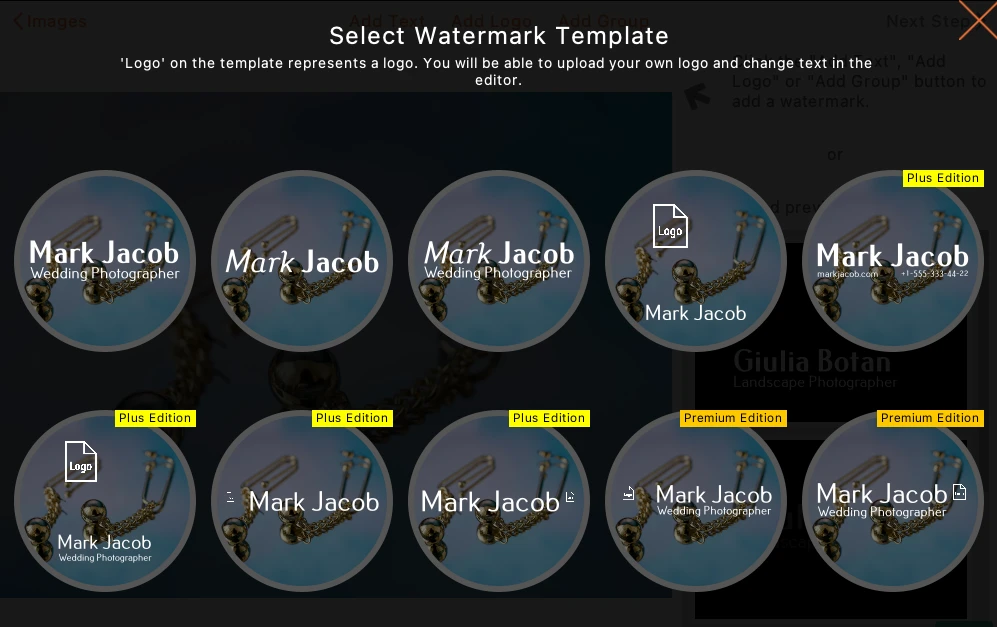
Visual Watermark permet de concevoir son propre logo, mais les outils de l’éditeur gratuit en ligne restent assez limités.
Vous disposez d’une collection d’icônes et de 12 polices recommandées. Cela peut suffire pour un logo simple associant du texte et un élément graphique.
Le nombre d’éléments ajoutés à la photo n’est pas limité : vous pouvez combiner textes et icônes, puis essayer différents réglages.
La version de bureau va plus loin. Outre les outils de texte et de graphisme, elle contient 10 modèles de logo prêts à l’emploi pouvant servir de point de départ.
Avis des utilisateurs et réputation de Visual Watermark
Au moment de la rédaction, Visual Watermark affiche sur Trustpilot une note de 4,9 sur 5, basée sur 679 avis.
Une note aussi élevée mérite d’être prise en compte, sans pour autant s’arrêter au score global. Le plus important reste l’adéquation des fonctions proposées avec vos besoins.
3. Canva
Canva est l’un des éditeurs en ligne les plus connus et figure souvent parmi les outils recommandés pour travailler sur des images. Mais est-il pratique pour ajouter un logo ?
Nous avons utilisé l’outil Online Watermark Maker du site de Canva, accessible en cliquant sur Watermark a Photo.
Comment ajouter un logo sur une photo dans Canva
Commencez par vérifier la taille de la zone de travail. En ouvrant l’éditeur depuis la page Online Watermark Maker, vous risquez de voir une toile blanche dont les dimensions et le rapport d’aspect ne correspondent pas à votre photo. Il faudra alors ajuster ou recadrer l’image.
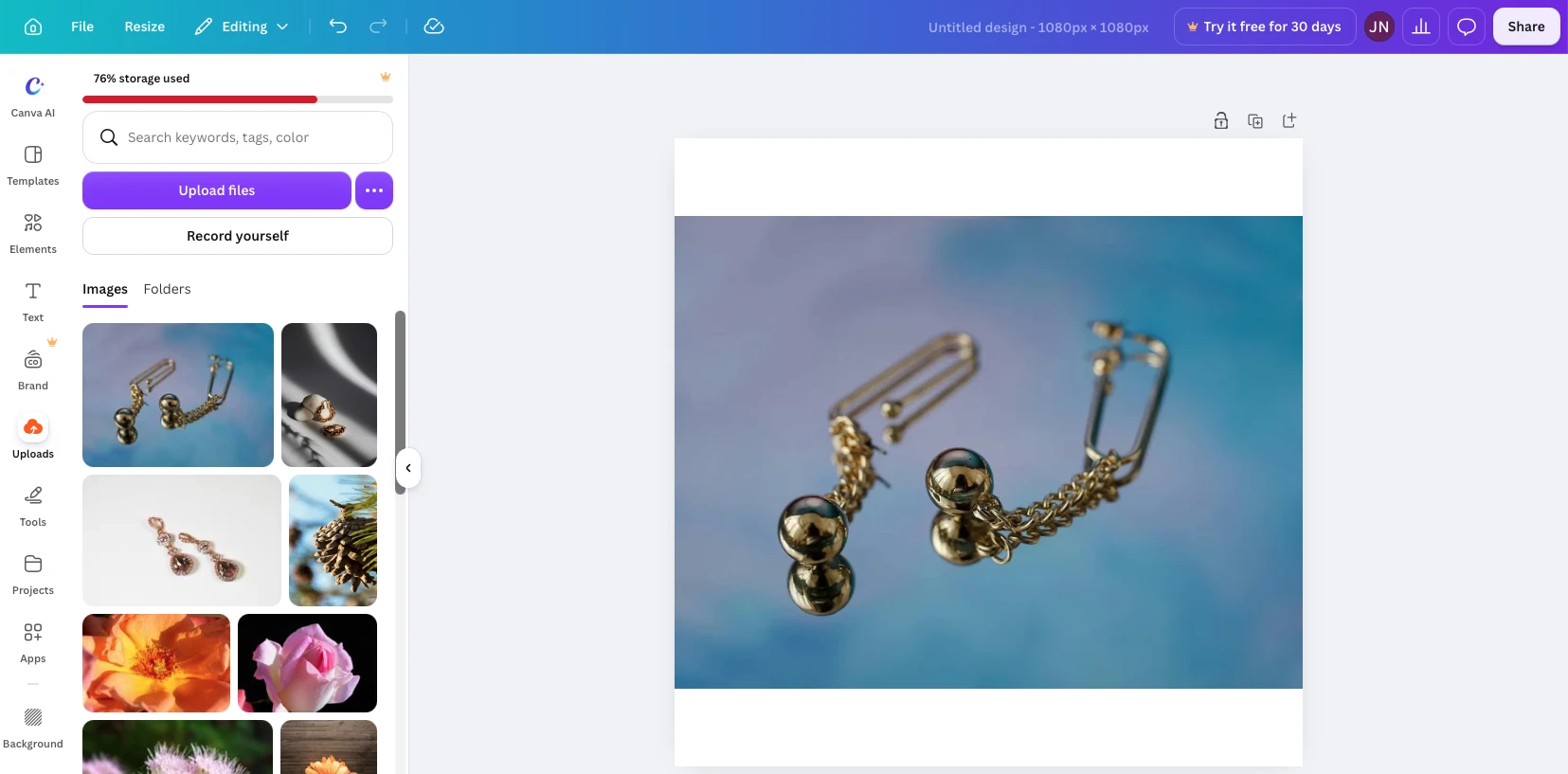
Pour éviter ce problème, partez de la page d’accueil de Canva. Cliquez sur Create a design, choisissez Custom size, puis saisissez les dimensions en pixels de votre photo. La toile aura alors exactement les mêmes dimensions et proportions que l’image d’origine.
Dans le volet gauche de l’éditeur, ouvrez ensuite Uploads et importez la photo ainsi que le fichier du logo.
Canva accepte différents formats, dont le SVG, mais les conditions d’utilisation peuvent varier selon votre abonnement.
Pendant notre test, le placement d’un logo existant sur fond transparent s’est révélé problématique. L’éditeur l’affichait sur un fond blanc et proposait une fonction payante pour supprimer celui-ci.
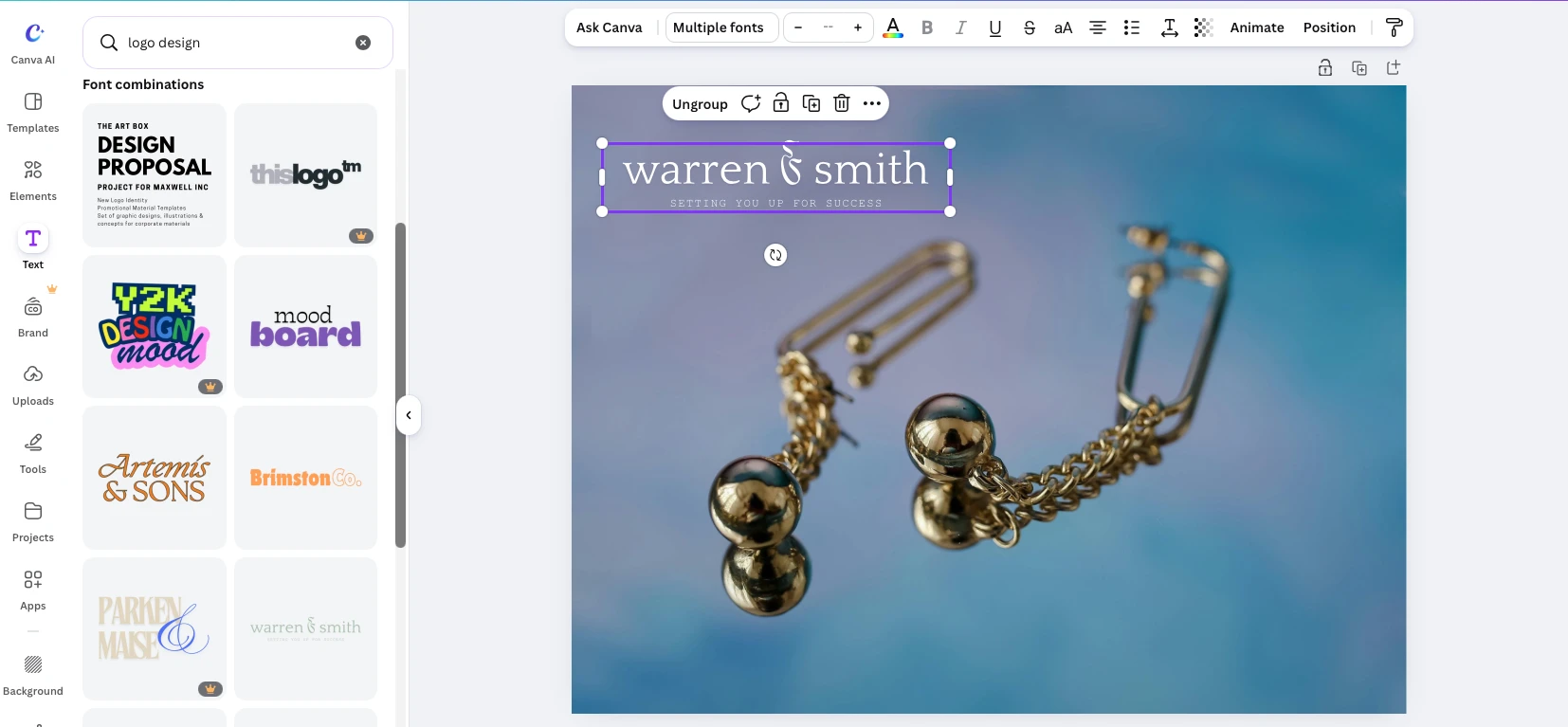
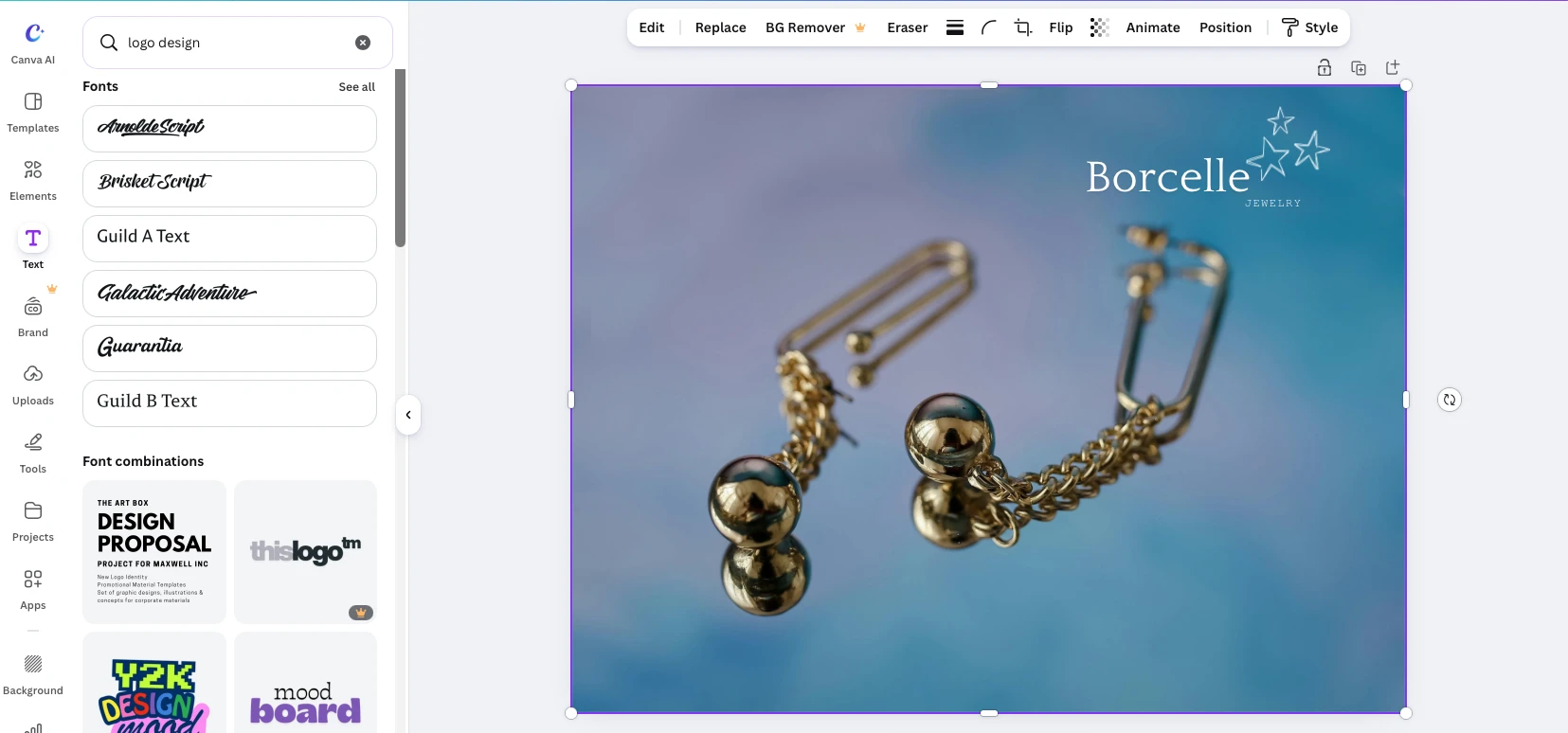
La méthode gratuite la plus accessible consistait donc à créer le logo directement dans l’éditeur avec les éléments et modèles gratuits de Canva.
Outils de retouche disponibles
Un logo créé dans Canva à partir de texte et d’éléments graphiques peut être adapté à chaque photo.
Vous pouvez notamment :
- modifier la couleur du texte et des éléments graphiques compatibles ;
- régler la transparence du logo pour le rendre plus discret ;
- modifier sa taille et sa position sur l’image.
Les réglages disponibles dépendent des éléments utilisés et des fonctions incluses dans votre abonnement.
Peut-on ajouter un logo à plusieurs photos à la fois ?
Canva permet de réutiliser un même logo sur plusieurs photos sans le recréer, mais l’opération demande un peu de travail manuel.
Une méthode relativement simple existe si toutes les photos ont les mêmes dimensions et le même rapport d’aspect.
Après avoir conçu et placé le logo sur la première photo, cliquez sur Duplicate Page pour copier toute la page. Sur la nouvelle page, supprimez la photo d’origine sans déplacer le logo, puis ajoutez une autre image comme arrière-plan.
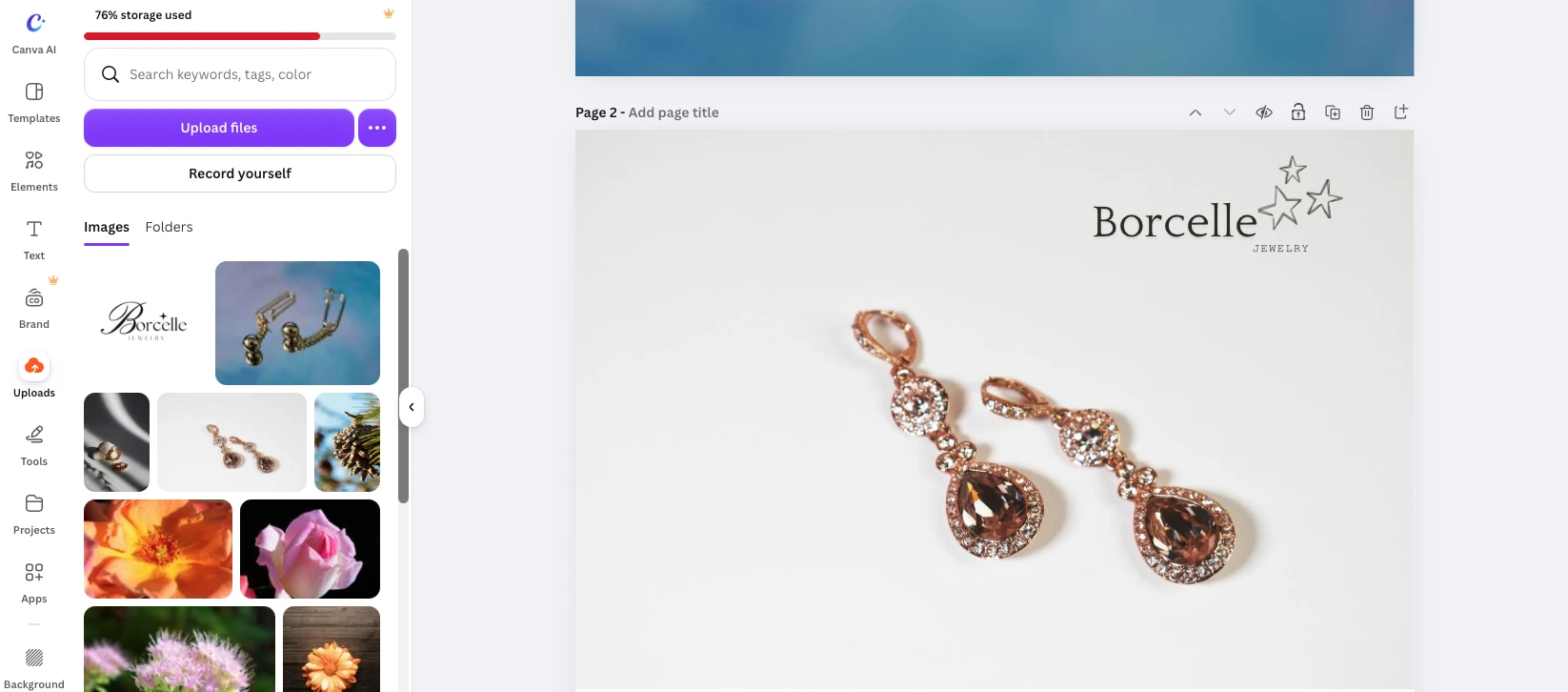
Si nécessaire, adaptez la couleur ou la transparence du logo à la nouvelle photo.
Répétez l’opération pour les autres images. Vous pourrez ensuite télécharger toutes les pages comme fichiers séparés réunis dans une archive ZIP.
Cette méthode est assez rapide, mais il ne s’agit pas d’un véritable traitement automatique par lots, puisque chaque image doit être remplacée manuellement.
Canva permet en revanche d’enregistrer un projet et d’y revenir plus tard. Vous pouvez donc réutiliser le logo pour de nouvelles photos aux mêmes dimensions et proportions.
Si celles-ci diffèrent, créez un projet avec une autre taille de toile, puis copiez-y le logo du projet précédent.
Peut-on créer un logo de A à Z ?
Canva propose des outils de création intégrés. Vous pouvez partir de modèles prêts à l’emploi ou associer polices, éléments graphiques et textes pour concevoir votre propre logo.
C’est pratique si vous n’avez pas encore de logo et souhaitez créer quelque chose de simple pour vos photos.
Dans la version gratuite, vérifiez toutefois les éléments choisis : certains modèles, graphismes et outils supplémentaires sont réservés aux abonnés Canva Pro.
Avis des utilisateurs et réputation de Canva
Canva est une plateforme de création graphique connue dans le monde entier et utilisée par des millions de personnes. Ses fonctions sont largement commentées sur les réseaux sociaux, YouTube et les forums spécialisés.
Si vous connaissez déjà l’interface, surtout avec un abonnement Pro, ajouter un logo ne vous posera guère de difficultés.
En revanche, Canva n’est pas forcément le meilleur choix pour qui souhaite simplement apposer gratuitement un logo existant sur quelques photos. Il faut régler la toile, remplacer manuellement les images et repérer les fonctions utiles, ce qui complique inutilement une tâche simple.
4. Imageonline.co
Imageonline.co figurait parmi les premiers résultats de notre recherche Google add logo to photo. Nous avons donc décidé de l’inclure dans ce comparatif.
Son interface diffère nettement de celles déjà présentées. La page est encombrée de publicités et de bannières, si bien qu’il est difficile de repérer l’éditeur et de comprendre comment commencer.
Comment ajouter un logo sur une photo dans Imageonline.co
Le processus tient en trois étapes principales :
- Cliquez sur Upload Image pour importer votre photo.
- Cliquez sur Add Logo Image pour importer le logo.
Cliquez sur Download Image pour télécharger l’image terminée.
Une fois le logo importé, vous pouvez régler sa taille, sa position et son opacité.
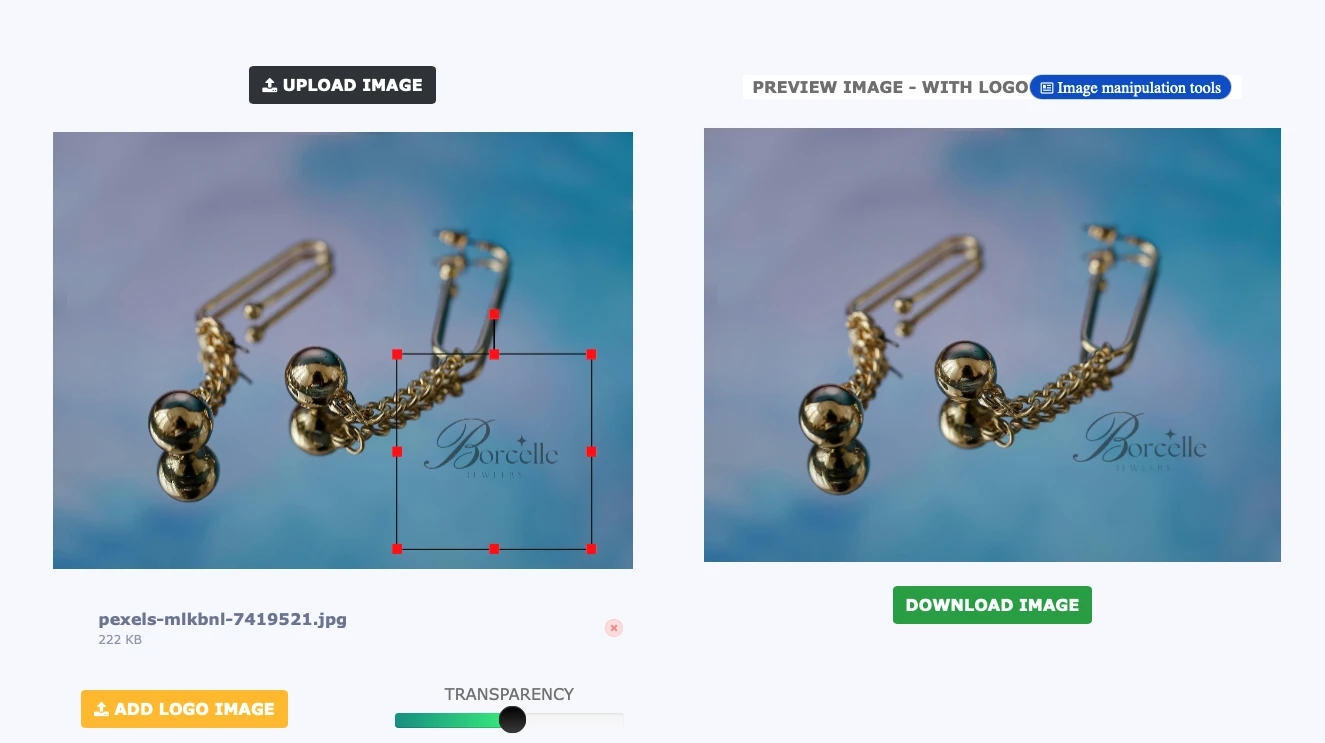
Malgré des fonctions très basiques, l’application est étonnamment peu pratique. Si vous importez le mauvais logo, aucun bouton ne permet de le supprimer ou de le remplacer. Pendant notre test, la seule solution a été de recharger entièrement la page et de tout recommencer.
Par ailleurs, Imageonline.co n’accepte pas les logos au format SVG.
Outils de retouche disponibles
Les possibilités sont quasiment inexistantes. Hormis la taille, la position et la transparence, l’outil ne propose aucun autre réglage.
Vous ne pouvez ni supprimer un arrière-plan opaque, ni changer la couleur, ni ajouter un effet comme une ombre.
Avant d’utiliser Imageonline.co, assurez-vous donc que le logo possède déjà l’apparence souhaitée et qu’il est enregistré dans un format compatible.
Il est également impossible d’enregistrer les réglages sous forme de modèle.
Peut-on ajouter un logo à plusieurs photos à la fois ?
Le traitement par lots nous a posé problème.
L’interface autorise la sélection et l’importation de plusieurs photos. Pourtant, lors du test, le logo n’a été ajouté qu’à la dernière image du lot ; toutes les autres sont restées intactes.
Nous n’avons donc pas réussi à appliquer un logo à plusieurs photos simultanément avec Imageonline.co.
Peut-on créer un logo de A à Z ?
Imageonline.co ne propose aucun outil de création. Seul un fichier déjà préparé peut être importé et placé sur une photo.
Avis des utilisateurs et réputation d’Imageonline.co
Nous n’avons pas trouvé suffisamment d’avis et de notes indépendants pour évaluer objectivement la réputation d’Imageonline.co.
Notre appréciation repose donc essentiellement sur notre propre test.
5. Watermarkly
Watermarkly réunit plusieurs outils web consacrés à des tâches précises de retouche d’image. Contrairement à Fotor, qui regroupe de nombreuses fonctions dans un seul éditeur, Watermarkly propose des outils distincts à l’interface simple et intuitive.
Même sans expérience en retouche, il est facile à prendre en main. Nul besoin de parcourir des dizaines de fonctions : quelques minutes suffisent pour ajouter un logo.
Comment ajouter un logo sur une photo dans Watermarkly
Sur le site de Watermarkly, choisissez Ajouter un texte sur une photo. Malgré son nom, cet outil permet d’ajouter du texte aussi bien qu’un logo existant.
Importez une photo, cliquez sur Add Logo, puis sélectionnez votre fichier.
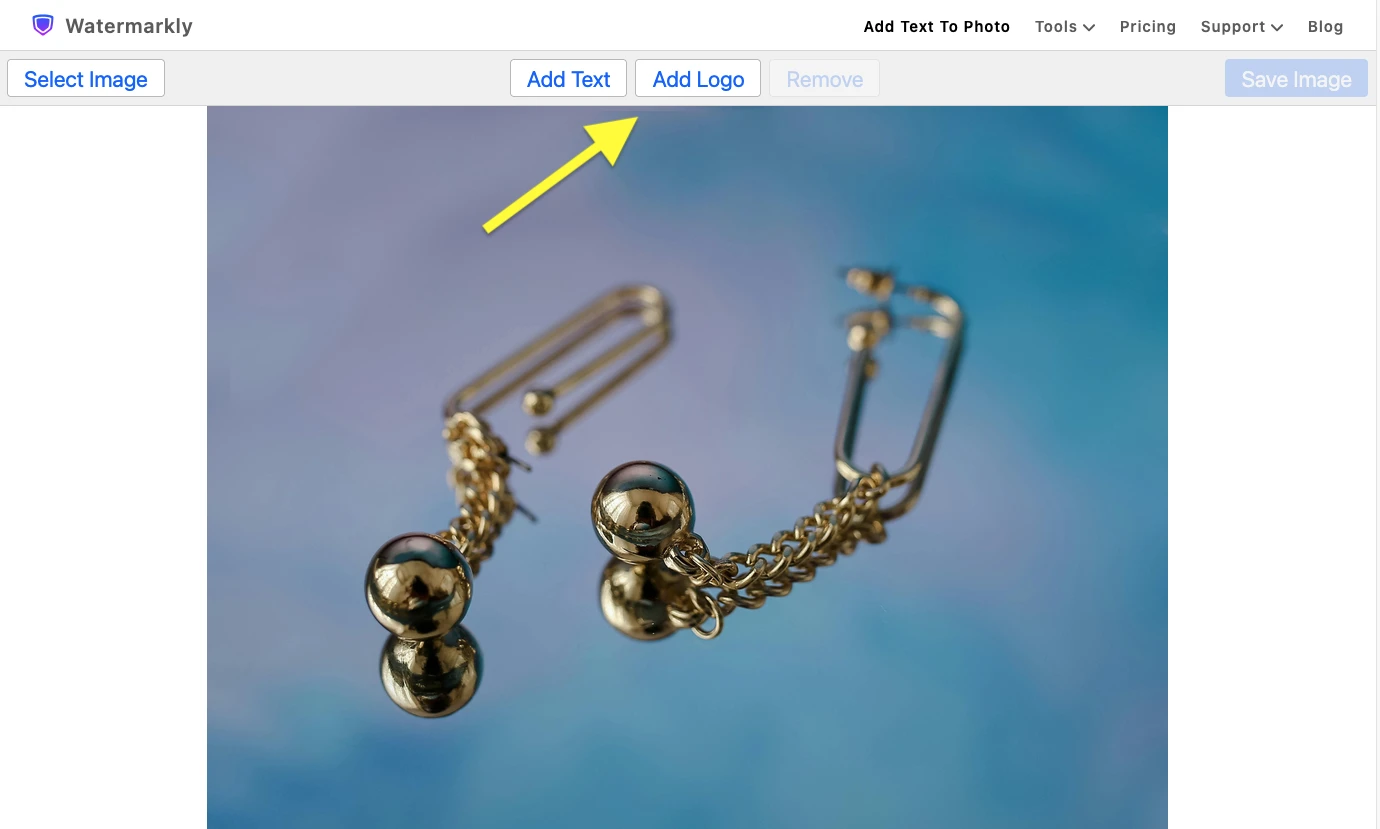
Watermarkly accepte différents formats. En revanche, la suppression d’un arrière-plan opaque dans l’éditeur est réservée à la version payante.
Pour utiliser gratuitement l’application, préparez donc à l’avance un logo sur fond transparent.
Outils de retouche disponibles
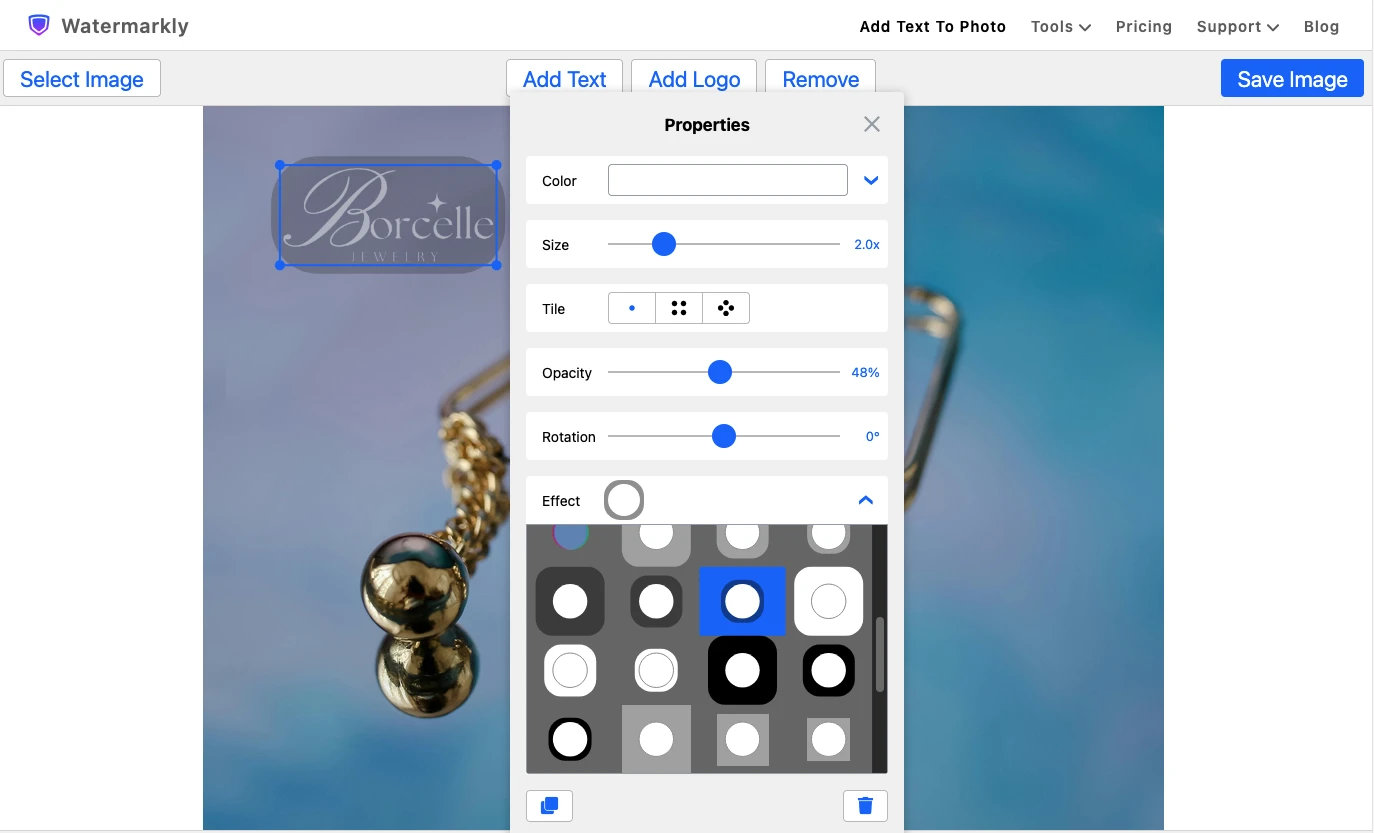
Une fois le logo importé, vous pouvez adapter son apparence pour l’intégrer naturellement à l’image.
Watermarkly permet de :
- Changer la couleur : choisissez une teinte dans la palette ou saisissez une valeur HEX précise.
- Modifier la taille : tirez sur les bordures ou utilisez le curseur du panneau de réglages.
- Régler l’opacité et l’angle : faites pivoter le logo et rendez-le plus discret.
- Ajouter des effets : appliquez notamment un relief, un arrière-plan supplémentaire ou une ombre.
Cliquez ensuite sur Save Image pour enregistrer la photo finale.
Peut-on ajouter un logo à plusieurs photos à la fois ?
La version gratuite de Watermarkly n’offre pas de traitement par lots. Pour plusieurs photos, il faut les importer successivement.
La version payante est nécessaire pour traiter simultanément un grand nombre d’images.
L’offre premium donne accès aux fonctions suivantes :
- Suppression de l’arrière-plan opaque du logo.
- Enregistrement de modèles réutilisables.
- Application du même logo à des centaines de photos à la fois.
La version gratuite suffit donc pour des images isolées, tandis que la version payante convient mieux au traitement régulier de grandes séries.
Peut-on créer un logo de A à Z ?
Watermarkly permet d’associer des éléments textuels, différentes polices et les icônes de sa galerie pour réaliser un logo simple.
Les possibilités restent toutefois limitées. Un logo complexe comportant des graphismes personnalisés devra être créé au préalable dans un logiciel spécialisé.
Dans l’ensemble, Watermarkly est surtout pratique pour ajouter un logo existant à une photo : vous pouvez rapidement le placer, ajuster sa couleur, sa taille et son opacité, puis enregistrer l’image sans étapes superflues.
Avis des utilisateurs et réputation de Watermarkly
Watermarkly existe depuis de nombreuses années. Son outil d’ajout de filigranes aux photos compte parmi les produits les plus connus de l’entreprise. On trouve des retours d’expérience sur Reddit, ainsi que des vidéos et des tutoriels sur YouTube.
Au moment de la rédaction, Watermarkly affiche sur Trustpilot une note de 4,9 sur 5, basée sur 2 866 avis.
Cette excellente note peut être prise en compte, sans oublier que la version gratuite comporte plusieurs limites.
6. ILoveIMG
Comme Watermarkly, ILoveIMG propose une série d’outils en ligne distincts. Pour ajouter un logo, il faut utiliser Watermark Image.
L’éditeur est spécialement conçu pour les filigranes textuels ou graphiques, ce qui rend son interface claire. Les fonctions utiles ne sont pas noyées parmi une multitude d’autres outils.
Le site contient toutefois beaucoup de publicités, qui peuvent distraire et compliquer légèrement la navigation.
Comment ajouter un logo sur une photo dans ILoveIMG
Cliquez sur Select Images et importez une photo. Dans le panneau de droite, choisissez ensuite Add Image et ajoutez le fichier du logo.
La taille du logo est automatiquement adaptée aux dimensions de la photo.
Deux limites importantes sont à retenir. Premièrement, ILoveIMG ne prend pas en charge le SVG. Deuxièmement, l’éditeur ne peut pas supprimer un arrière-plan opaque, ni dans sa version gratuite ni dans sa version payante.
Pour un résultat optimal, préparez donc à l’avance un logo sur fond transparent.
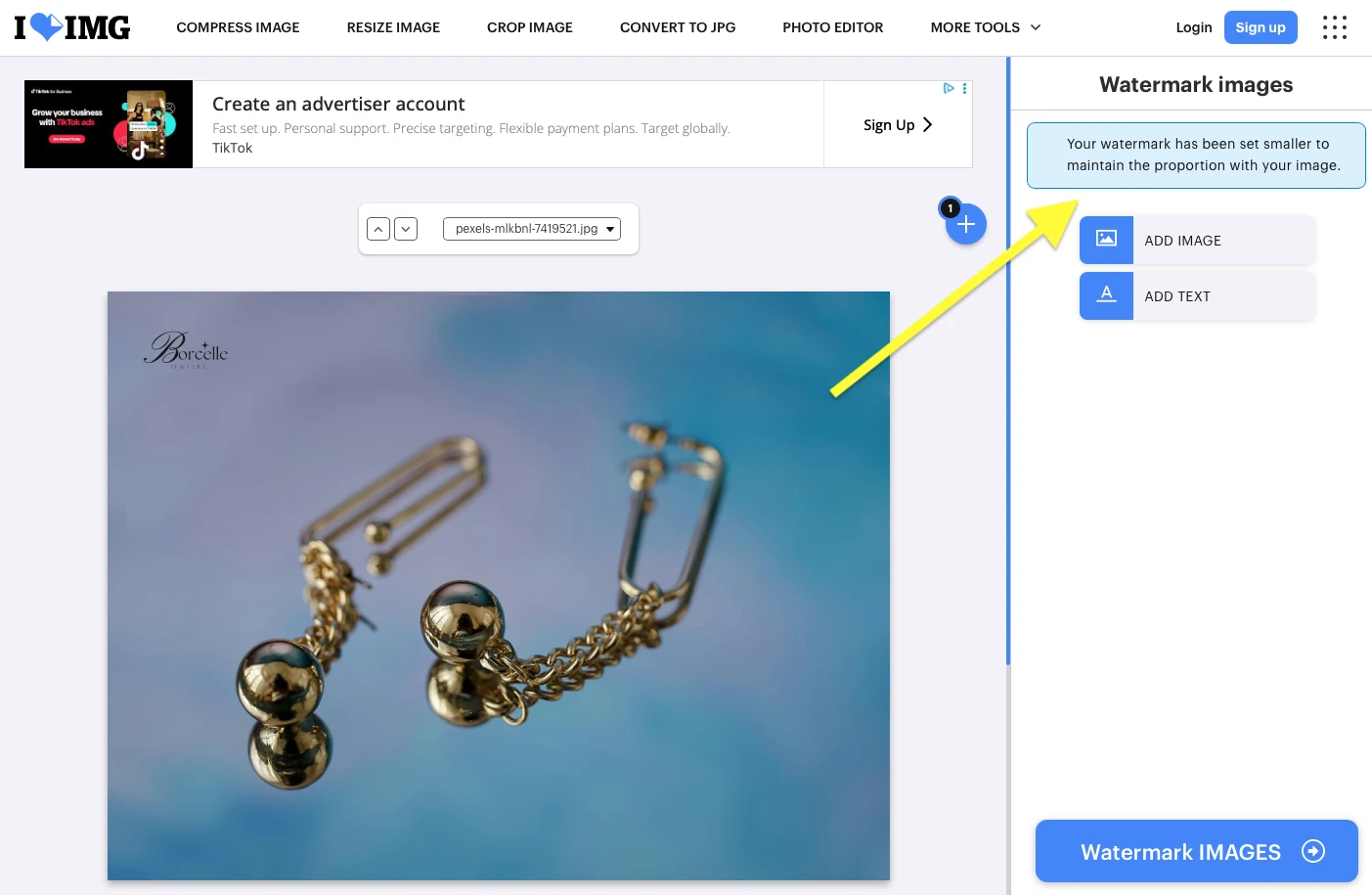
Outils de retouche disponibles
Les possibilités sont restreintes : après l’importation, seules la taille, l’opacité et la position peuvent être modifiées.
Agrandir le logo risque de dégrader sa qualité. S’il est trop fortement agrandi, l’éditeur affiche l’avertissement suivant :
« Votre filigrane risque d’être pixellisé, car il sera apposé dans une taille supérieure à sa taille réelle. »
Il est impossible de modifier sa couleur, de supprimer son arrière-plan ou d’ajouter des effets tels qu’une ombre.
ILoveIMG ressemble donc beaucoup à Imageonline.co : son rôle principal est de placer un logo terminé sur une photo, et non d’en permettre une retouche approfondie.
Peut-on ajouter un logo à plusieurs photos à la fois ?
Oui, et c’est l’un des principaux atouts d’ILoveIMG.
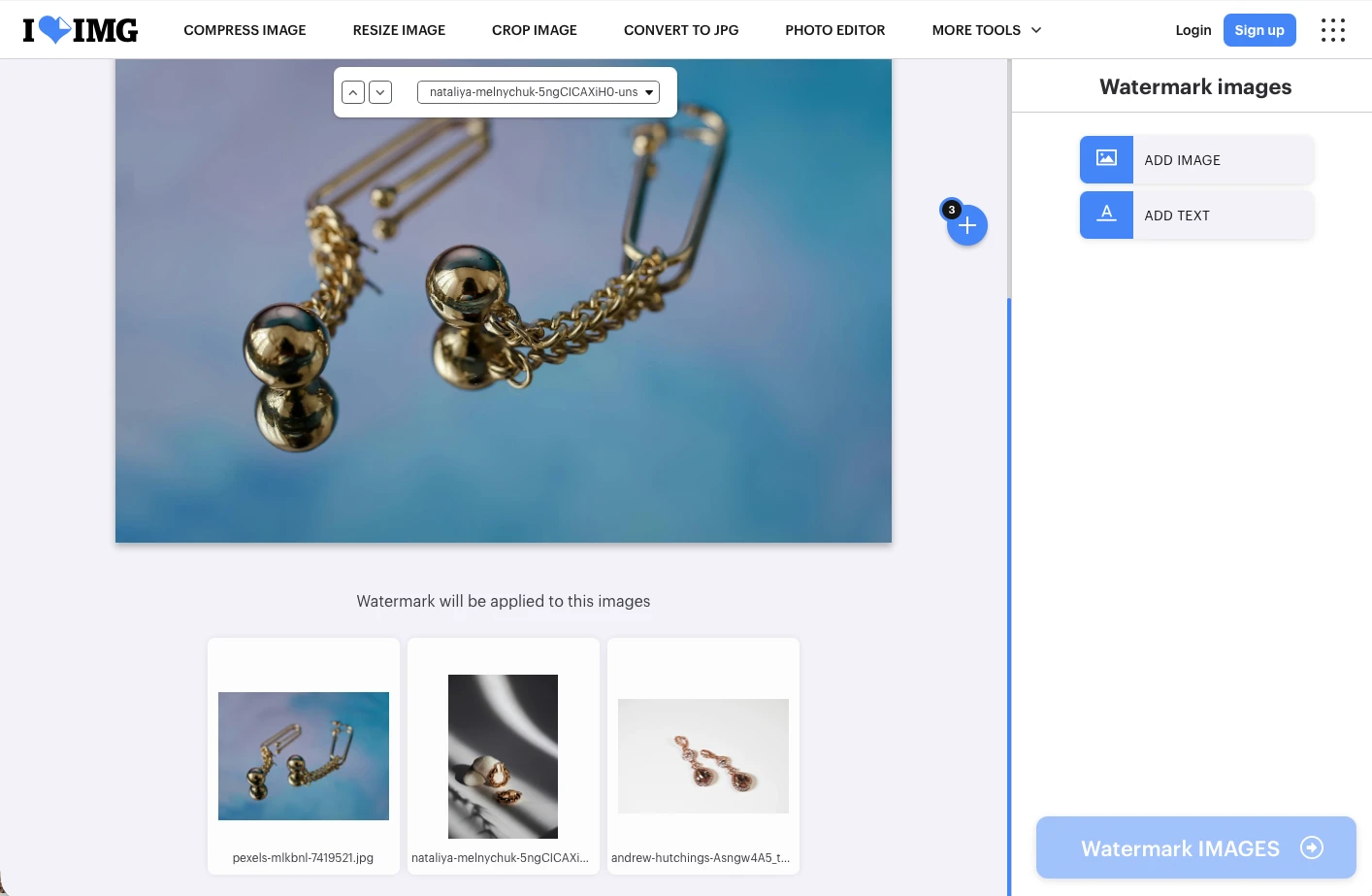
Pour un traitement par lots, sélectionnez et importez plusieurs photos. Elles apparaissent les unes à la suite des autres dans l’éditeur. Le bouton + permet d’en ajouter d’autres.
Le logo est automatiquement placé sur toutes les photos avec les mêmes réglages de taille, de position et de transparence.
Il existe toutefois une restriction : la couleur du logo ne peut pas être adaptée séparément à chaque photo. S’il ressort bien sur certaines images mais se confond avec le fond sur d’autres, vous ne pourrez pas corriger sa couleur dans l’éditeur.
Cliquez sur Watermark Images pour traiter et télécharger toutes les photos.
ILoveIMG ne permet pas d’enregistrer les réglages comme modèle. Une fois les photos téléchargées, ils sont réinitialisés : il faudra tout recommencer lors de la prochaine session.
Peut-on créer un logo de A à Z ?
ILoveIMG ne dispose pas d’un véritable outil de création, mais vous pouvez ajouter du texte et l’utiliser comme filigrane de marque simple.
Neuf polices et des réglages de mise en forme élémentaires sont disponibles.
Ils suffisent pour un logo textuel sobre. Pour une composition plus complexe avec des éléments graphiques, un autre éditeur sera indispensable.
Avis des utilisateurs et réputation d’ILoveIMG
YouTube propose des tutoriels sur ILoveIMG, tandis que Reddit rassemble des discussions et des commentaires d’utilisateurs.
Au moment de la rédaction, ILoveIMG obtient sur Trustpilot une note de 4,9 sur 5, calculée à partir de 1 525 avis.
Malgré ses outils de retouche limités, ILoveIMG peut être une solution pratique pour apposer rapidement un filigrane existant sur plusieurs photos.
7. Watermark.ws
Comme son nom l’indique, Watermark.ws est un autre outil en ligne destiné à créer et à ajouter des filigranes, notamment des logos de marque.
Ses fonctions rappellent en partie Fotor. Outre le filigrane, vous pouvez recadrer une photo, la redimensionner, lui appliquer des filtres ou ajouter un cadre. Tous ces outils sont réunis dans un même éditeur.
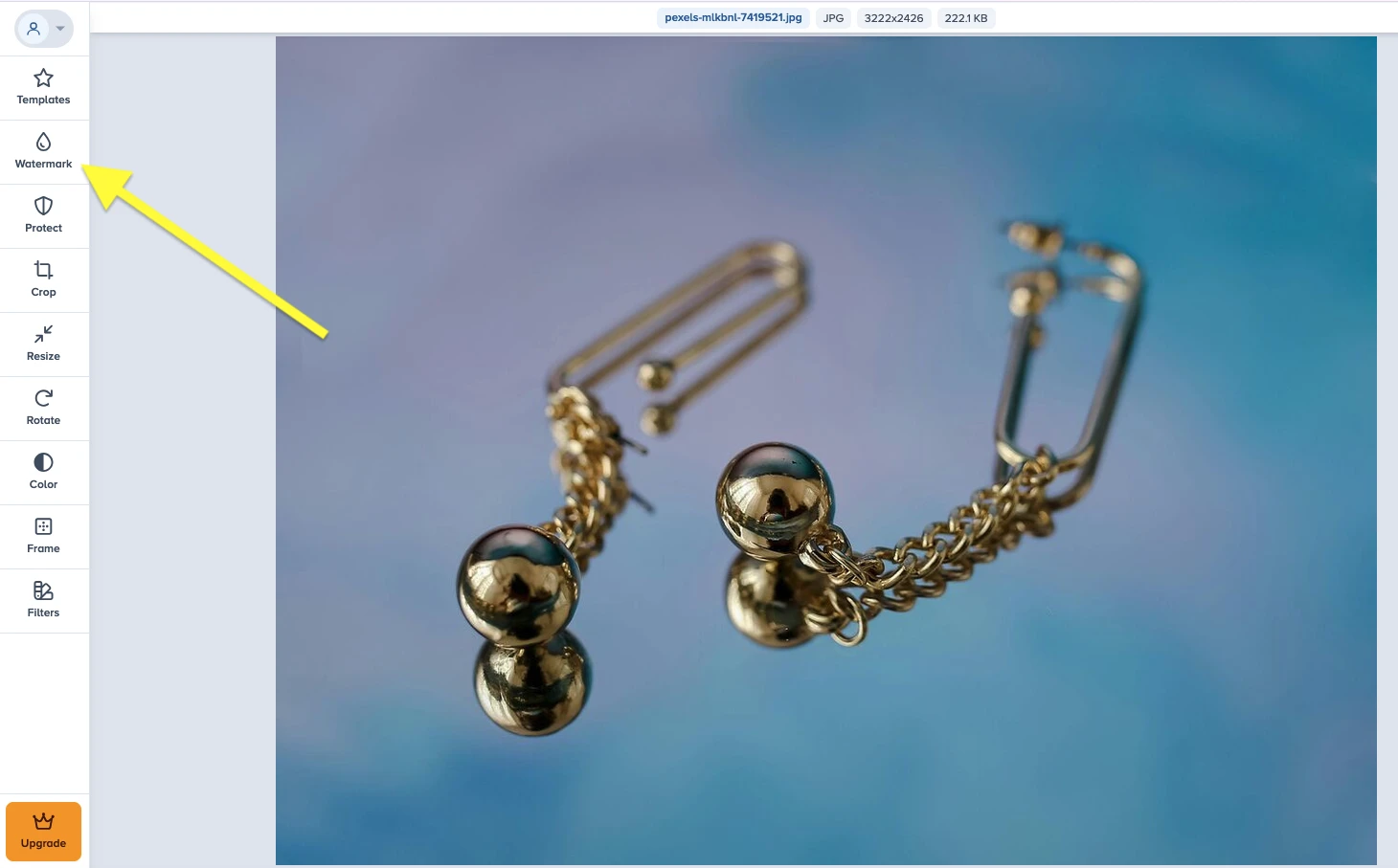
Pour ajouter un logo, ouvrez l’onglet Watermark.
Comment ajouter un logo sur une photo dans Watermark.ws
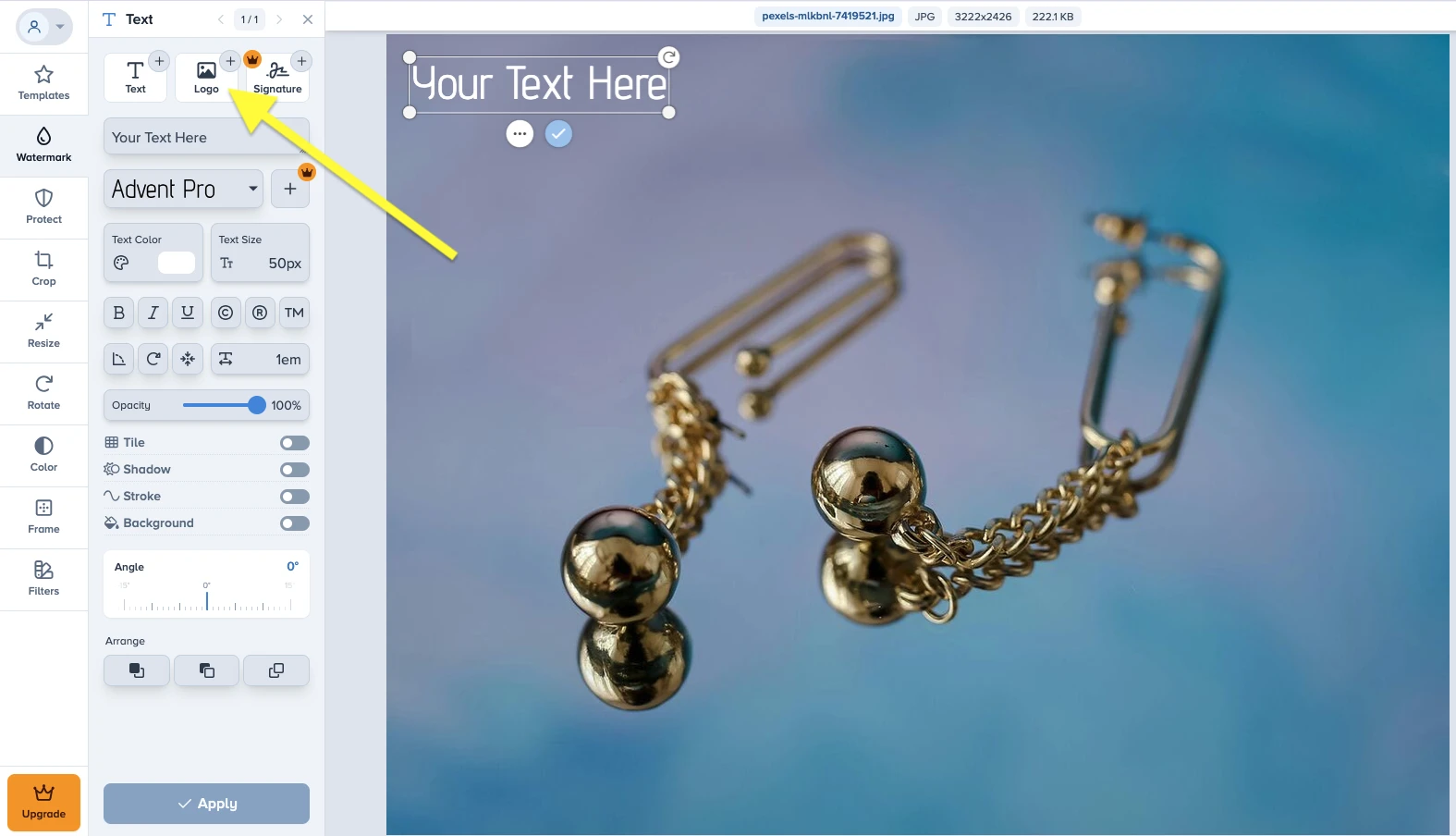
Ouvrez la rubrique Watermark, cliquez sur Add Logo, puis importez votre fichier.
Watermark.ws accepte les formats JPG, PNG, SVG et GIF, avec une taille maximale de 50 Mo.
Le logo peut avoir un fond transparent ou opaque. La suppression de ce dernier nécessite toutefois la version payante.
Le nombre de logos ajoutés à une photo n’est pas limité, ce qui est utile pour réunir plusieurs éléments de marque ou créer une composition plus élaborée.
Outils de retouche disponibles
Watermark.ws offre un choix assez complet de réglages.
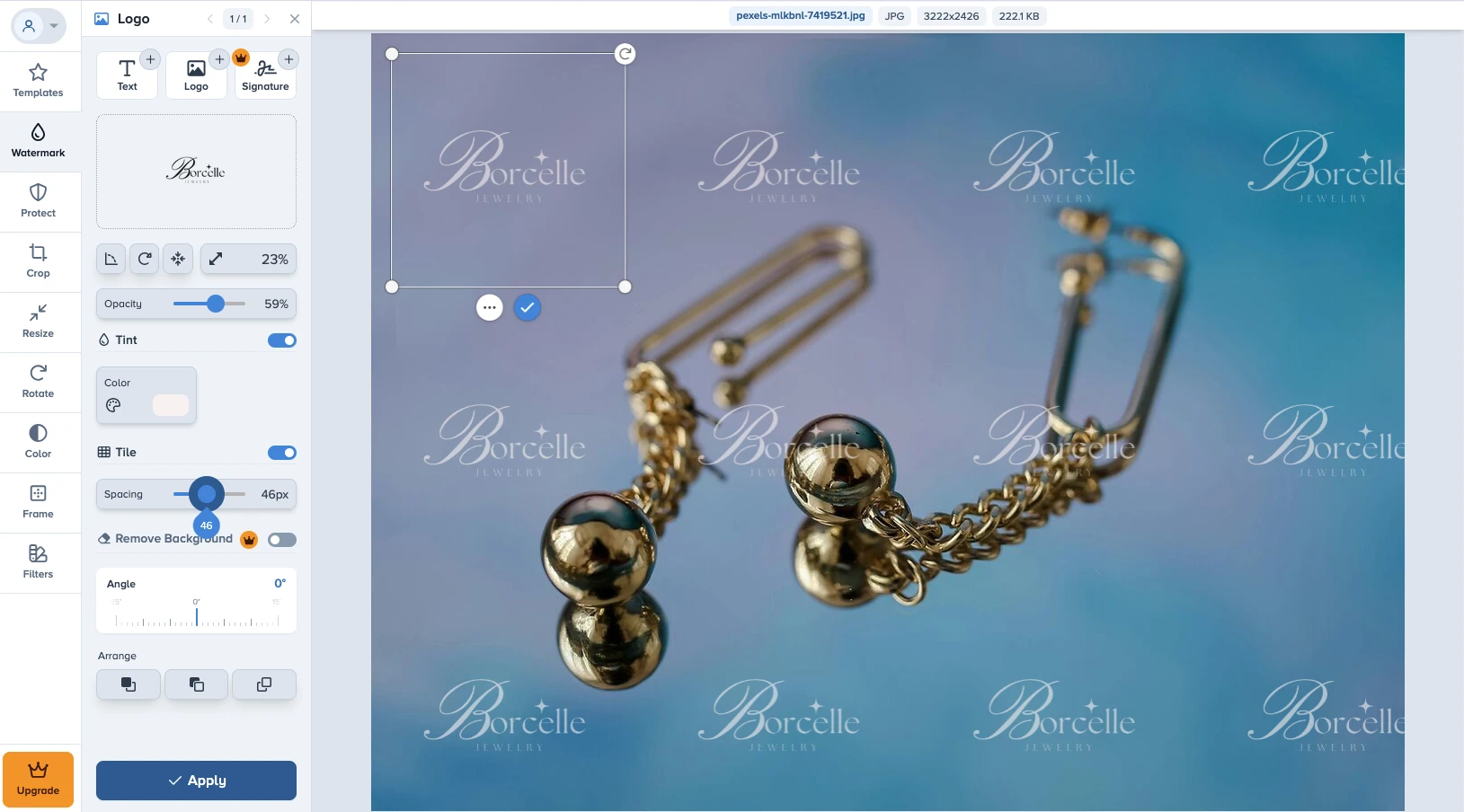
Vous pouvez :
Régler la taille, la position et l’angle : placez, faites pivoter et redimensionnez le logo.
Changer la couleur : sélectionnez une autre teinte ou inversez les couleurs.
Répéter le logo en mosaïque : remplissez la photo et réglez l’espacement entre les motifs.
Modifier l’opacité : rendez le logo moins visible pour ne pas détourner l’attention.
Watermark.ws permet donc d’importer un logo terminé, puis d’adapter son apparence à chaque image.
Peut-on ajouter un logo à plusieurs photos à la fois ?
Oui. Watermark.ws prend en charge le traitement par lots, et le processus est étonnamment simple.
Après l’importation de plusieurs images, le logo sélectionné apparaît automatiquement sur chacune. Vous pouvez passer d’un aperçu à l’autre et apporter des corrections individuelles.
S’il se confond avec l’arrière-plan, changez par exemple sa couleur ou déplacez-le. Ces modifications ne s’appliqueront pas aux autres images du lot.
Une restriction importante subsiste : la version gratuite ne permet de télécharger qu’une seule photo sur l’ensemble du lot importé.
Pour enregistrer simultanément toutes les images traitées, vous devez souscrire l’offre payante.
Le traitement par lots est donc bien disponible et pratique, mais son utilisation complète n’est pas gratuite.
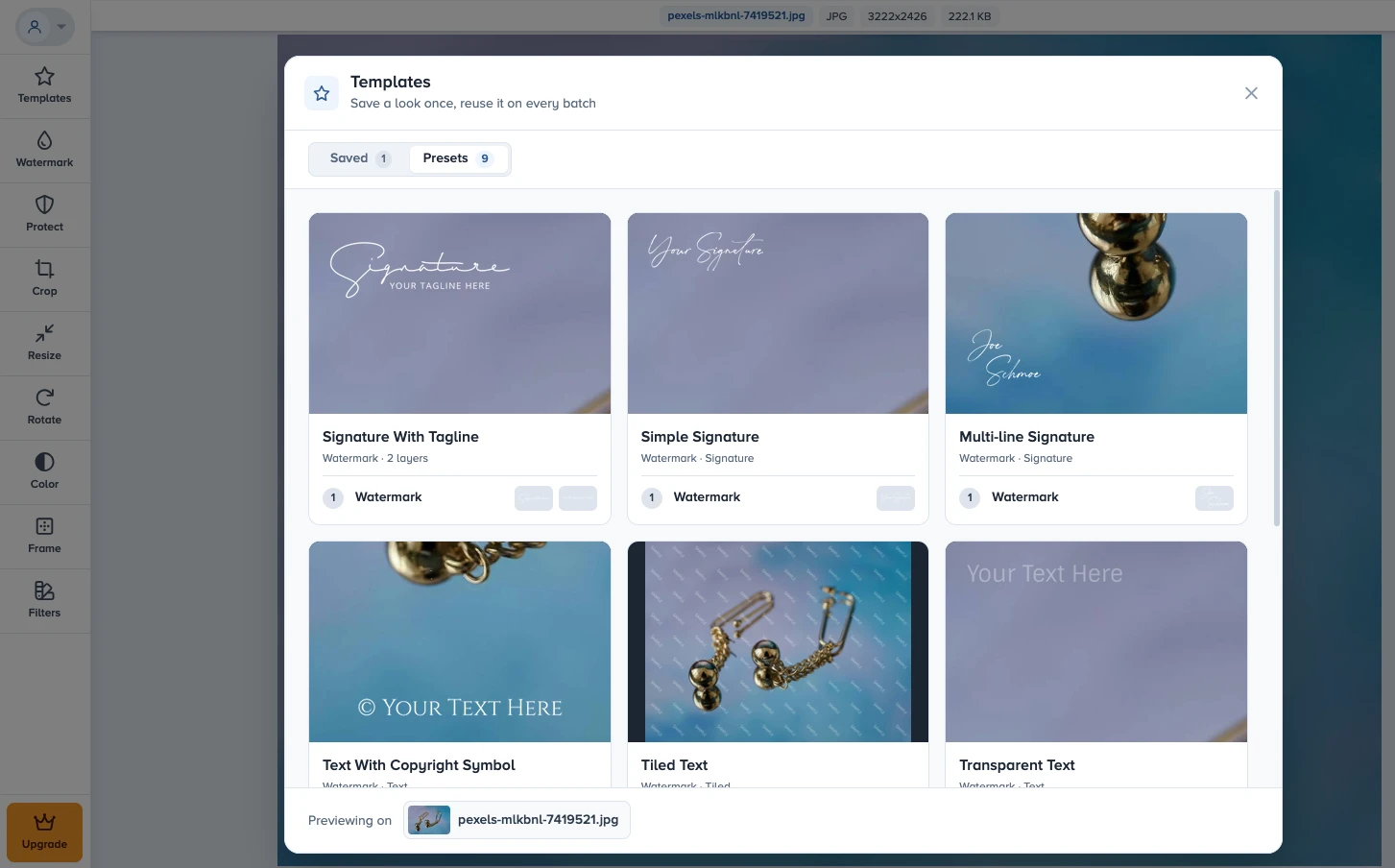
Watermark.ws permet aussi d’enregistrer les réglages comme modèle. Là encore, l’accès aux modèles sauvegardés est réservé à la version payante.
Peut-on créer un logo de A à Z ?
Watermark.ws propose neuf styles prédéfinis, avec différentes polices et mises en forme, qui peuvent servir de base à un logo textuel simple.
Cette fonction n’est toutefois disponible que dans la version premium.
Avis des utilisateurs et réputation de Watermark.ws
Au moment de la rédaction, Watermark.ws est noté 4,8 sur 5 sur Trustpilot, sur la base de 664 avis.
8. Pixlr
Pixlr figure lui aussi souvent dans les listes d’éditeurs recommandés pour apposer un logo. À la première utilisation, l’application semble cependant destinée à des tâches plus complexes : l’interface regorge d’outils et il n’est pas évident de savoir par où commencer.
Deux éditeurs sont proposés :
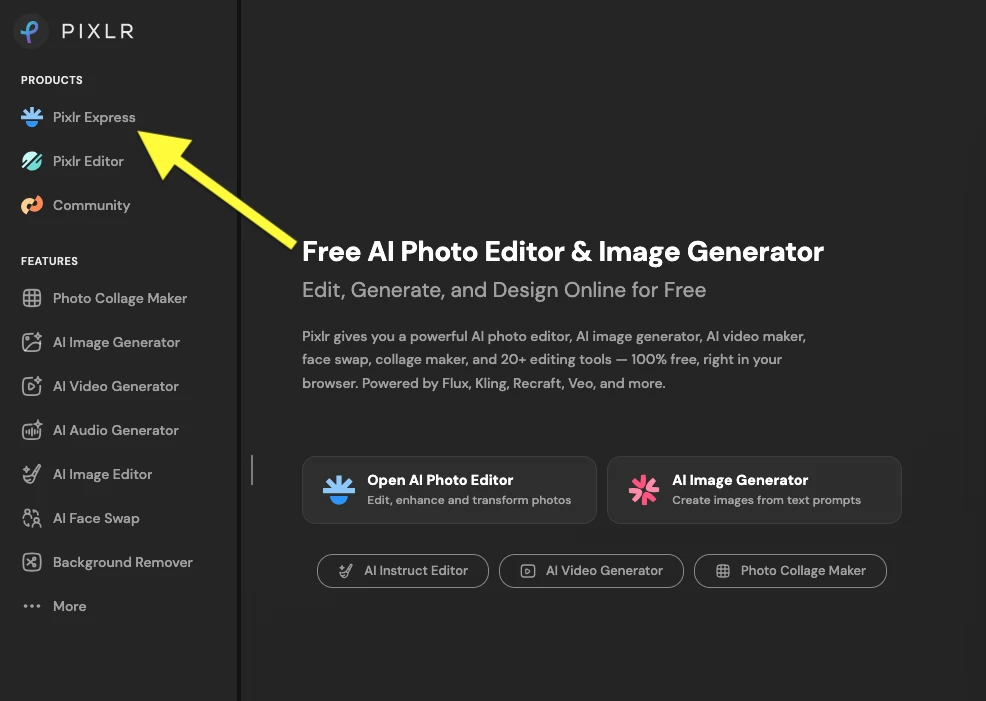
- Pixlr Express, plus simple, convient à l’ajout d’un logo existant.
- Pixlr Editor est un éditeur avancé proche de Photoshop, fondé sur un système de calques.
Pixlr Express est le plus adapté à notre objectif.
Comment ajouter un logo sur une photo dans Pixlr Express
Commencez par importer une photo. Pixlr vous proposera de la redimensionner. Pour conserver la résolution d’origine, choisissez Original, puis cliquez sur Apply.
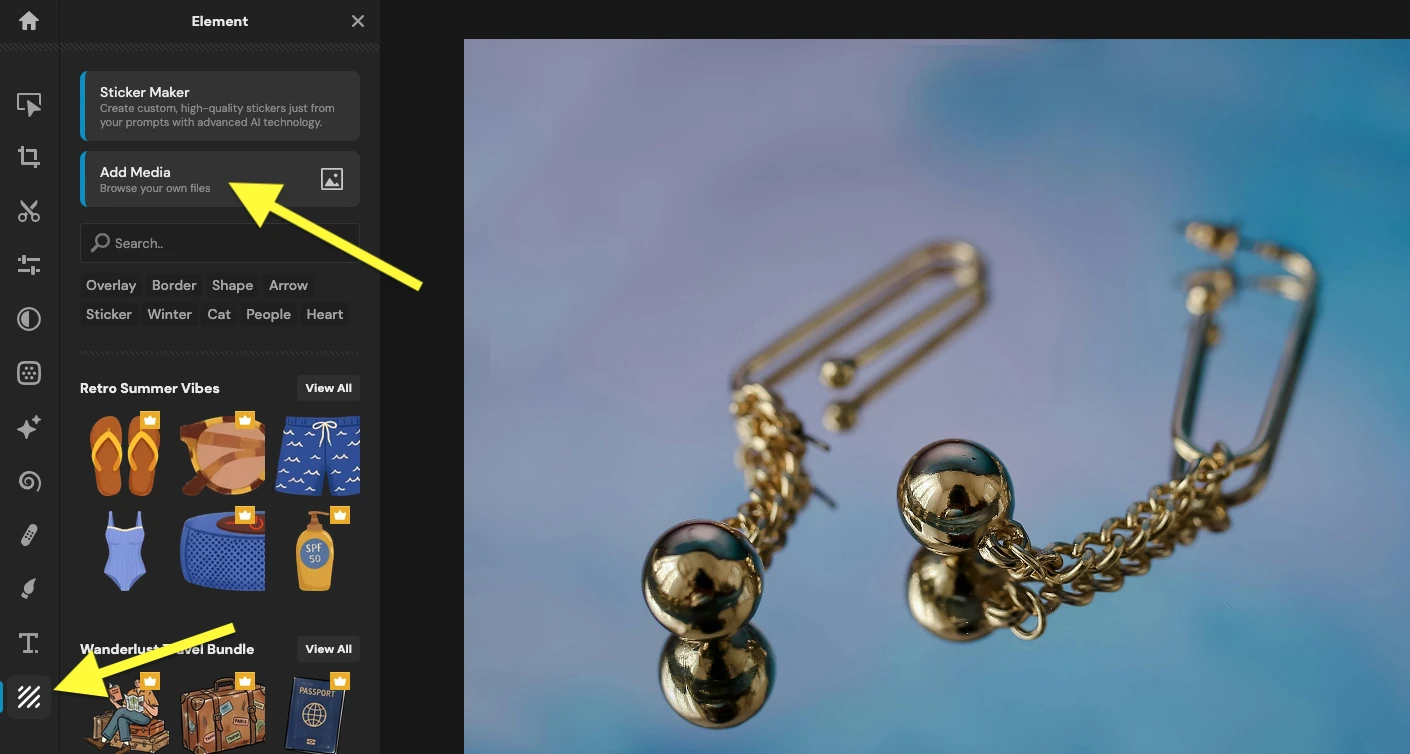
Repérez ensuite la rubrique Element au bas de la barre d’outils et sélectionnez Add Media pour importer le logo.
Nous n’avons rencontré aucune restriction de format pendant le test. Il reste préférable de préparer un fichier sur fond transparent, car les outils de Pixlr Express ne nous ont pas permis de supprimer un arrière-plan opaque.
Outils de retouche disponibles
Les possibilités de retouche manquent de clarté.
D’un côté, l’application offre de nombreux réglages colorimétriques et effets. De l’autre, leur organisation n’est pas toujours intuitive. Le fonctionnement de certains paramètres reste obscur et les modifications sont parfois difficiles à percevoir.
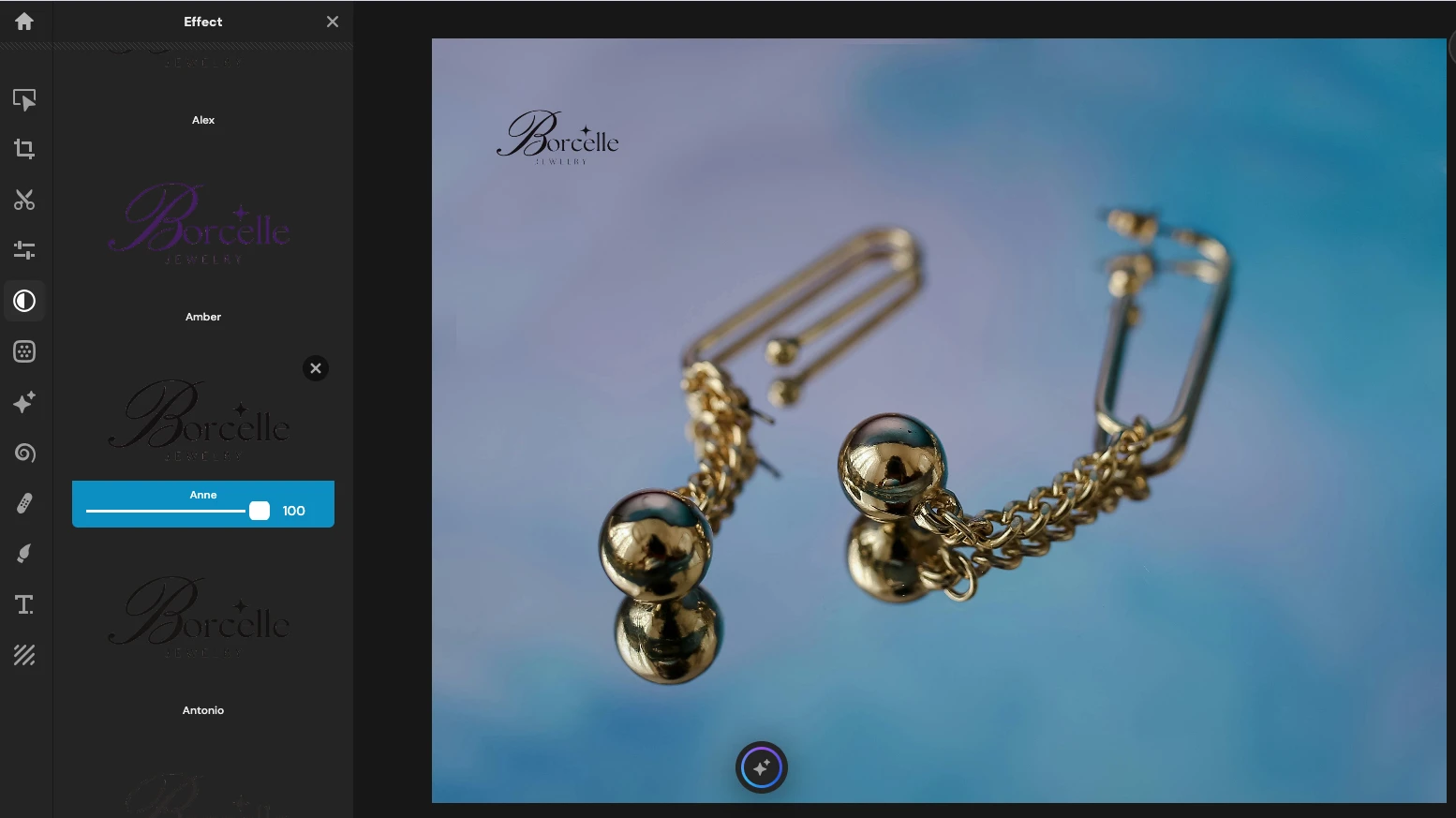
Plutôt que d’explorer chaque option, concentrez-vous sur trois rubriques après avoir importé et sélectionné le logo :
- Arrange permet de régler son opacité et sa position.
- Adjust regroupe les teintes, le contraste et la saturation.
- Effect contient des effets et des styles prêts à l’emploi.
Une fois la retouche terminée, cliquez sur Save en bas à droite.
Peut-on ajouter un logo à plusieurs photos à la fois ?
Pixlr Express n’est pas conçu pour traiter des séries d’images. L’éditeur n’accepte qu’une photo à la fois.
Il n’existe pas non plus de fonction permettant d’enregistrer les réglages du logo comme modèle.
Pour appliquer le même logo à plusieurs photos, il faut donc traiter chaque image séparément.
Peut-on créer un logo de A à Z ?
Pixlr Express ne propose pas d’outil complet de création de logos de marque. Il contient néanmoins une vaste collection d’autocollants, de lettrages décoratifs et d’autres éléments graphiques, dont certains sont gratuits.
Cette collection ne suffira pas pour une création complexe, mais peut convenir à un logo textuel simple ou à un élément graphique accrocheur.
Avis des utilisateurs et réputation de Pixlr
Bien que Pixlr soit souvent recommandé par Google et les assistants d’IA, les avis des utilisateurs sont très partagés.
Au moment de la rédaction, Pixlr obtient sur Trustpilot une note de 2,1 sur 5, basée sur 185 avis.
Parmi les reproches les plus fréquents figurent les prélèvements inattendus et les renouvellements automatiques d’abonnement qui, selon les utilisateurs, n’auraient pas été annoncés assez tôt.
Les changements apportés lors de mises à jour récentes sont également critiqués, notamment les restrictions renforcées et l’ajout de nouvelles fonctions payantes. Selon certains avis, ces évolutions ont rendu l’éditeur beaucoup moins pratique et moins convivial.
Conclusion
Comme indiqué au début, notre objectif n’est pas de désigner des gagnants et des perdants. Chaque application vise un public particulier, et l’importance de ses fonctions ou de ses limites dépend des besoins de chacun.
Notre test montre à quel point les éditeurs photo populaires abordent différemment une tâche en apparence simple : ajouter un logo sur une photo.
Pour choisir, partez donc de vos propres exigences : à quelle fréquence ajouterez-vous un logo ? Disposez-vous déjà d’un fichier dans un format compatible ? Avez-vous besoin d’outils de retouche supplémentaires ? Comptez-vous traiter beaucoup d’images à la fois ?
Les réponses à ces questions vous aideront à trouver l’outil qui donnera le résultat souhaité sans étapes ni dépenses inutiles.