Comment ajouter un filigrane sur des photos : méthodes, outils et solutions gratuites
Mis à jour le
Lorsque l’on cherche comment ajouter un filigrane à des photos, deux questions se posent généralement : comment procéder et quel outil choisir. Inscrire un nom de marque sur une seule photo avant de la publier sur les réseaux sociaux n’a rien à voir avec le fait d’appliquer un logo à des centaines d’images. Une application simple suffit souvent dans le premier cas, tandis que le second exige plutôt un outil plus complet, doté de fonctions variées et du traitement par lots.
Heureusement, il existe de nombreuses façons d’ajouter un filigrane à une photo. Vous pouvez utiliser un éditeur photo professionnel, un logiciel spécialisé, un outil en ligne ou une application mobile, dont certains sont entièrement gratuits.
Dans ce guide, nous examinerons différentes méthodes pour ajouter des filigranes, préciserons dans quels cas les utiliser et présenterons quelques outils pratiques pour vous aider à mener cette tâche à bien.
Comment ajouter un filigrane à des photos avec un éditeur professionnel
Si vous êtes photographe professionnel ou envisagez de vivre de la photographie, vous utilisez probablement déjà un logiciel de retouche professionnel. Comme vous le savez peut-être, la plupart des photographes choisissent Adobe Lightroom ou Lightroom Classic pour traiter de grandes quantités de fichiers RAW, corriger les couleurs, régler l’exposition et le contraste, etc.
Contrairement à Photoshop, davantage conçu pour retoucher une image à la fois dans les moindres détails, les deux versions de Lightroom se prêtent bien au traitement de lots de photos. Elles permettent notamment d’ajouter le même filigrane à tous les clichés sélectionnés en une seule opération.
Comment ajouter un filigrane à des photos dans Adobe Lightroom
Dans Adobe Lightroom, le filigrane est ajouté au moment de l’exportation. Voici comment procéder :
- Sélectionnez toutes les photos auxquelles vous souhaitez ajouter un filigrane.
- Accédez à File > Export.
- Activez l’option Include Watermark.
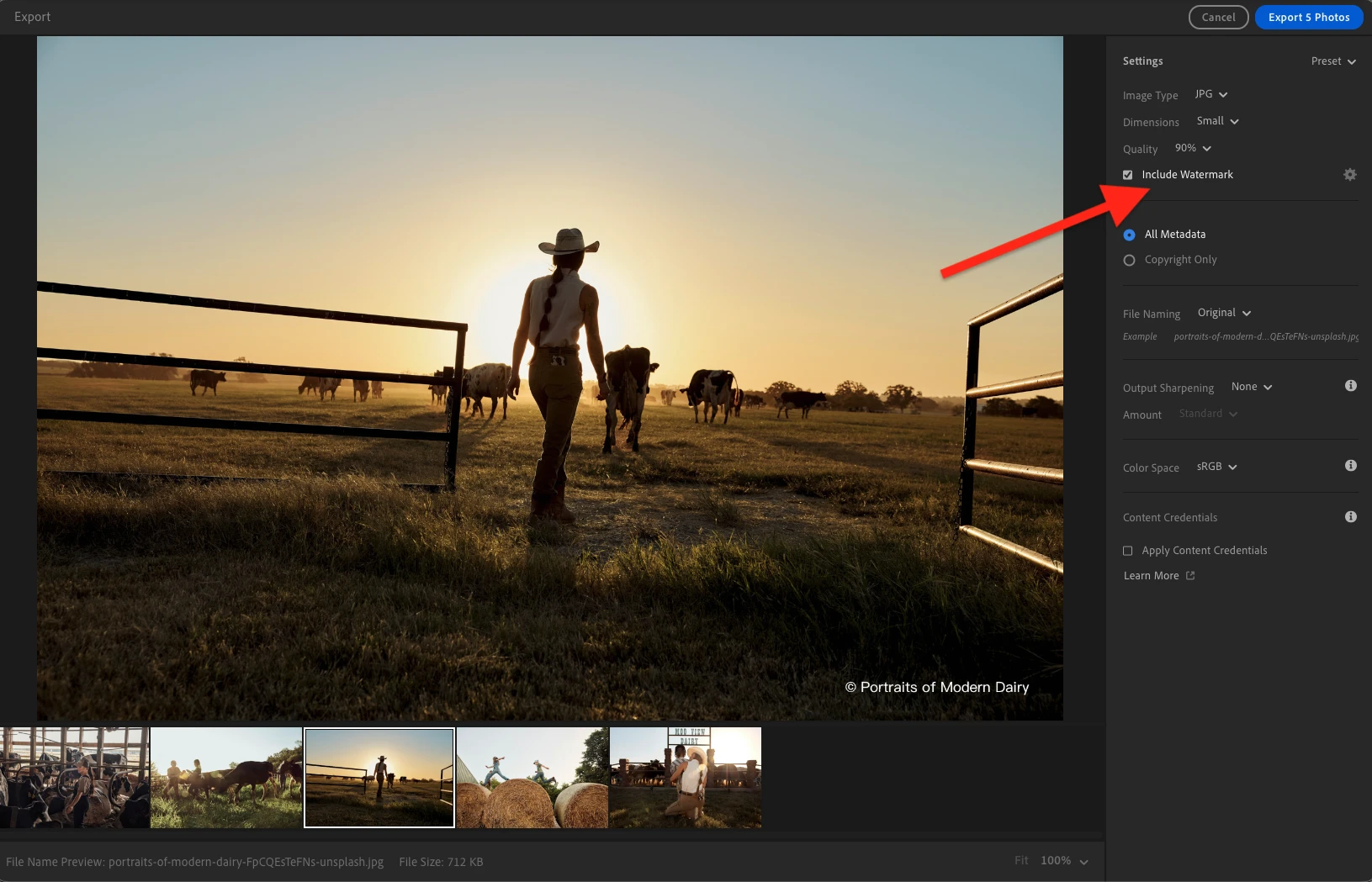
- Si vous créez un filigrane pour la première fois, cliquez sur l’icône d’engrenage pour ouvrir ses paramètres.
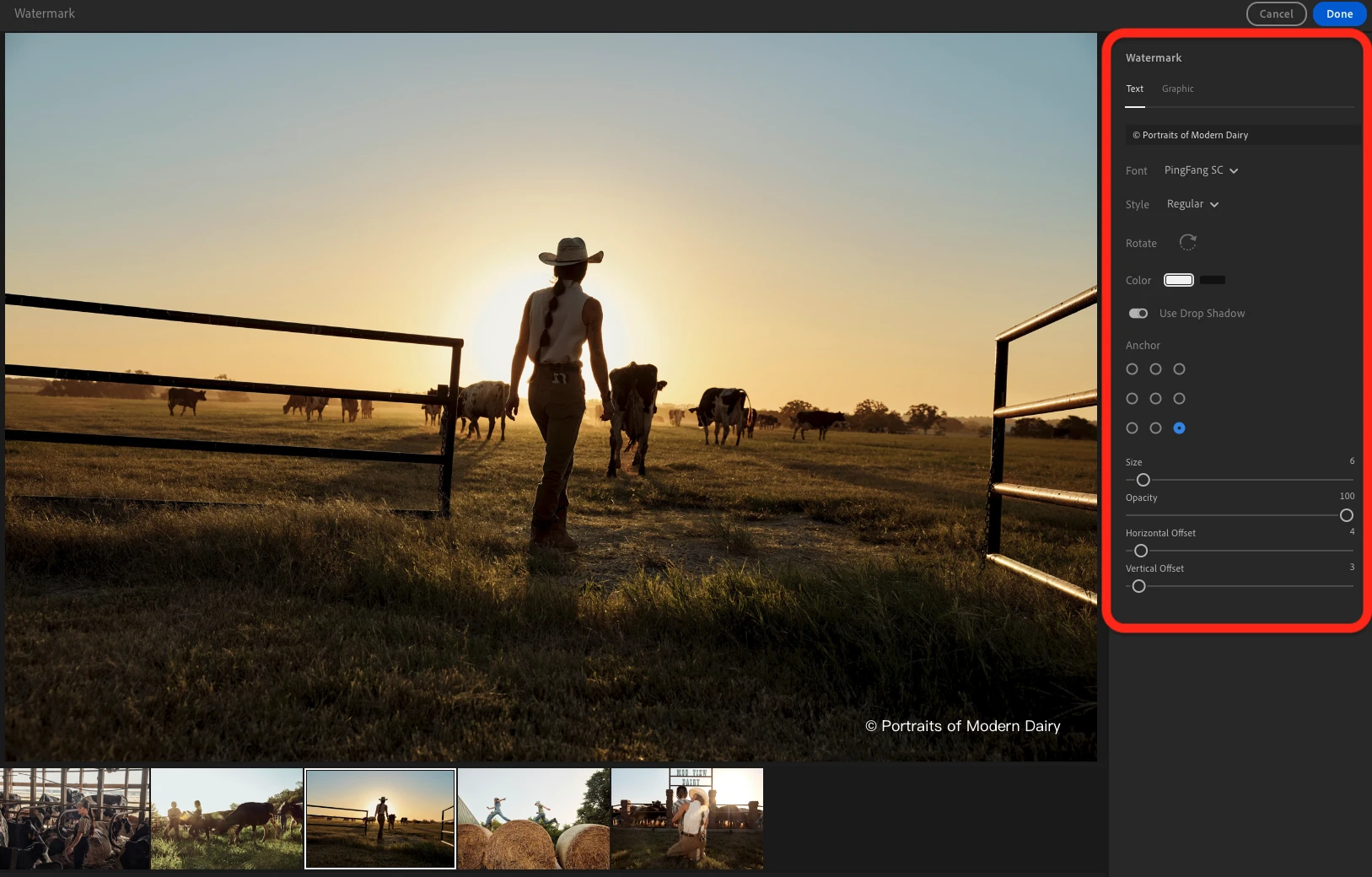
- Cliquez sur Done pour enregistrer les paramètres du filigrane, puis sur Export pour sauvegarder les photos sur votre appareil.
Si les paramètres choisis vous conviennent et que vous souhaitez les réutiliser, sélectionnez simplement Export with Previous lors de la prochaine exportation. Vos photos seront enregistrées avec les mêmes réglages, filigrane compris.
Comment ajouter un filigrane à des photos dans Lightroom Classic
Dans Lightroom Classic, le filigrane est lui aussi ajouté lors de l’exportation. Toutefois, contrairement à Adobe Lightroom, vous pouvez créer à l’avance un modèle de filigrane, appelé paramètre prédéfini de filigrane.
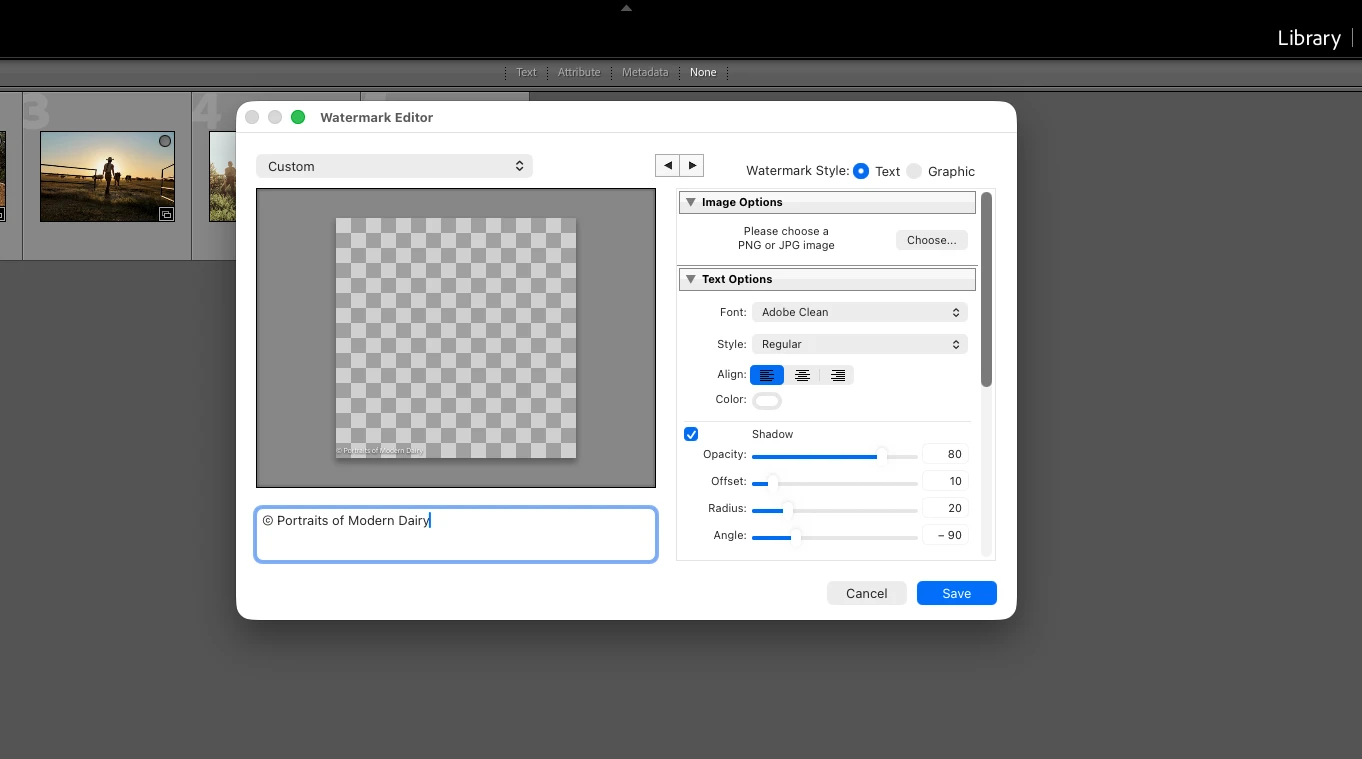
Pour cela, ouvrez le menu Lightroom Classic, puis sélectionnez Edit Watermarks. Créez votre filigrane en saisissant un texte ou en important votre logo, ajustez son emplacement et effectuez les autres modifications nécessaires. Enfin, enregistrez-le comme paramètre prédéfini en lui donnant un nom explicite.
Au moment d’exporter vos photos, faites défiler la fenêtre des paramètres d’exportation jusqu’à la section Watermarking, activez cette option, puis sélectionnez le modèle créé.
Options de personnalisation du filigrane
Le principal avantage de l’ajout de filigranes dans Lightroom est que les mêmes paramètres sont appliqués à toutes les photos d’un lot sélectionné. Votre filigrane sera identique et aura la même taille et la même position sur chaque image.
Votre filigrane peut être composé de texte. Un symbole de copyright y est ajouté par défaut, mais vous pouvez le supprimer si nécessaire. De nombreuses polices et options de mise en forme standard sont disponibles.
Vous pouvez également utiliser votre propre logo en important une image au format PNG ou JPG. Sachez toutefois que les possibilités de modification des logos sont assez limitées dans Lightroom. Vous ne pouvez, par exemple, ni supprimer l’arrière-plan ni modifier la couleur du logo. Il faut donc effectuer ces changements au préalable.
Lightroom permet néanmoins de choisir la couleur d’un filigrane textuel ou de lui ajouter une ombre. Que votre filigrane contienne du texte ou un logo, vous pouvez également régler sa taille, sa position, son opacité et son inclinaison.
À qui s’adresse cette méthode ?
L’ajout de filigranes dans un logiciel de retouche professionnel comme Lightroom convient particulièrement aux personnes qui :
- Utilisent déjà Lightroom régulièrement et paient un abonnement mensuel ou annuel. Elles n’ont ainsi aucun logiciel supplémentaire à installer pour ajouter des filigranes.
- Souhaitent conserver une apparence cohérente en utilisant le même filigrane sur toutes leurs photos.
- Préfèrent les filigranes simples, composés d’un seul élément – un texte ou un logo – placé au même endroit sur chaque image du lot.
Ajouter des filigranes avec un logiciel de bureau
Si vous ne souhaitez pas utiliser un logiciel de retouche professionnel, un logiciel de bureau spécialisé dans l’ajout de filigranes peut constituer une excellente solution. Son interface est généralement plus simple et intuitive, car ses fonctions sont centrées sur une tâche principale. Ces applications sont faciles à installer, fonctionnent sans connexion Internet permanente et peuvent traiter de grands lots de photos. Certaines permettent même d’importer des dossiers entiers en une seule fois.
Autre avantage : les logiciels de bureau permettant d’ajouter des filigranes sont généralement plus abordables. La licence à vie d’une application spécialisée peut, par exemple, coûter environ 40 $, contre environ 12 $ par mois pour Lightroom.
En règle générale, l’ajout de filigranes avec un logiciel spécialisé est très simple : importez vos photos, choisissez le type de filigrane – texte ou logo –, modifiez-le, puis enregistrez les images finales.
Ces applications offrent souvent bien plus de possibilités de création et de personnalisation qu’on pourrait le penser au premier abord.
Pour mieux comprendre ces possibilités, prenons l’application Visual Watermark comme exemple.
Vous remarquerez tout d’abord que trois types de filigranes sont proposés au lieu de deux : Add Text, Add Logo et Add Group. La dernière option donne accès à des modèles prêts à l’emploi combinant des icônes et des éléments textuels dans différents styles. Vous pouvez ainsi créer des filigranes plus élaborés et originaux, sans devoir vous contenter d’une simple ligne de texte composée de votre prénom et de votre nom.
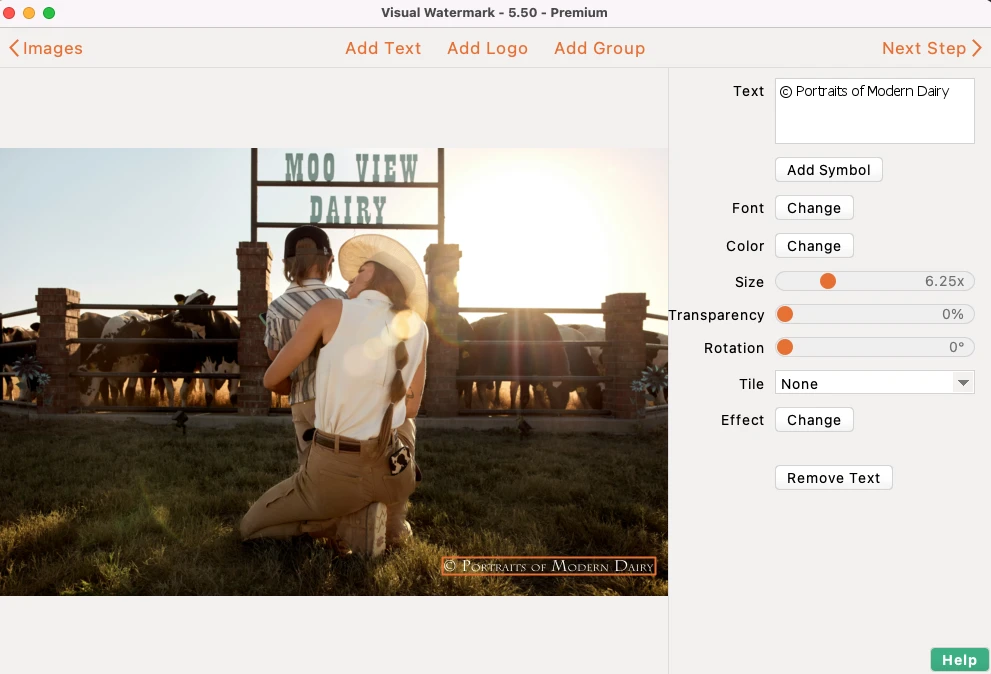
Les possibilités de modification des logos sont également plus nombreuses. Vous pouvez, par exemple, créer un logo à partir des icônes de la galerie intégrée, ou importer votre propre logo pour en supprimer l’arrière-plan ou en modifier la couleur directement dans l’application.
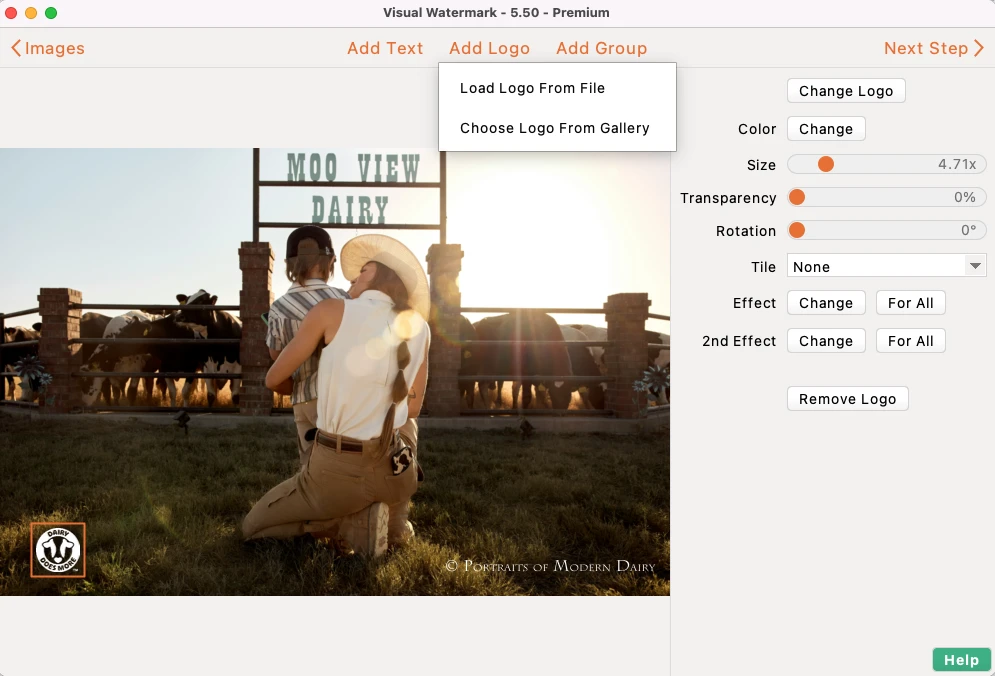
Vous n’êtes pas non plus limité à un seul type de filigrane : vous pouvez ajouter plusieurs éléments à une photo, par exemple un logo et un texte.
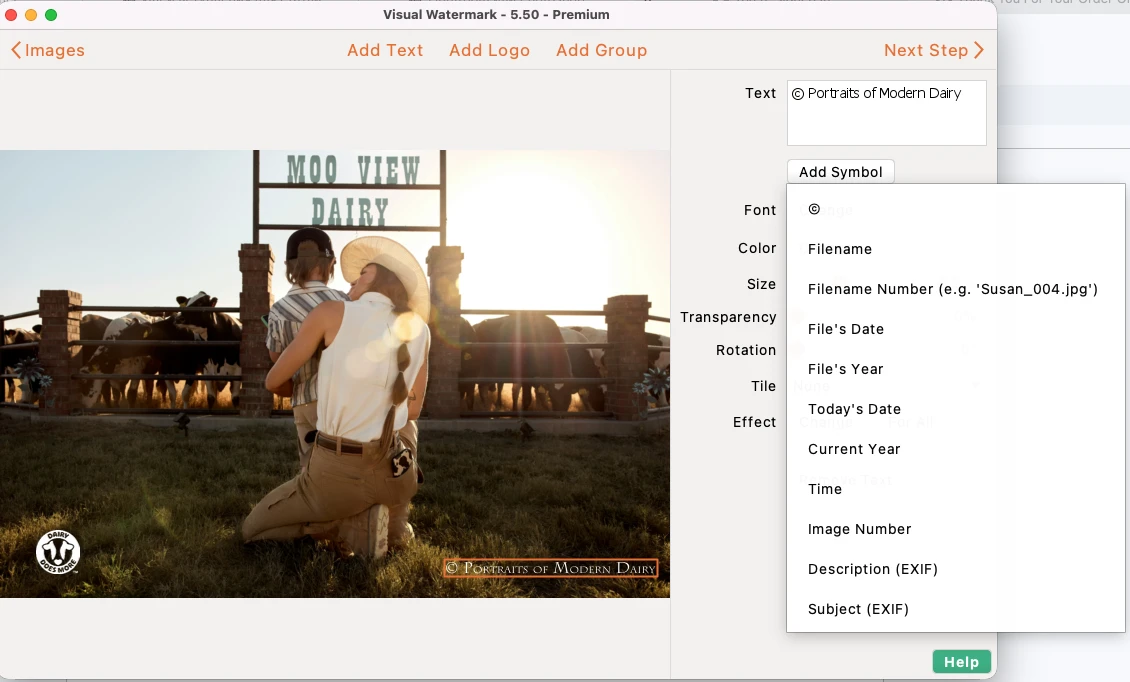
Autre fonction pratique : il est possible d’utiliser comme filigrane un numéro de fichier, une date, un nom de fichier ou d’autres informations. Les filigranes servent ainsi non seulement à indiquer l’auteur des photos, mais aussi à les organiser.
La fonction Tile constitue une différence importante par rapport à Lightroom : elle permet de couvrir toute la photo de filigranes répétés. Visual Watermark propose également une plus grande variété d’effets, notamment l’ombre et le relief, pour personnaliser le texte et les logos.
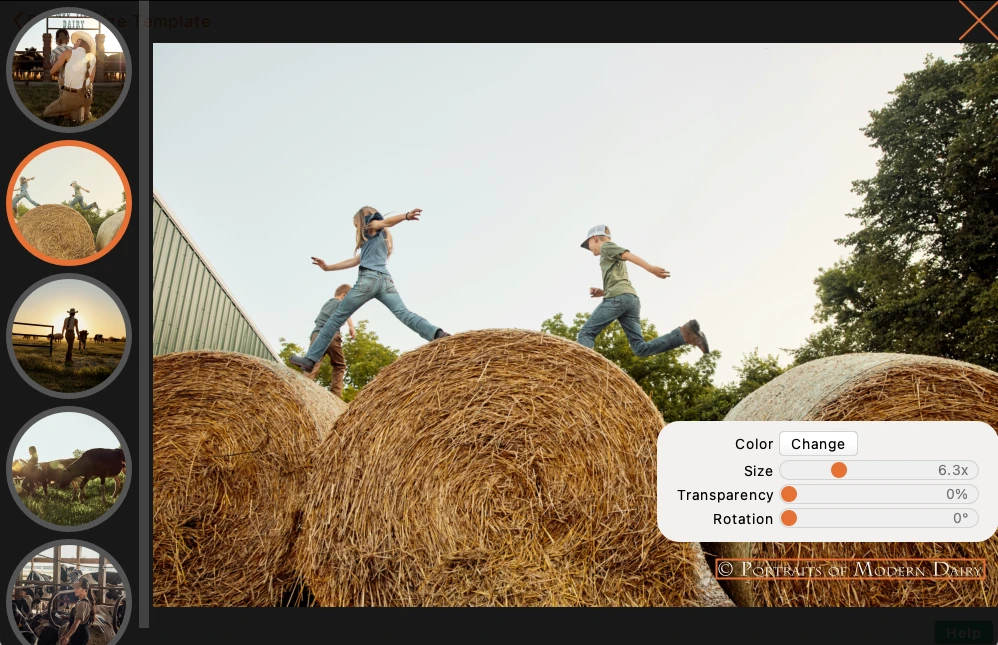
Enfin, vous pouvez prévisualiser les filigranes sur les images avant l’exportation. Cette étape permet de vérifier leur rendu sur chaque photo et, si nécessaire, d’ajuster individuellement leur taille et leur position.
À qui s’adresse cette méthode ?
Un logiciel de bureau spécialisé dans l’ajout de filigranes convient particulièrement aux personnes qui :
- Recherchent une solution plus abordable qu’un logiciel de retouche professionnel et ne veulent pas payer un abonnement coûteux uniquement pour ajouter des filigranes.
- Travaillent régulièrement sur de grands lots de photos et souhaitent appliquer un filigrane à de nombreuses images en une seule opération.
- Ont besoin de souplesse et d’outils variés pour combiner du texte, des logos et d’autres éléments graphiques.
- Souhaitent utiliser des filigranes répétés couvrant toute la photo plutôt qu’un seul filigrane placé à un endroit précis.
Ajouter des filigranes avec un outil en ligne
Une autre solution pratique pour ajouter simultanément un texte ou un logo à de nombreuses images consiste à utiliser une application Web de filigrane. Le nombre d’images importables peut toutefois être inférieur à celui accepté par une application de bureau. Cette dernière peut, par exemple, traiter sans difficulté un lot de 50 000 photos, alors qu’une application Web peut être limitée à 2 000 images. La vitesse de traitement réelle peut néanmoins être identique dans les deux cas.
Lorsque vous choisissez une application Web, vérifiez où vos photos sont traitées : directement dans votre navigateur ou sur un serveur distant. La première solution est préférable, car les images restent sur votre appareil au lieu d’être envoyées à un tiers. Vos fichiers sont ainsi mieux protégés et leur traitement est beaucoup plus rapide.
Le principal avantage des outils en ligne est qu’ils sont accessibles depuis presque tous les appareils dotés d’un navigateur Web et d’une connexion Internet. Certaines applications Web, comme Watermarkly, permettent également d’enregistrer l’historique des modifications et de synchroniser les modèles de filigrane entre plusieurs appareils. Vous pouvez ainsi commencer un projet sur un ordinateur et le poursuivre sur un autre sans recréer votre filigrane à partir de zéro.
En matière de filigranes, les applications Web ressemblent beaucoup aux logiciels de bureau spécialisés. Vous pouvez importer votre propre logo, répéter le filigrane sur toute l’image, appliquer différents styles et effets, régler l’opacité et modifier d’autres paramètres. Leur interface reste généralement simple et intuitive, même pour les personnes qui n’ont aucune expérience de la retouche d’images.
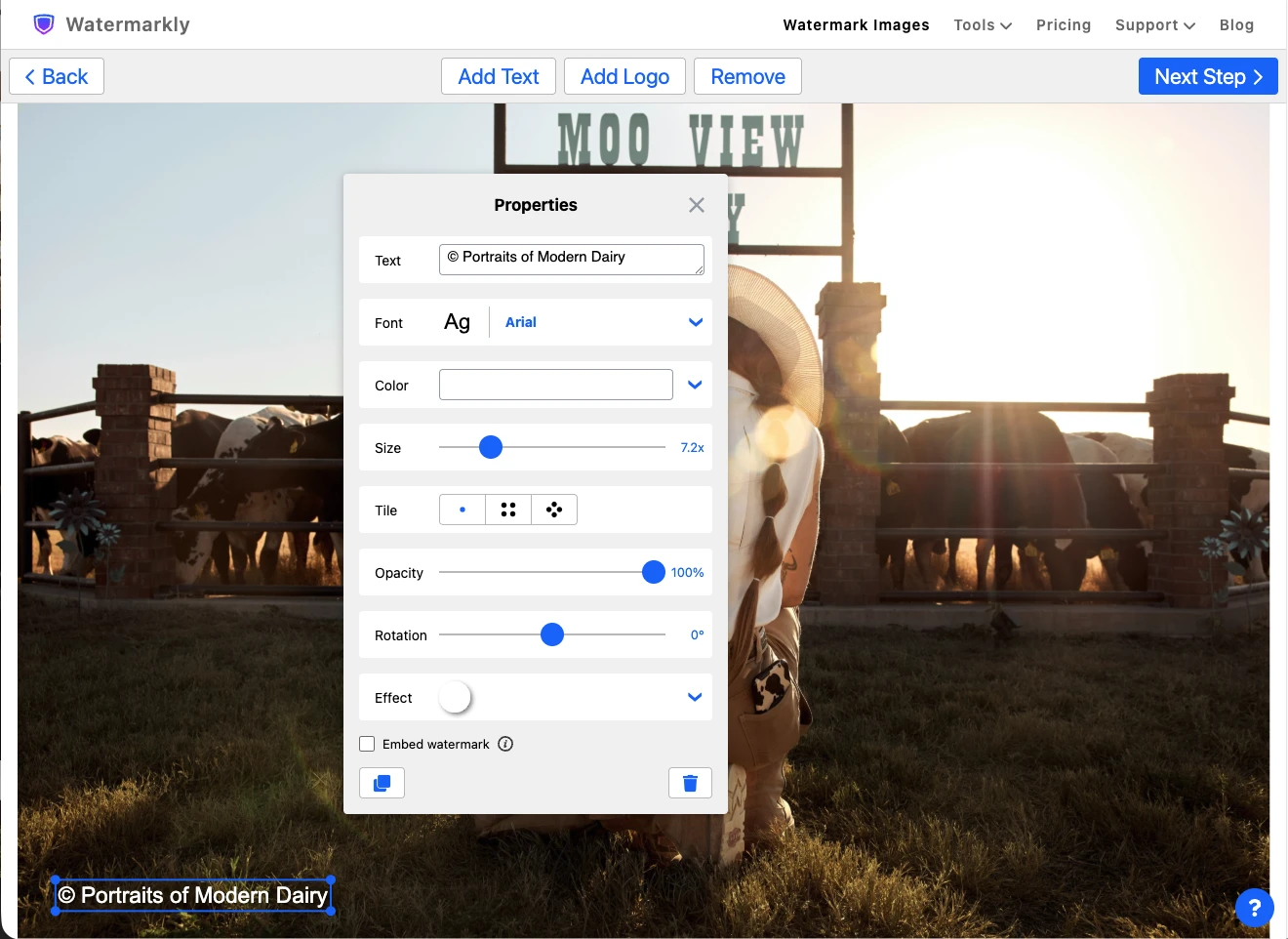
Les paramètres d’exportation supplémentaires proposés par certaines applications Web méritent une attention particulière. Ils permettent d’automatiser le traitement de grands lots et de limiter les réglages manuels.
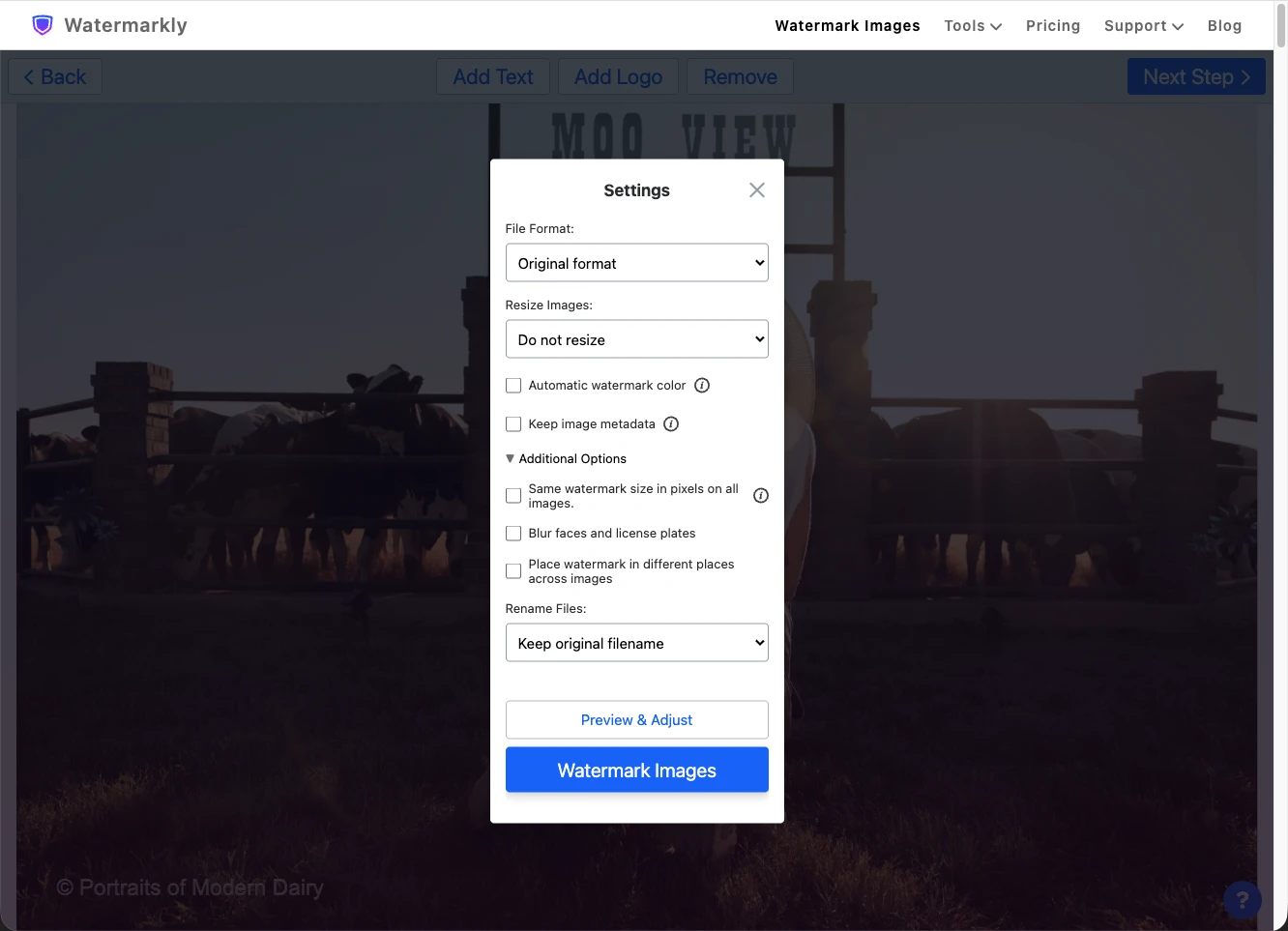
Les autres paramètres d’exportation comprennent souvent :
- Réglage automatique de la couleur. Cette fonction adapte la couleur du filigrane pour qu’il reste contrasté et bien visible sur différents arrière-plans.
- Ajustement automatique de la taille. La taille du filigrane s’adapte aux dimensions et à l’orientation de chaque photo afin de conserver un rendu homogène.
- Positionnement automatique. Le filigrane est repositionné en fonction de la taille et de l’orientation de l’image. Vous n’avez donc pas à régler manuellement son emplacement sur chaque photo.
À qui s’adresse cette méthode ?
Les outils en ligne pour ajouter des filigranes conviennent particulièrement aux personnes qui :
- Veulent accéder à l’outil à tout moment, quel que soit l’appareil utilisé, sans installer de logiciel supplémentaire.
- Recherchent de nombreuses possibilités de création et de modification, notamment différents styles de texte, le réglage des couleurs, les ombres, le relief et les filigranes répétés.
- Travaillent sur de grands lots de photos et souhaitent automatiser au maximum le traitement grâce à des paramètres d’exportation parfois absents des logiciels de retouche classiques.
Comment ajouter un filigrane à des photos sur un smartphone
Les applications mobiles pour l’ajout de filigranes peuvent être divisées en deux catégories : les applications autonomes disponibles exclusivement sur les smartphones et les versions mobiles d’applications Web ou de bureau.
La deuxième catégorie est souvent plus pratique, car elle permet de travailler avec les mêmes filigranes sur différents appareils. Ces applications peuvent proposer des interfaces et des fonctions similaires, un historique de modification commun et la synchronisation des modèles enregistrés. Vous n’avez donc pas à recréer votre filigrane lorsque vous passez d’un ordinateur à un smartphone. De plus, si l’application devient indisponible sur un appareil pour une raison quelconque, vous pouvez continuer à l’utiliser sur un autre.
Les applications mobiles présentent un autre avantage : les avis des utilisateurs permettent d’en évaluer la qualité avant l’installation. Sur l’App Store et Google Play, vous pouvez consulter la note moyenne, le nombre total d’avis et les commentaires des personnes qui ont déjà utilisé l’application. Ces informations vous aideront à déterminer si une application mérite d’être essayée.
L’interface et les fonctions des applications mobiles peuvent varier considérablement. Certaines proposent uniquement les outils de base nécessaires pour ajouter du texte ou un logo, tandis que d’autres offrent des fonctions bien plus variées pour créer et modifier des filigranes.
À qui s’adresse cette méthode ?
L’ajout de filigranes sur un smartphone convient particulièrement aux personnes qui :
- Ont l’habitude de prendre des photos avec leur smartphone et préfèrent effectuer toutes les retouches sur le même appareil, sans transférer les fichiers vers un ordinateur.
- Sont actives sur les réseaux sociaux et souhaitent ajouter rapidement un filigrane à leurs photos avant de les publier.
Comment ajouter gratuitement un filigrane à des photos
Il est généralement assez facile d’ajouter gratuitement un filigrane à quelques photos. Le traitement simultané d’un grand nombre d’images est toutefois plus compliqué, car de nombreuses applications réservent le traitement par lots aux offres payantes.
Si vous ne souhaitez acheter ni abonnement ni licence, vous devrez peut-être traiter vos photos une par une : importer une image, ajouter le filigrane, enregistrer le résultat, puis passer à la photo suivante.
La bonne nouvelle, c’est que tous les outils présentés dans ce guide peuvent être essayés gratuitement, mais avec certaines restrictions :
- Lightroom (un logiciel de retouche professionnel) propose une période d’essai gratuite de 7 jours.
- Visual Watermark (une application de bureau) permet d’ajouter gratuitement des filigranes, mais appose également son propre filigrane sur les photos traitées.
- Watermarkly (une application Web) permet d’importer plusieurs photos et de leur ajouter un filigrane, mais une seule image peut être téléchargée gratuitement.
- Les applications mobiles limitent souvent le nombre de photos traitées gratuitement chaque jour, par exemple à 10 images, et peuvent également afficher des publicités.
Dans l’ensemble, les versions gratuites et les périodes d’essai permettent de découvrir une application, de tester ses fonctions et de vérifier le rendu du filigrane sur les images finales. En revanche, elles ne conviennent pas au traitement régulier de grands lots en raison des limites imposées au nombre de photos ou de l’ajout du filigrane de l’application.
Conclusion
Le choix de la méthode dépend principalement du nombre de photos à traiter, de l’appareil utilisé et des possibilités de personnalisation dont vous avez besoin.
Si vous utilisez déjà Lightroom, le plus pratique est d’ajouter le filigrane directement dans le logiciel. Pour traiter de grands lots de photos ou créer des filigranes plus élaborés, mieux vaut choisir un logiciel de bureau spécialisé. Les applications Web conviennent parfaitement au travail sur plusieurs appareils, tandis que les applications mobiles sont idéales pour des retouches rapides en déplacement. Enfin, les versions gratuites sont utiles pour découvrir les possibilités de ces outils, mais leurs restrictions risquent de les rendre inadaptées à une utilisation régulière.