Buat watermark dengan cepat
Edit dan tambahkan watermark ke beberapa gambar dengan mudah.
Buat Watermark Gratis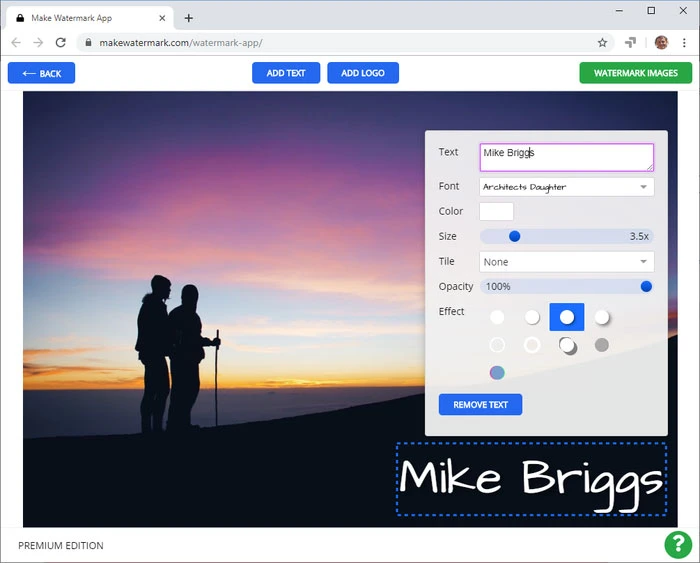
Edit dan tambahkan watermark ke beberapa gambar dengan mudah.
Buat Watermark GratisImpor Foto
Tambahkan Tanda Air
Ekspor Salinan Bertanda Air
Showcase Fitur
Buat tanda air yang menarik perhatian hanya dalam beberapa klik
Selama pengeditan, Anda akan memiliki tampilan gambar yang bagus, karena gambar tersebut akan memenuhi sebagian besar layar. Namun, harap dicatat bahwa Anda tidak akan dapat memperbesar dan memperkecil foto Anda. Di pembuat watermark gratis kami, toolkit muncul tepat di sebelah tanda air, sehingga semua alat penting akan mudah diakses, dan Anda tidak perlu sering menggerakkan kursor di sekitar layar. Ini tidak diragukan lagi akan membuat proses pengeditan menjadi tidak menantang dan cepat. Make Watermark menawarkan berbagai macam alat, dengan bantuan alat-alat tersebut Anda akan dapat mendesain tanda air individual yang akan menjadi bagian yang harmonis dari foto mana pun. Anda dapat:
Pilih salah satu dari 900 font yang tersedia
Sesuaikan ukuran dan opasitas menggunakan bilah gulir
Aktifkan tanda air berulang lurus atau diagonal
Tambahkan salah satu dari 65 efek yang bervariasi

Beri tanda air pada sekumpulan foto
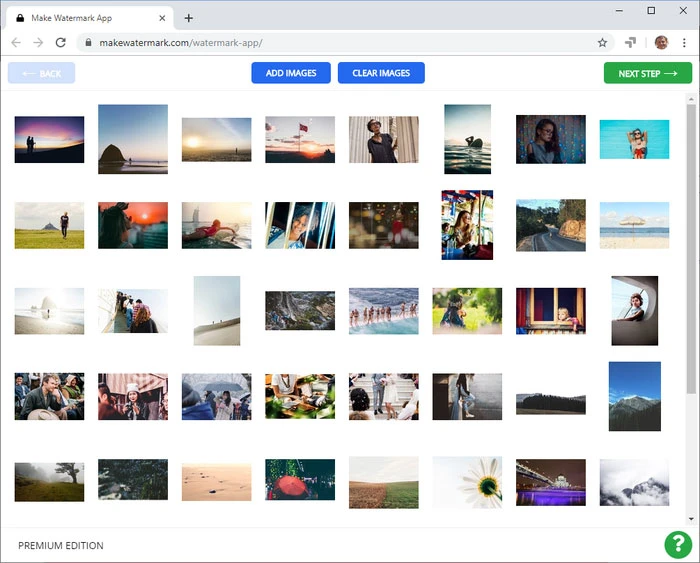
Apakah Anda perlu menambahkan tanda air ke lebih dari satu foto? Sempurna! Aplikasi kami dapat memproses beberapa lusin gambar sekaligus! Jika batch Anda terdiri dari foto kecil dan besar, aplikasi akan memodifikasi ukuran tanda air Anda. Jika Anda mengunggah beberapa foto berorientasi lanskap dan potret, posisi tanda air Anda akan disesuaikan. Kedua tindakan ini dilakukan secara otomatis secara default. Namun, Make Watermark memiliki Bagian Pratinjau, di mana Anda dapat memposisikan ulang dan mengubah ukuran tanda air pada setiap gambar secara manual.

Privasi Anda adalah prioritas utama kami
Produk perangkat lunak gratis dari sumber yang tidak diverifikasi mungkin mengandung malware, itulah sebabnya berbahaya untuk mengunduhnya. Belum lagi, pemasangan aplikasi offline apa pun akan, paling banter, mencuri beberapa menit dari Anda. Layanan online lebih baik dan lebih aman untuk digunakan karena komputer Anda tidak akan terancam dan waktu Anda tidak akan terbuang sia-sia. Make Watermark adalah aplikasi online yang bebas risiko dan tepercaya yang dibuat untuk melindungi konten visual Anda agar tidak dicuri.
Foto Anda bahkan tidak pernah sampai ke server kami, apalagi disimpan di sana, karena diproses di browser Anda. Tidak ada satu pun orang dari tim kami yang memiliki akses ke sana. Selain itu, pembuat watermark kami hanya menjalin koneksi yang aman. Anda dapat yakin bahwa file dan perangkat Anda akan sangat aman bersama kami. Tidak ada pop-up yang tidak diinginkan maupun iklan yang mengganggu. Kami ingin Anda mendapatkan pengalaman yang luar biasa!


Semua Fitur
Watermark Tekstual
Beberapa Font
Logo Anda
Tanda Air yang Tidak Mengganggu
Tanda Air Berulang Untuk Keamanan yang Lebih Baik
Ubah Ukuran Salinan Bertanda Air
Cara buat watermark di foto dalam 4 langkah
Memberi tanda air sangatlah mudah. Bahkan jika ini pertama kalinya Anda menggunakan aplikasi pengeditan gambar, Anda akan tetap dapat menggunakan Make Watermark tanpa masalah. Foto Anda akan memiliki logo, teks, atau keduanya yang tampak indah hanya dalam beberapa menit.
Unggah foto Anda dari komputer, Google Drive, Google Photos, atau Dropbox.
Dari Komputer Anda
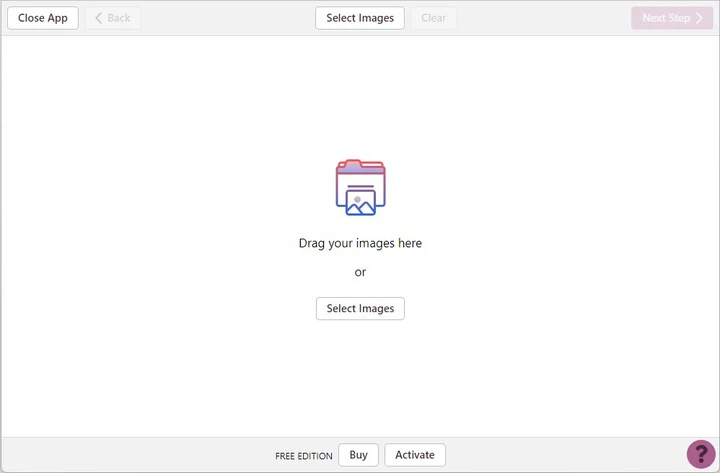
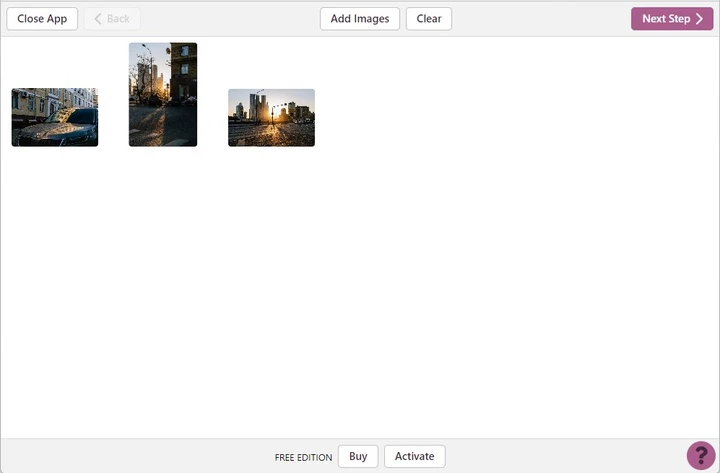
Buka folder yang dipilih di komputer Anda, lalu tarik dan lepas gambar Anda secara langsung ke pembuat tanda air kami. Dimungkinkan juga untuk mengeklik "Pilih Gambar" dan memilih "Dari Komputer Saya". Selanjutnya, pilih foto yang perlu Anda beri tanda air. Tekan Ctrl+A di Windows atau Cmd+A di Mac untuk memilih semua gambar di folder Anda.
Dari Google Drive
Setelah Anda memilih "Dari Google Drive" di menu "Pilih Gambar", Anda harus memberikan akses ke penyimpanan cloud Anda. Cukup klik "ya" pada dialog yang muncul. Setelah Google Drive Picker muncul, pilih fotonya. Jika Anda menahan Shift, sambil mengeklik gambar, Anda akan memilih beberapa gambar. Proses impor untuk Google Photos sama persis.
Dari Dropbox
Jika Anda memilih opsi "Dari Dropbox" untuk mengimpor, Anda harus memberikan persetujuan kepada Make Watermark. Untuk memberikan akses ke penyimpanan cloud Anda, pilih "Ya" pada dialog yang muncul. Sekarang, pilih gambar untuk tanda air di Dropbox Picker. Klik pada gambar, sambil menahan Shift untuk memilih beberapa di antaranya.
Hapus gambar
Dengan mengeklik tombol "Hapus" Anda akan menghapus semua gambar yang diimpor dari aplikasi.
Di Make Watermark, dimungkinkan untuk menambahkan tanda air tekstual (Tambah Teks) atau logo (Tambah Logo). Anda dapat melihat galeri kami dan memilih salah satu ikon bawaan kami atau, sebagai alternatif, unggah file logo PNG dari komputer, Dropbox, Google Drive, atau Google Photos Anda.
Tanda air tekstual akan bertuliskan "Watermark Anda" saat pertama kali muncul. Klik di dalam kotak input "Teks", hapus kata tersebut, lalu ketikkan nama Anda, nama merek Anda, atau apa pun yang Anda inginkan. Tanda air Anda dapat diposisikan ulang menggunakan kursor. Pembuat watermark kami menawarkan set alat pengeditan yang komprehensif. Ini mencakup perpustakaan font yang luas dan berbagai warna – warna solid dan gradien. Ada beberapa slider untuk mengubah ukuran dan memutar tanda air Anda serta menyesuaikan opasitasnya.
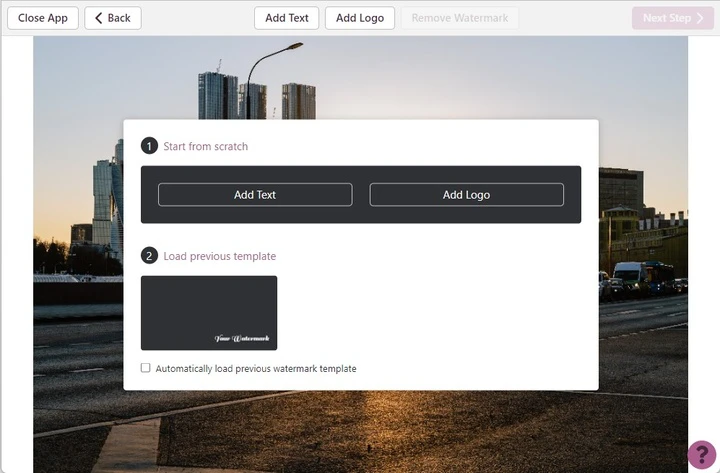
Anda mungkin menemukan daftar templat yang digunakan sebelumnya sangat berguna karena berisi 10 tanda air yang Anda terapkan pada foto Anda setidaknya satu kali. Untuk membuat daftar ini terlihat, klik "Hapus tanda air" untuk menyingkirkan semua tanda air aktif pada gambar Anda.
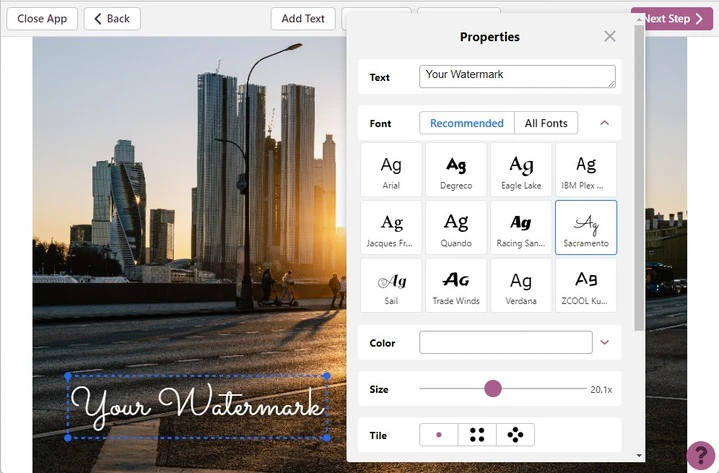
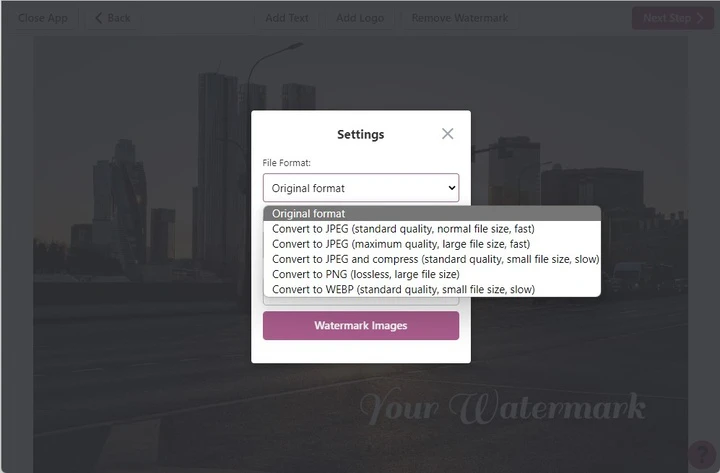
Anda dapat pergi ke Pengaturan Ekspor dengan mengeklik tombol "Beri Tanda Air pada Gambar". Anda akan menemukan dua opsi di sini:
Selain itu, Anda dapat mengaktifkan opsi tanda air Anda berukuran sama dalam piksel pada semua gambar.
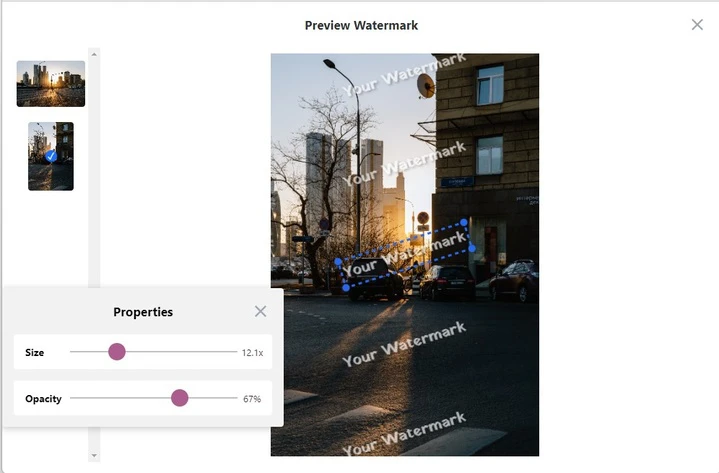
Bagian Pratinjau
Di sini, dimungkinkan untuk melihat bagaimana tampilan tanda air Anda pada setiap foto. Anda juga dapat memposisikan ulang serta memodifikasi ukuran dan tingkat opasitasnya menggunakan slider. Perubahan tersebut tidak akan memengaruhi foto lain, jadi Anda dapat mengedit tanda air pada setiap gambar.
Bagian Pratinjau dapat dibuka dengan mengeklik tombol "Pratinjau Tanda Air" dan ditutup dengan mengeklik tanda silang di sudut kanan atas.
Sekarang, klik pada "Beri Watermark pada Gambar", dan proses pemberian tanda air akan dimulai. Setelah selesai, Anda akan memiliki tiga opsi untuk dipilih:
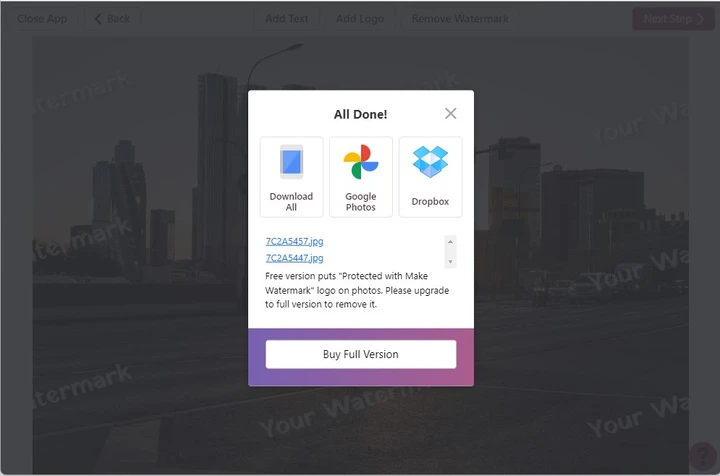
Anda juga akan melihat daftar semua gambar bertanda air. Untuk mengunduh setiap foto secara terpisah, Anda harus mengeklik namanya di daftar.