Pemberian tanda air tidak harus sulit. Dengan Make Watermark Anda dapat melindungi foto Anda hanya dalam beberapa langkah mudah. Unggah gambar Anda. Sesuaikan tanda air Anda. Tentukan Pengaturan Output. Unduh gambar bertanda air. Tidak diperlukan keterampilan pengeditan tingkat lanjut!
Langkah 1 – Unggah Gambar Ke Dalam Aplikasi
Foto Anda dapat diunggah dari komputer, Google Drive, Google Photos, atau Dropbox.
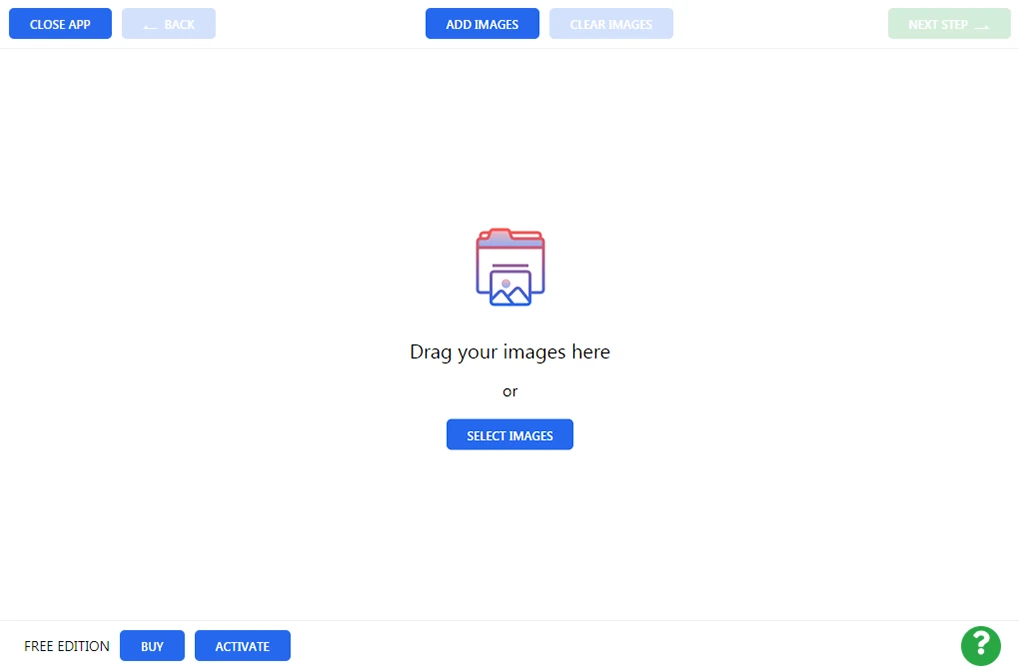
Dari Komputer Anda
Tarik gambar Anda secara langsung dari folder di komputer Anda dan lepaskan ke Make Watermark. Atau, Anda dapat mengeklik “Pilih Gambar” atau “Tambah Gambar” dan memilih “Dari Komputer Saya”. Pilih foto yang ingin Anda beri tanda air di dialog “Buka File”. Tekan Ctrl+A di Windows atau Cmd+A di Mac untuk memilih semua gambar dalam sebuah folder.
Dari Google Drive
Klik “Pilih Gambar”/ “Tambah Gambar” dan pilih “Dari Google Drive”. Make Watermark perlu mendapatkan persetujuan terlebih dahulu. Klik “ya” pada dialog yang muncul untuk memberikan akses ke Google Drive Anda. Google Drive Picker akan muncul. Sekarang Anda dapat memilih foto untuk pemberian tanda air. Anda dapat memilih beberapa gambar dengan mengekliknya sambil menahan Shift pada keyboard Anda. Prosesnya sama untuk Google Photos.
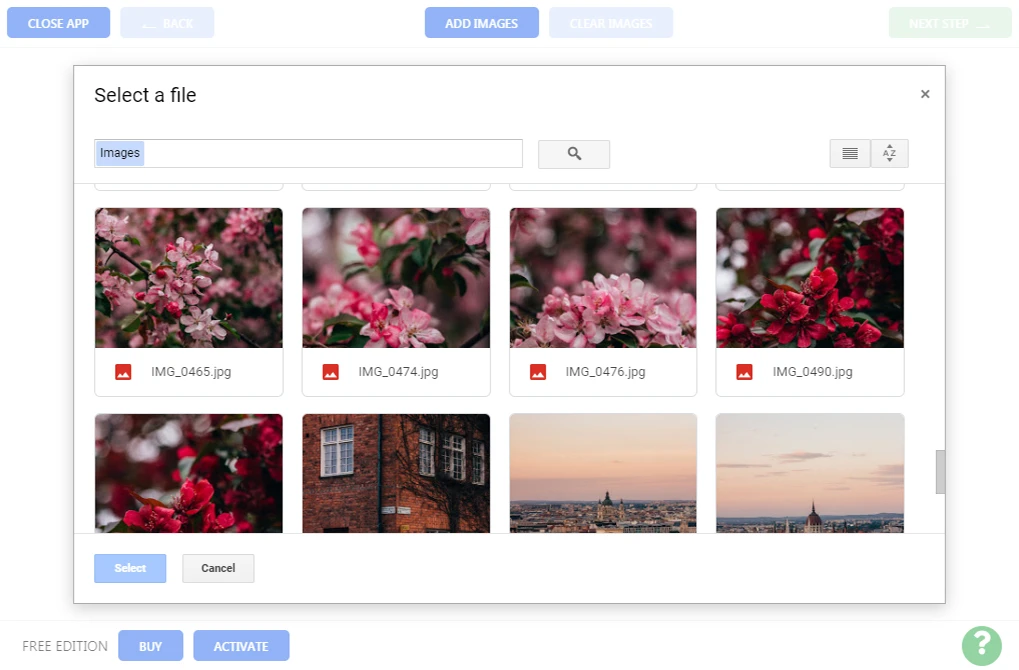
Dari Dropbox
Klik “Pilih Gambar”/ “Tambah Gambar” dan pilih “Dari Dropbox”. Make Watermark perlu mendapatkan persetujuan terlebih dahulu. Klik “ya” pada dialog yang muncul untuk memberikan akses ke Dropbox Anda. Dropbox Picker akan muncul. Sekarang Anda dapat memilih foto untuk pemberian tanda air. Anda dapat memilih beberapa gambar dengan mengekliknya sambil menahan Shift pada keyboard Anda.
Hapus gambar
Klik “Hapus” untuk menghapus semua gambar yang diunggah dari aplikasi.
Langkah 2 – Desain tanda air Anda
Sudah waktunya untuk membuat tanda air Anda. Make Watermark memungkinkan Anda untuk menambahkan tanda air tekstual (Tambah Teks) atau logo (Tambah Logo). Logo Anda dapat diunggah dari komputer, DropBox, Google Drive, atau Google Photos. Dimungkinkan juga untuk menggunakan salah satu logo bawaan dari galeri kami.
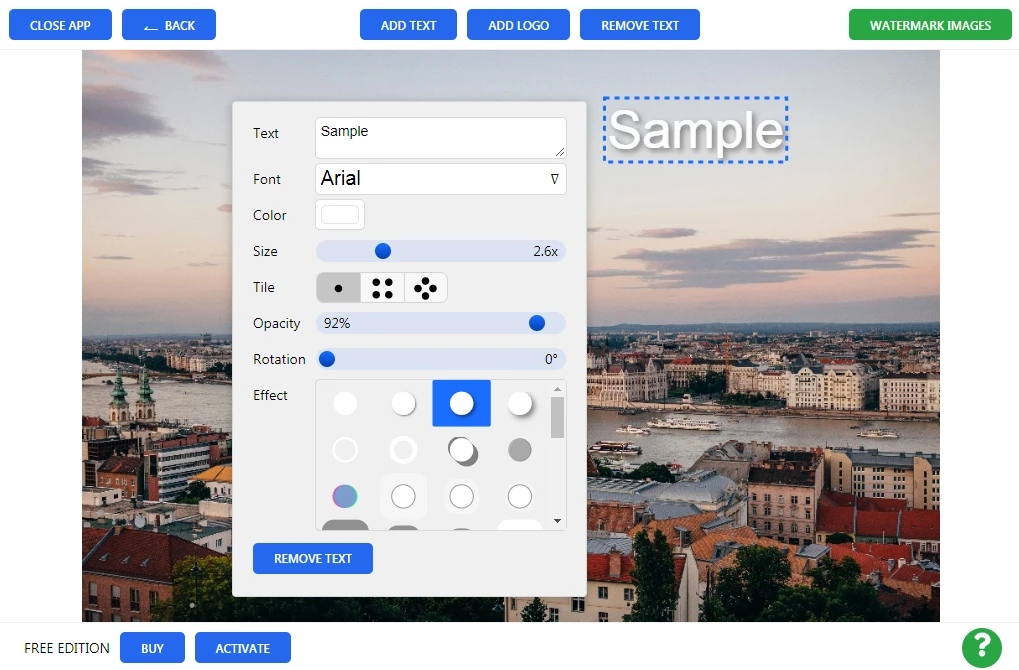
Anda perlu mengeklik teks atau logo Anda untuk memilihnya dan membuka toolkit pengeditan. Tanda air tekstual pertama kali akan muncul sebagai kata “Sample”. Untuk mengubah teks, klik di dalam kotak persegi panjang di sebelah kata “Teks”. Ketikkan nama Anda, nama merek Anda, atau apa pun yang Anda inginkan. Anda dapat mengubah warna dan ukuran tanda air Anda, memutarnya, menyesuaikan opasitasnya, dan menyeretnya ke tempat mana pun di dalam gambar Anda. Semua alat yang diperlukan ada di pembuangan Anda.
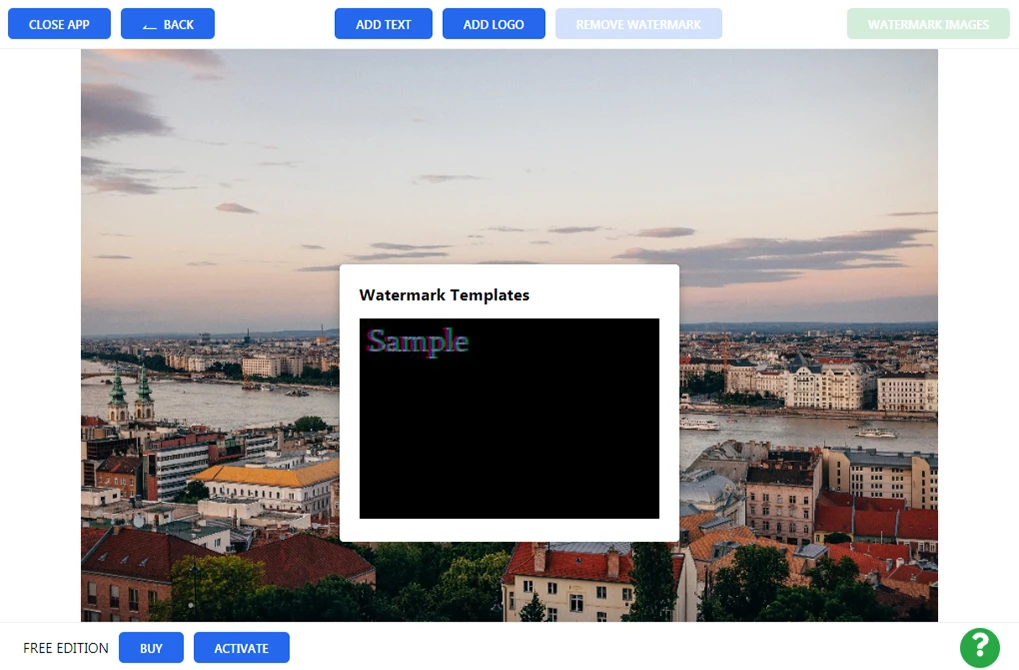
Daftar templat yang digunakan sebelumnya berisi 10 tanda air yang telah Anda buat dan terapkan ke gambar Anda baru-baru ini. Jika Anda tidak melihatnya, klik “Hapus tanda air” untuk menghapus tanda air aktif yang saat ini ada di gambar Anda.
Langkah 3 – Tentukan Pengaturan Output
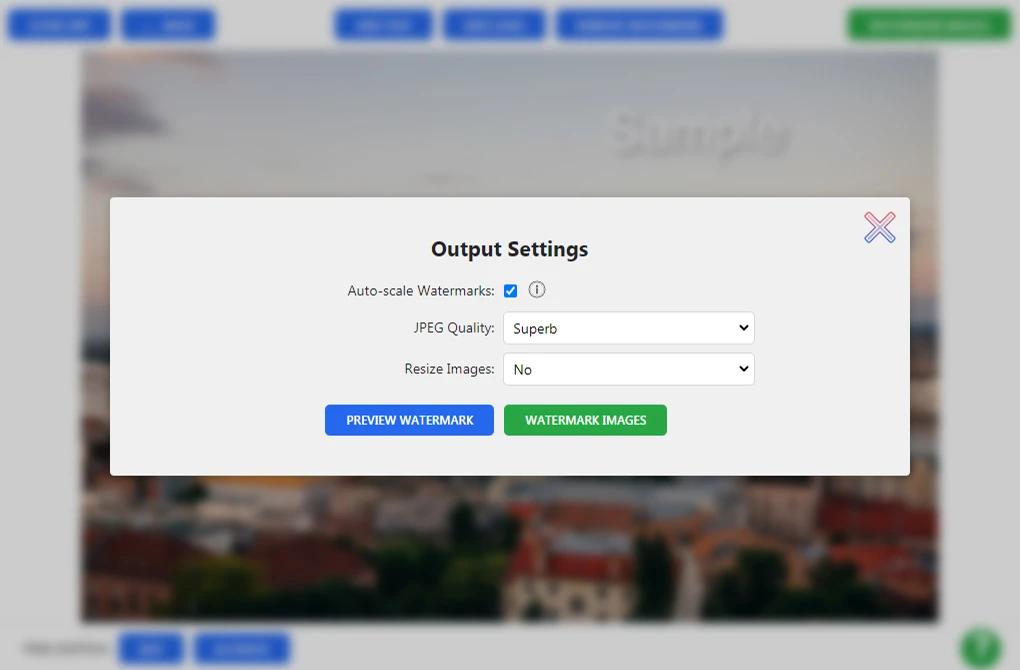
Klik “Beri Tanda Air pada Gambar” untuk membuka Pengaturan Output. Ada dua opsi di sini:
- Kualitas JPEG. Anda dapat mengatur kualitas gambar bertanda air Anda: Sedang, Bagus, Luar Biasa, dan Maksimum. Kualitas akan memengaruhi ukuran gambar Anda: semakin tinggi kualitasnya, semakin besar filenya.
- Ubah Ukuran Gambar. Ada beberapa opsi di menu drop-down ini: Jangan ubah ukuran gambar, Sesuaikan lebar gambar, Sesuaikan tinggi gambar, Sesuaikan lebar dan tinggi, dan Persentase. Jika Anda memilih untuk mengubah ukuran gambar berdasarkan lebar, tinggi, atau keduanya, Anda perlu memasukkan jumlah piksel yang diperlukan. Adalah praktik yang baik untuk memposting gambar beresolusi lebih rendah sehingga foto asli Anda tidak akan dicuri.
Bagian Pratinjau
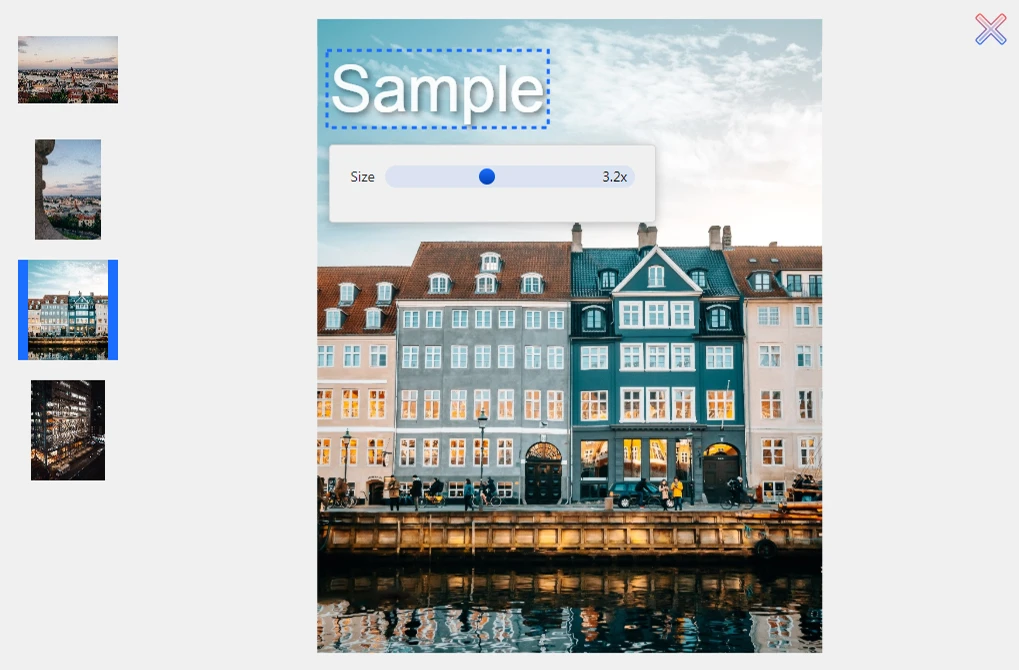
Dengan mengeklik tombol “Pratinjau” di Pengaturan Output, Anda akan membuka Bagian Pratinjau. Di sini Anda dapat memeriksa tampilan tanda air Anda pada setiap foto dalam batch serta memposisikan ulang dan mengubah ukurannya. Klik dan seret tanda air Anda ke tempat yang berbeda di dalam gambar Anda. Sesuaikan scrollbar jika Anda perlu mengubah ukurannya. Anda dapat melakukan ini dengan setiap foto dalam batch – gambar lain tidak akan terpengaruh.
Klik tanda silang di sudut kanan atas untuk menutup Bagian Pratinjau, setelah Anda selesai.
Langkah 4 - Terapkan tanda air Anda.
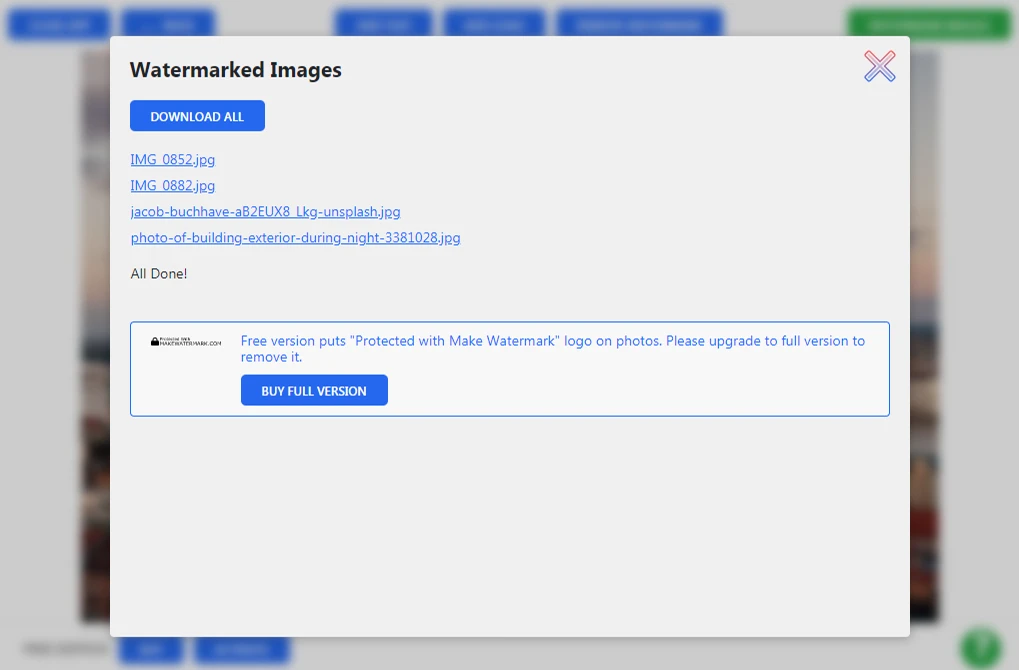
Satu-satunya hal yang tersisa untuk dilakukan sekarang adalah mengeklik “Beri Tanda Air pada Gambar” di sebelah Pratinjau. Proses Pemberian Tanda Air akan dimulai.
Setelah selesai, klik “Unduh Semua” untuk mengunduh arsip zip dengan semua gambar bertanda air. Untuk mengunduh setiap foto secara terpisah, klik nama foto dalam daftar.
Pengingat: gambar asli Anda akan tetap tidak berubah. Anda akan mengunduh salinan bertanda air.