Come aggiungere un logo a una foto: confronto tra 8 app (2026)
Aggiornato
A prima vista, aggiungere un logo a una foto sembra un’operazione semplice, alla portata di qualsiasi editor online o strumento per filigrane. In pratica, però, le cose sono più complesse. Soprattutto se vuoi farlo gratis, potresti incontrare limiti nelle versioni gratuite, requisiti specifici per il formato del logo, strumenti di modifica insufficienti o l’impossibilità di elaborare più foto insieme. Un compito apparentemente banale può quindi diventare piuttosto laborioso.
In questa guida esaminiamo 8 app per aggiungere un logo alle foto, selezionate in base ai consigli di Google, ChatGPT e Gemini. Prima le proviamo sul campo, poi le confrontiamo secondo questi criteri:
- Uso gratuito: si può aggiungere un logo gratis? Quali limiti sono previsti?
- Requisiti del file: quali formati sono supportati? Esistono restrizioni al caricamento?
- Modifica del logo: è possibile regolare dimensioni, opacità, posizione e altri parametri?
- Creazione del logo: gli strumenti integrati consentono di progettarne uno da zero?
- Salvataggio dei modelli: si possono conservare le impostazioni per riutilizzarle?
- Elaborazione in batch: lo stesso logo può essere applicato a più foto contemporaneamente?
- Reputazione dell’app: come la valutano gli utenti e cosa scrivono nelle recensioni?
Qui non troverai l’ennesima classifica delle app migliori e peggiori. Vogliamo invece capire che cosa offre ciascuna, quanto è semplice da usare, quali limiti impone e quali risultati permette di ottenere.
Così non dovrai provare personalmente decine di strumenti e potrai scegliere più facilmente l’app adatta alle tue esigenze.
8 app per aggiungere un logo: confronto rapido
Non vuoi leggere l’intera guida? La tabella riassume i risultati principali, così puoi confrontare rapidamente versioni gratuite, strumenti di modifica e limiti dell’elaborazione in batch.
| App | Uso gratuito | Modifica del logo | Elaborazione in batch | Modelli riutilizzabili |
|---|---|---|---|---|
| Fotor | Sì, con limiti | Opacità, rotazione, ombra | No* | No |
| Visual Watermark | Fino a 5 foto al giorno | Colore, opacità, effetti, rotazione | A pagamento (fino a 50.000 foto su desktop) | A pagamento |
| Canva | Limitato* | Colore e opacità degli elementi modificabili | Manuale, duplicando le pagine | Sì, progetti salvati |
| Imageonline.co | Sì | Solo dimensioni, posizione e opacità | No | No |
| Watermarkly | Sì, una foto alla volta | Colore, opacità, rotazione, effetti | A pagamento (migliaia di foto) | A pagamento |
| ILoveIMG | Sì | Solo dimensioni, posizione e opacità | Sì, gratuitamente | No |
| Watermark.ws | Sì, download di una sola immagine | Colore, opacità, rotazione, mosaico | Download in batch a pagamento | A pagamento |
| Pixlr Express | Sì | Regolazioni del colore, opacità, effetti | No | No |
*Fotor: è possibile caricare più file, ma durante il test non siamo riusciti ad applicare il logo a tutte le foto insieme. Canva: abbiamo riscontrato limiti nel posizionare un logo già pronto con sfondo trasparente. Tutte le informazioni della tabella si basano sui test svolti nel 2026.
Le app alla prova pratica
1. Fotor
Fotor è un editor fotografico tuttofare in cui l’aggiunta di un logo è solo una delle numerose funzioni. Questa ricchezza può essere un vantaggio ma anche uno svantaggio: un utente inesperto potrebbe faticare a orientarsi e a trovare gli strumenti necessari.
Può inoltre influire sulle prestazioni. Nel nostro test l’editor ha impiegato molto tempo a caricarsi in Safari, mentre in Firefox ha consumato così tanta RAM da rallentare altri programmi.
Come aggiungere un logo a una foto in Fotor
Apri l’editor, carica una foto e seleziona Upload Your Own Element per importare il file del logo.
Fotor supporta JPG, PNG e WebP, ma non consente di caricare un logo SVG.
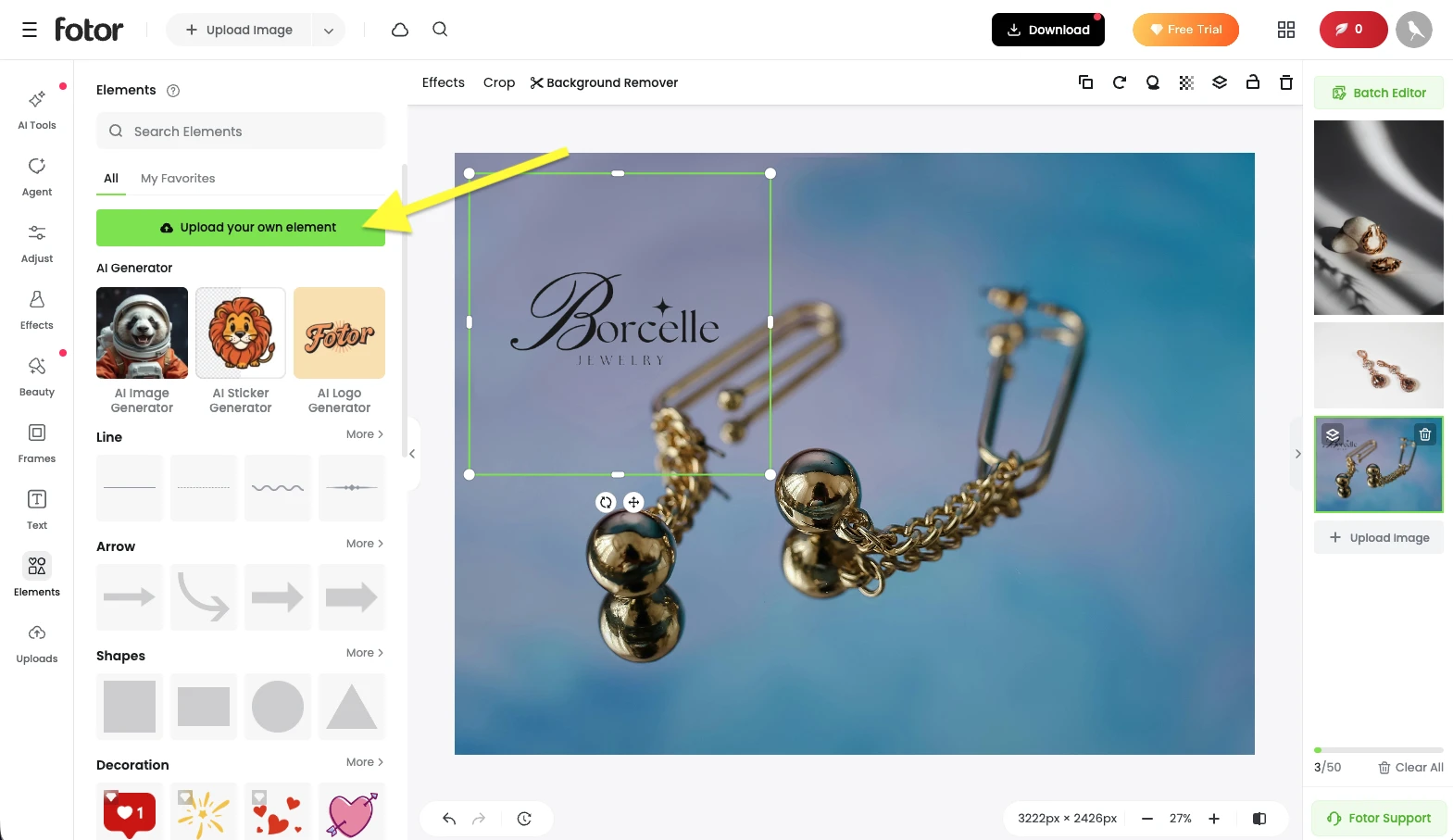
È preferibile usare un logo di buona qualità già preparato con sfondo trasparente, perché sarà più facile sovrapporlo alla foto.
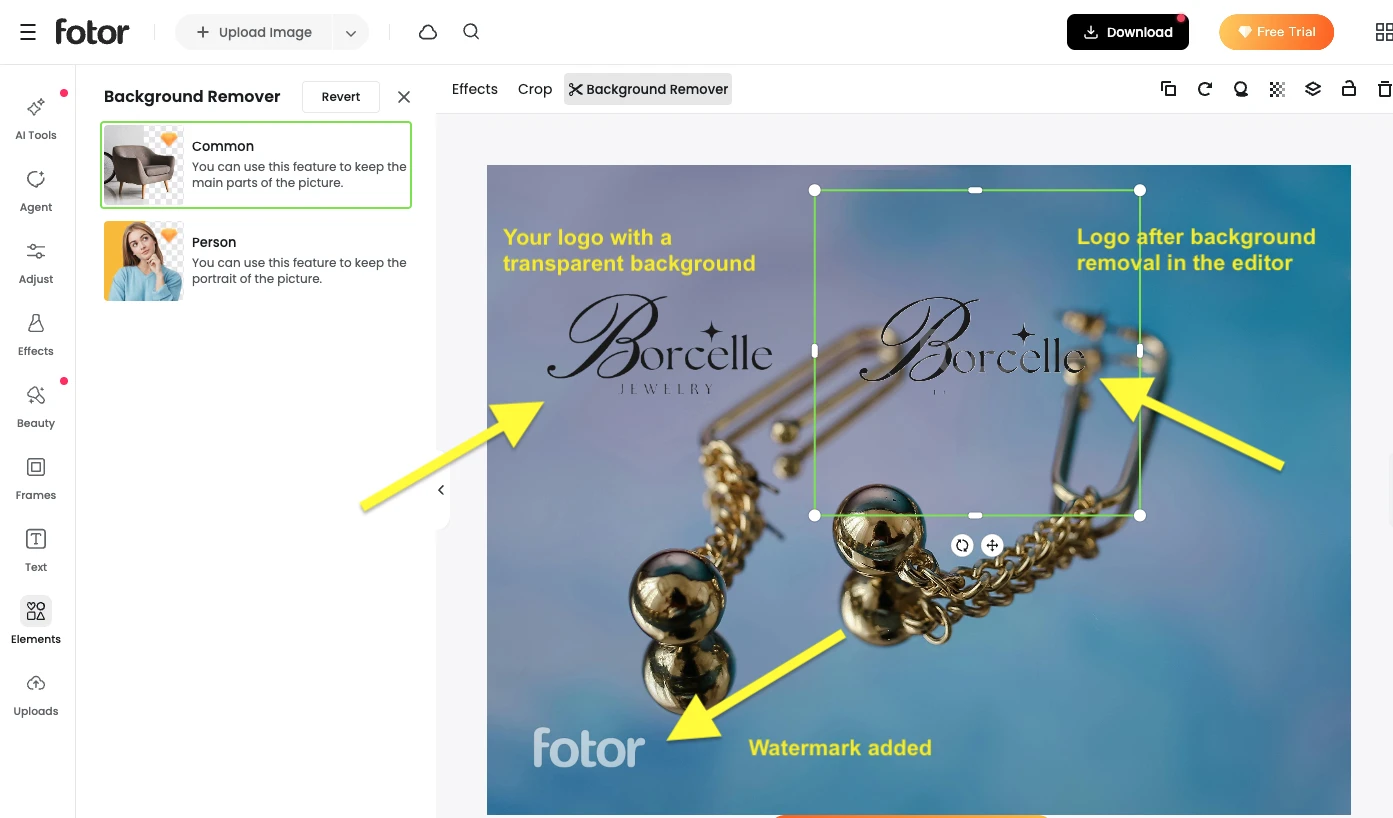
Uno sfondo opaco complica il lavoro. Fotor può rimuoverlo nell’editor, ma nel nostro test il risultato è stato nettamente peggiore rispetto al file originale con trasparenza.
Inoltre, la rimozione dello sfondo è a pagamento. Se la utilizzi nella versione gratuita, Fotor aggiunge automaticamente la propria filigrana all’immagine.
Strumenti di modifica disponibili
Supponiamo che tu abbia già importato un logo di qualità con sfondo trasparente. In Fotor puoi:
- ruotarlo dell’angolazione desiderata;
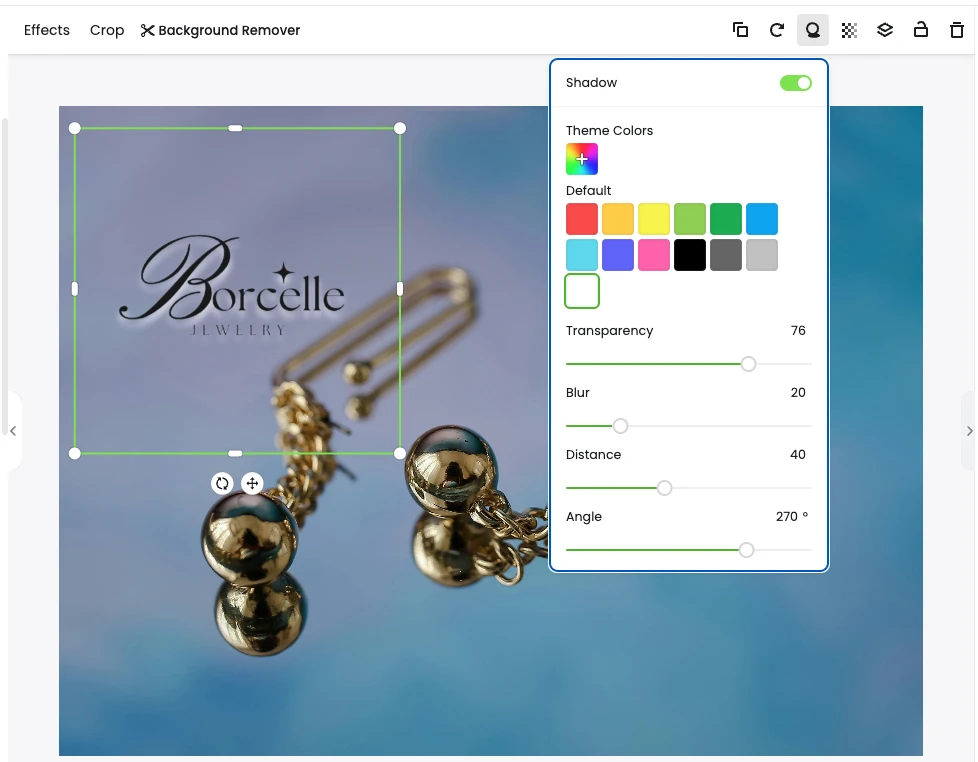
- aggiungere un’ombra e regolarne colore, trasparenza e inclinazione;
- modificare l’opacità del logo.
Tuttavia, non è possibile cambiare il colore di un logo importato, un limite talvolta rilevante.
Un logo con lettere nere può funzionare su alcune foto, mentre su altre sarebbe preferibile una versione bianca. Poiché Fotor non consente di ricolorarlo, dovrai preparare prima un altro file in un editor diverso.
Si può aggiungere un logo a più foto contemporaneamente?
L’elaborazione in batch di Fotor presenta alcune difficoltà.
L’app consente di caricare fino a 50 foto e dichiara di offrire funzioni in batch. Durante il test, però, non è stato possibile applicare un unico logo a tutte le immagini insieme.
Abbiamo dovuto modificare ogni foto separatamente e, passando da un’immagine all’altra, l’app annullava le modifiche e faceva sparire il logo.
Abbiamo trovato una soluzione: salvare ogni foto subito dopo aver aggiunto il logo e solo allora passare alla successiva.
Non è neppure possibile salvare le impostazioni come modello, una funzione che renderebbe molto più semplice lavorare con grandi quantità di immagini.
Si può creare un logo da zero?
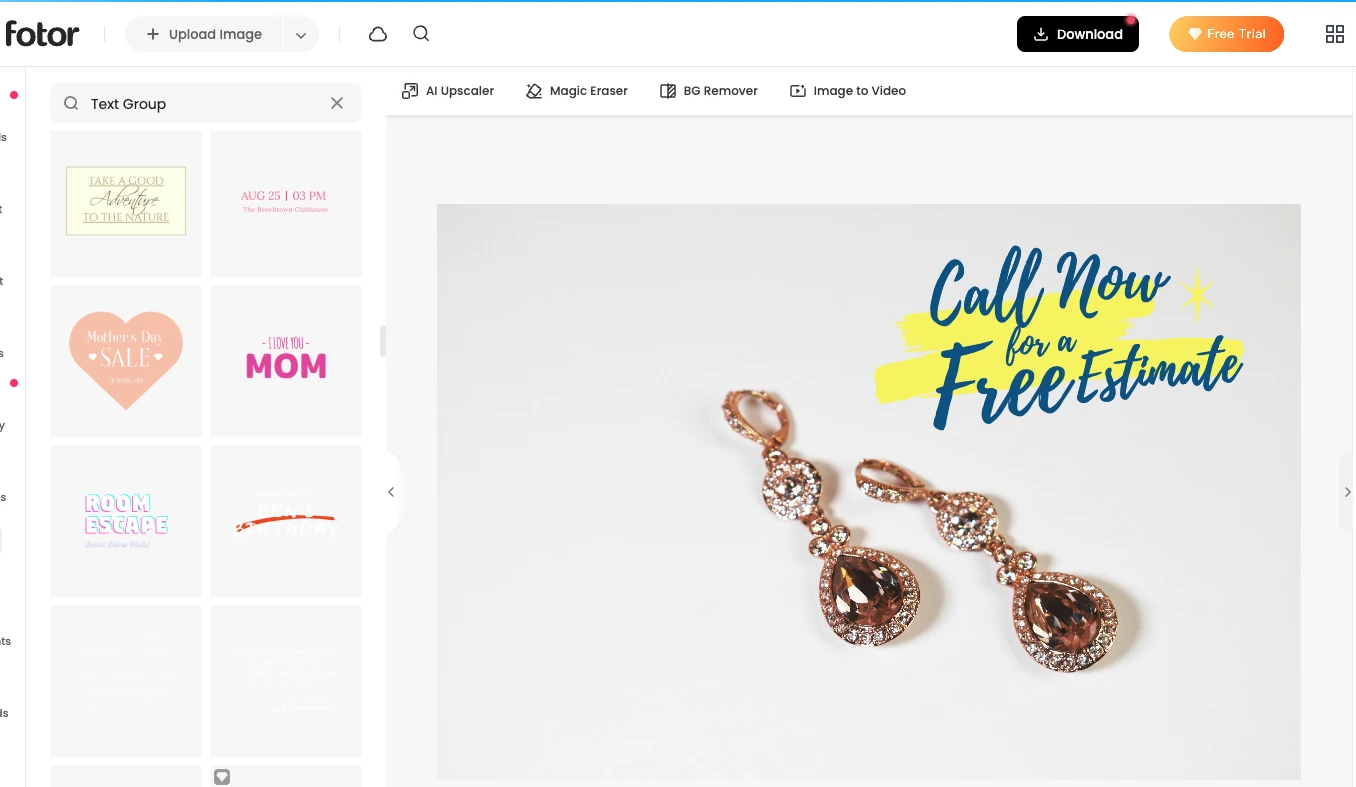
Se non hai ancora un logo, Fotor mette a disposizione elementi testuali e scritte predefinite.
La maggior parte, tuttavia, è pensata per pubblicità, poster e post sui social. Dovendo comunicare un messaggio preciso, non sempre si adatta a un logo di marca sobrio e professionale.
È comunque possibile creare un semplice logo testuale, se sei disposto a sperimentare un po’ con il design.
Recensioni e reputazione di Fotor
Fotor è un editor popolare, quindi le sue funzioni e l’esperienza d’uso vengono discusse su varie piattaforme, tra cui Reddit.
Al momento della stesura, il punteggio su Trustpilot è 3,5 su 5, basato su 1.593 recensioni.
La valutazione può essere un riferimento aggiuntivo, ma la scelta dovrebbe dipendere soprattutto dalle funzioni e dai limiti rilevanti per il tuo lavoro.
2. Visual Watermark
Visual Watermark è progettato appositamente per applicare filigrane alle foto. Poiché un logo può essere usato come filigrana, l’app si presta bene allo scopo.
È disponibile in due versioni: un editor online nel browser e un’app desktop da installare. Ognuna presenta vantaggi e limiti propri.
Come aggiungere un logo a una foto in Visual Watermark
Sul sito scegli Aggiungi un logo a foto, carica la foto, fai clic su Add Logo e seleziona il file.
Diversamente da Fotor, Visual Watermark supporta vari formati, incluso SVG.
Quando viene caricato, il logo è ritagliato automaticamente fino ai bordi del contenuto, eliminando lo spazio vuoto. Diventa così facile ridimensionarlo e posizionarlo con precisione.
Lo sfondo opaco può essere rimosso nell’editor, ma solo nella versione a pagamento. Per lavorare gratis, prepara in anticipo un file con sfondo trasparente.
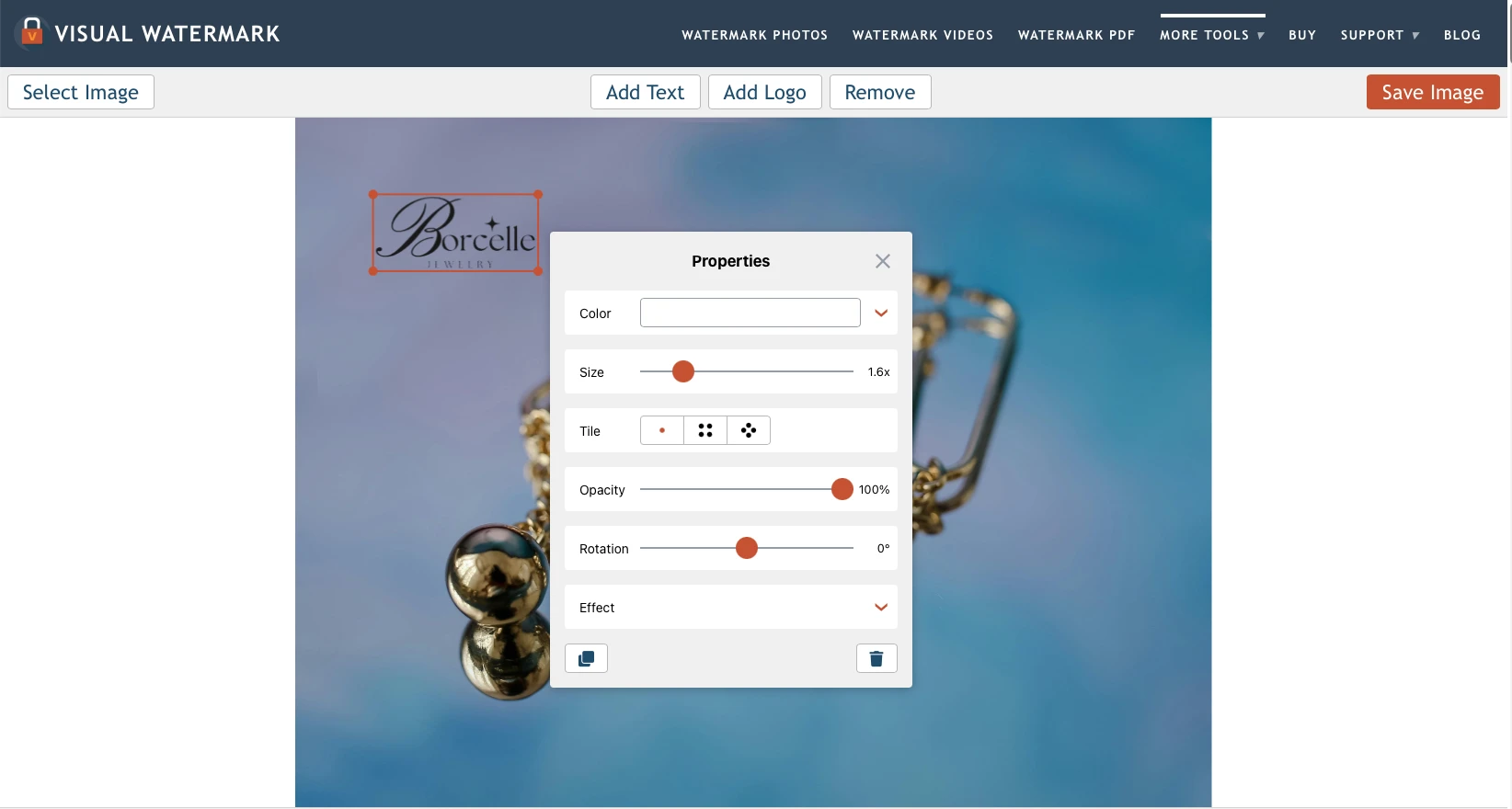
Strumenti di modifica disponibili
Visual Watermark offre grande libertà nell’adattare il logo a ogni immagine.
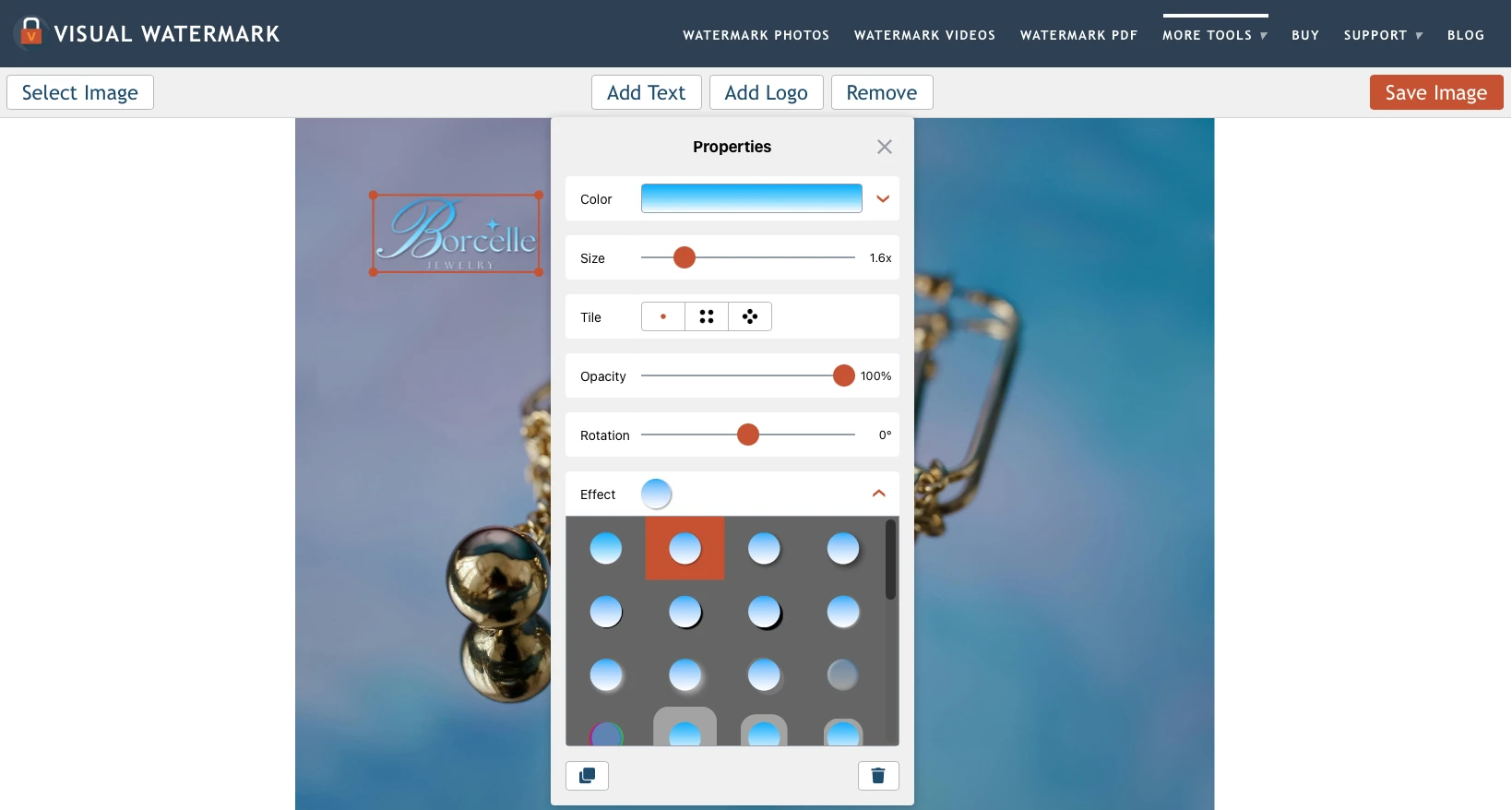
Puoi:
- Cambiare colore per aumentare il contrasto o armonizzare il logo con la foto.
- Aggiungere effetti, come un’ombra o un aspetto tridimensionale.
- Regolare la trasparenza per renderlo più discreto senza perdere leggibilità.
- Ruotare il logo all’angolazione desiderata.
- Ripeterlo a mosaico, in verticale o in diagonale.
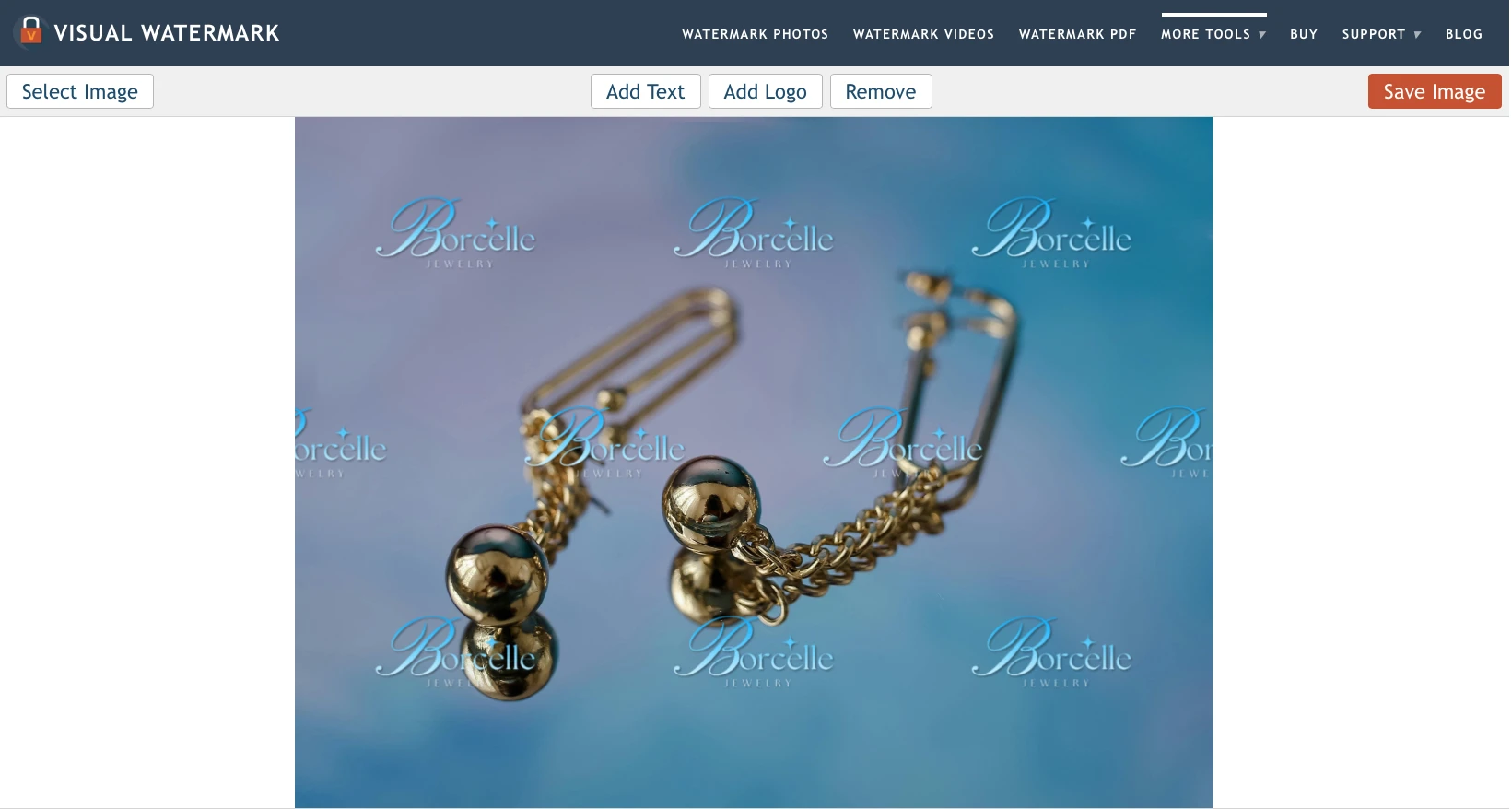
Al termine fai clic su Save Image.
Un vantaggio importante è che le impostazioni non vengono azzerate dopo il salvataggio. Puoi continuare a lavorare e creare un’altra versione della stessa foto, per esempio con un colore o una posizione differenti.
Puoi anche scegliere Select Image e caricare un’altra fotografia: il logo e le sue impostazioni rimarranno invariati.
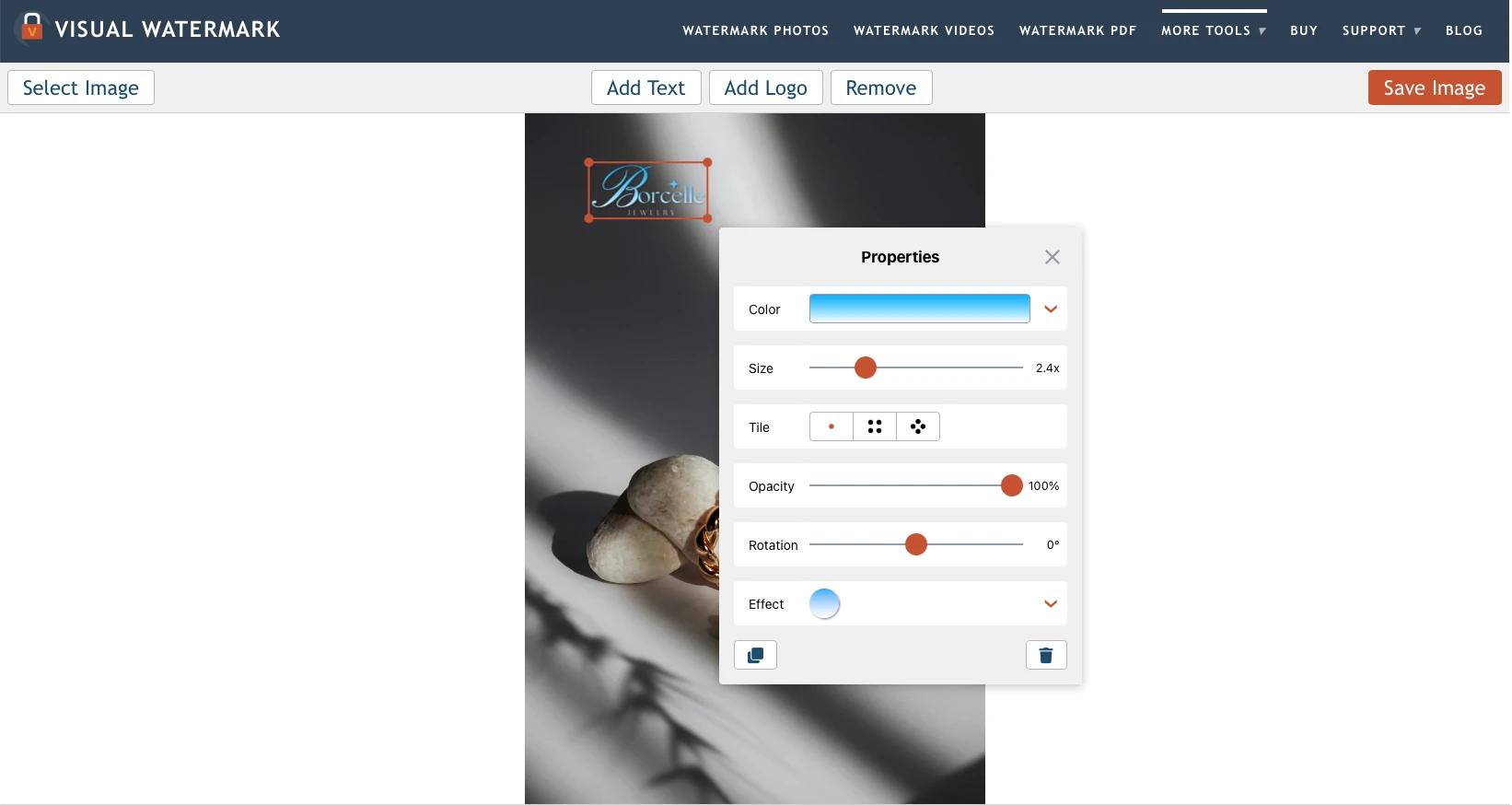
La versione gratuita permette di elaborare fino a 5 foto al giorno, una dopo l’altra.
C’è però una condizione: se esci dall’editor o elimini la filigrana creata, dovrai pagare per riutilizzare il modello salvato.
Si può aggiungere un logo a più foto contemporaneamente?
La versione online gratuita elabora una sola foto alla volta. Poiché le impostazioni restano attive durante la sessione, lavorare in sequenza è comunque più semplice che in Fotor.
Per applicare lo stesso logo a decine o centinaia di immagini serve la versione a pagamento.
Le capacità dipendono dalla versione:
- La versione online accetta fino a 2.000 foto alla volta.
- La versione desktop ne elabora fino a 50.000 in una sola operazione.
Visual Watermark è quindi adatto sia a singole immagini sia a grandi lotti, che richiedono però un abbonamento o una licenza a vita.
Si può creare un logo da zero?
Sì, anche se l’editor online gratuito offre pochi strumenti.
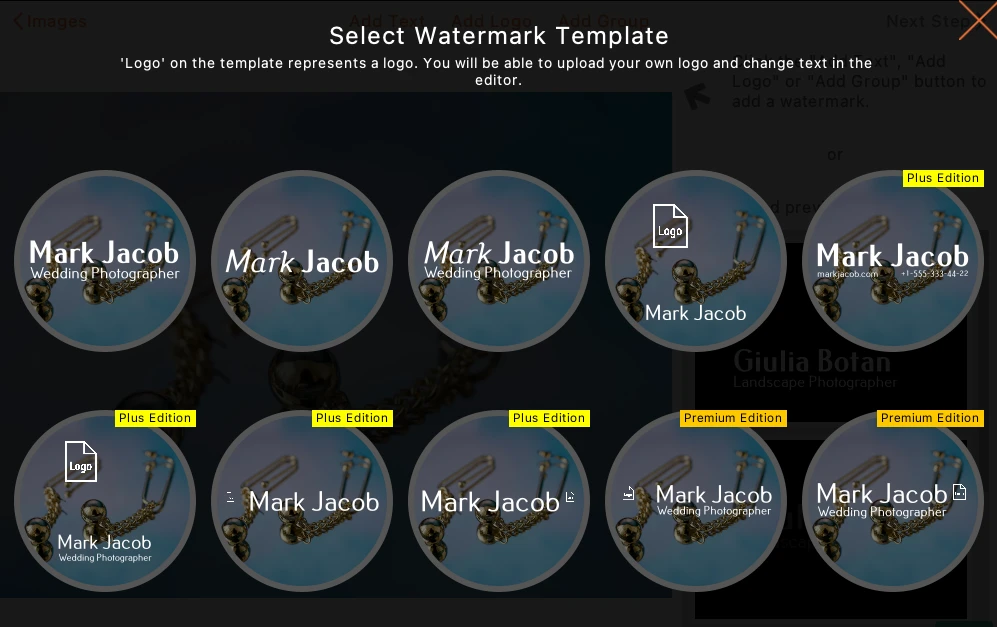
Sono disponibili una raccolta di icone e 12 caratteri consigliati, sufficienti per un logo semplice composto da testo e grafica.
Il numero di elementi non è limitato, quindi puoi combinare icone e testo e sperimentare con le impostazioni.
La versione desktop offre di più: oltre agli strumenti per testo e grafica, include 10 modelli di logo da usare come base.
Recensioni e reputazione di Visual Watermark
Al momento della stesura, Visual Watermark ha su Trustpilot un punteggio di 4,9 su 5, basato su 679 recensioni.
È una valutazione importante, ma non bisogna fermarsi alla media: conta soprattutto che le funzioni disponibili rispondano alle tue esigenze.
3. Canva
Canva è uno degli editor online più noti e compare spesso tra gli strumenti consigliati per le immagini. Ma quanto è comodo per aggiungere un logo?
Nel test abbiamo usato Online Watermark Maker, disponibile sul sito Canva tramite Watermark a Photo.
Come aggiungere un logo a una foto in Canva
Per prima cosa controlla le dimensioni dell’area di lavoro. Aprendo l’editor dalla pagina Online Watermark Maker potrebbe apparire un riquadro bianco con dimensioni e proporzioni diverse dalla foto, rendendo necessari ulteriori adattamenti o un ritaglio.
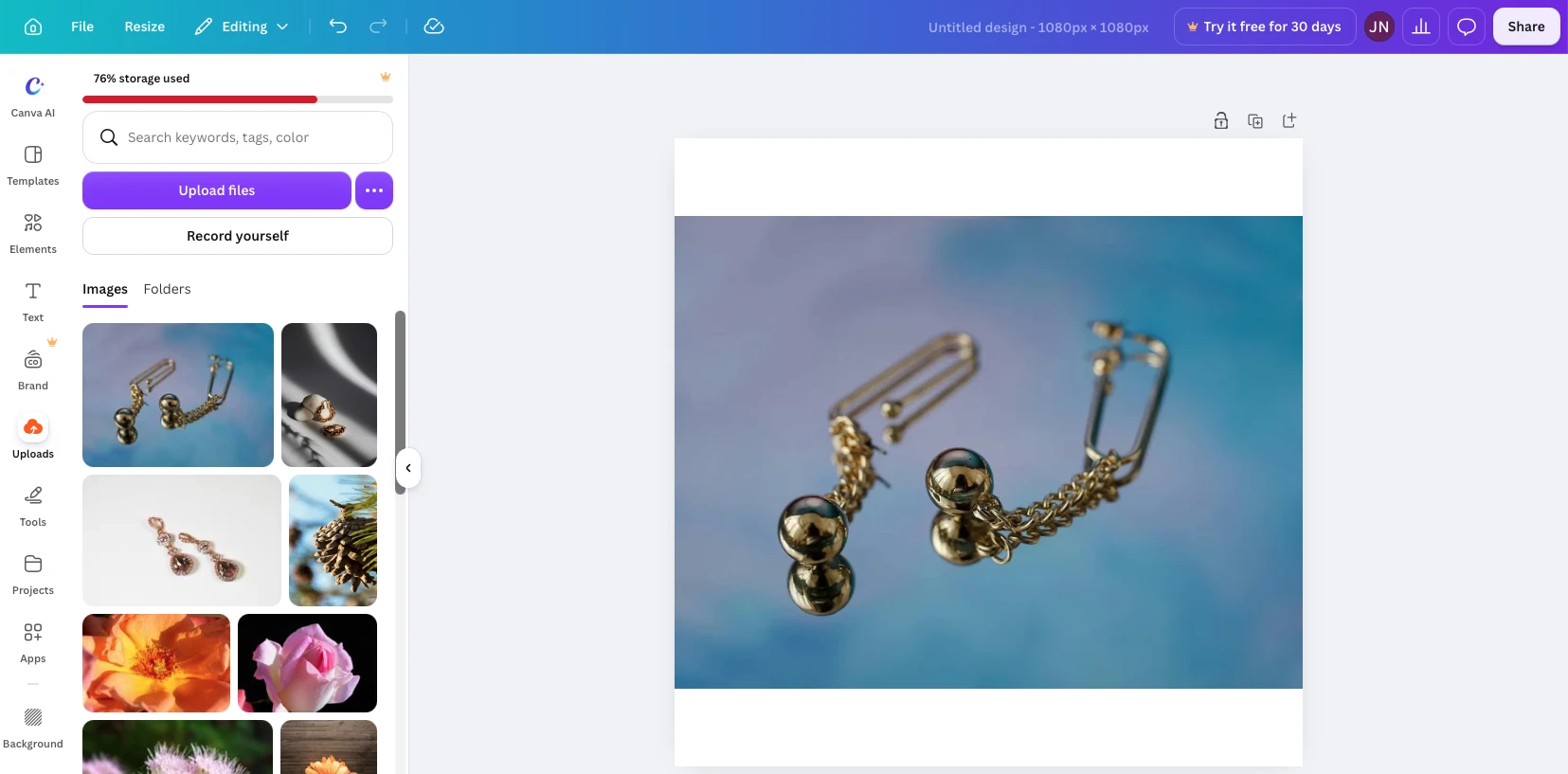
Per evitarlo, parti dalla home page di Canva. Fai clic su Create a design, scegli Custom size e inserisci le dimensioni in pixel della foto. L’area di lavoro corrisponderà all’originale.
Apri quindi Uploads nel pannello sinistro e carica sia la foto sia il logo.
Canva supporta vari formati, incluso SVG, ma le condizioni possono dipendere dall’abbonamento.
Nel nostro test abbiamo avuto difficoltà con un logo già pronto su sfondo trasparente: l’editor lo mostrava su sfondo bianco e proponeva una funzione a pagamento per rimuoverlo.
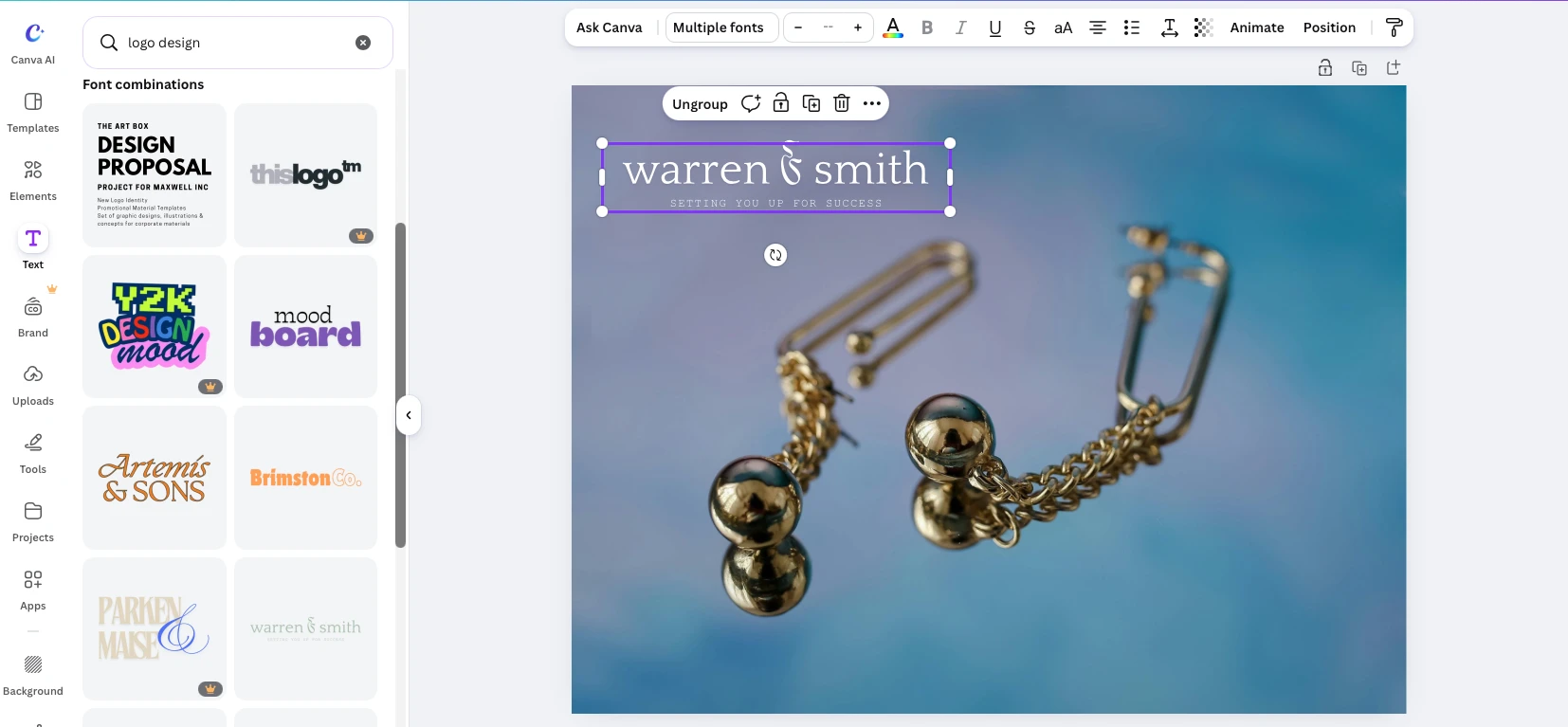
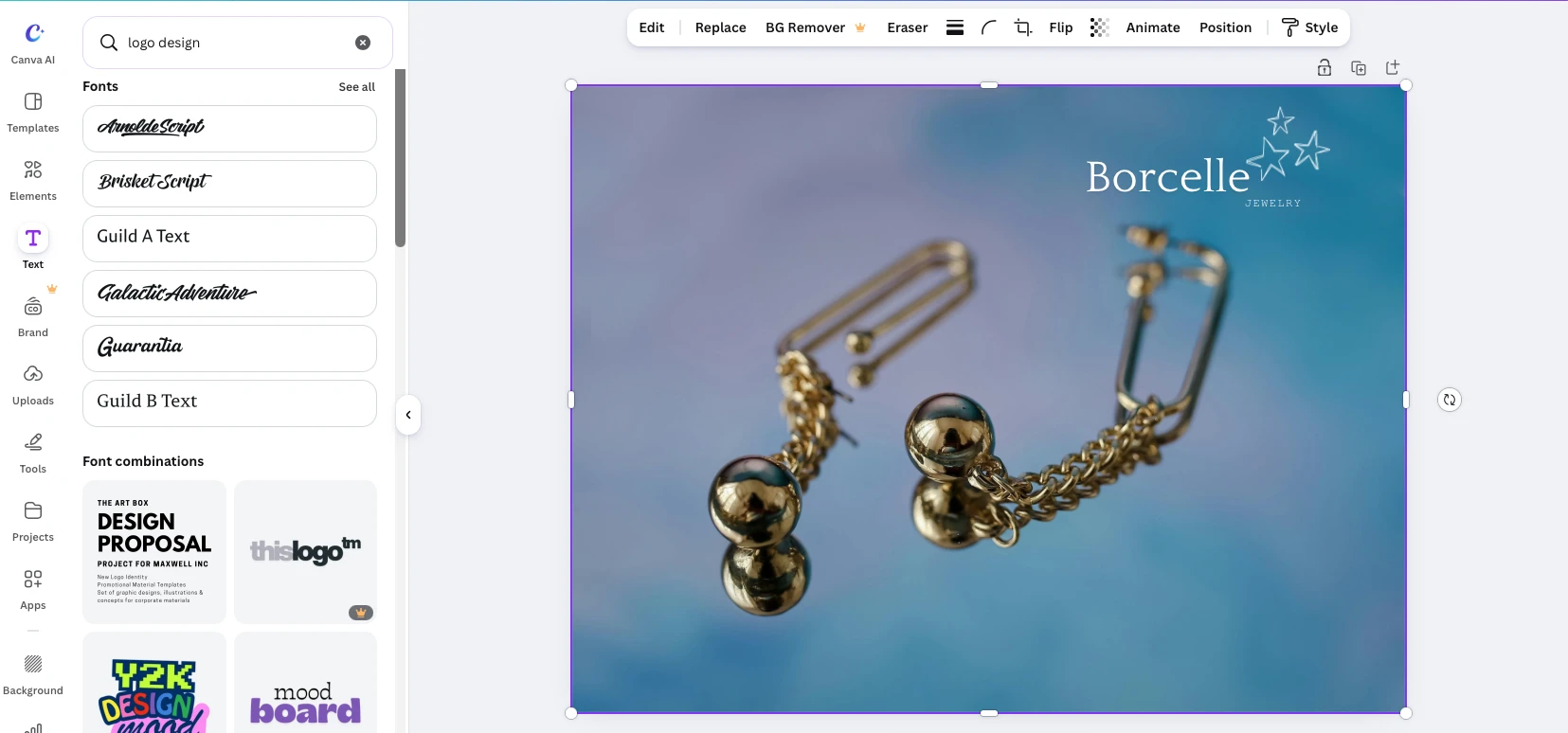
Il metodo gratuito più accessibile è risultato creare il logo direttamente nell’editor con gli elementi e i modelli gratuiti di Canva.
Strumenti di modifica disponibili
Un logo creato con testo e grafica in Canva può essere adattato a ogni foto. Puoi:
- Cambiare il colore del testo e degli elementi grafici compatibili.
- Regolare la trasparenza per rendere il logo più discreto.
- Modificare dimensioni e posizione sull’immagine.
Le opzioni disponibili dipendono dagli elementi utilizzati e dal piano sottoscritto.
Si può aggiungere un logo a più foto contemporaneamente?
Canva consente di riutilizzare lo stesso logo senza ricrearlo, ma richiede un po’ di lavoro manuale.
Un metodo semplice funziona se tutte le foto hanno le stesse dimensioni e proporzioni.
Dopo aver progettato e posizionato il logo sulla prima foto, fai clic su Duplicate Page. Nella copia elimina l’immagine originale, lascia il logo al suo posto e inserisci una nuova foto come sfondo.
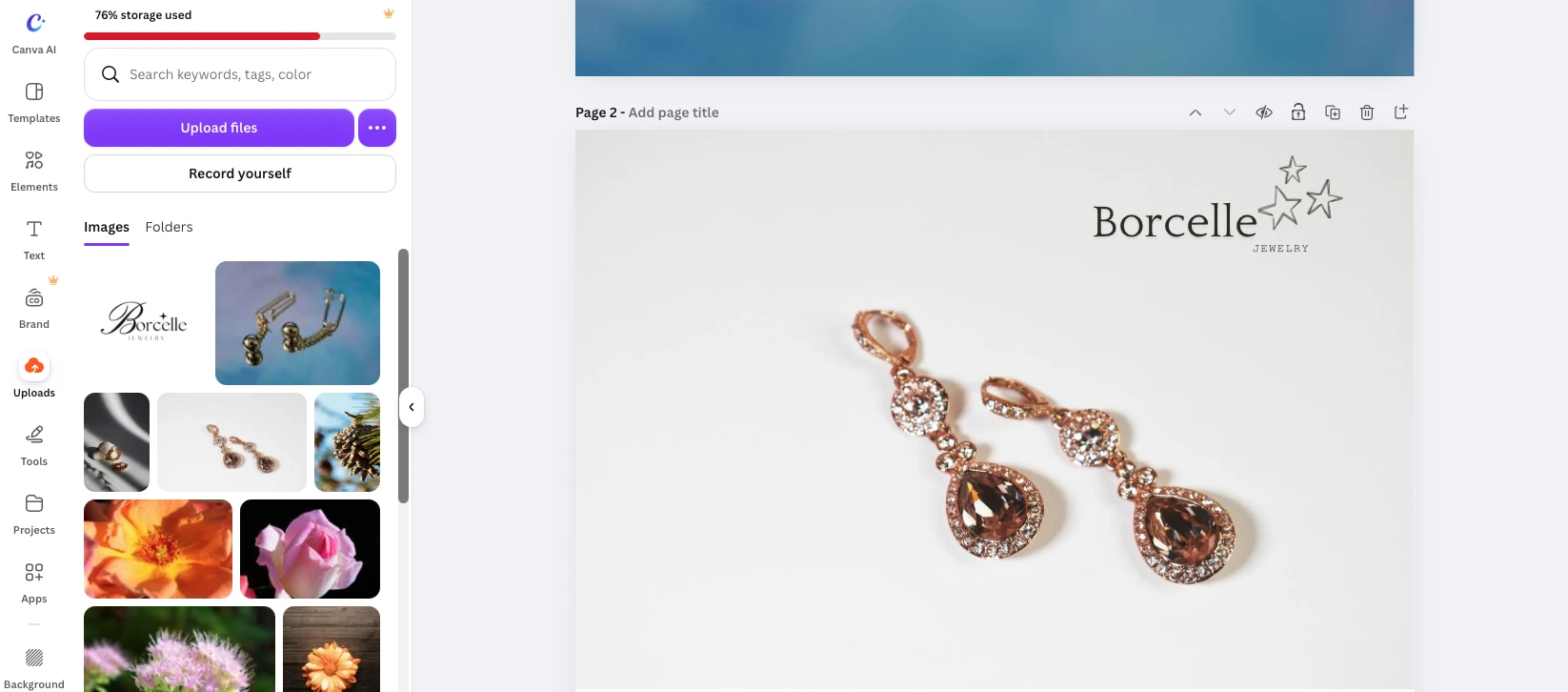
Se necessario, adatta il colore o la trasparenza alla nuova immagine.
Ripeti i passaggi per le altre foto. Alla fine potrai scaricare tutte le pagine come file separati riuniti in un archivio ZIP.
Il metodo è rapido, ma non è una vera elaborazione automatica in batch, perché ogni immagine deve essere sostituita a mano.
Canva permette però di salvare il progetto e riprenderlo in seguito. Il logo può essere riutilizzato su nuove foto con le stesse dimensioni e proporzioni.
Se queste cambiano, crea un nuovo progetto con un’area di lavoro diversa e copia il logo dal precedente.
Si può creare un logo da zero?
Canva offre strumenti integrati: puoi partire da modelli pronti oppure combinare caratteri, testo ed elementi grafici.
È comodo se non hai ancora un logo e vuoi crearne uno semplice per le tue foto.
Nella versione gratuita fai attenzione agli elementi scelti: alcuni modelli, grafiche e strumenti sono riservati agli utenti Canva Pro.
Recensioni e reputazione di Canva
Canva è una piattaforma conosciuta e utilizzata da milioni di persone. Le sue funzioni vengono ampiamente discusse sui social, su YouTube e nei forum specializzati.
Se conosci già l’interfaccia, soprattutto con un abbonamento Pro, aggiungere un logo non sarà difficile.
Per chi vuole soltanto applicare gratis un logo esistente ad alcune foto, però, Canva potrebbe non essere la scelta migliore. Occorre impostare l’area di lavoro, sostituire manualmente le immagini e trovare le funzioni giuste, complicando un compito semplice.
4. Imageonline.co
Imageonline.co è comparso tra i primi risultati cercando add logo to photo su Google, quindi lo abbiamo incluso nel confronto.
L’interfaccia è molto diversa dalle precedenti: il sito è affollato di annunci e banner, perciò non è facile individuare l’editor e capire da dove iniziare.
Come aggiungere un logo a una foto in Imageonline.co
Il procedimento si riduce a tre passaggi:
- Fai clic su Upload Image per caricare la foto.
- Fai clic su Add Logo Image per caricare il logo.
Fai clic su Download Image per scaricare il risultato.
Dopo il caricamento puoi regolare dimensioni, posizione e opacità.
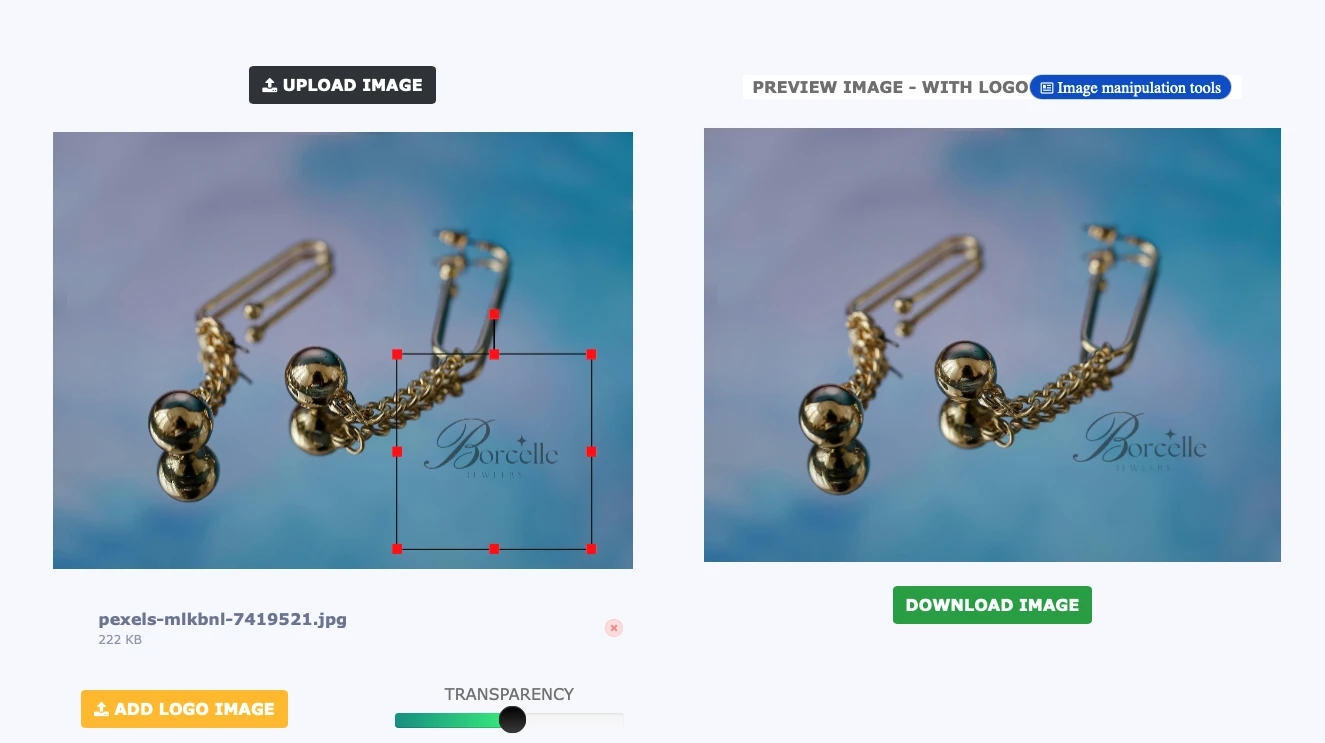
Nonostante le funzioni essenziali, l’app è sorprendentemente scomoda. Se carichi il file sbagliato, non puoi eliminarlo né sostituirlo. Nel nostro test abbiamo dovuto ricaricare la pagina e ricominciare.
Inoltre, Imageonline.co non supporta i logo SVG.
Strumenti di modifica disponibili
Le possibilità sono quasi inesistenti. Oltre a dimensioni, posizione e trasparenza, lo strumento non offre altre impostazioni.
Non puoi rimuovere uno sfondo opaco, cambiare colore o aggiungere effetti come un’ombra.
Prima del caricamento, assicurati quindi che il logo abbia già l’aspetto desiderato e un formato compatibile.
Non è neppure possibile salvare le impostazioni come modello.
Si può aggiungere un logo a più foto contemporaneamente?
L’elaborazione in batch ha presentato problemi.
Sebbene l’interfaccia consenta di selezionare più foto, nel test il logo è stato aggiunto soltanto all’ultima; le altre sono rimaste invariate.
Non siamo quindi riusciti a usare Imageonline.co per applicare il logo a più foto insieme.
Si può creare un logo da zero?
Imageonline.co non offre strumenti di creazione. Permette soltanto di caricare un file pronto e posizionarlo su una foto.
Recensioni e reputazione di Imageonline.co
Non abbiamo trovato abbastanza recensioni indipendenti per valutarne obiettivamente la reputazione.
Il nostro giudizio si basa quindi soprattutto sui risultati della prova.
5. Watermarkly
Watermarkly è una raccolta di strumenti web per compiti specifici. A differenza di Fotor, offre app separate con un’interfaccia semplice e intuitiva.
È quindi facile da usare anche senza esperienza: non bisogna cercare tra decine di funzioni e bastano pochi minuti per aggiungere un logo.
Come aggiungere un logo a una foto in Watermarkly
Sul sito scegli Scrivere su foto. Nonostante il nome, consente di aggiungere sia testo sia logo già pronti.
Carica una foto, fai clic su Add Logo e seleziona il file.
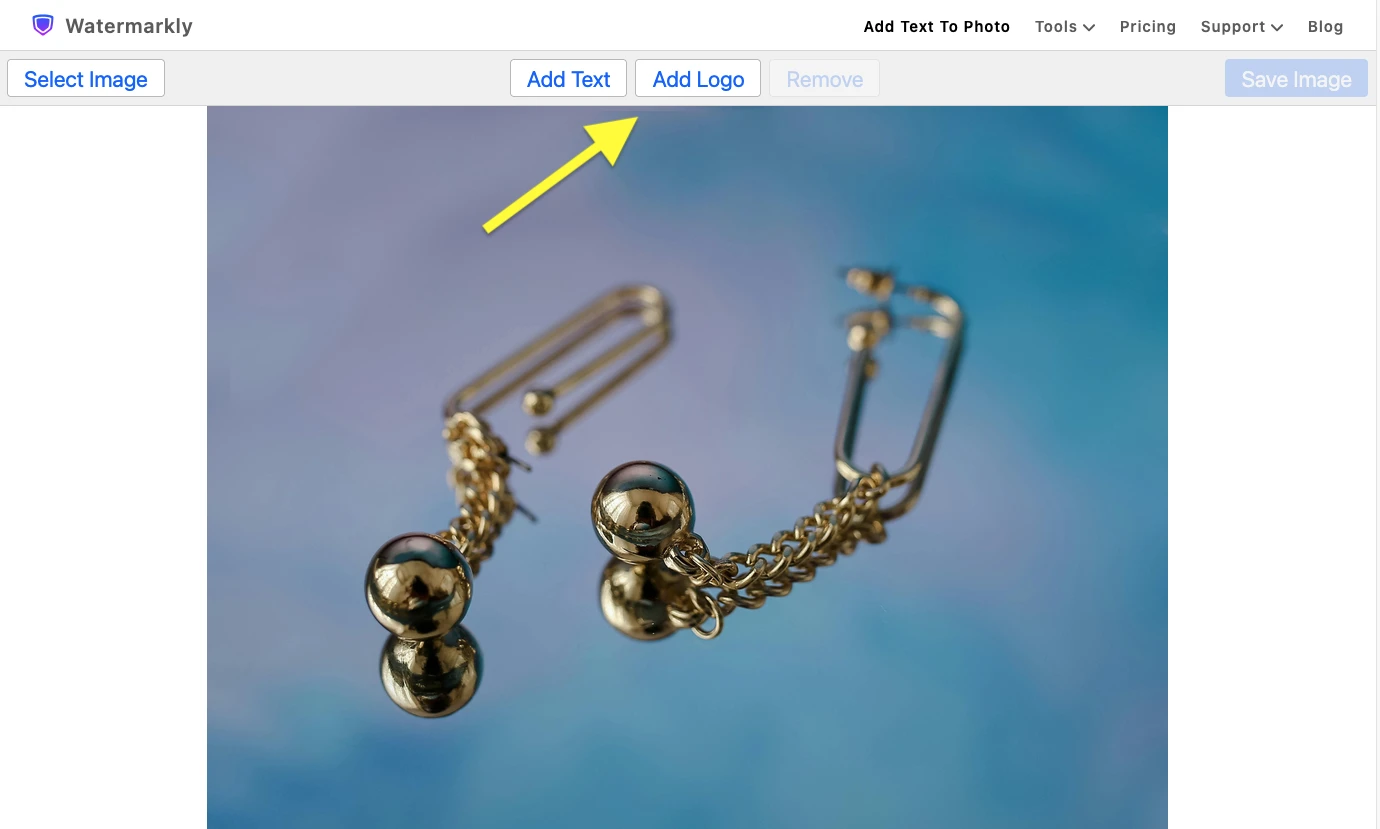
Watermarkly supporta diversi formati, ma la rimozione dello sfondo opaco è riservata alla versione a pagamento.
Per lavorare gratis è meglio preparare prima un logo con sfondo trasparente.
Strumenti di modifica disponibili
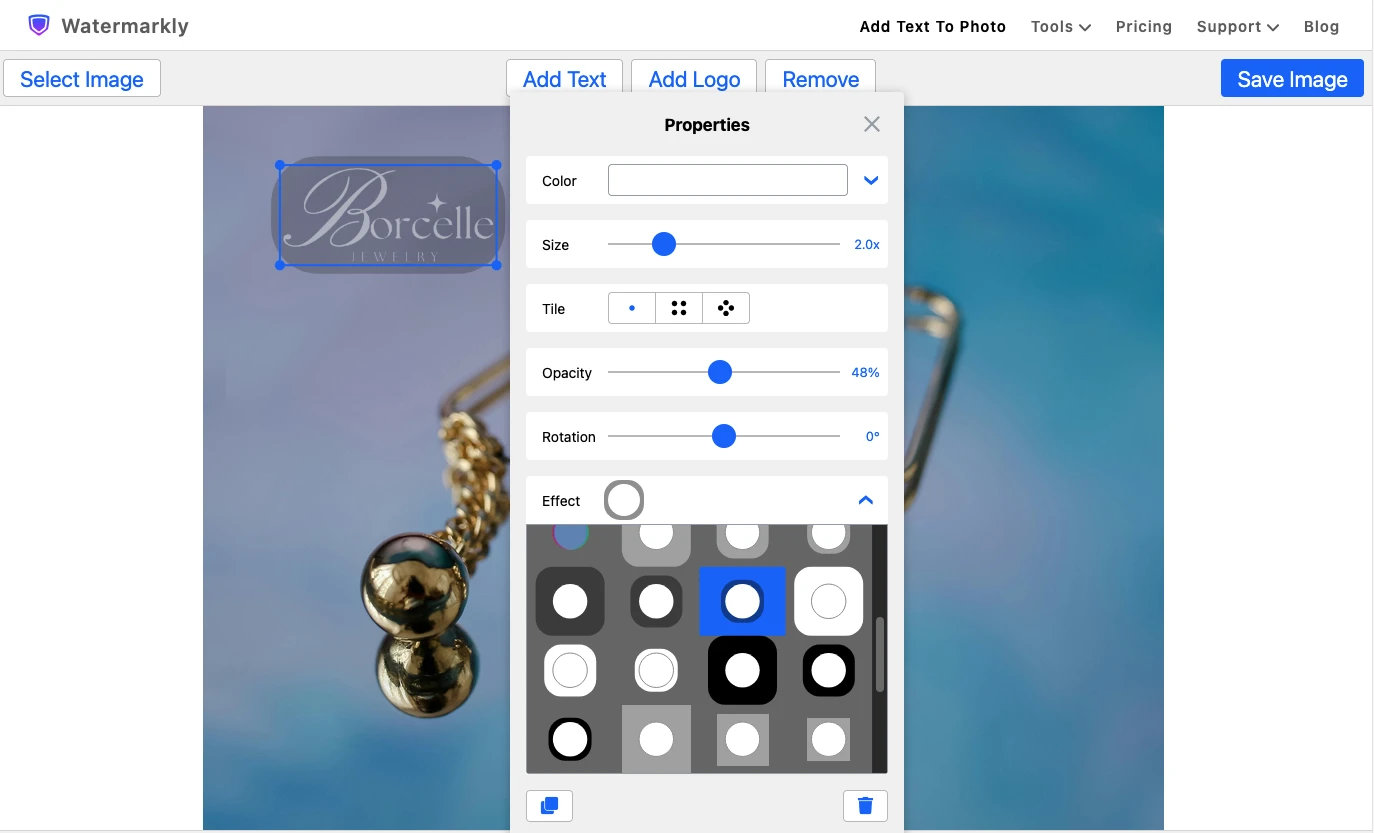
Dopo il caricamento puoi adattare il logo all’immagine. Watermarkly permette di:
- Cambiare colore, scegliendo una tonalità o inserendo un valore HEX.
- Regolare le dimensioni, trascinando i bordi o usando il cursore.
- Modificare opacità e angolo, ruotando il logo e rendendolo più discreto.
- Aggiungere effetti, come rilievo, sfondo aggiuntivo o ombra.
Al termine fai clic su Save Image.
Si può aggiungere un logo a più foto contemporaneamente?
La versione gratuita non offre l’elaborazione in batch: le foto devono essere caricate una alla volta.
Per molti file insieme serve la versione a pagamento, che consente di:
- rimuovere lo sfondo opaco del logo;
- salvare modelli riutilizzabili;
- applicare lo stesso logo a centinaia di foto insieme.
La versione gratuita basta quindi per immagini singole, mentre quella a pagamento è più adatta a grandi lotti elaborati regolarmente.
Si può creare un logo da zero?
Watermarkly permette di combinare testi in caratteri diversi e icone della galleria per realizzare un logo semplice.
Le opzioni sono però limitate. Un progetto complesso con grafica personalizzata richiede un editor specializzato.
Nel complesso, Watermarkly è particolarmente comodo per applicare un logo già pronto: puoi posizionarlo, cambiarne colore, dimensioni e opacità, quindi salvare senza passaggi superflui.
Recensioni e reputazione di Watermarkly
Watermarkly è sul mercato da molti anni. Lo strumento per filigrane è uno dei prodotti più noti dell’azienda. Le esperienze degli utenti si trovano su Reddit, mentre YouTube offre recensioni e tutorial.
Al momento della stesura, Watermarkly ha su Trustpilot un punteggio di 4,9 su 5, basato su 2.866 recensioni.
L’ottima valutazione è rilevante, ma vanno considerate anche le limitazioni della versione gratuita.
6. ILoveIMG
Come Watermarkly, ILoveIMG offre diversi strumenti online separati. Per aggiungere un logo bisogna usare Watermark Image.
L’editor è pensato appositamente per filigrane testuali o grafiche, quindi l’interfaccia è chiara. Il sito contiene però molta pubblicità, che può distrarre e complicare la navigazione.
Come aggiungere un logo a una foto in ILoveIMG
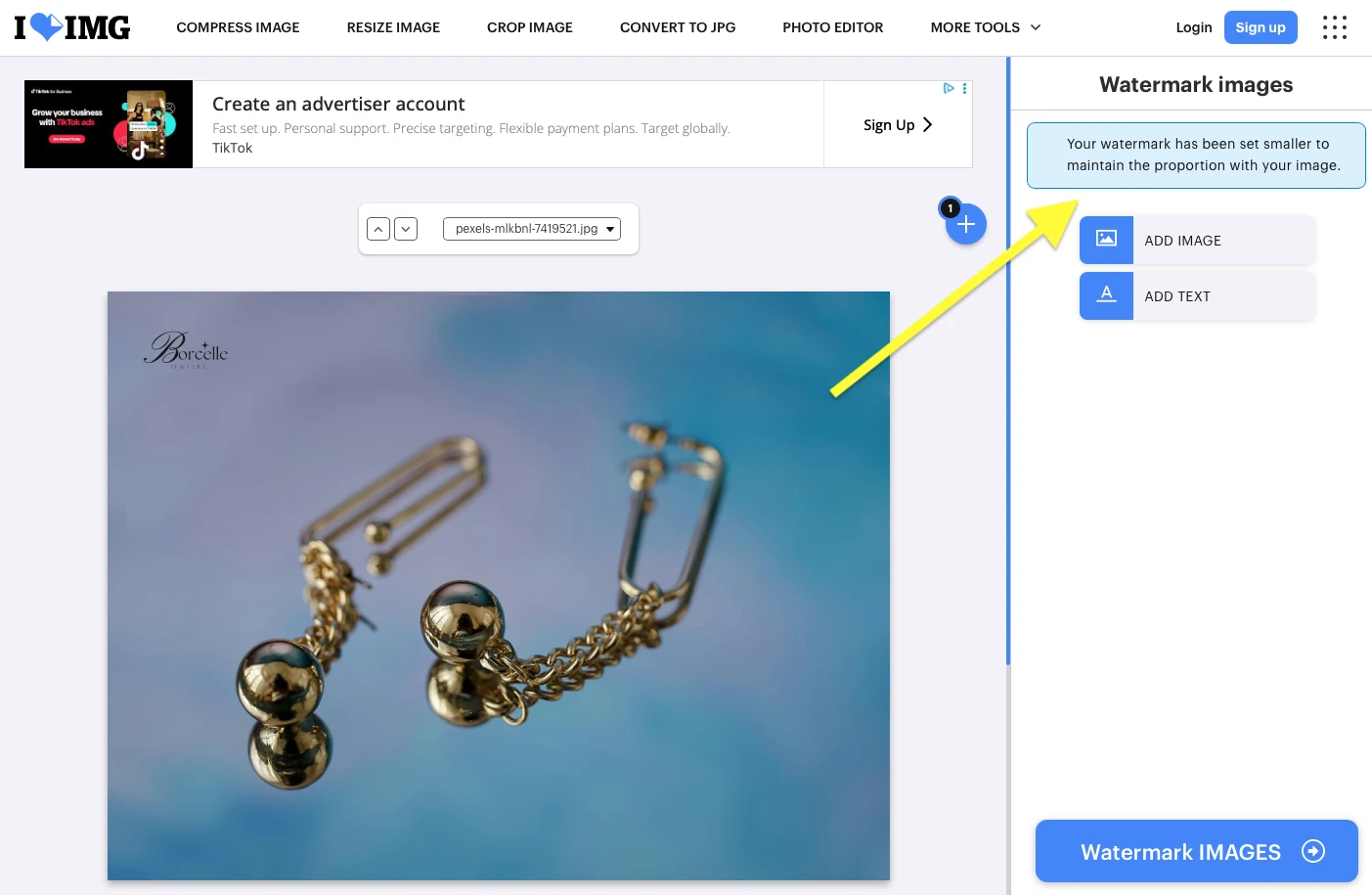
Fai clic su Select Images e carica una foto. Nel pannello destro scegli Add Image e aggiungi il logo.
Le dimensioni vengono adattate automaticamente alla fotografia.
Ci sono due limiti importanti: ILoveIMG non supporta SVG e non può rimuovere uno sfondo opaco, neppure nella versione a pagamento.
Per un buon risultato, prepara in anticipo un logo con sfondo trasparente.
Strumenti di modifica disponibili
Le opzioni sono poche: puoi cambiare soltanto dimensioni, opacità e posizione.
Ingrandire troppo il logo può ridurne la qualità. L’editor mostra allora questo avviso:
«La filigrana potrebbe apparire pixelata perché verrà applicata a dimensioni superiori a quelle originali».
Non puoi modificarne il colore, rimuovere lo sfondo o aggiungere effetti come un’ombra.
In questo senso ILoveIMG è simile a Imageonline.co: serve soprattutto a posizionare un logo finito su una foto, non a modificarlo in modo approfondito.
Si può aggiungere un logo a più foto contemporaneamente?
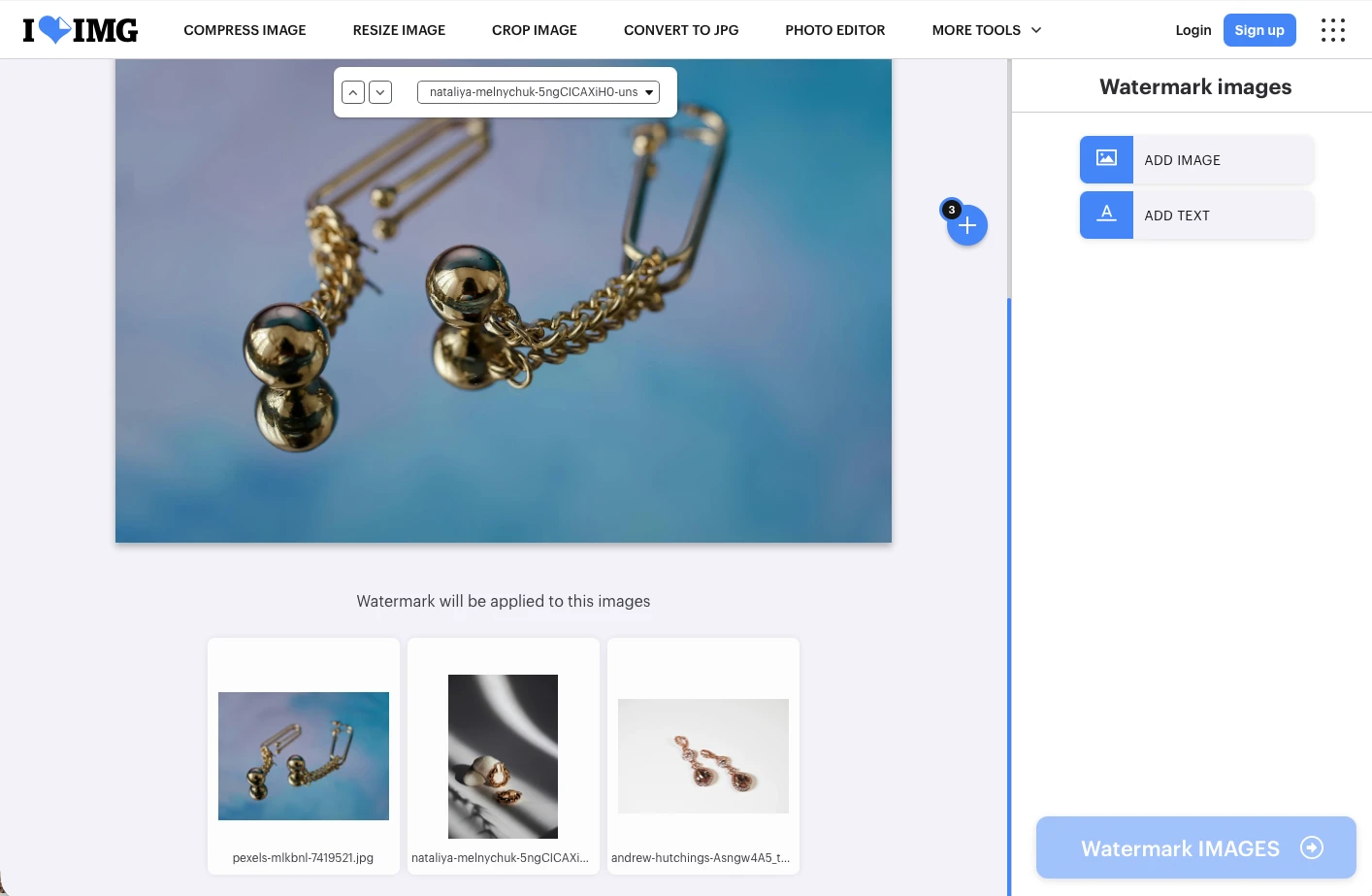
Sì, ed è uno dei principali vantaggi di ILoveIMG.
Seleziona e carica più foto. Appariranno nell’editor e potrai aggiungerne altre con il pulsante +.
Il logo viene applicato automaticamente a tutte con le stesse impostazioni di dimensioni, posizione e trasparenza.
C’è però un limite: non puoi adattarne il colore separatamente per ogni foto. Se risalta su alcune ma si confonde con lo sfondo su altre, non potrai correggerlo nell’editor.
Fai clic su Watermark Images per elaborare e scaricare tutte le foto.
ILoveIMG non salva le impostazioni come modello. Dopo il download vengono azzerate e nella sessione successiva bisogna ricominciare.
Si può creare un logo da zero?
ILoveIMG non ha un vero strumento di progettazione, ma permette di aggiungere testo e usarlo come semplice filigrana del marchio.
Sono disponibili nove caratteri e impostazioni di formattazione di base.
Bastano per un logo testuale semplice; un progetto più complesso con elementi grafici richiede un altro editor.
Recensioni e reputazione di ILoveIMG
Su YouTube si trovano tutorial dedicati a ILoveIMG, mentre Reddit ospita discussioni e commenti degli utenti.
Al momento della stesura, il punteggio su Trustpilot è 4,9 su 5, basato su 1.525 recensioni.
Nonostante le limitate opzioni di modifica, può essere una soluzione comoda per applicare rapidamente un logo già pronto a più foto.
7. Watermark.ws
Come suggerisce il nome, Watermark.ws è un altro strumento online per creare e aggiungere filigrane, compresi i logo dei marchi.
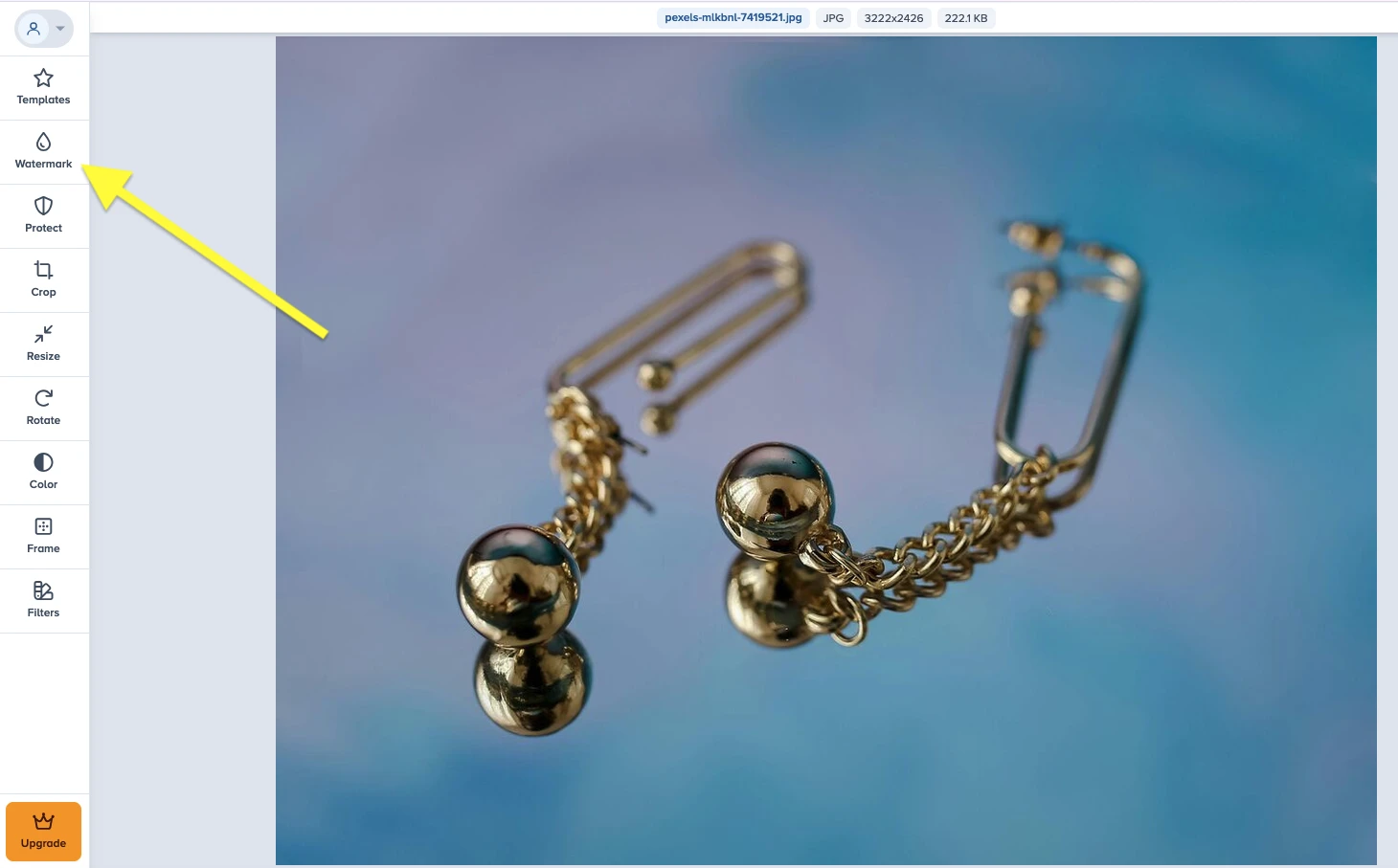
Per funzioni ricorda in parte Fotor. Oltre alle filigrane consente di ritagliare, ridimensionare, applicare filtri e aggiungere cornici, tutto nello stesso editor.
Per aggiungere un logo, apri la scheda Watermark.
Come aggiungere un logo a una foto in Watermark.ws
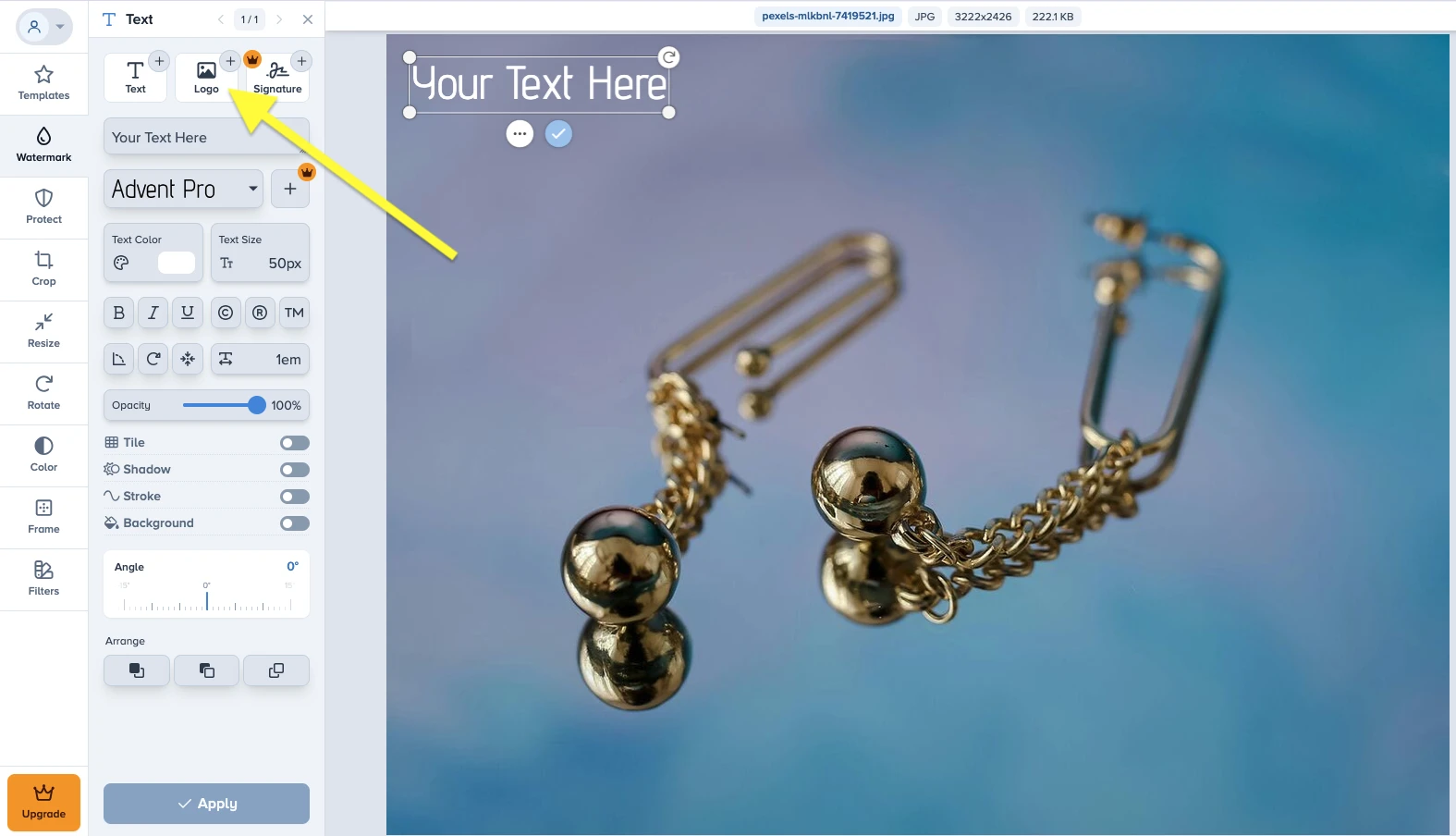
Apri Watermark, fai clic su Add Logo e carica il file.
Watermark.ws supporta JPG, PNG, SVG e GIF, con una dimensione massima di 50 MB.
Il logo può avere uno sfondo trasparente o opaco, ma per rimuovere quest’ultimo serve la versione a pagamento.
Il numero di logo per foto non è limitato, una possibilità utile per combinare più elementi del marchio o creare composizioni complesse.
Strumenti di modifica disponibili
Watermark.ws offre numerose impostazioni. Puoi:
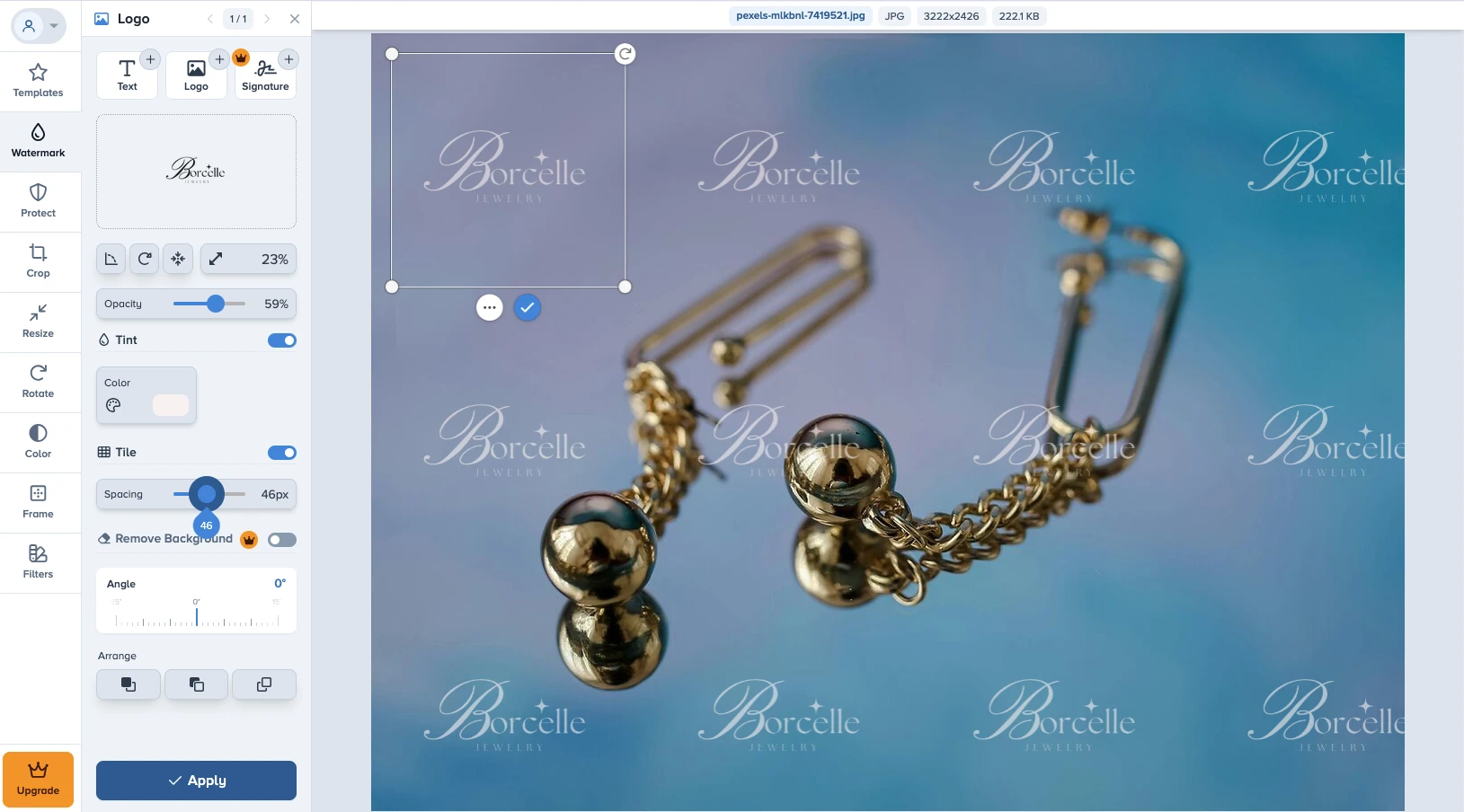
Regolare dimensioni, posizione e angolo, posizionando, ruotando e ridimensionando il logo.
Cambiare colore, scegliendo un’altra tonalità o invertendo i colori.
Ripetere il logo a mosaico, riempiendo la foto e regolando gli spazi.
Modificare l’opacità, rendendolo meno invadente.
Puoi quindi importare un logo finito e adattarne l’aspetto a ogni immagine.
Si può aggiungere un logo a più foto contemporaneamente?
Sì. Watermark.ws supporta l’elaborazione in batch e il procedimento è piuttosto semplice.
Dopo aver caricato più immagini, il logo appare automaticamente su ognuna. Puoi passare da un’anteprima all’altra e apportare modifiche individuali.
Per esempio, puoi cambiarne colore o posizione se si confonde con lo sfondo. Le modifiche non influiranno sulle altre foto del lotto.
C’è però un limite importante: nella versione gratuita puoi scaricare una sola foto dell’intero lotto.
Per salvare tutte le immagini insieme devi passare al piano a pagamento.
L’elaborazione in batch è dunque disponibile e comoda, ma non può essere sfruttata completamente gratis.
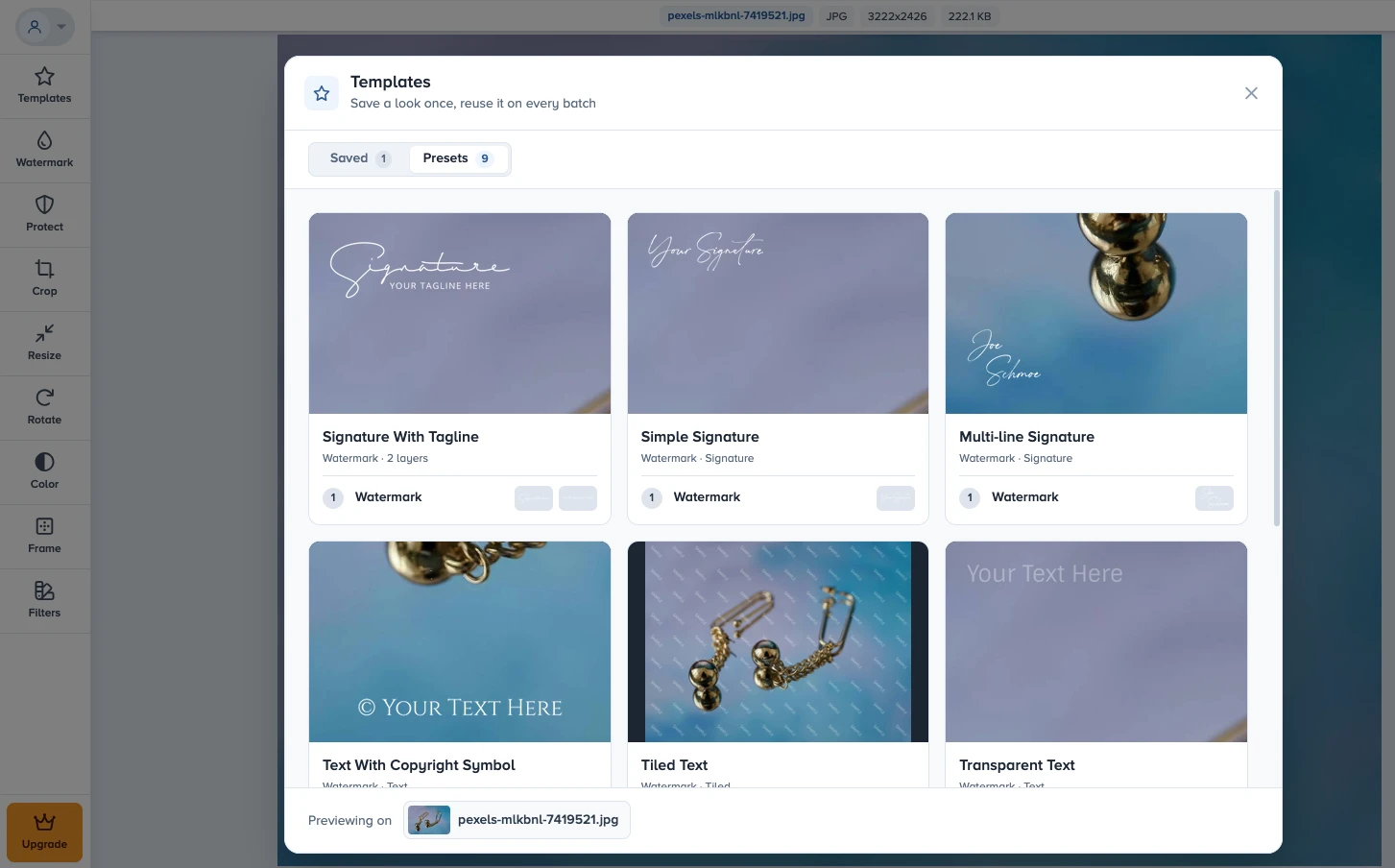
Watermark.ws consente anche di salvare le impostazioni come modello, ma l’accesso ai modelli salvati è riservato alla versione a pagamento.
Si può creare un logo da zero?
Watermark.ws offre nove stili predefiniti con diversi caratteri e formattazioni, utilizzabili come base per un semplice logo testuale.
La funzione è però disponibile solo nella versione premium.
Recensioni e reputazione di Watermark.ws
Al momento della stesura, Watermark.ws ha su Trustpilot un punteggio di 4,8 su 5, basato su 664 recensioni.
8. Pixlr
Anche Pixlr compare spesso tra gli editor consigliati per aggiungere logo. Al primo utilizzo, però, sembra orientato a compiti più complessi: l’interfaccia contiene molti strumenti e non è subito chiaro da dove iniziare.
Sono disponibili due editor:
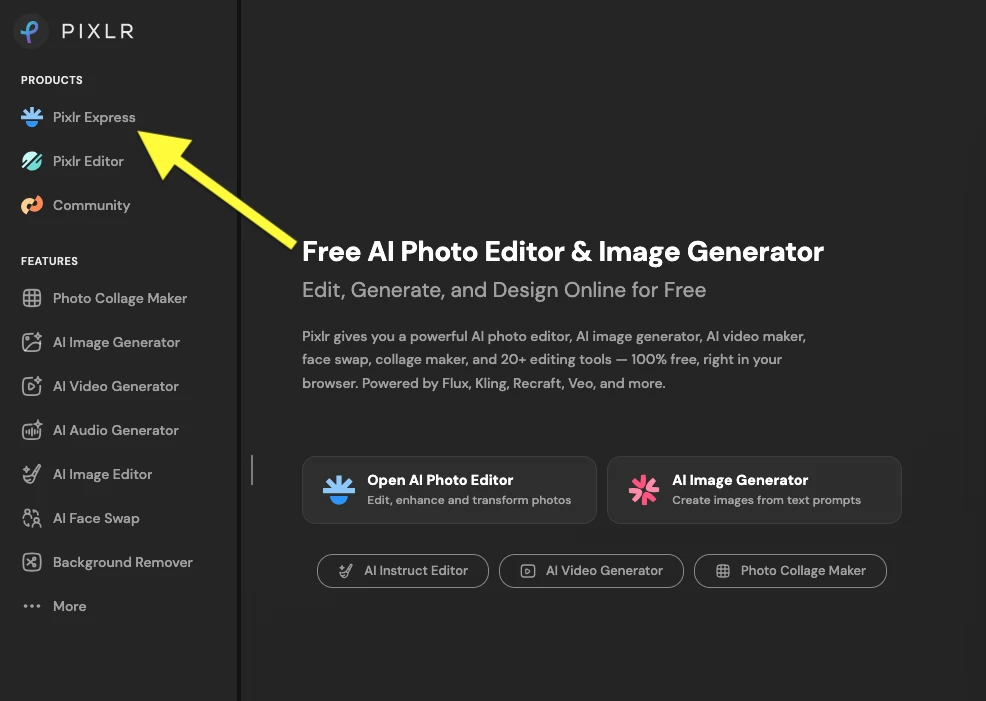
- Pixlr Express, più semplice e adatto a inserire un logo finito.
- Pixlr Editor, avanzato e simile a Photoshop, con modifica tramite livelli.
Per il nostro scopo è più comodo Pixlr Express.
Come aggiungere un logo a una foto in Pixlr Express
Carica una foto. Pixlr proporrà di ridimensionarla. Per mantenere la risoluzione, scegli Original e fai clic su Apply.
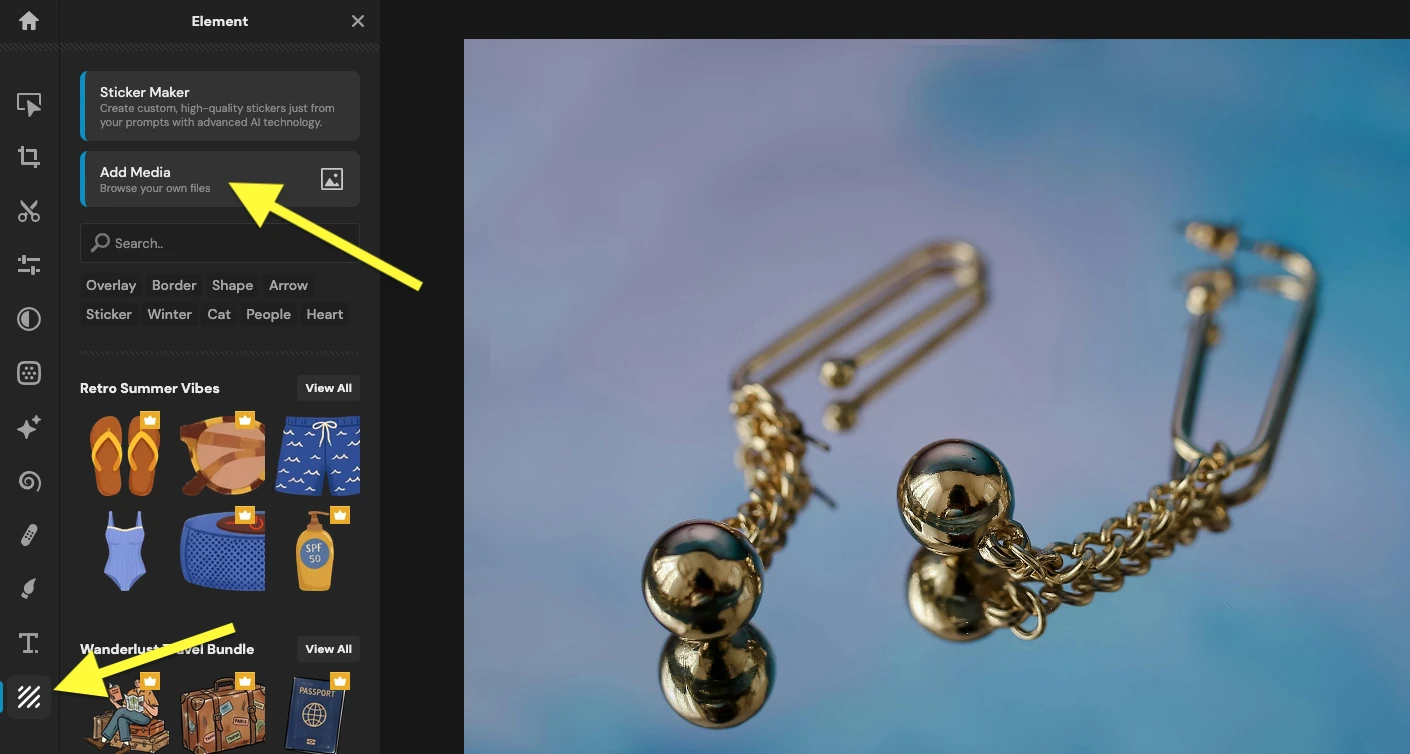
Individua quindi Element nella parte inferiore della barra e seleziona Add Media per caricare il logo.
Nel test non abbiamo incontrato limiti di formato. È comunque meglio preparare un file con sfondo trasparente, perché non siamo riusciti a rimuovere uno sfondo opaco con gli strumenti disponibili.
Strumenti di modifica disponibili
Le possibilità non sono del tutto intuitive.
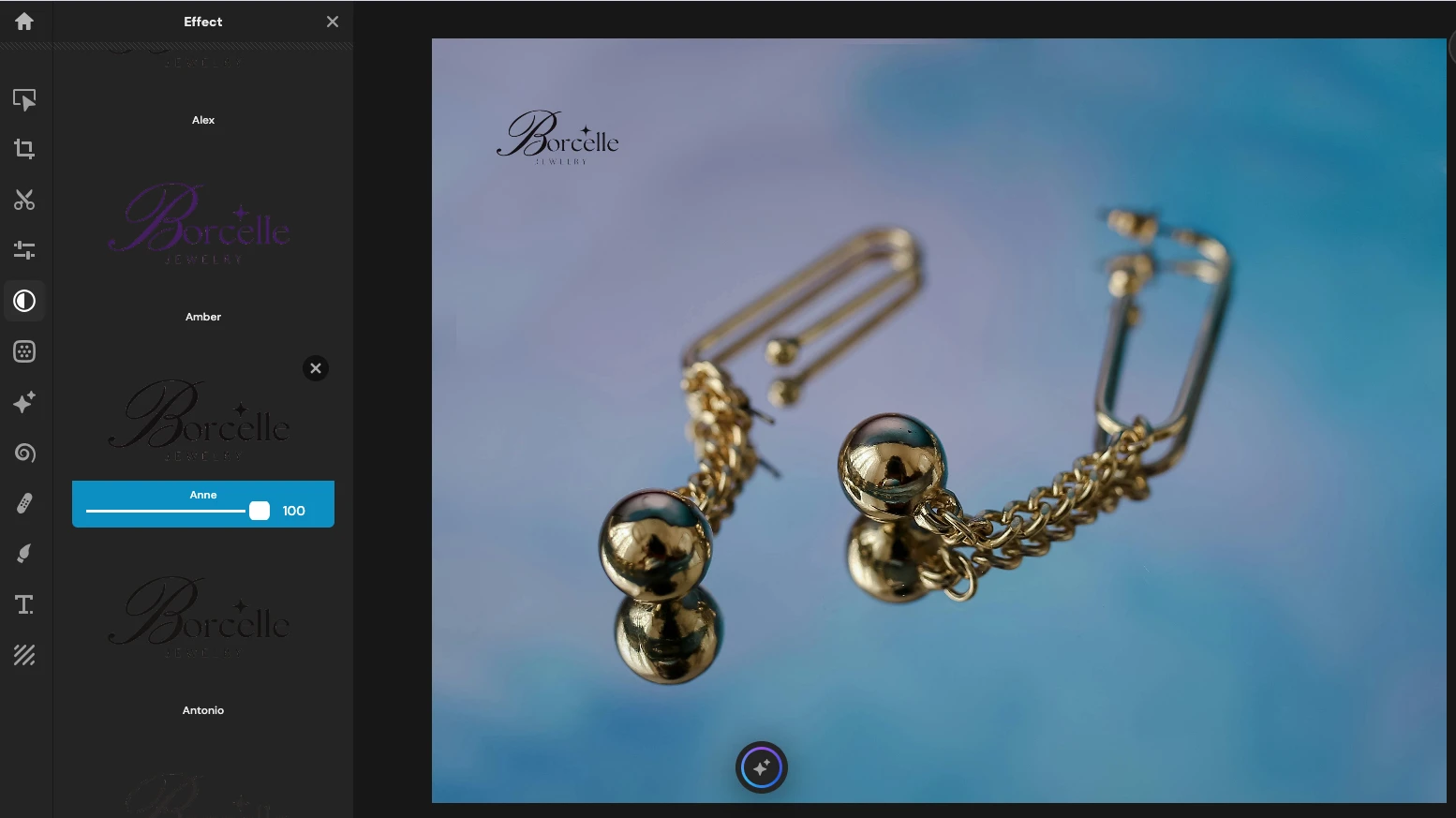
Da una parte l’app offre molti strumenti per il colore e gli effetti; dall’altra, alcuni sono organizzati in modo poco chiaro, non sempre si capisce come funzionino e i risultati possono essere difficili da notare.
Invece di esplorare ogni funzione, concentrati su tre sezioni dopo aver selezionato il logo:
- Arrange regola opacità e posizione.
- Adjust contiene tonalità, contrasto e saturazione.
- Effect offre effetti e stili pronti.
Al termine fai clic su Save nell’angolo in basso a destra.
Si può aggiungere un logo a più foto contemporaneamente?
Pixlr Express non è pensato per lavorare in batch: si può caricare una sola foto alla volta.
Non esiste neppure l’opzione di salvare le impostazioni come modello.
Per applicare lo stesso logo a più fotografie dovrai elaborarle singolarmente.
Si può creare un logo da zero?
Pixlr Express non offre uno strumento completo per progettare logo. Contiene però una vasta raccolta di adesivi, scritte decorative e altri elementi grafici, alcuni gratuiti.
Non basta per un progetto complesso, ma può servire per un semplice logo testuale o un elemento grafico accattivante.
Recensioni e reputazione di Pixlr
Sebbene Google e gli assistenti AI consiglino spesso Pixlr, le opinioni degli utenti sono molto contrastanti.
Al momento della stesura, il punteggio su Trustpilot è 2,1 su 5, basato su 185 recensioni.
Tra i reclami più frequenti figurano addebiti inattesi e rinnovi automatici degli abbonamenti che, secondo gli utenti, non erano stati comunicati con sufficiente anticipo.
Vengono inoltre criticate le modifiche degli ultimi aggiornamenti, in particolare limiti più severi e nuove funzioni a pagamento. Secondo alcuni recensori, l’editor è diventato molto meno comodo e intuitivo.
Conclusioni
Come anticipato, non vogliamo proclamare vincitori e sconfitti. Ogni app si rivolge a un pubblico diverso e l’importanza di funzioni e limiti dipende dal compito specifico.
Il test mostra quanto diversamente gli editor più diffusi affrontino un’operazione apparentemente semplice: aggiungere un logo a una foto.
Nella scelta considera le tue esigenze: con quale frequenza aggiungerai il logo, se possiedi già un file in formato supportato, se ti servono altri strumenti e se vuoi elaborare molte immagini insieme.
Le risposte ti aiuteranno a trovare lo strumento capace di offrire il risultato desiderato senza passaggi o spese inutili.