Come aggiungere una filigrana alle foto: metodi, strumenti e opzioni gratuite
Aggiornato
Chi cerca come aggiungere una filigrana alle foto vuole di solito sapere due cose: quali passaggi seguire e quale strumento scegliere. Inserire il nome di un marchio su una sola foto prima di pubblicarla sui social è ben diverso dall’applicare un logo a centinaia di immagini. Nel primo caso può bastare un’app semplice; nel secondo serve probabilmente uno strumento più completo, con funzioni versatili ed elaborazione in batch.
Fortunatamente, esistono molti modi per aggiungere una filigrana a una foto. Puoi utilizzare editor fotografici professionali, software desktop specializzati, strumenti online o app mobili, alcuni dei quali sono completamente gratuiti.
In questa guida esamineremo diversi modi per aggiungere filigrane, spiegheremo quando conviene utilizzare ciascun metodo e presenteremo alcuni strumenti utili per portare a termine il lavoro.
Come aggiungere una filigrana alle foto con un editor professionale
Se sei un fotografo professionista o vuoi fare della fotografia il tuo lavoro, probabilmente utilizzi già un editor professionale. Come forse saprai, la maggior parte dei fotografi sceglie Adobe Lightroom o Lightroom Classic per elaborare grandi quantità di file RAW, correggere i colori e regolare esposizione, contrasto e altri parametri.
A differenza di Photoshop, pensato soprattutto per modificare nel dettaglio un’immagine alla volta, entrambe le versioni di Lightroom sono adatte a lavorare con gruppi di foto. In particolare, permettono di applicare la stessa filigrana a tutti gli scatti selezionati in un’unica operazione.
Come aggiungere una filigrana alle foto in Adobe Lightroom
In Adobe Lightroom la filigrana viene aggiunta durante l’esportazione. Ecco come procedere:
- Seleziona tutte le foto a cui vuoi aggiungere la filigrana.
- Vai su File > Export.
- Attiva l’opzione Include Watermark.
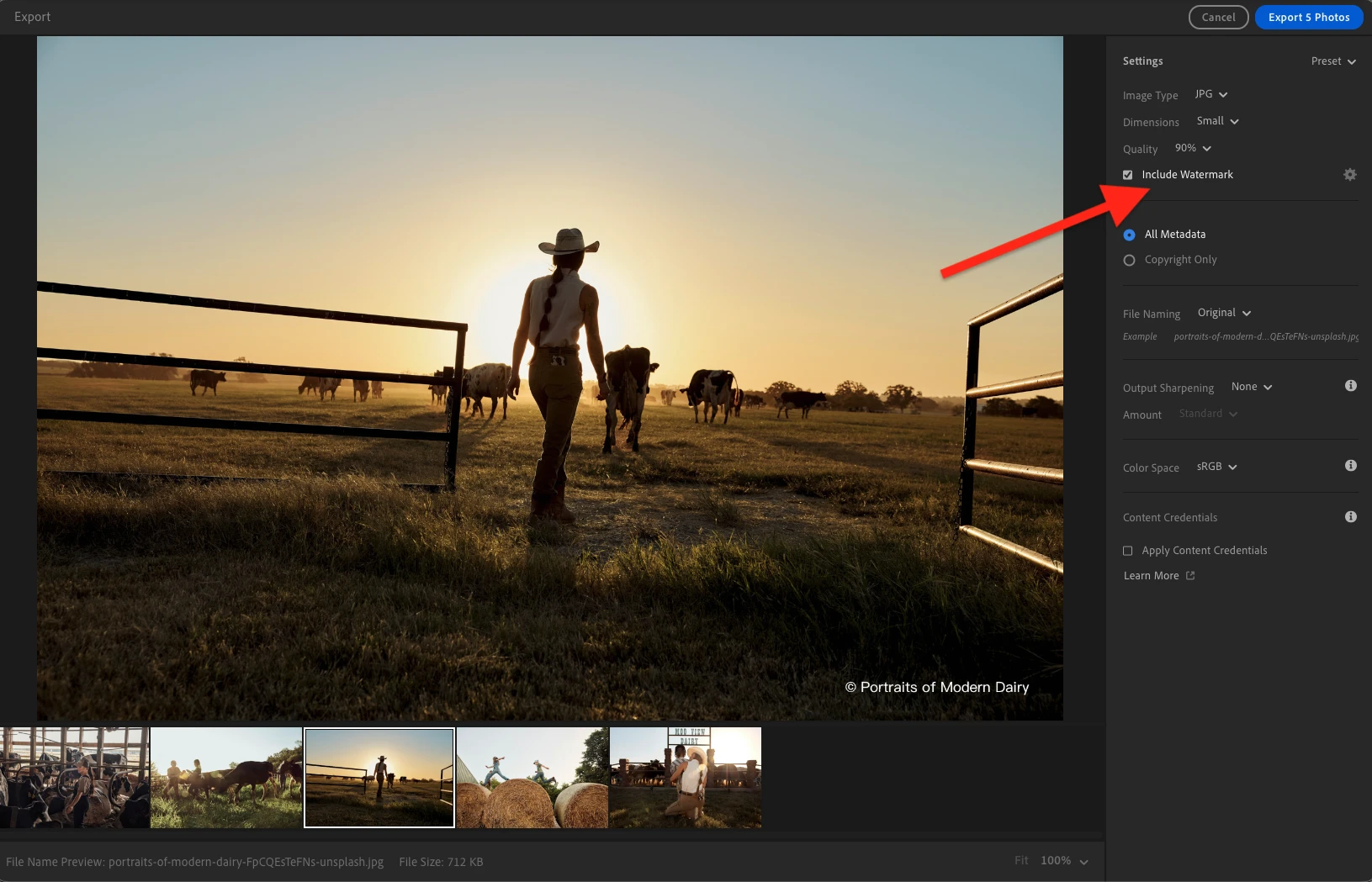
- Se crei una filigrana per la prima volta, fai clic sull’icona a forma di ingranaggio per aprirne le impostazioni.
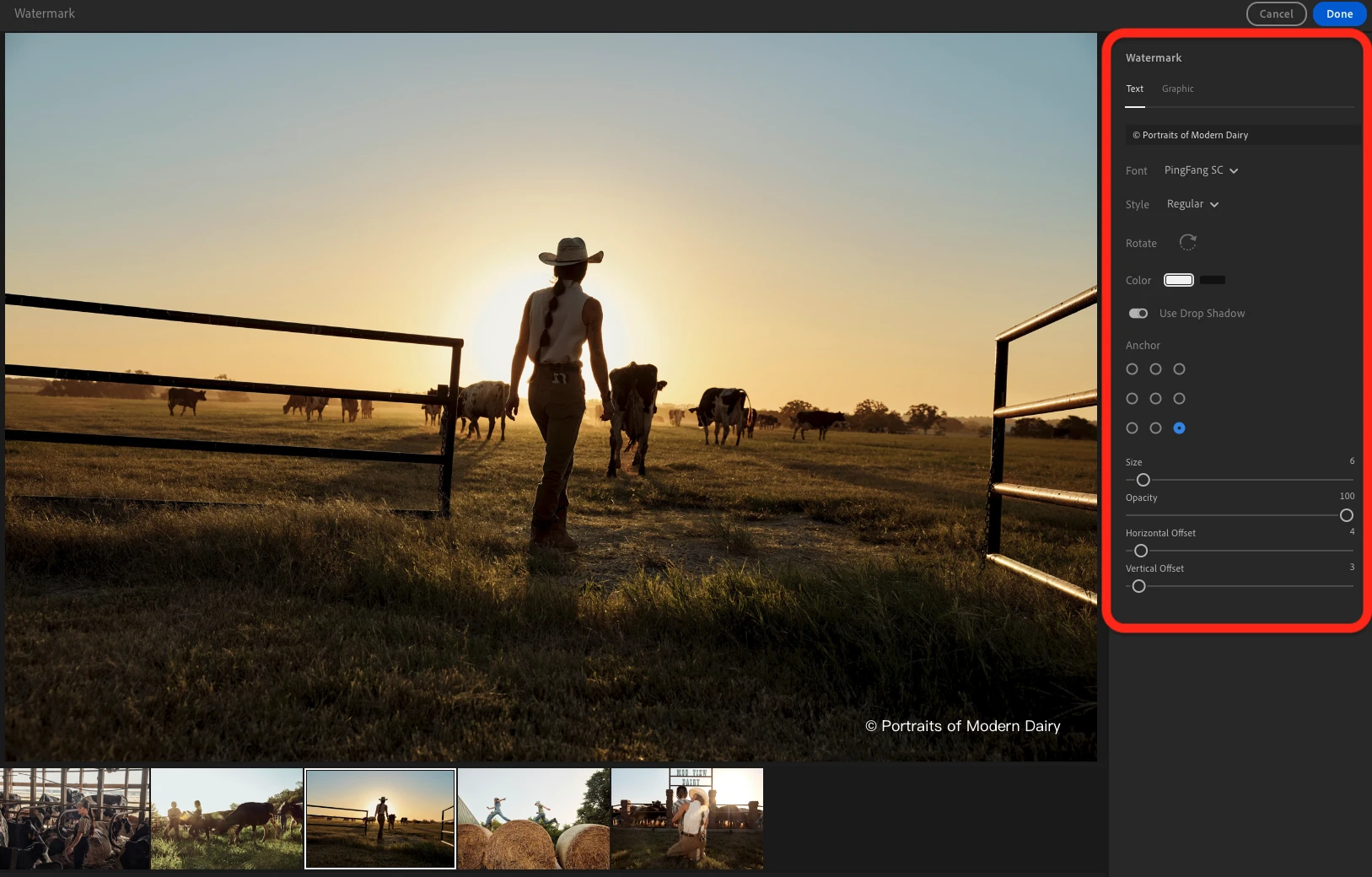
- Fai clic su Done per salvare le impostazioni della filigrana, quindi su Export per salvare le foto sul dispositivo.
Se le impostazioni selezionate ti soddisfano e vuoi riutilizzarle, alla successiva esportazione scegli semplicemente Export with Previous. Le foto verranno salvate con le stesse impostazioni, filigrana compresa.
Come aggiungere una filigrana alle foto in Lightroom Classic
Anche in Lightroom Classic la filigrana viene aggiunta durante l’esportazione. A differenza di Adobe Lightroom, però, puoi creare in anticipo un modello di filigrana e salvarlo come predefinito.
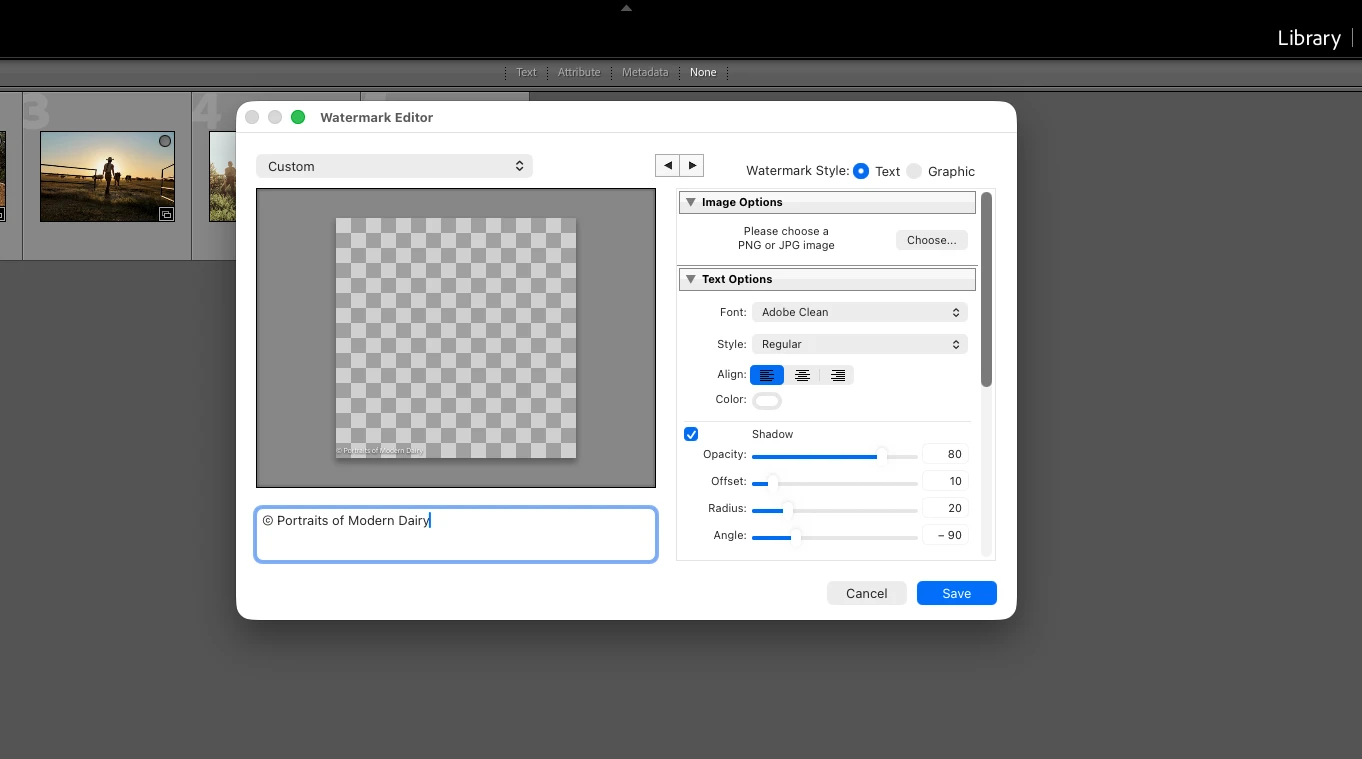
Per farlo, apri il menu Lightroom Classic e seleziona Edit Watermarks. Crea una filigrana inserendo un testo o caricando il logo, quindi regolane la posizione e apporta le altre modifiche necessarie. Infine, salvala come predefinito e assegnale un nome appropriato.
Quando sei pronto a esportare le foto, scorri fino alla sezione Watermarking nella finestra delle impostazioni di esportazione, attiva l’opzione e seleziona il modello creato.
Opzioni per personalizzare la filigrana
Il vantaggio principale di Lightroom è che applica le stesse impostazioni a tutte le foto del gruppo selezionato. La filigrana avrà quindi lo stesso aspetto, le stesse dimensioni e la stessa posizione su ogni immagine.
La filigrana può essere composta da testo. Per impostazione predefinita viene aggiunto il simbolo del copyright, che puoi rimuovere se necessario. Per formattare il testo sono disponibili numerosi caratteri e stili standard.
In alternativa, puoi utilizzare il tuo logo caricando un’immagine in formato PNG o JPG. Tieni presente, però, che le possibilità di modifica dei loghi in Lightroom sono piuttosto limitate. Per esempio, non puoi rimuovere lo sfondo né cambiarne il colore. Queste modifiche vanno quindi effettuate in anticipo.
Lightroom consente comunque di scegliere il colore di una filigrana testuale o di aggiungervi un’ombra. Che tu utilizzi un testo o un logo, puoi inoltre regolare dimensioni, posizione, opacità e inclinazione.
A chi è adatto questo metodo
Aggiungere filigrane con un editor professionale come Lightroom è particolarmente pratico per chi:
- Utilizza già Lightroom regolarmente e paga un abbonamento mensile o annuale. In questo modo non deve installare altri programmi per aggiungere filigrane.
- Vuole mantenere un aspetto uniforme utilizzando la stessa filigrana su tutte le foto.
- Preferisce filigrane semplici, composte da un solo elemento – un testo o un logo – posizionato nello stesso punto su ogni immagine del gruppo.
Aggiungere filigrane con un software desktop
Se non vuoi utilizzare un editor fotografico professionale, un software desktop specializzato nell’aggiunta di filigrane può essere un’ottima alternativa. In genere offre un’interfaccia più semplice e intuitiva, perché le sue funzioni sono incentrate su un’unica attività. Queste applicazioni sono facili da installare, funzionano senza una connessione Internet costante e possono elaborare grandi gruppi di foto. Alcune permettono persino di importare intere cartelle in una sola volta.
C’è anche un altro vantaggio: le app desktop per aggiungere filigrane tendono a essere più convenienti. Ad esempio, la licenza a vita di un’app specializzata può costare circa 40 dollari, mentre l’abbonamento mensile a Lightroom si aggira intorno ai 12 dollari.
In genere, aggiungere filigrane con un software specializzato è molto semplice: carica le foto, scegli il tipo di filigrana – testo o logo –, modificala e salva le immagini finali.
Le applicazioni specializzate offrono spesso molte più opzioni per creare e personalizzare le filigrane di quanto possa sembrare a prima vista.
Per capire meglio queste possibilità, prendiamo come esempio l’app Visual Watermark.
La prima cosa che salta all’occhio è la possibilità di scegliere fra tre tipi di filigrana invece di due: Add Text, Add Logo e Add Group. L’ultima opzione offre modelli pronti che combinano icone ed elementi testuali con diversi stili. Puoi così creare filigrane più elaborate e originali, senza doverti accontentare di una semplice riga di testo composta dal tuo nome e cognome.
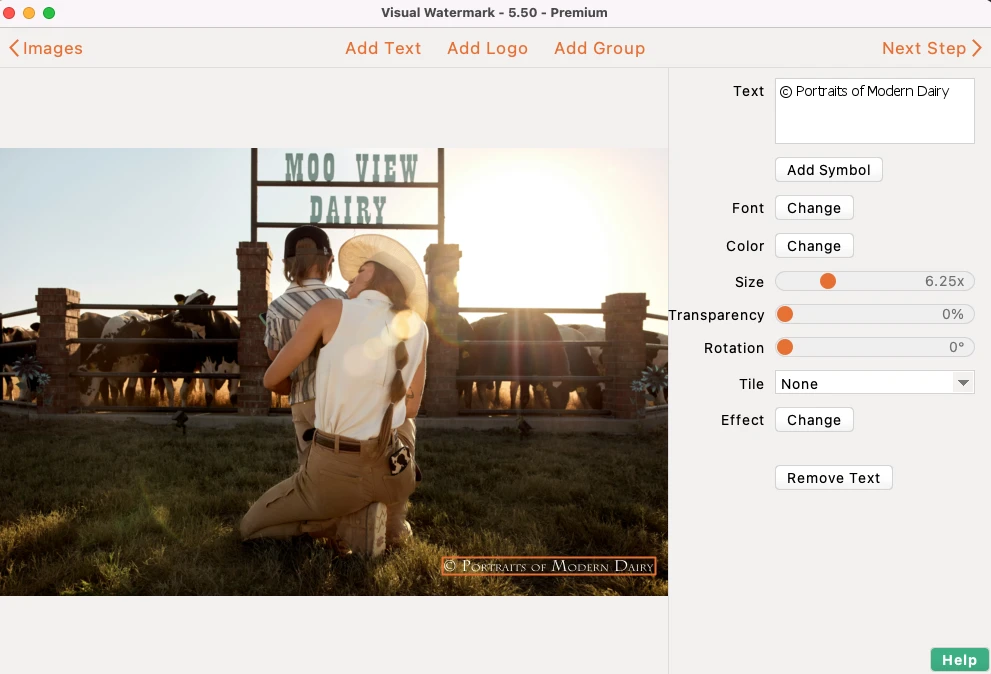
Anche le possibilità di modifica dei loghi sono più numerose. Puoi creare un logo da zero utilizzando le icone della galleria integrata, oppure caricare il tuo logo per rimuoverne lo sfondo o cambiarne il colore direttamente nell’app.
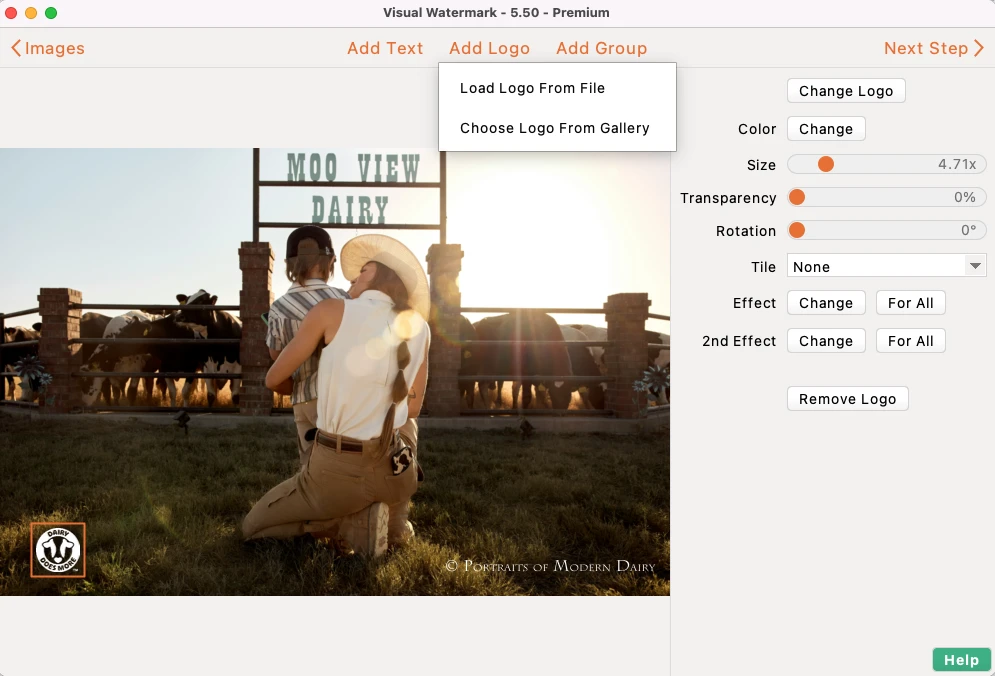
Non devi nemmeno limitarti a un solo tipo di filigrana: puoi aggiungere più elementi a una foto, per esempio un logo e un testo.
Un’altra funzione utile permette di usare come filigrana il numero del file, la data, il nome del file o altre informazioni. In questo modo le filigrane possono servire non solo a indicare l’autore, ma anche a organizzare le foto.
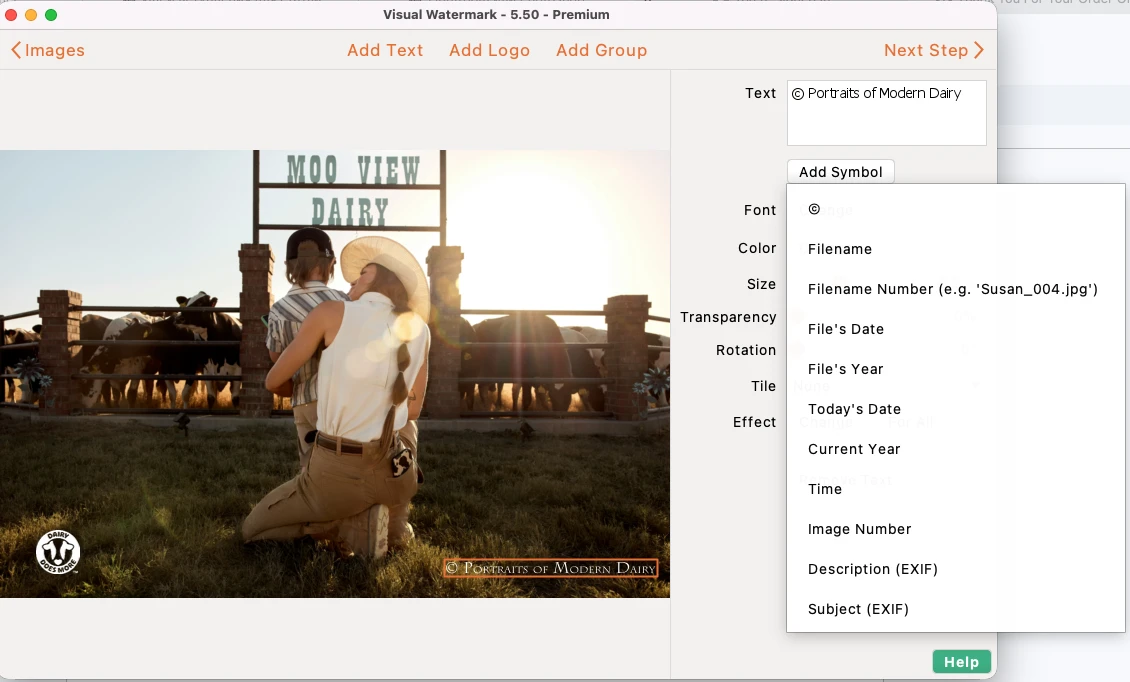
Una differenza importante rispetto a Lightroom è la funzione Tile, che permette di coprire l’intera foto con filigrane ripetute. Visual Watermark offre inoltre un’ampia gamma di effetti, come ombre e rilievo, per personalizzare testi e loghi.
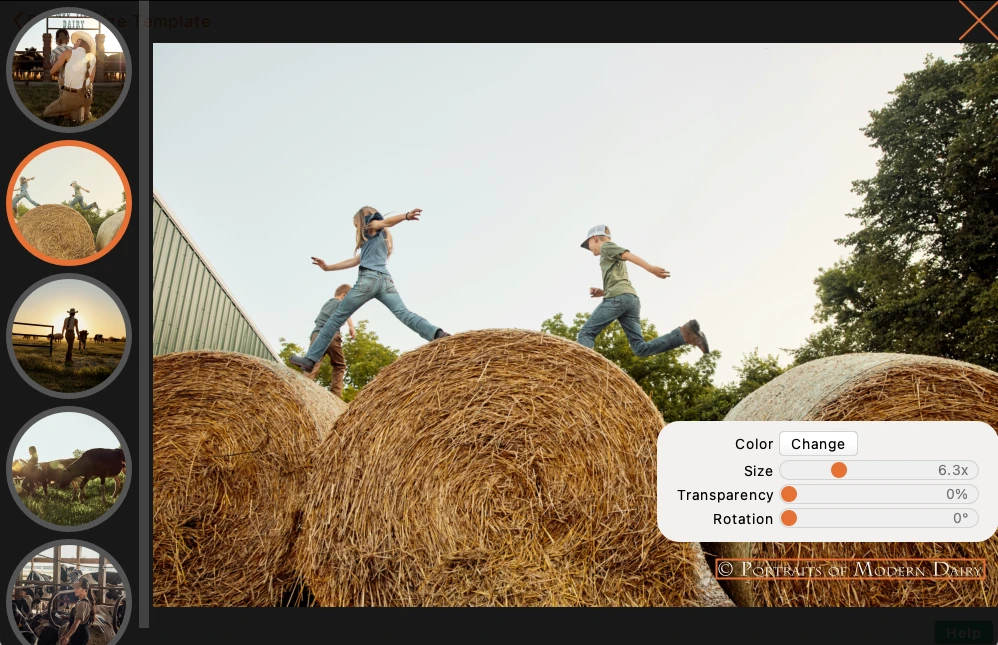
Infine, puoi visualizzare in anteprima le filigrane sulle immagini prima dell’esportazione. In questa sezione puoi controllare il risultato su ogni foto e, se necessario, regolare singolarmente dimensioni e posizione.
A chi è adatto questo metodo
Un software desktop specializzato nell’aggiunta di filigrane è particolarmente utile per chi:
- Cerca un’alternativa più economica agli editor professionali e non vuole pagare un abbonamento costoso soltanto per aggiungere filigrane.
- Lavora regolarmente con grandi gruppi di foto e vuole applicare una filigrana a molte immagini in una sola operazione.
- Ha bisogno di flessibilità e di strumenti versatili per combinare testo, loghi e altri elementi grafici.
- Vuole utilizzare filigrane ripetute che coprano l’intera foto anziché una sola filigrana collocata in un punto preciso.
Aggiungere filigrane con uno strumento online
Un altro modo pratico per aggiungere contemporaneamente testo o un logo a molte immagini consiste nell’utilizzare un’applicazione web per filigrane. Il numero di immagini caricabili può però essere inferiore rispetto a quello consentito da un’applicazione desktop. Quest’ultima può, per esempio, gestire facilmente un gruppo di 50.000 foto, mentre un’applicazione web potrebbe essere limitata a 2.000 immagini. La velocità effettiva di elaborazione può comunque essere identica in entrambi i casi.
Quando scegli un’applicazione web, verifica dove vengono elaborate le foto: direttamente nel browser oppure su un server remoto. È preferibile la prima soluzione, perché le immagini rimangono sul dispositivo invece di essere inviate a terzi. I file sono quindi più protetti e l’elaborazione è molto più rapida.
Il vantaggio principale degli strumenti online è che si possono utilizzare da quasi tutti i dispositivi dotati di browser e connessione Internet. Inoltre, alcune app web, come Watermarkly, permettono di salvare la cronologia delle modifiche e sincronizzare i modelli di filigrana tra più dispositivi. In questo modo puoi iniziare un progetto su un computer e continuarlo su un altro senza dover ricreare la filigrana da zero.
Per quanto riguarda le filigrane, le applicazioni web sono molto simili ai software desktop specializzati. Puoi caricare il tuo logo, ripetere la filigrana su tutta l’immagine, applicare vari stili ed effetti, regolare l’opacità e modificare altre impostazioni. L’interfaccia tende comunque a essere semplice e intuitiva, anche per chi non ha esperienza nella modifica delle immagini.
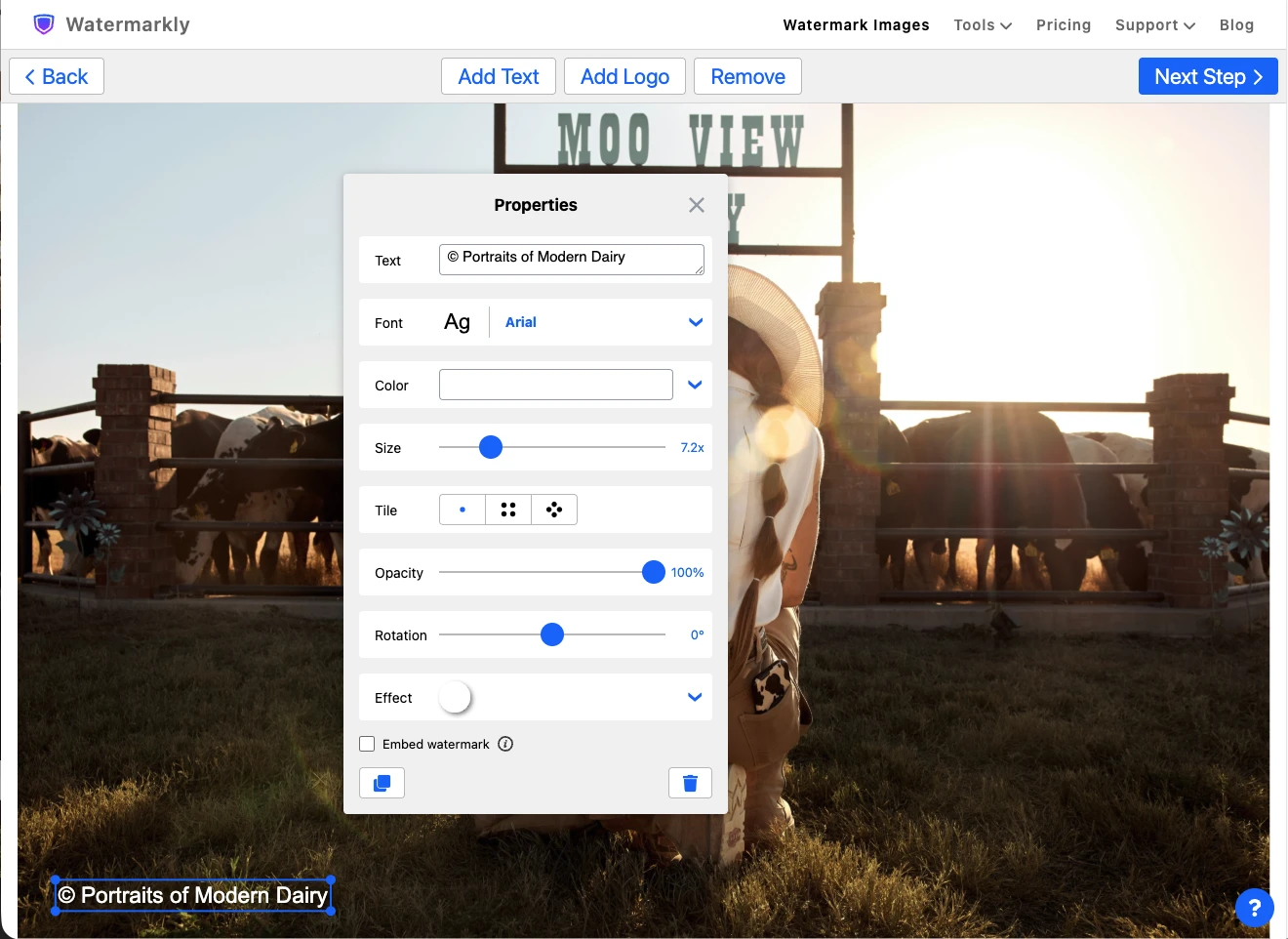
Le impostazioni di esportazione aggiuntive disponibili in alcune applicazioni web meritano particolare attenzione. Permettono di automatizzare l’elaborazione di grandi gruppi e ridurre la necessità di interventi manuali.
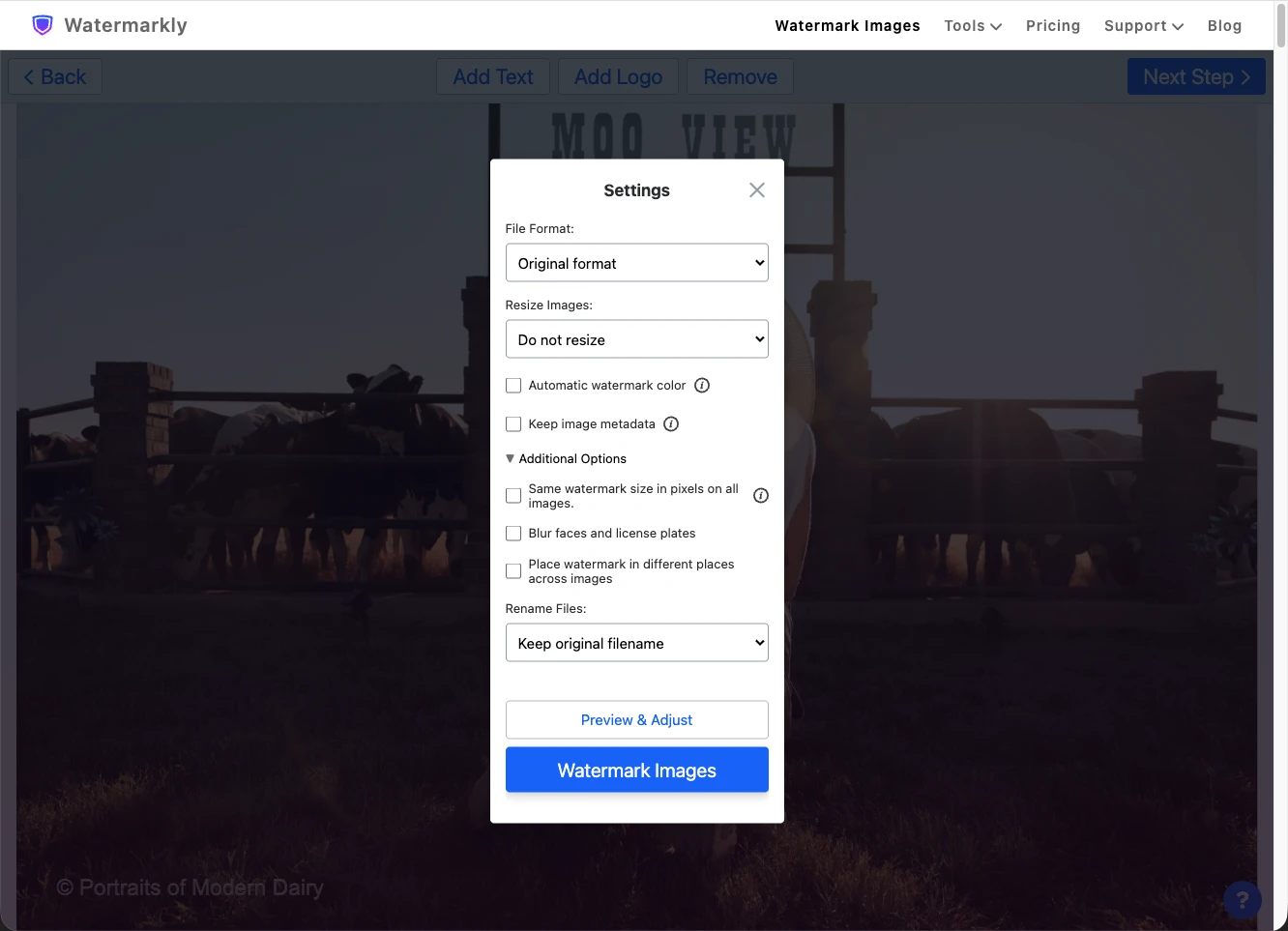
Altre impostazioni di esportazione spesso includono:
- Regolazione automatica del colore. Questa funzione adatta il colore della filigrana per mantenerla ben visibile e contrastata su sfondi diversi.
- Regolazione automatica delle dimensioni. Le dimensioni della filigrana si adattano a foto di risoluzioni e orientamenti diversi, garantendo un aspetto uniforme.
- Posizionamento automatico. La filigrana viene riposizionata in base alle dimensioni e all’orientamento dell’immagine, senza doverne regolare manualmente la posizione su ogni foto.
A chi è adatto questo metodo
Gli strumenti online per aggiungere filigrane sono particolarmente comodi per chi:
- Vuole accedere allo strumento in qualsiasi momento, indipendentemente dal dispositivo utilizzato, senza installare altri programmi.
- Cerca numerose opzioni per creare e modificare filigrane, tra cui diversi stili di testo, regolazione del colore, ombre, rilievo e filigrane ripetute.
- Lavora con grandi gruppi di foto e vuole automatizzare il più possibile il processo mediante impostazioni di esportazione che potrebbero non essere disponibili nei comuni editor fotografici.
Come aggiungere una filigrana alle foto sullo smartphone
Le app mobili per aggiungere filigrane si possono suddividere in due categorie: applicazioni disponibili esclusivamente per smartphone e versioni mobili di applicazioni web o desktop.
La seconda categoria è spesso più comoda, perché permette di lavorare con le stesse filigrane su dispositivi diversi. Queste applicazioni possono offrire interfacce e funzioni simili, una cronologia delle modifiche condivisa e la sincronizzazione dei modelli salvati. In questo modo non devi ricreare la filigrana quando passi dal computer allo smartphone. Inoltre, se per qualche motivo l’app non è disponibile su un dispositivo, puoi continuare a utilizzarla su un altro.
Le app mobili presentano un altro vantaggio: le recensioni degli utenti permettono di valutarne la qualità prima dell’installazione. Su App Store e Google Play puoi consultare la valutazione media, il numero complessivo di recensioni e i commenti di chi ha già utilizzato l’app. Queste informazioni aiutano a capire se vale la pena provarla.
Le app mobili possono differire notevolmente per interfaccia e funzioni. Alcune offrono soltanto gli strumenti essenziali per aggiungere testo o un logo, mentre altre mettono a disposizione funzioni molto più versatili per creare e modificare filigrane.
A chi è adatto questo metodo
Aggiungere filigrane sullo smartphone è particolarmente comodo per chi:
- È abituato a scattare foto con lo smartphone e preferisce modificarle sullo stesso dispositivo, senza trasferire i file su un computer.
- È attivo sui social media e vuole aggiungere rapidamente una filigrana alle foto prima di pubblicarle.
Come aggiungere gratuitamente una filigrana alle foto
In genere è abbastanza facile aggiungere gratuitamente una filigrana a poche foto. Elaborare molte immagini in una sola volta è invece più complicato, perché in numerose applicazioni l’elaborazione in batch è una funzione a pagamento.
Se non vuoi acquistare un abbonamento o una licenza, potresti dover elaborare le foto una alla volta: caricare un’immagine, aggiungere la filigrana, salvare il risultato e soltanto dopo passare allo scatto successivo.
La buona notizia è che tutti gli strumenti citati in questa guida possono essere provati gratuitamente, anche se con alcune limitazioni:
- Lightroom (un editor fotografico professionale) offre un periodo di prova gratuito di 7 giorni.
- Visual Watermark (un’app desktop) consente di aggiungere filigrane gratuitamente, ma applica anche la propria filigrana alle foto elaborate.
- Watermarkly (un’app web) consente di caricare più foto e aggiungere una filigrana, ma permette di scaricare gratuitamente una sola immagine.
- Le app mobili spesso limitano il numero di foto elaborabili gratuitamente ogni giorno, per esempio a 10 immagini, e possono anche mostrare annunci pubblicitari.
Nel complesso, le versioni gratuite e i periodi di prova sono un buon modo per conoscere un’app, verificarne le funzioni e controllare l’aspetto della filigrana sulle immagini finali. Tuttavia, non sono adatti all’elaborazione regolare di grandi gruppi di immagini, a causa dei limiti sul numero di foto o dell’aggiunta della filigrana dell’applicazione.
Conclusione
La scelta del metodo dipende soprattutto dal numero di foto da elaborare, dal dispositivo utilizzato e dalle opzioni di personalizzazione necessarie.
Se utilizzi già Lightroom, la soluzione più pratica è aggiungere la filigrana direttamente nell’editor. Se devi elaborare grandi gruppi di foto o desideri creare filigrane più complesse, è preferibile un software desktop specializzato. Le applicazioni web sono ideali per lavorare su dispositivi diversi, mentre le app mobili sono più adatte alle modifiche rapide quando sei in movimento. Infine, le versioni gratuite sono utili per esplorare le possibilità offerte da questi strumenti, ma le loro limitazioni potrebbero renderle inadatte a un uso continuativo.