写真をインポート
ウォーターマークを追加
ウォーターマーク付きのコピーをエクスポート
機能の紹介
目を引くウォーターマークを わずか数クリックで作成
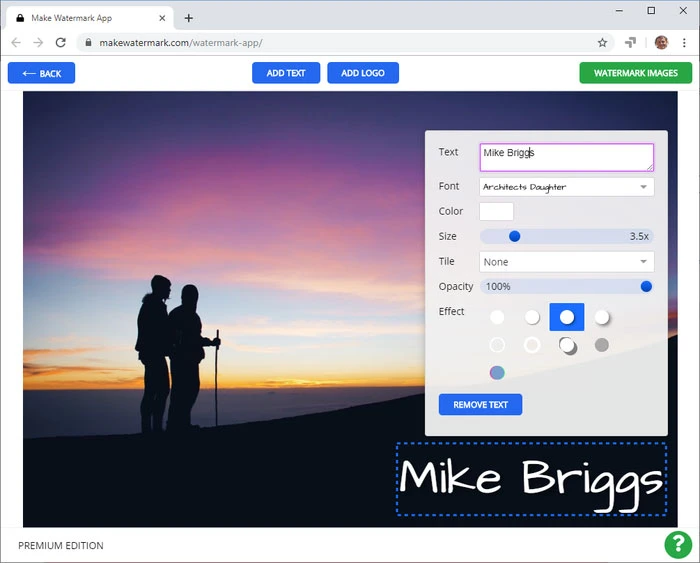
編集中の画像は画面の大部分を占めるため、細部まで確認しやすくなっています。ただし、写真のズームイン・ズームアウトはできませんのでご注意ください。 当社の無料ウォーターマーク作成ツールでは、ツールキットがウォーターマークのすぐ横に表示されるため、必要なツールに素早くアクセスでき、カーソルを大きく動かす必要がありません。これにより、編集プロセスが非常にスムーズでスピーディになります。 Make Watermarkは多彩なツールを提供しており、どんな写真にも調和する個性的なウォーターマークをデザインできます。以下のことが可能です:
900種類の豊富なフォントから選択
スクロールバーでサイズと不透明度を調整
垂直・斜めの繰り返しウォーターマークを有効化
65種類の多彩なエフェクトを追加

大量の写真を 一括で処理
複数の写真にウォーターマークを追加する必要がありますか?お任せください!当社のアプリは、一度に数十枚の画像を処理できます。 バッチに大小さまざまなサイズの写真が含まれている場合、アプリはウォーターマークのサイズを自動的に調整します。横向きと縦向きの写真が混在していても、ウォーターマークの位置が調整されます。これらの動作は、デフォルトですべて自動的に行われます。 また、プレビューセクションでは、各画像上のウォーターマークの位置やサイズを手動で微調整することも可能です。

お客様のプライバシーは 最優先事項です
未確認のソースからの無料ソフトウェア製品にはマルウェアが含まれている可能性があり、ダウンロードするのは危険です。また、オフラインアプリのインストールには時間がかかります。オンラインサービスは、コンピュータをリスクにさらすこともなく、時間を無駄にすることもないため、より安全で便利です。 Make Watermarkは、ビジュアルコンテンツを盗用から守るために構築された、リスクのない信頼できるオンラインアプリケーションです。
お客様の写真は、ブラウザ内で処理されるため、当社のサーバーに送信されることはおろか、保存されることもありません。当社のチームメンバーがお客様の写真にアクセスすることは一切ありません。さらに、当社のウォーターマーク作成ツールは安全な接続のみを確立します。お客様のファイルとデバイスは完全に安全ですので、ご安心ください。 不要なポップアップや煩わしい広告もありません。素晴らしい体験をしていただきたいと考えています!


すべての機能
テキストウォーターマーク
多彩なフォント
独自のロゴ
目立たないウォーターマーク
セキュリティ向上のための繰り返しウォーターマーク
ウォーターマーク付きコピーのリサイズ
4ステップで写真にウォーターマークを入れる方法
ウォーターマークの追加は驚くほど簡単です。画像編集アプリを初めて使う方でも、Make Watermarkなら問題なく使いこなせます。わずか数分で、あなたの写真に美しいロゴやテキストを追加できます。
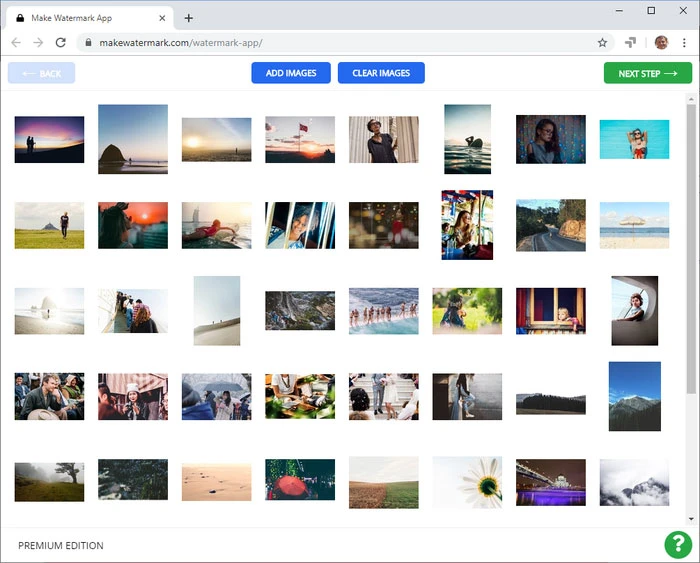
コンピュータ、Google ドライブ、Google フォト、またはDropboxから写真をアップロードします。
コンピュータから
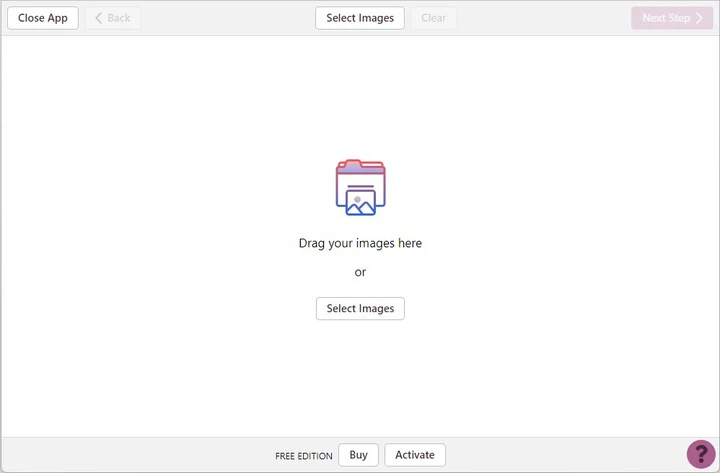
コンピュータ上のフォルダを開き、画像をウォーターマーク作成ツールに直接ドラッグ&ドロップします。「画像を選択」をクリックして「マイコンピュータから」を選択することもできます。次に、ウォーターマークを入れたい写真を選択します。WindowsではCtrl+A、MacではCmd+Aを押すと、フォルダ内のすべての写真を選択できます。
Google ドライブから
「画像を選択」メニューで「Google ドライブから」を選択した後、クラウドストレージへのアクセスを許可する必要があります。ポップアップ表示されたダイアログで「はい」をクリックしてください。Google ドライブのピッカーが表示されたら、写真を選択します。Shiftキーを押しながら画像をクリックすると、複数を一度に選択できます。Google フォトのインポート方法も同様です。
Dropboxから
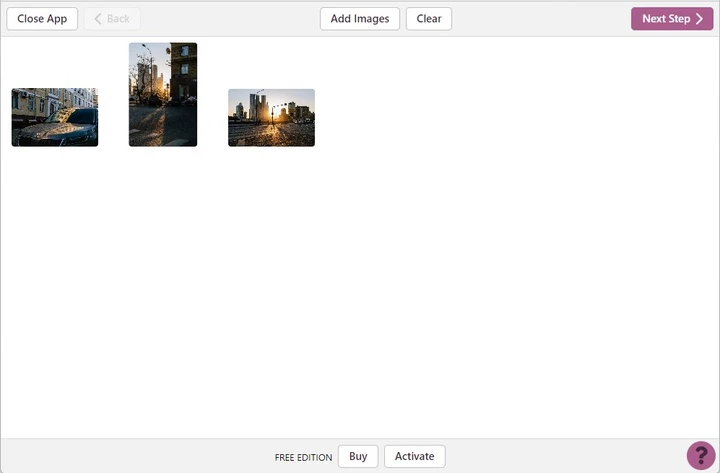
インポートに「Dropboxから」を選択した場合は、Make Watermarkへの承認が必要です。ポップアップ表示されたダイアログで「はい」を選択してアクセスを許可します。Dropboxピッカーでウォーターマークを入れる画像を選択します。Shiftキーを押しながら画像をクリックして複数を一度に選択できます。
画像をクリア
「クリア」ボタンをクリックすると、インポートされたすべての画像がアプリから削除されます。
Make Watermarkでは、テキストウォーターマーク(テキストを追加)またはロゴ(ロゴを追加)を追加できます。ギャラリーから内蔵アイコンを選択するか、コンピュータ、Dropbox、Google ドライブ、Google フォトからPNGロゴファイルをアップロードできます。
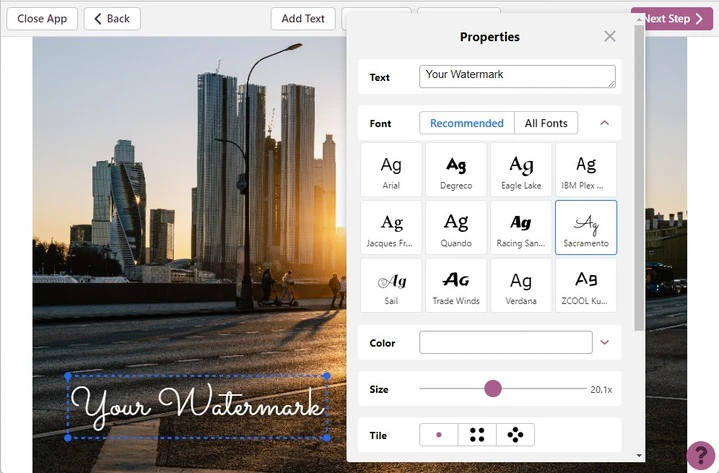
テキストウォーターマークは、最初「Your Watermark」と表示されます。「テキスト」入力ボックス内をクリックして文字を消し、名前やブランド名など好きな文字を入力してください。ウォーターマークはカーソルで移動できます。当社のツールには、豊富なフォントライブラリや単色・グラデーションの多彩な色が揃っています。サイズ調整、回転、不透明度調整用のスライダーも用意されています。
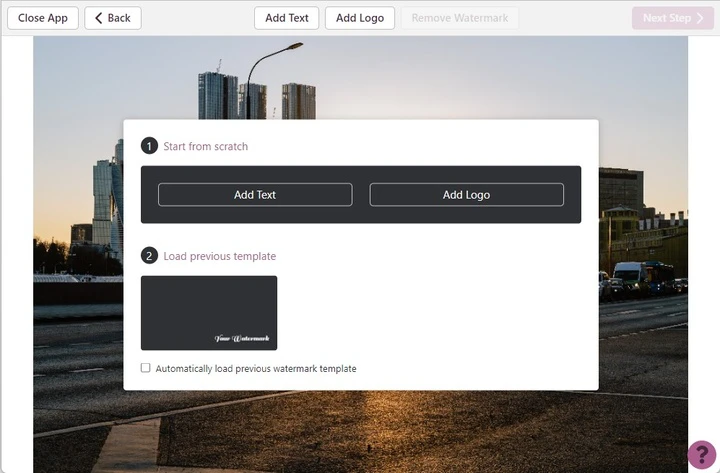
一度でも写真に適用したことがあるウォーターマークが10件まで保存される「以前使用したテンプレート」リストは非常に便利です。このリストを表示するには、「ウォーターマークを削除」をクリックして、画像上のすべてのアクティブなウォーターマークを取り除きます。
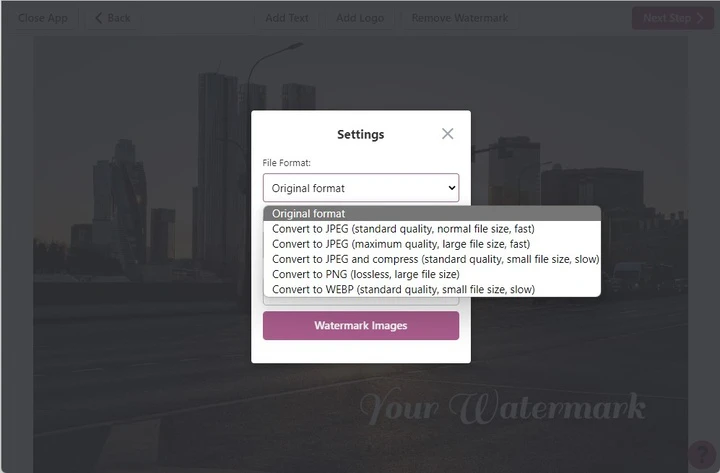
「画像にウォーターマークを入れる」ボタンをクリックすると、エクスポート設定に進みます。ここでは2つのオプションがあります:
さらに、すべての画像でウォーターマークのサイズ(ピクセル単位)を一定にするオプションを有効にすることもできます。
プレビューセクション
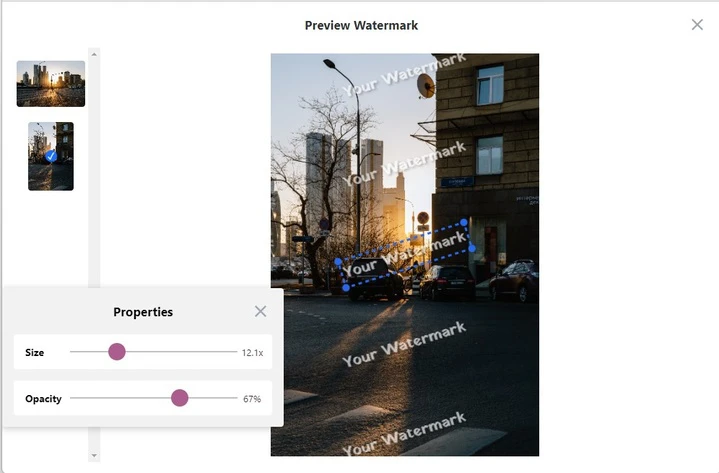
ここでは、各写真でウォーターマークがどのように見えるかを確認できます。位置の調整や、スライダーを使ったサイズ、不透明度の変更も可能です。ここでの変更は他の写真には影響しないため、各画像ごとにウォーターマークを微調整できます。
プレビューセクションは「ウォーターマークをプレビュー」ボタンをクリックして開き、右上の×印をクリックして閉じます。
「画像にウォーターマークを入れる」をクリックすると、処理が始まります。完了すると、次の3つのオプションが表示されます:
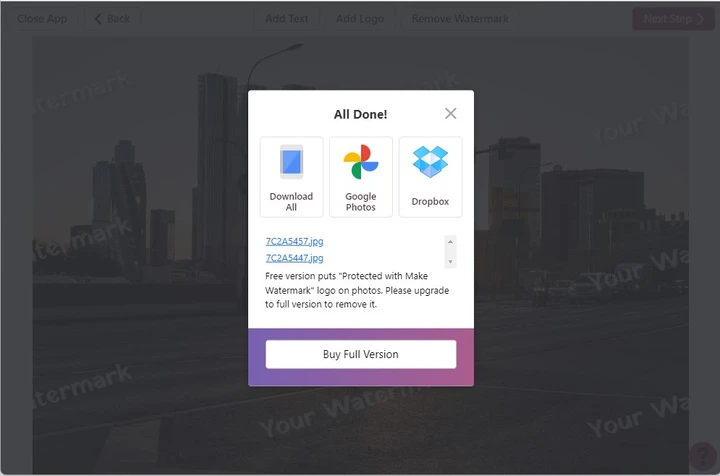
ウォーターマークを入れた画像の一覧も表示されます。各写真を個別にダウンロードするには、リスト内の名前をクリックしてください。