ウォーターマークの追加は難しくありません。Make Watermarkを使えば、わずか数ステップで写真を保護できます。画像をアップロードし、ウォーターマークをカスタマイズして、出力設定を指定し、ウォーターマーク付き画像をダウンロードするだけです。高度な編集スキルは必要ありません!
ステップ 1 – アプリに画像をアップロード
写真はコンピュータ、Google ドライブ、Google フォト、またはDropboxからアップロードできます。
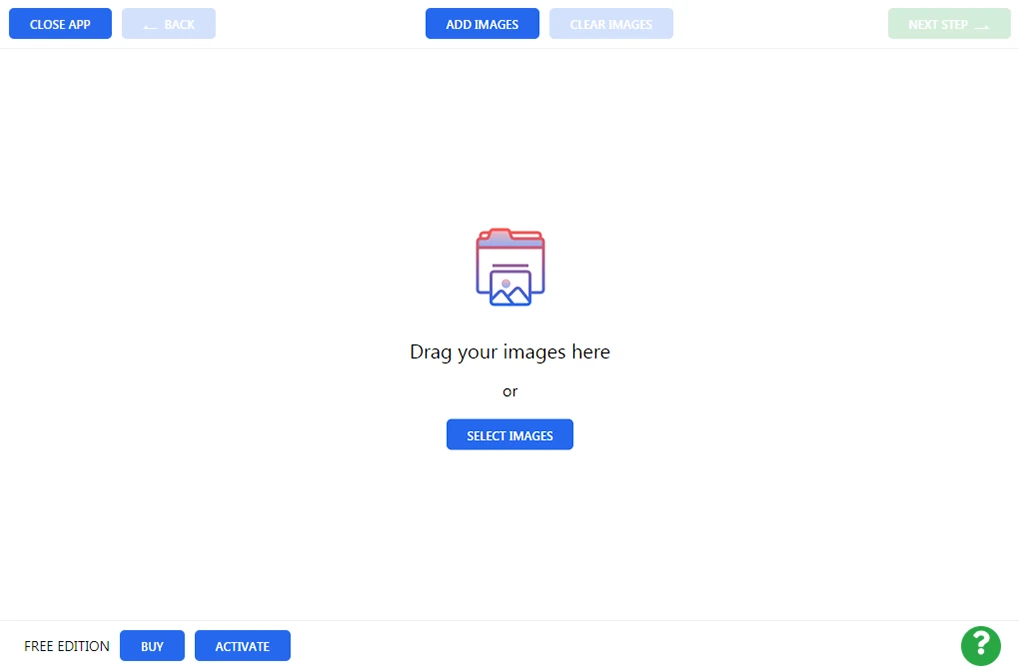
コンピュータから
コンピュータ上のフォルダから画像を直接ドラッグして、Make Watermarkにドロップします。または、「画像を選択」や「画像を追加」をクリックして「マイコンピュータから」を選択することもできます。「ファイルを開く」ダイアログで、ウォーターマークを入れたい写真を選びます。WindowsではCtrl+A、MacではCmd+Aを押すと、フォルダ内のすべての画像を一度に選択できます。
Google ドライブから
「画像を選択」/「画像を追加」をクリックし、「Google ドライブから」を選択します。最初にMake Watermarkへの承認が必要です。ポップアップ表示されたダイアログで「はい」をクリックして、Google ドライブへのアクセスを許可します。Google ドライブのピッカーが表示されるので、ウォーターマークを入れる写真を選びます。キーボードのShiftキーを押しながらクリックすることで、複数の画像を一度に選択できます。Google フォトでも手順は同じです。
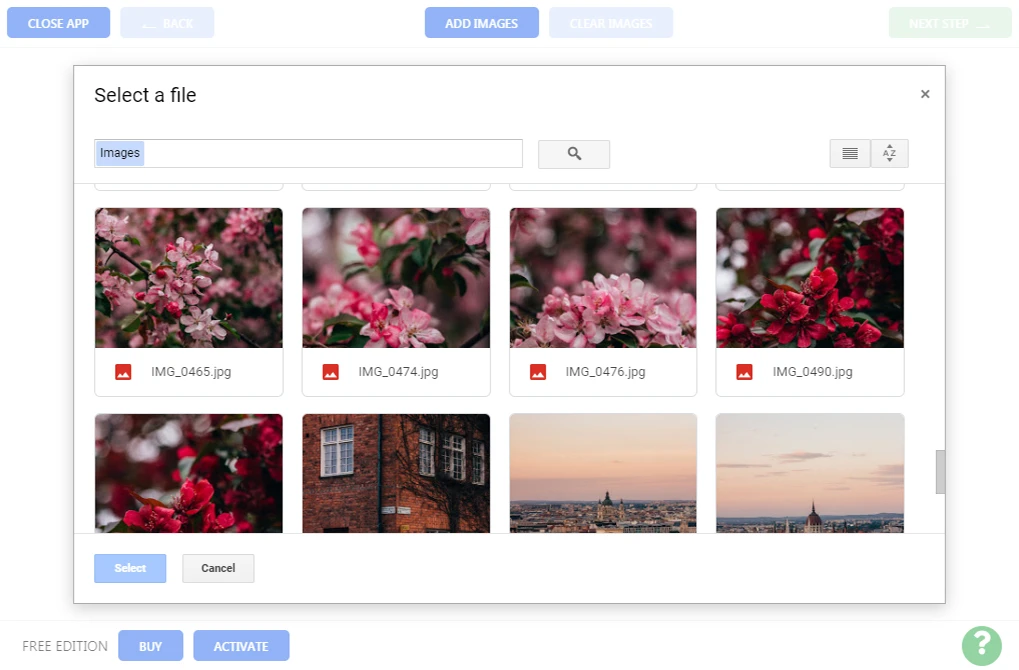
Dropboxから
「画像を選択」/「画像を追加」をクリックし、「Dropboxから」を選択します。最初にMake Watermarkへの承認が必要です。ポップアップ表示されたダイアログで「はい」をクリックして、Dropboxへのアクセスを許可します。Dropboxピッカーが表示されるので、写真を選択します。Shiftキーを押しながらクリックすることで、複数の画像を一度に選択できます。
画像をクリア
「クリア」をクリックすると、アップロードされたすべての画像がアプリから削除されます。
ステップ 2 – ウォーターマークをデザイン
次に、ウォーターマークを作成します。Make Watermarkでは、テキストウォーターマーク(テキストを追加)またはロゴ(ロゴを追加)を追加できます。ロゴはコンピュータ、Dropbox、Google ドライブ、Google フォトからアップロード可能です。また、ギャラリーにある内蔵ロゴを使用することもできます。
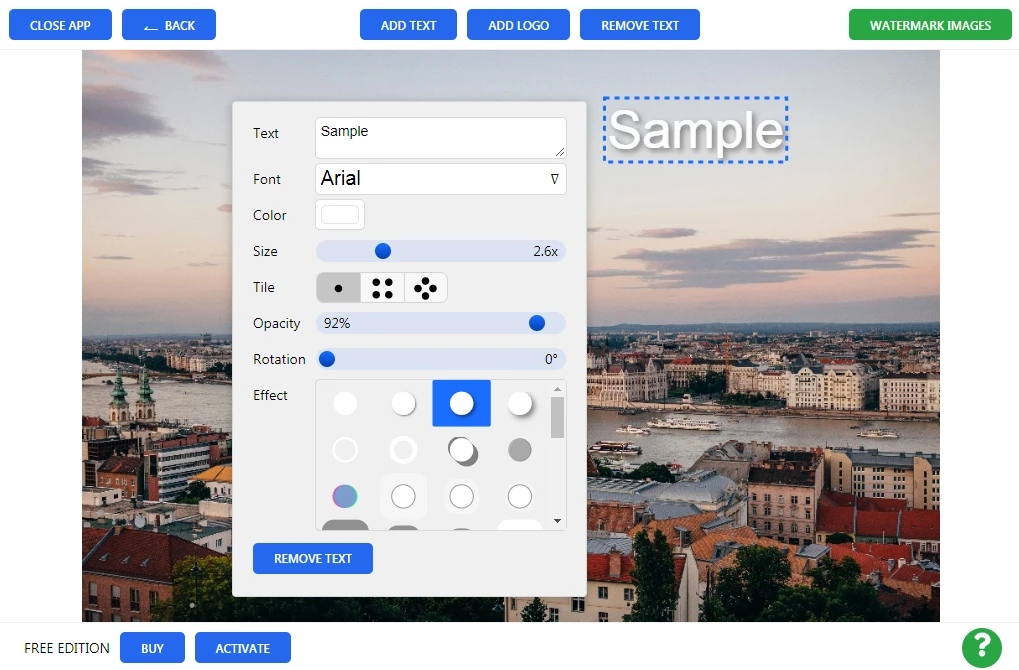
テキストやロゴをクリックして選択すると、編集ツールキットが開きます。テキストウォーターマークは、最初「Sample」という文字で表示されます。テキストを変更するには、「テキスト」という文字の横にある長方形のボックス内をクリックします。名前やブランド名など、好きな文字を入力してください。ウォーターマークの色やサイズの変更、回転、不透明度の調整が可能で、画像内の好きな場所にドラッグして配置できます。必要なツールはすべて揃っています。
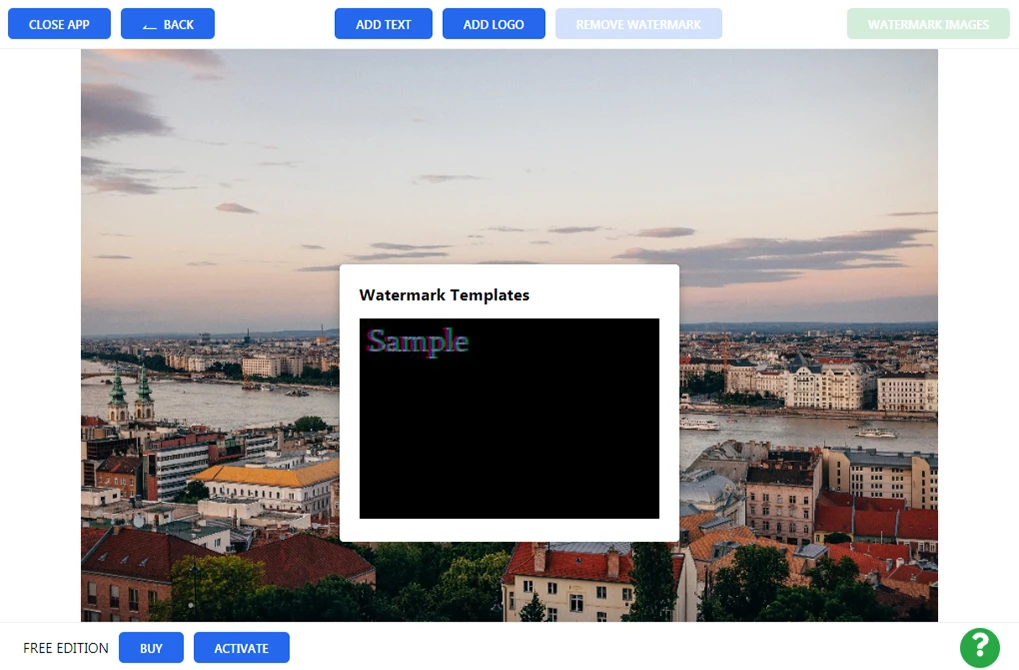
「以前使用したテンプレート」リストには、最近作成して適用した10個のウォーターマークが保存されています。リストが表示されない場合は、「ウォーターマークを削除」をクリックして、現在画像にあるアクティブなウォーターマークを取り除いてください。
ステップ 3 – 出力設定を指定
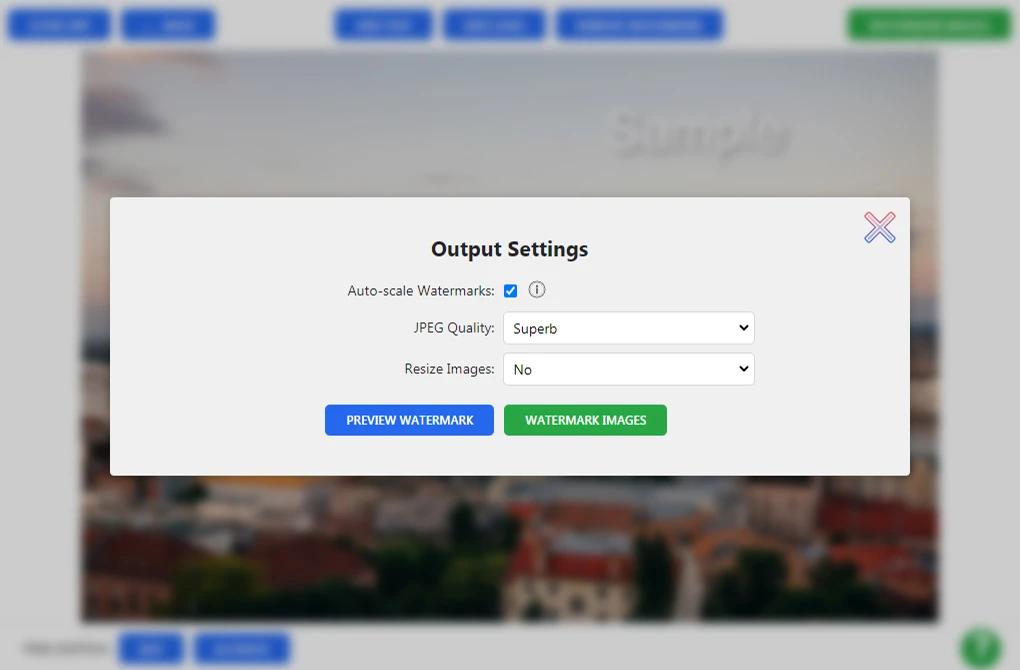
「画像にウォーターマークを入れる」をクリックして、出力設定に進みます。ここでは2つのオプションがあります:
- JPEG品質。ウォーターマークを入れた画像の品質を、中、良、最高、最大から設定できます。品質は画像サイズに影響し、品質が高いほどファイルサイズが大きくなります。
- 画像のリサイズ。ドロップダウンメニューには、リサイズしない、幅に合わせる、高さに合わせる、幅と高さに合わせる、パーセンテージのオプションがあります。幅や高さなどでリサイズする場合は、必要なピクセル数を入力してください。オリジナルの盗用を防ぐために、低解像度の画像を公開することをお勧めします。
プレビューセクション
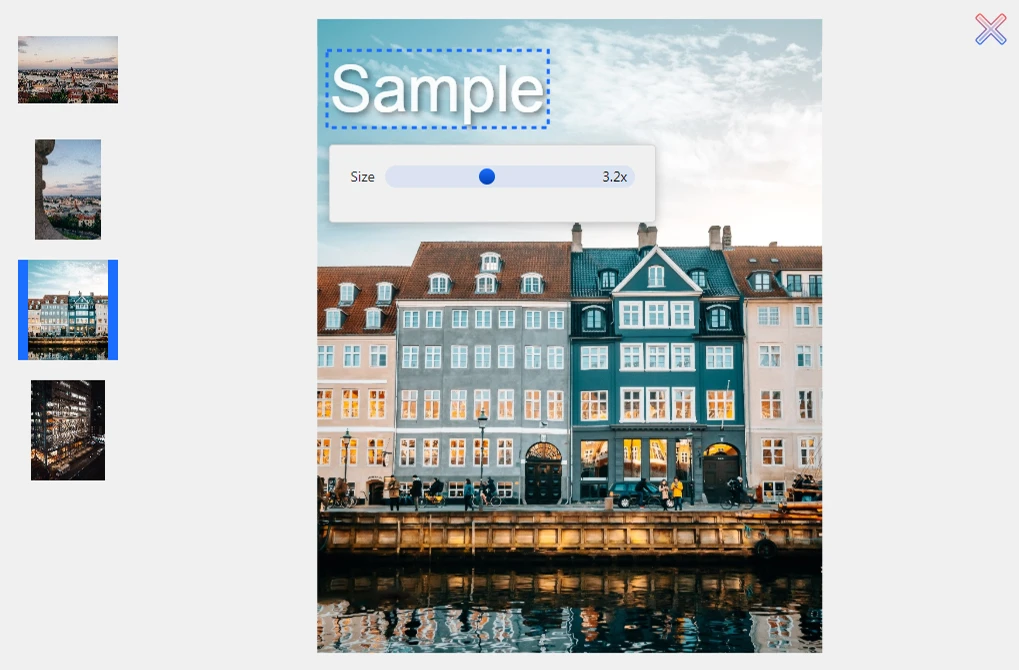
出力設定の「プレビュー」ボタンをクリックすると、プレビューセクションが開きます。ここでは、バッチ内の各写真でウォーターマークがどのように見えるかを確認でき、位置の微調整やサイズの変更も可能です。ウォーターマークをドラッグして移動させたり、スライダーでサイズを調整したりできます。これらは画像ごとに行うことができ、他の画像には影響しません。
完了したら、右上の×印をクリックしてプレビューセクションを閉じます。
ステップ 4 - ウォーターマークを適用
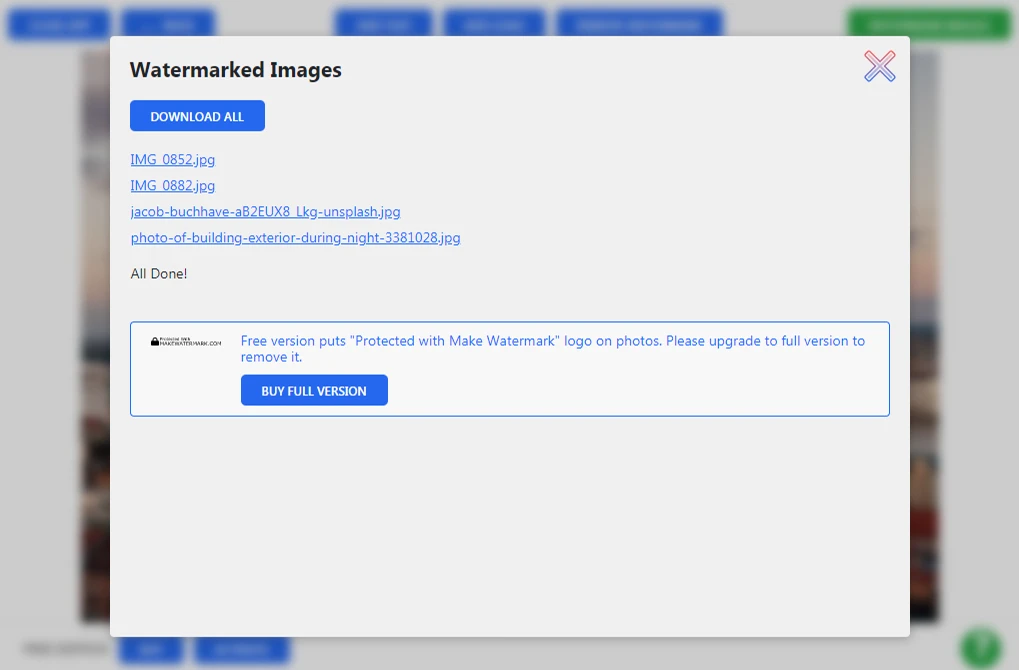
あとは、プレビューの横にある「画像にウォーターマークを入れる」をクリックするだけです。処理が始まります。
完了したら、「すべてダウンロード」をクリックして、ウォーターマークが入ったすべての画像を含むzipアーカイブをダウンロードします。各写真を個別にダウンロードするには、リスト内の写真名をクリックしてください。
補足:元の画像は変更されません。ダウンロードするのはウォーターマークが入ったコピーです。