워터마킹은 어려울 필요가 없습니다. Make Watermark를 사용하면 몇 가지 쉬운 단계만으로 사진을 보호할 수 있습니다. 이미지를 업로드하고, 워터마크를 사용자 정의하고, 출력 설정을 지정한 다음, 워터마크가 삽입된 이미지를 다운로드하세요. 고급 편집 기술은 필요하지 않습니다!
1단계 – 앱에 이미지 업로드
사진은 컴퓨터, Google Drive, Google Photos 또는 Dropbox에서 업로드할 수 있습니다.
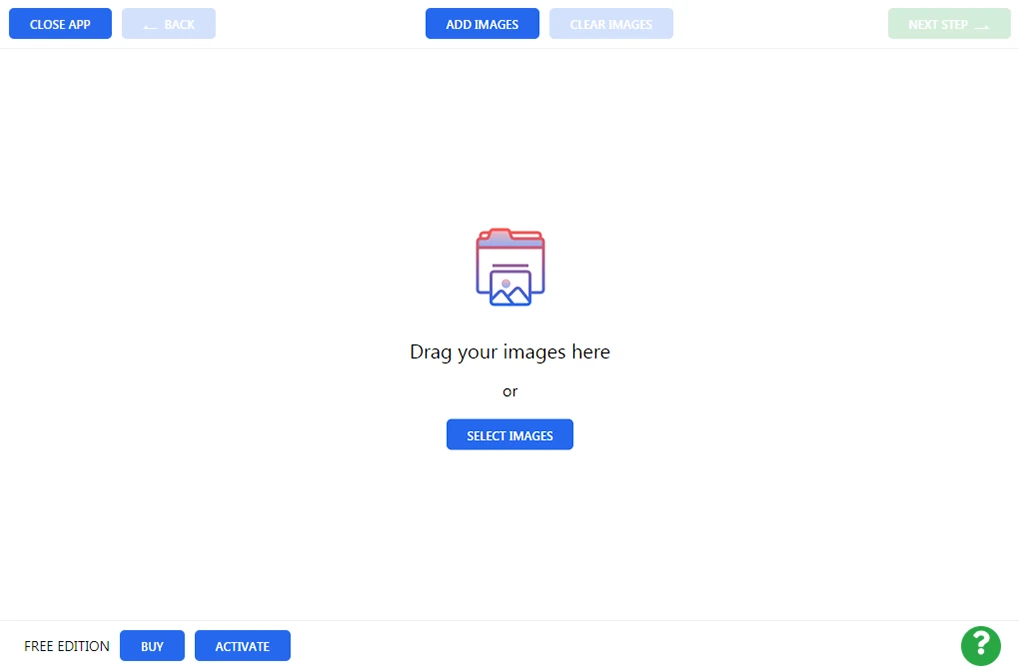
내 컴퓨터에서
컴퓨터의 폴더에서 이미지를 직접 끌어서 Make Watermark에 놓으세요. 또는 “이미지 선택” 또는 “이미지 추가”를 클릭하고 “내 컴퓨터에서”를 선택할 수 있습니다. “파일 열기” 대화 상자에서 워터마크를 넣을 사진을 선택하세요. 폴더의 모든 이미지를 선택하려면 Windows에서는 Ctrl+A, Mac에서는 Cmd+A를 누르세요.
Google Drive에서
“이미지 선택”/“이미지 추가”를 클릭하고 “Google Drive에서”를 선택하세요. Make Watermark는 먼저 승인을 받아야 합니다. 팝업된 대화 상자에서 “예”를 클릭하여 Google Drive에 대한 액세스 권한을 부여하세요. Google Drive Picker가 나타납니다. 이제 워터마킹할 사진을 선택할 수 있습니다. 키보드의 Shift 키를 누른 채 이미지를 클릭하여 여러 장을 선택할 수 있습니다. Google Photos의 경우에도 프로세스는 동일합니다.
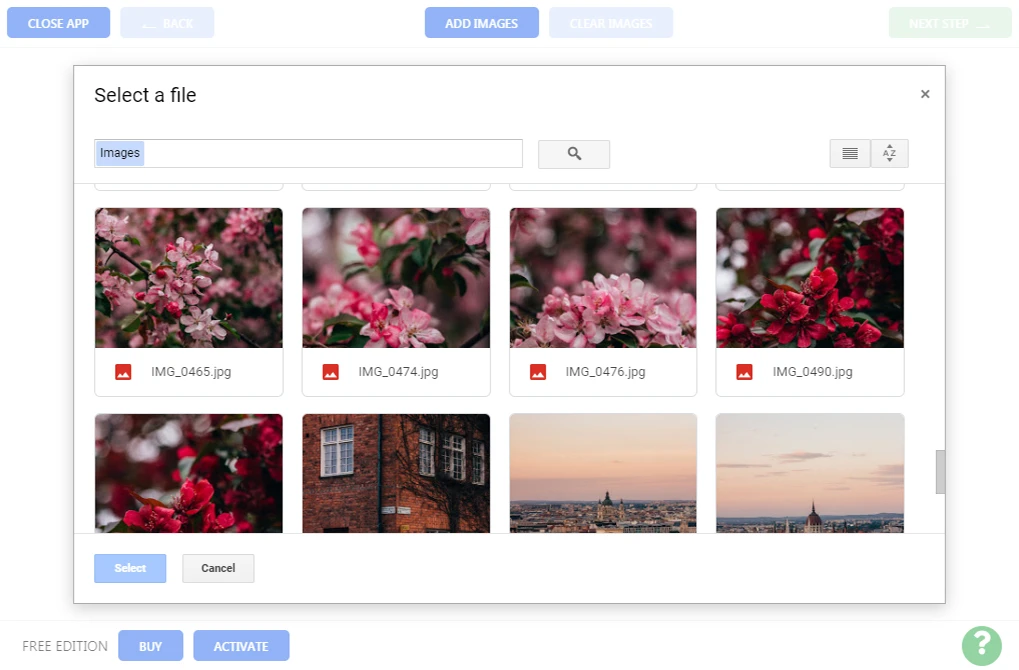
Dropbox에서
“이미지 선택”/“이미지 추가”를 클릭하고 “Dropbox에서”를 선택하세요. Make Watermark는 먼저 승인을 받아야 합니다. 팝업된 대화 상자에서 “예”를 클릭하여 Dropbox에 대한 액세스 권한을 부여하세요. Dropbox Picker가 나타납니다. 이제 워터마킹할 사진을 선택할 수 있습니다. 키보드의 Shift 키를 누른 채 이미지를 클릭하여 여러 장을 선택할 수 있습니다.
이미지 지우기
“지우기”를 클릭하여 앱에서 업로드된 모든 이미지를 제거합니다.
2단계 – 워터마크 디자인
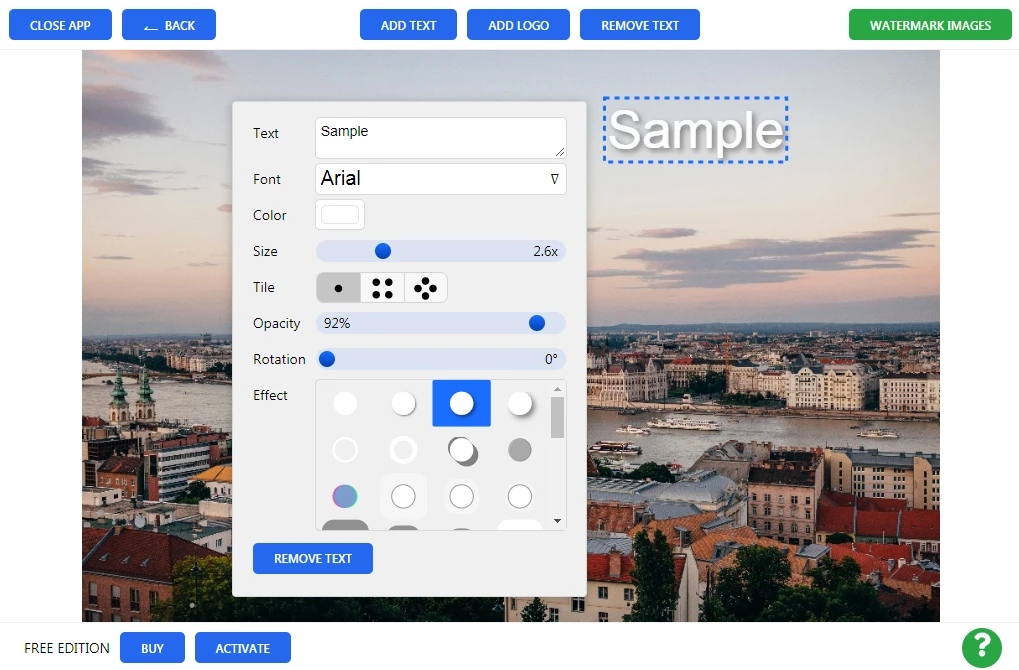
이제 워터마크를 만들 차례입니다. Make Watermark를 사용하면 텍스트 워터마크(텍스트 추가) 또는 로고(로고 추가)를 추가할 수 있습니다. 로고는 컴퓨터, Dropbox, Google Drive 또는 Google Photos에서 업로드할 수 있습니다. 저희 갤러리에 있는 내장 로고 중 하나를 사용할 수도 있습니다.
텍스트나 로고를 클릭하여 선택하고 편집 툴킷을 열어야 합니다. 텍스트 워터마크는 처음에 “Sample”이라는 단어로 나타납니다. 텍스트를 변경하려면 “Text”라는 단어 옆의 직사각형 상자 안을 클릭하세요. 이름, 브랜드 이름 또는 원하는 다른 내용을 입력하세요. 워터마크의 색상과 크기를 변경하고, 회전하고, 불투명도를 조정하고, 이미지 내의 원하는 위치로 끌어다 놓을 수 있습니다. 필요한 모든 도구가 준비되어 있습니다.
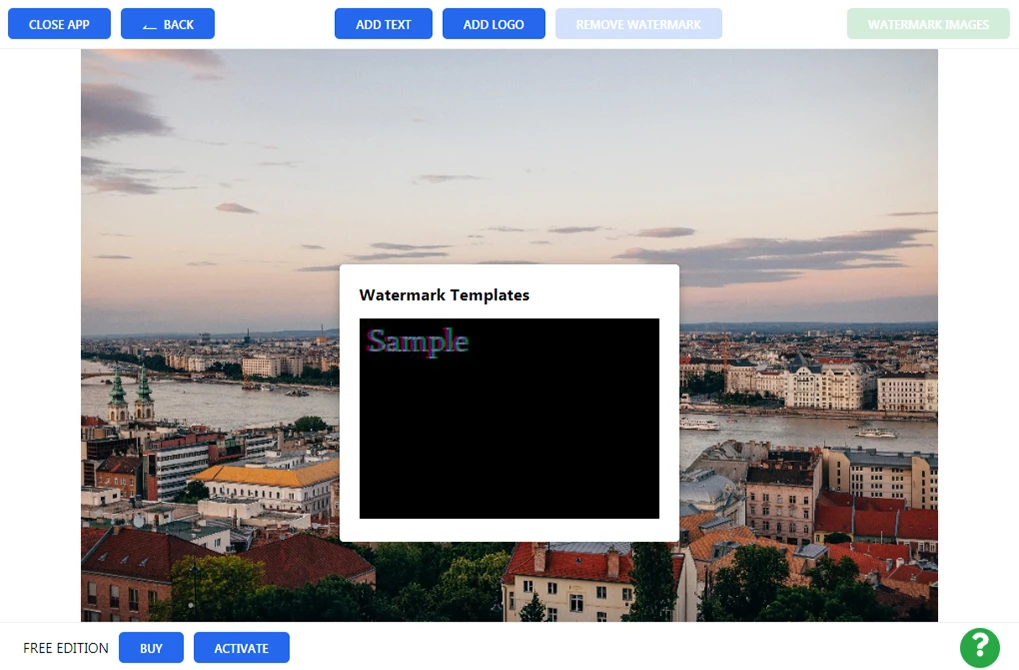
이전에 사용한 템플릿 목록에는 최근에 만들어 이미지에 적용한 10개의 워터마크가 포함되어 있습니다. 보이지 않는 경우 “워터마크 제거”를 클릭하여 현재 이미지에 있는 활성 워터마크를 모두 제거하세요.
3단계 – 출력 설정 지정
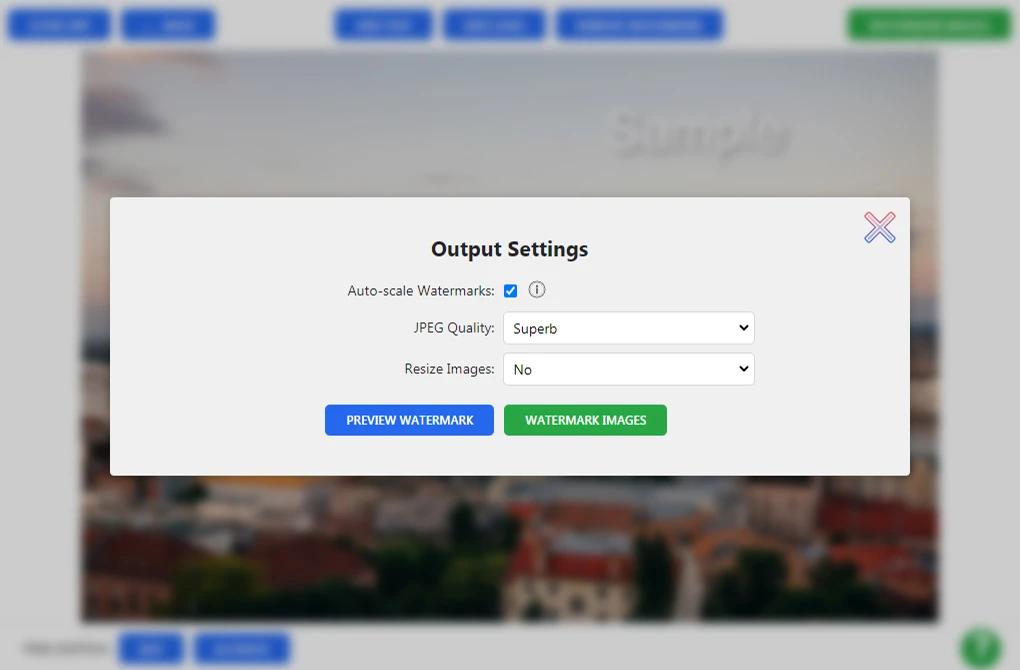
“이미지에 워터마크 넣기”를 클릭하여 출력 설정으로 이동합니다. 여기에는 두 가지 옵션이 있습니다:
- JPEG 품질. 워터마크가 삽입된 이미지의 품질을 중간, 좋음, 우수, 최고 중에서 설정할 수 있습니다. 품질은 이미지 크기에 영향을 미칩니다. 품질이 높을수록 파일 크기가 커집니다.
- 이미지 크기 조정. 이 드롭다운 메뉴에는 이미지 크기를 조정하지 않음, 이미지 너비에 맞춤, 이미지 높이에 맞춤, 너비와 높이에 맞춤, 백분율 등 여러 옵션이 있습니다. 너비, 높이 또는 둘 다를 기준으로 이미지 크기를 조정하기로 선택한 경우 필요한 픽셀 수를 입력해야 합니다. 사진 원본을 도난당하지 않도록 낮은 해상도의 이미지를 게시하는 것이 좋습니다.
미리보기 섹션
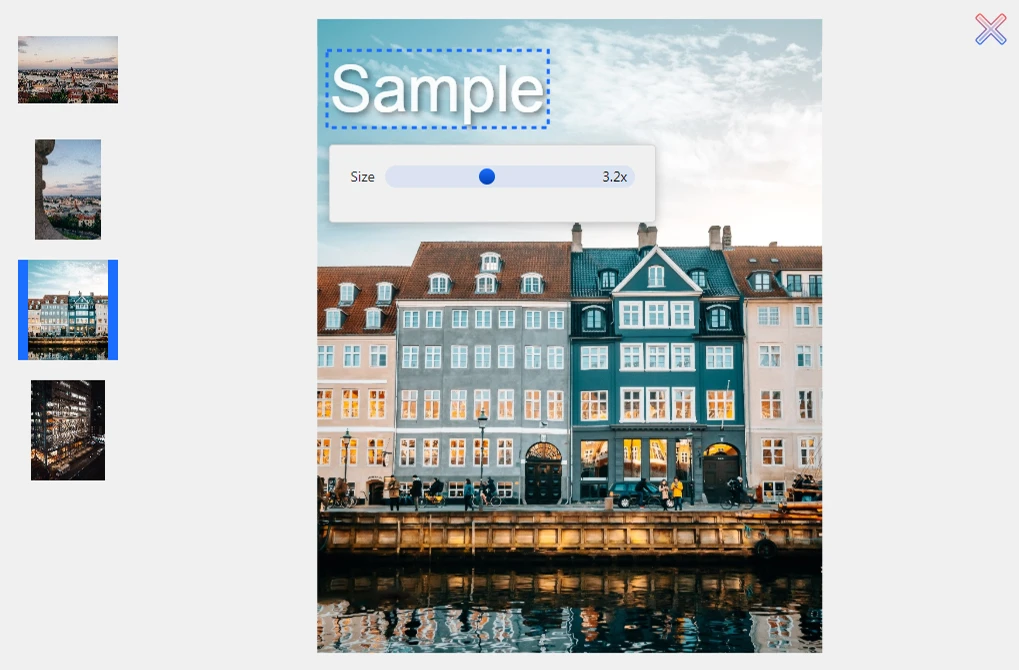
출력 설정에서 “미리보기” 버튼을 클릭하면 미리보기 섹션이 열립니다. 여기에서 묶음의 각 사진에 워터마크가 어떻게 보이는지 확인할 수 있으며 위치를 다시 조정하고 크기를 변경할 수 있습니다. 워터마크를 클릭하고 이미지 내의 다른 위치로 드래그하세요. 크기를 조정해야 하는 경우 스크롤 바를 조정하세요. 묶음 내의 각 사진에 대해 이 작업을 수행할 수 있으며 다른 이미지에는 영향을 미치지 않습니다.
작업이 끝나면 오른쪽 상단 모서리의 X 표시를 클릭하여 미리보기 섹션을 닫습니다.
4단계 - 워터마크 적용하기.
이제 남은 일은 미리보기 옆의 “이미지에 워터마크 넣기”를 클릭하는 것뿐입니다. 워터마킹 프로세스가 시작됩니다.
완료되면 “모두 다운로드”를 클릭하여 워터마크가 삽입된 모든 이미지가 포함된 zip 압축 파일을 다운로드합니다. 각 사진을 개별적으로 다운로드하려면 목록에서 사진 이름을 클릭하세요.
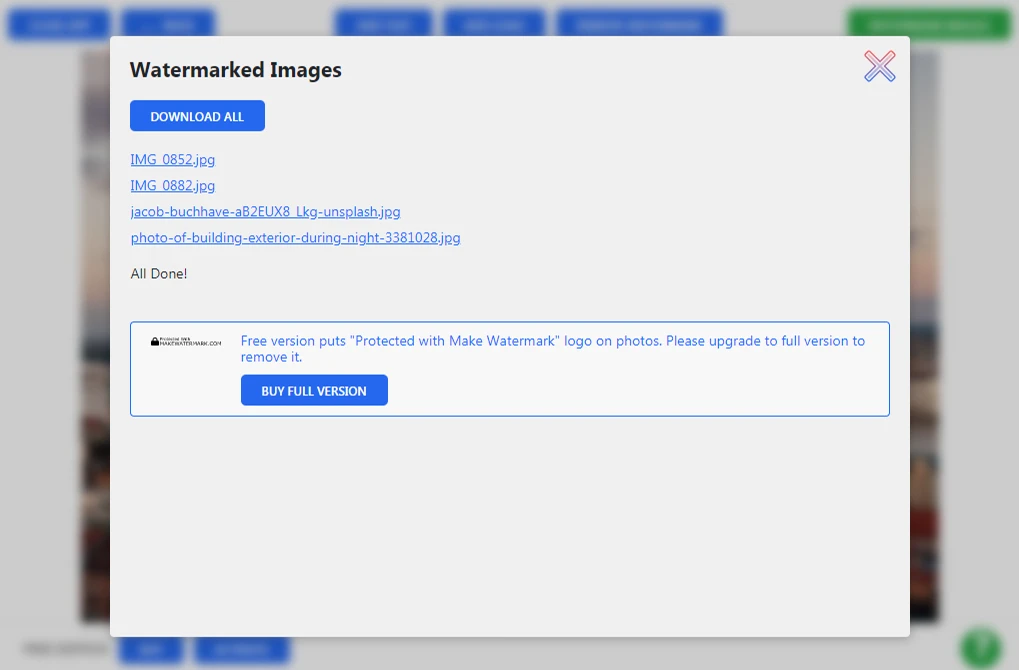
알림: 원본 이미지는 변경되지 않은 상태로 유지됩니다. 워터마크가 삽입된 복사본을 다운로드하게 됩니다.