Buat tera air dengan cepat
Edit & tambah tera air pada beberapa imej dengan mudah.
Buat Tera Air Secara Percuma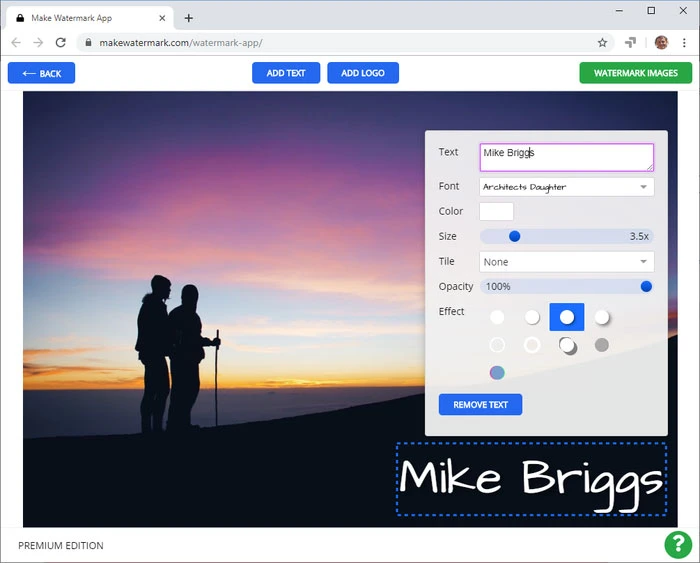
Edit & tambah tera air pada beberapa imej dengan mudah.
Buat Tera Air Secara PercumaImport Foto
Tambah Tera Air
Eksport Salinan Bertera Air
Paparan Ciri
Cipta tera air yang menarik dengan hanya beberapa klik
Semasa mengedit, anda akan mempunyai paparan imej yang hebat, kerana ia akan mengambil sebahagian besar skrin. Walau bagaimanapun, sila ambil perhatian bahawa anda tidak akan dapat zum masuk dan keluar dari foto anda. Dalam pembuat tera air percuma kami, kit alatan muncul betul-betul di sebelah tera air, jadi semua alat penting akan mudah dicapai, dan anda tidak perlu menggerakkan kursor di seluruh skrin dengan kerap. Ini sudah tentu akan membuat proses pengeditan menjadi mudah dan cepat. Make Watermark menawarkan pelbagai jenis alatan, dengan bantuannya anda akan dapat merekabentuk tera air individu yang akan menjadi bahagian harmoni bagi mana-mana foto. Anda boleh:
Pilih salah satu daripada 900 pelbagai fon
Selaraskan saiz dan kelegapan menggunakan bar skrol
Dayakan tera air berulang lurus atau pepenjuru
Tambah salah satu daripada 65 pelbagai kesan

Letak tera air pada kelompok foto
Adakah anda perlu menambah tera air pada lebih daripada satu foto? Hebat! Aplikasi kami boleh memproses beberapa dozen imej dalam satu masa! Jika kelompok anda terdiri daripada foto kecil dan besar, aplikasi akan mengubah saiz tera air anda. Jika anda memuat naik beberapa foto berorientasi landskap dan potret, kedudukan tera air anda akan diselaraskan. Kedua-dua tindakan ini dilakukan secara automatik secara lalai. Walau bagaimanapun, Make Watermark mempunyai Bahagian Pratonton, di mana anda boleh mengubah kedudukan dan saiz tera air anda pada setiap imej secara manual.

Privasi anda adalah keutamaan kami
Produk perisian percuma daripada sumber yang tidak disahkan mungkin mengandungi perisian hasad, itulah sebabnya ia berbahaya untuk memuat turunnya. Belum lagi, pemasangan mana-mana aplikasi luar talian akan, paling baik pun, mencuri beberapa minit masa anda. Perkhidmatan dalam talian adalah lebih baik dan lebih selamat untuk digunakan kerana komputer anda tidak akan berisiko dan masa anda tidak akan terbuang. Make Watermark adalah aplikasi dalam talian yang bebas risiko dan boleh dipercayai yang dibina untuk melindungi kandungan visual anda daripada dicuri.
Foto anda tidak pernah sampai ke pelayan kami, apatah lagi disimpan di sana, kerana ia diproses dalam pelayar anda. Tidak ada seorang pun daripada pasukan kami yang mempunyai akses kepadanya. Di samping itu, pembuat tera air kami hanya mewujudkan sambungan yang selamat. Anda boleh yakin bahawa fail dan peranti anda akan selamat bersama kami. Tiada pop-up yang tidak diingini mahupun iklan yang mengganggu. Kami mahu anda mendapat pengalaman yang hebat!


Semua Ciri
Tera Air Berteks
Pelbagai Fon
Logo Anda
Tera Air yang Tidak Mengganggu
Tera Air Berulang Untuk Keselamatan Lebih Baik
Ubah Saiz Salinan Bertera Air
Cara Membuat Tera Air Untuk Foto dalam 4 langkah
Peletakan tera air adalah sangat mudah. Walaupun ia adalah kali pertama anda menggunakan aplikasi pengeditan imej, anda masih akan dapat menggunakan Make Watermark tanpa masalah. Foto anda akan mempunyai logo, teks yang kelihatan cantik, atau kedua-duanya dalam masa beberapa minit sahaja.
Muat naik foto anda dari komputer anda, Google Drive, Google Photos, atau Dropbox.
Dari Komputer Anda
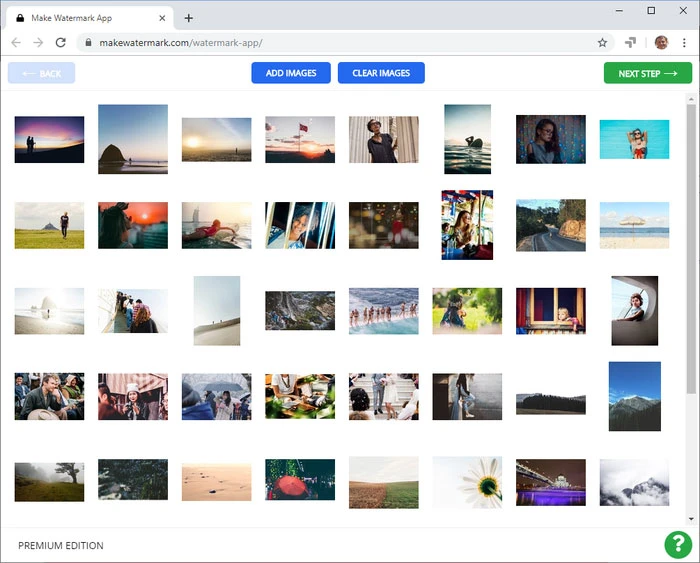
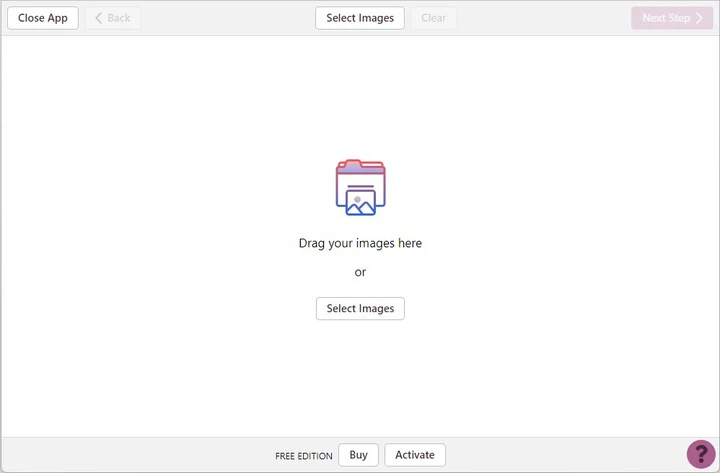
Buka folder terpilih pada komputer anda, kemudian seret dan lepaskan imej anda terus ke dalam pembuat tera air kami. Anda juga boleh klik pada "Pilih Imej" dan pilih "Dari Komputer Saya". Seterusnya, pilih foto yang anda perlukan untuk diletakkan tera air. Tekan Ctrl+A pada Windows atau Cmd+A pada Mac untuk memilih semua gambar dalam folder anda.
Dari Google Drive
Selepas anda memilih "Dari Google Drive" dalam menu "Pilih Imej", anda perlu memberikan akses kepada storan awan anda. Hanya klik "ya" dalam dialog yang muncul. Sebaik sahaja Google Drive Picker muncul, pilih foto tersebut. Jika anda menahan Shift semasa mengklik pada imej, anda akan memilih beberapa imej. Proses mengimport untuk Google Photos adalah sama sahaja.
Dari Dropbox
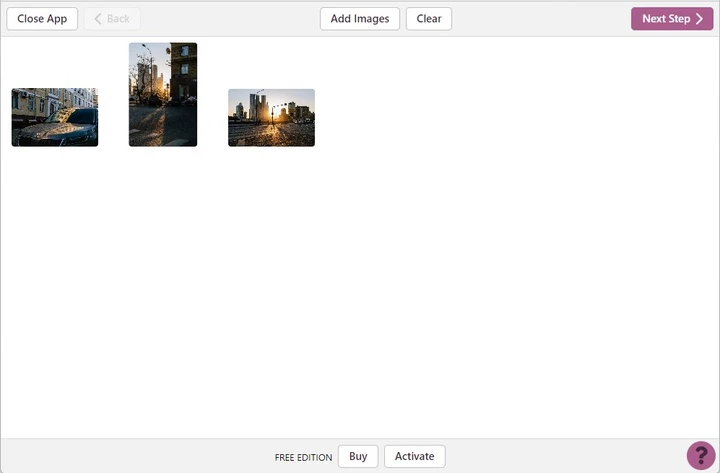
Jika anda memilih pilihan "Dari Dropbox" untuk mengimport, anda perlu memberikan kelulusan kepada Make Watermark. Untuk memberikan akses kepada storan awan anda, pilih “Ya” dalam dialog yang muncul. Sekarang, pilih imej untuk peletakan tera air dalam Dropbox Picker. Klik pada imej sambil menahan Shift untuk memilih beberapa imej.
Padam imej
Dengan mengklik pada butang "Padam", anda akan mengalih keluar semua imej yang diimport daripada aplikasi.
Dalam Make Watermark, anda boleh menambah tera air berteks (Tambah Teks) atau logo (Tambah Logo). Anda boleh lihat galeri kami dan pilih salah satu ikon terbina dalam kami atau, sebagai alternatif, muat naik fail logo PNG dari komputer, Dropbox, Google Drive, atau Google Photos anda.
Tera air berteks akan tertulis "Tera Air Anda" apabila ia mula-mula muncul. Klik di dalam kotak input "Teks", padam perkataan tersebut, kemudian taip nama anda, nama jenama anda, atau apa sahaja yang anda mahukan. Tera air anda boleh diubah kedudukannya menggunakan kursor anda. Pembuat tera air kami menawarkan set lengkap alat pengeditan. Ia termasuk perpustakaan fon yang luas dan pelbagai warna – warna pepejal dan kecerunan. Terdapat beberapa penatal untuk mengubah saiz dan memutar tera air anda serta menyelaraskan kelegapannya.
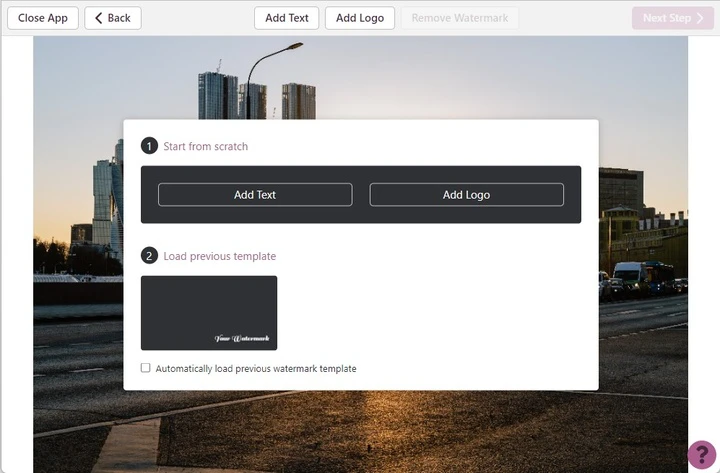
Anda mungkin mendapati senarai templat yang digunakan sebelum ini sangat berguna kerana ia mengandungi 10 tera air yang anda gunakan pada foto anda sekurang-kurangnya sekali. Untuk memaparkan senarai ini, klik pada "Buang tera air" untuk memadamkan semua tera air aktif pada imej anda.
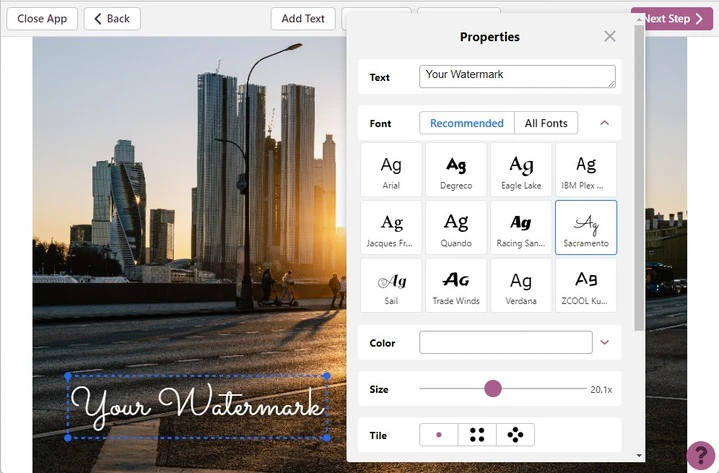
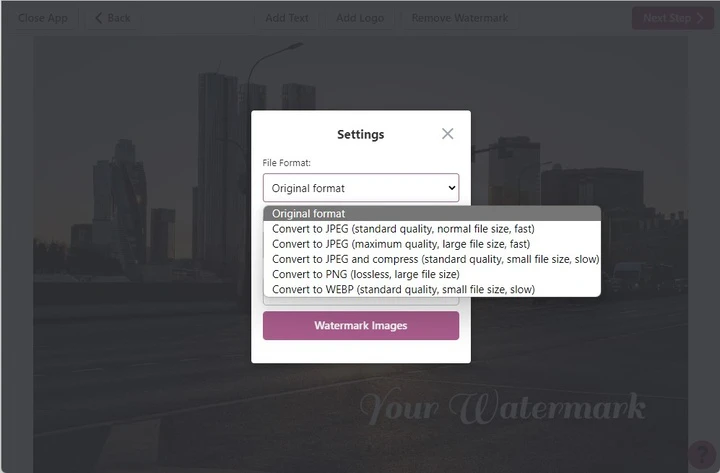
Anda boleh pergi ke Tetapan Eksport dengan mengklik pada butang “Letak Tera Air pada Imej”. Anda akan temui dua pilihan di sini:
Selain itu, anda boleh mendayakan pilihan tera air anda mempunyai saiz yang sama dalam piksel pada semua imej.
Bahagian Pratonton
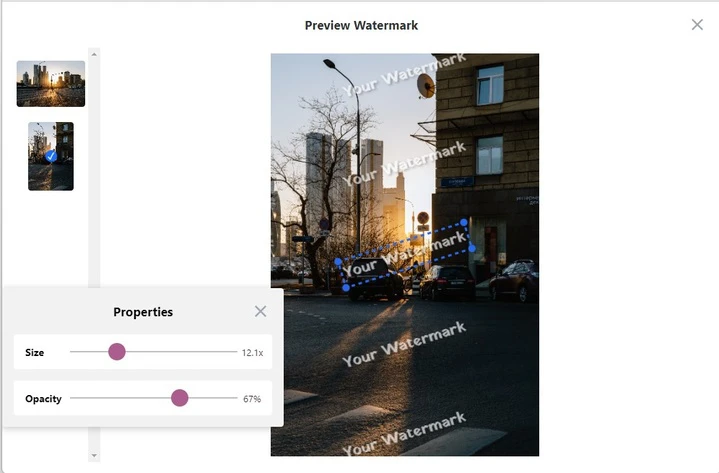
Di sini, anda boleh melihat bagaimana tera air anda kelihatan pada setiap foto. Anda juga boleh menukar kedudukannya serta mengubah saiz dan tahap kelegapannya menggunakan penatal. Perubahan tersebut tidak akan menjejaskan foto lain, jadi anda boleh mengedit tera air anda pada setiap imej.
Bahagian Pratonton boleh dibuka with mengklik pada butang “Pratonton Tera Air” dan ditutup with mengklik pada tanda pangkah di sudut kanan atas.
Sekarang, klik pada "Letak Tera Air pada Imej", and proses peletakan tera air akan bermula. Sebaik sahaja ia selesai, anda akan mempunyai tiga pilihan untuk dipilih:
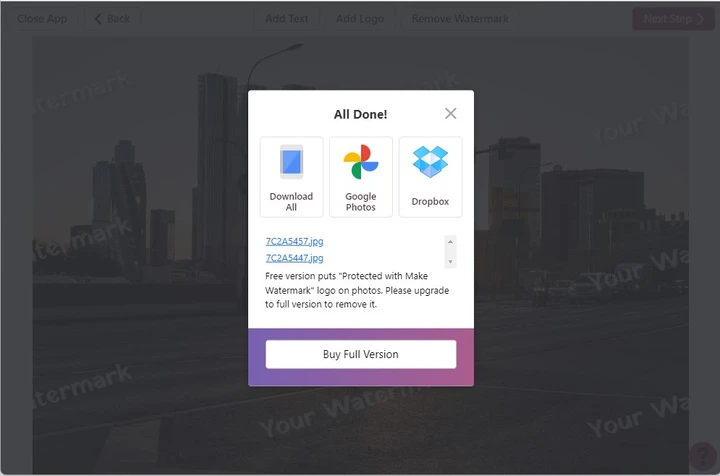
Anda juga akan melihat senarai semua imej yang telah diletakkan tera air. Untuk memuat turun setiap foto secara berasingan, anda perlu klik pada namanya dalam senarai.