Peletakan tera air tidak semestinya sukar. Dengan Make Watermark anda boleh melindungi foto anda dalam hanya beberapa langkah mudah. Muat naik imej anda. Sesuaikan tera air anda. Tentukan Tetapan Output. Muat turun imej bertera air. Tiada kemahiran pengeditan lanjutan diperlukan!
Langkah 1 – Muat naik Imej Ke Dalam Aplikasi
Foto anda boleh dimuat naik dari komputer anda, Google Drive, Google Photos, atau Dropbox.
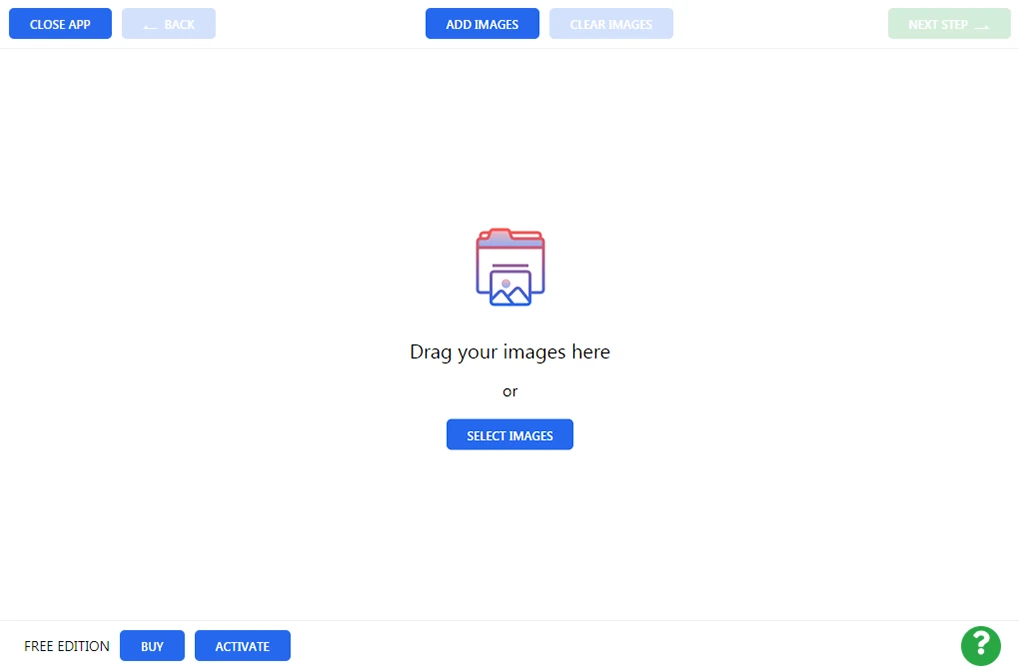
Dari Komputer Anda
Seret imej anda terus dari folder pada komputer anda dan lepaskan ke dalam Make Watermark. Sebagai alternatif, anda boleh klik pada “Pilih Imej” atau “Tambah Imej” dan pilih “Dari Komputer Saya”. Pilih foto yang anda ingin letakkan tera air dalam dialog “Buka Fail”. Tekan Ctrl+A pada Windows atau Cmd+A pada Mac untuk memilih semua imej dalam folder.
Dari Google Drive
Klik pada “Pilih Imej”/ “Tambah Imej” dan pilih “Dari Google Drive”. Make Watermark perlu mendapatkan kelulusan terlebih dahulu. Klik “yes” dalam dialog yang muncul untuk memberikan akses kepada Google Drive anda. Google Drive Picker akan muncul. Kini anda boleh memilih foto untuk peletakan tera air. Anda boleh memilih beberapa imej dengan mengklik padanya sambil menahan Shift pada papan kekunci anda. Prosesnya adalah sama untuk Google Photos.
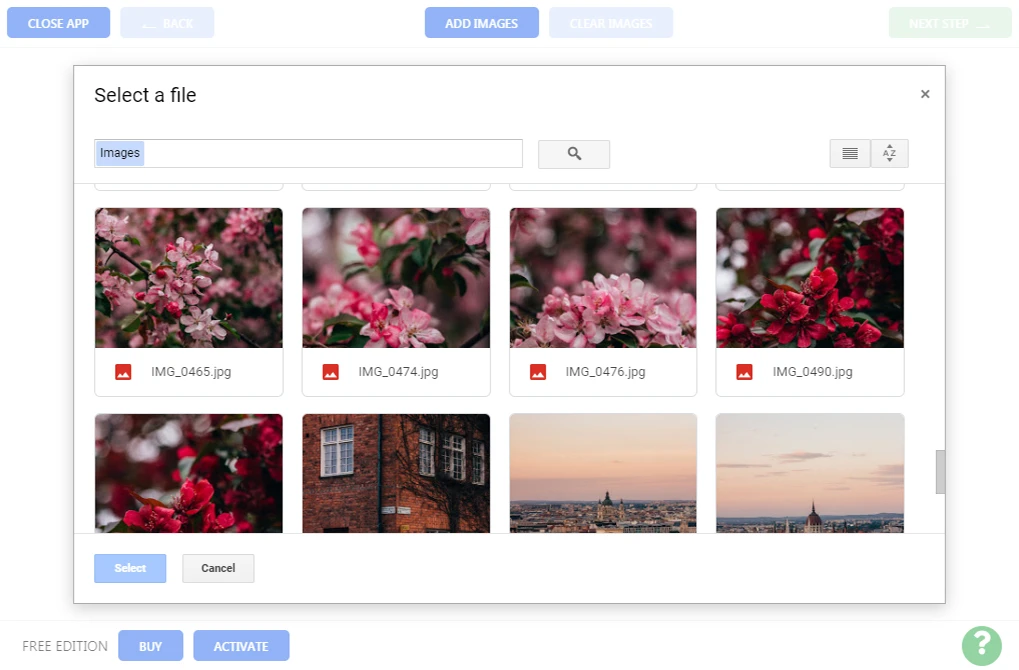
Dari Dropbox
Klik pada “Pilih Imej”/ “Tambah Imej” and pilih “Dari Dropbox”. Make Watermark perlu mendapatkan kelulusan terlebih dahulu. Klik “yes” dalam dialog yang muncul untuk memberikan akses kepada Dropbox anda. Dropbox Picker akan muncul. Kini anda boleh memilih foto untuk peletakan tera air. Anda boleh memilih beberapa imej dengan mengklik padanya sambil menahan Shift pada papan kekunci anda.
Padam imej
Klik pada “Padam” untuk mengalih keluar semua imej yang dimuat naik daripada aplikasi.
Langkah 2 – Reka tera air anda
Sudah tiba masanya untuk mencipta tera air anda. Make Watermark membolehkan anda menambah tera air berteks (Tambah Teks) atau logo (Tambah Logo). Logo anda boleh dimuat naik dari komputer, DropBox, Google Drive, atau Google Photos. Anda juga boleh menggunakan salah satu logo terbina dalam daripada galeri kami.
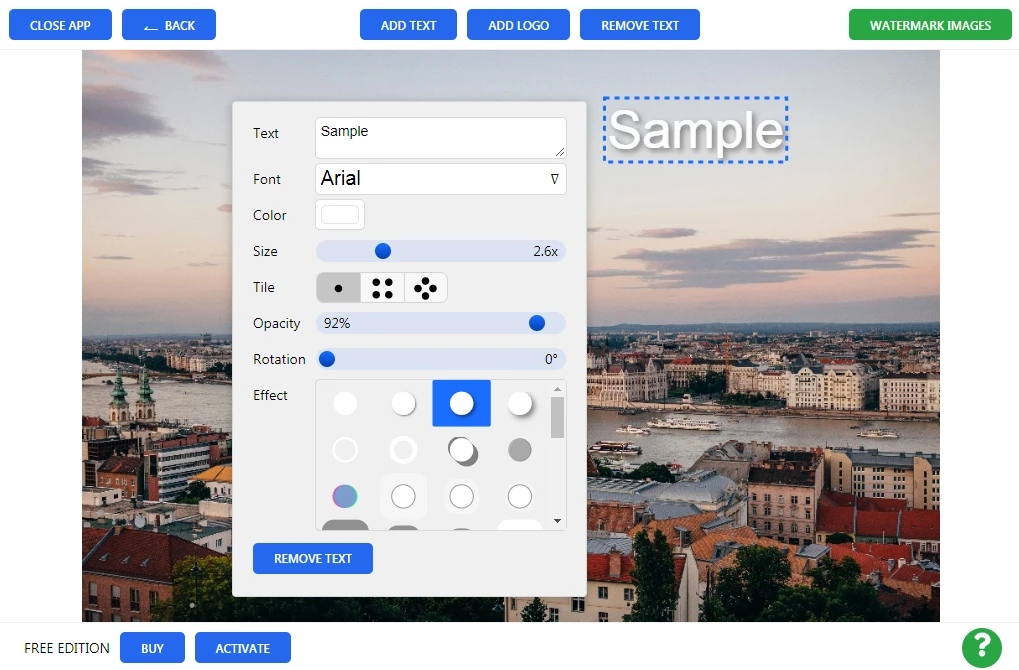
Anda perlu klik pada teks atau logo anda untuk memilihnya dan membuka kit alat pengeditan. Tera air berteks pada mulanya akan muncul sebagai perkataan “Sample”. Untuk menukar teks, klik di dalam kotak segi empat tepat di sebelah perkataan “Teks”. Taip nama anda, nama jenama anda, atau apa sahaja yang anda mahukan. Anda boleh menukar warna dan saiz tera air anda, memutarkannya, menyelaraskan kelegapannya, dan menyeretnya ke mana-mana tempat dalam imej anda. Semua alatan yang diperlukan sedia untuk anda gunakan.
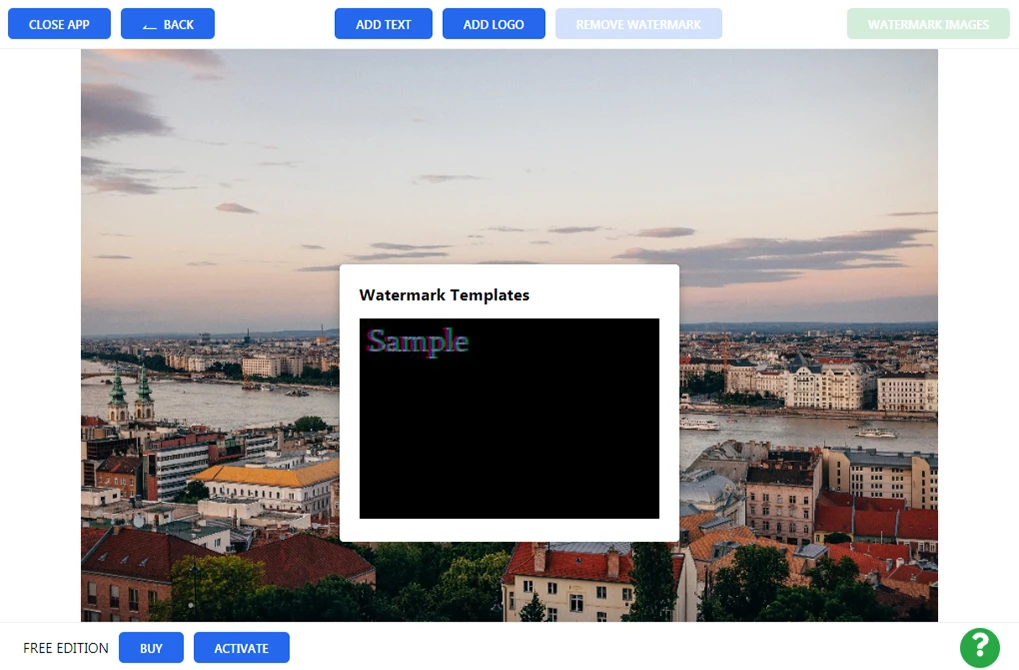
Senarai templat yang digunakan sebelum ini mengandungi 10 tera air yang telah anda cipta dan gunakan pada imej anda baru-baru ini. Jika anda tidak melihatnya, klik pada “Buang tera air” untuk mengalih keluar mana-mana tera air aktif yang ada pada imej anda pada masa ini.
Langkah 3 – Tentukan Tetapan Output
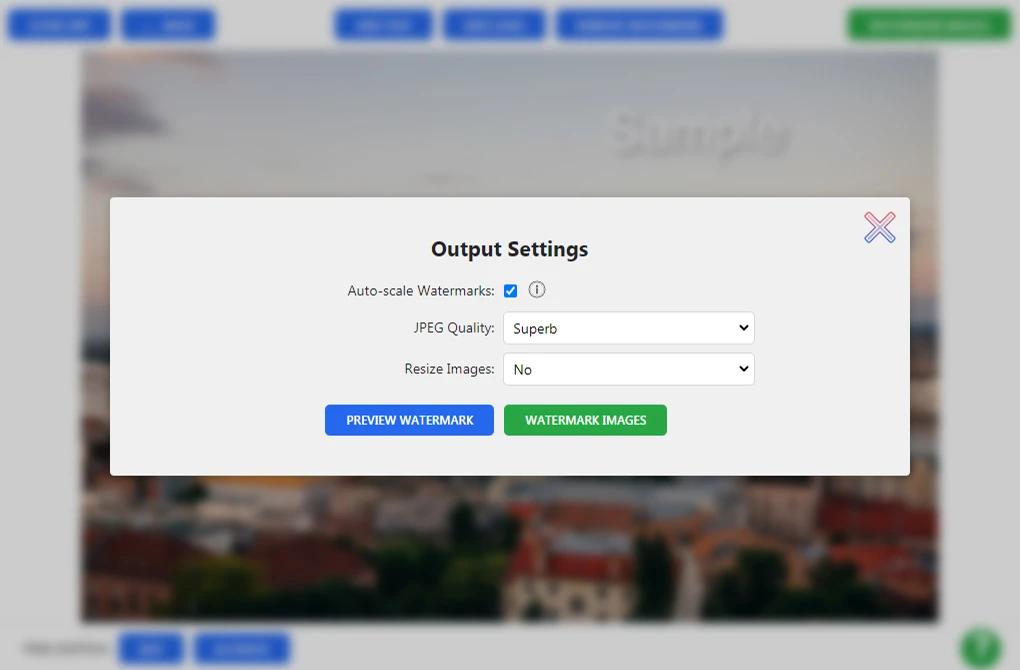
Klik pada “Letak Tera Air pada Imej” untuk pergi ke Tetapan Output. Terdapat dua pilihan di sini:
- Kualiti JPEG. Anda boleh menetapkan kualiti imej bertera air anda: Sederhana, Baik, Hebat, dan Maksimum. Kualiti akan mempengaruhi saiz imej anda: lebih tinggi kualiti, lebih besar fail tersebut.
- Ubah Saiz Imej. Terdapat beberapa pilihan dalam menu lungsur ini: Jangan ubah saiz imej, Muatkan lebar imej, Muatkan tinggi imej, Muatkan lebar dan tinggi, dan Peratusan. Jika anda memilih untuk mengubah saiz imej mengikut lebar, tinggi, atau kedua-duanya, anda perlu memasukkan bilangan piksel yang diperlukan. Adalah menjadi amalan yang baik untuk menyiarkan imej resolusi rendah supaya foto asal anda tidak dicuri.
Bahagian Pratonton
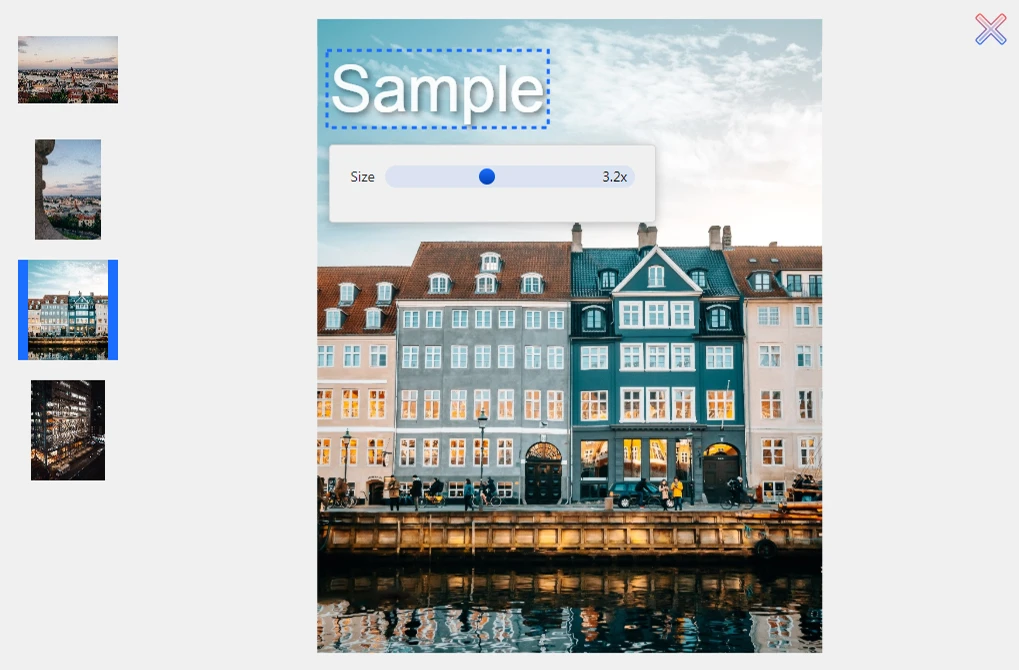
Dengan mengklik pada butang “Pratonton” dalam Tetapan Output, anda akan membuka Bahagian Pratonton. Di sini anda boleh menyemak bagaimana tera air anda kelihatan pada setiap foto dalam kelompok serta mengubah kedudukan dan saiznya. Klik dan seret tera air anda ke tempat yang berbeza dalam imej anda. Laraskan penatal jika anda perlu mengubah saiznya. Anda boleh melakukan ini dengan setiap foto dalam kelompok – imej lain tidak akan terjejas.
Klik pada tanda pangkah di sudut kanan atas untuk menutup Bahagian Pratonton apabila anda selesai.
Langkah 4 - Gunakan tera air anda.
Satu-satunya perkara yang tinggal untuk dilakukan sekarang ialah mengklik pada “Letak Tera Air pada Imej” di sebelah Pratonton. Proses peletakan tera air akan bermula.
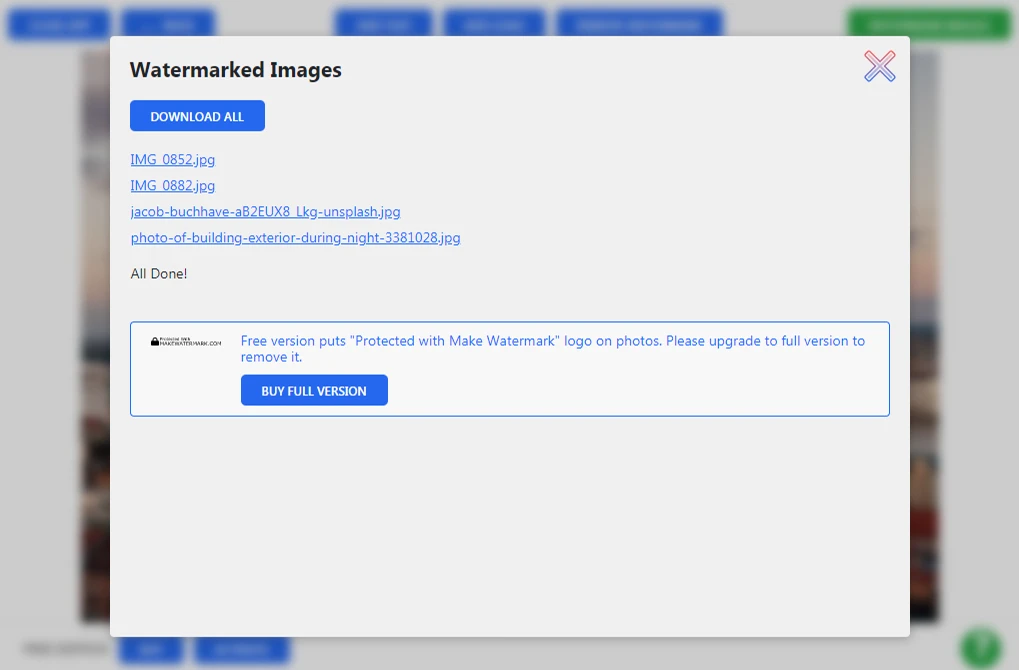
Selepas selesai, klik pada “Muat Turun Semua” untuk memuat turun arkib zip dengan semua imej yang telah diletakkan tera air. Untuk memuat turun setiap foto secara berasingan, klik pada nama foto dalam senarai.
Peringatan mesra: imej asal anda akan kekal tidak berubah. Anda akan memuat turun salinan bertera air.