Szybko twórz znaki wodne
Edytuj i dodawaj znaki wodne do wielu obrazów w mgnieniu oka.
Stwórz znak wodny za darmo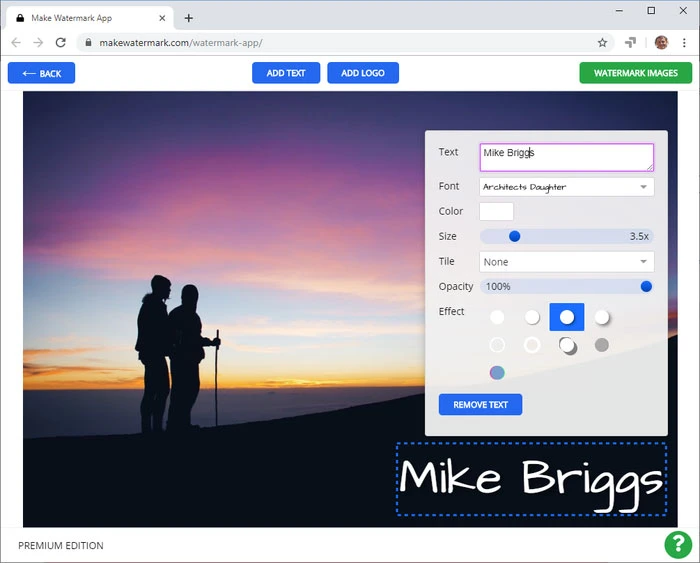
Edytuj i dodawaj znaki wodne do wielu obrazów w mgnieniu oka.
Stwórz znak wodny za darmoImportuj zdjęcia
Dodaj znak wodny
Eksportuj kopie ze znakiem wodnym
Prezentacja funkcji
Twórz przyciągające wzrok znaki wodne za pomocą zaledwie kilku kliknięć
Podczas edycji będziesz mieć świetny widok na swój obraz, ponieważ zajmie on większą część ekranu. Pamiętaj jednak, że nie będziesz mieć możliwości powiększania i pomniejszania zdjęcia. W naszym darmowym kreatorze znaków wodnych zestaw narzędzi pojawia się tuż obok znaku wodnego, dzięki czemu wszystkie niezbędne narzędzia będą łatwo dostępne i nie będziesz musiał często przesuwać kursora po ekranie. To niewątpliwie sprawi, że proces edycji będzie prosty i szybki. Make Watermark oferuje ogromną różnorodność narzędzi, z pomocą których będziesz mógł zaprojektować indywidualne znaki wodne, które staną się harmonijną częścią każdego zdjęcia. Możesz:
Wybierać spośród 900 różnorodnych czcionek
Dostosowywać rozmiar i przezroczystość za pomocą pasków przewijania
Włączać proste lub ukośne powtarzające się znaki wodne
Dodawać jeden z 65 różnorodnych efektów

Dodawaj znak wodny do całej serii zdjęć
Czy musisz dodać znak wodny do więcej niż jednego zdjęcia? Idealnie! Nasza aplikacja może przetworzyć kilkadziesiąt obrazów za jednym razem! Jeśli Twoja seria składa się z małych i dużych zdjęć, aplikacja zmodyfikuje rozmiar Twojego znaku wodnego. Jeśli prześlesz kilka zdjęć w orientacji poziomej i pionowej, pozycja Twojego znaku wodnego zostanie dostosowana. Obie te czynności są domyślnie wykonywane automatycznie. Make Watermark posiada jednak sekcję Podglądu, w której możesz ręcznie zmieniać położenie i rozmiar znaku wodnego na każdym obrazie.

Twoja prywatność jest naszym najwyższym priorytetem
Darmowe oprogramowanie z niezweryfikowanych źródeł może zawierać złośliwe oprogramowanie, dlatego pobieranie go jest niebezpieczne. Nie wspominając o tym, że instalacja jakiejkolwiek aplikacji offline w najlepszym razie skradnie Ci kilka minut. Usługi online są lepsze i bezpieczniejsze w użyciu, ponieważ ani Twój komputer nie będzie narażony na ryzyko, ani Twój czas nie zostanie zmarnowany. Make Watermark to wolna od ryzyka i godna zaufania aplikacja online, która została stworzona, aby chronić Twoje treści wizualne przed kradzieżą.
Twoje zdjęcia nigdy nie docierają do naszych serwerów, nie mówiąc już o ich przechowywaniu, ponieważ są przetwarzane w Twojej przeglądarce. Ani jedna osoba z naszego zespołu nie ma do nich dostępu. Oprócz tego nasz kreator znaków wodnych nawiązuje wyłącznie bezpieczne połączenia. Możesz mieć pewność, że Twoje pliki i urządzenia będą u nas całkowicie bezpieczne. Nie ma u nas niechcianych wyskakujących okienek ani nachalnych reklam. Chcemy, abyś miał jak najlepsze doświadczenia!


Wszystkie funkcje
Tekstowe znaki wodne
Wiele czcionek
Twoje logo
Dyskretne znaki wodne
Powtarzające się znaki wodne dla lepszego bezpieczeństwa
Zmieniaj rozmiar kopii ze znakami wodnymi
Jak zrobić znak wodny do zdjęć w 4 krokach
Nakładanie znaków wodnych jest niezwykle proste. Nawet jeśli używasz aplikacji do edycji zdjęć po raz pierwszy, bez problemu poradzisz sobie z Make Watermark. Twoje zdjęcia będą miały pięknie wyglądające logo, tekst, lub obie te rzeczy w zaledwie kilka minut.
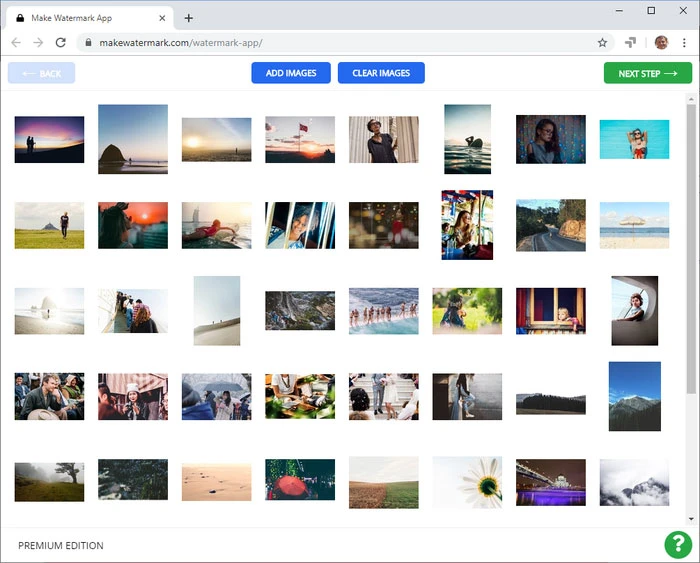
Prześlij swoje zdjęcia ze swojego komputera, Dysku Google, Zdjęć Google lub Dropbox.
Z Twojego komputera
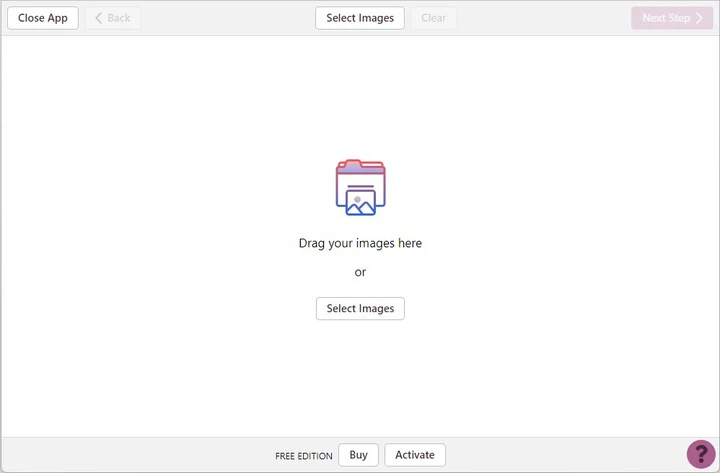
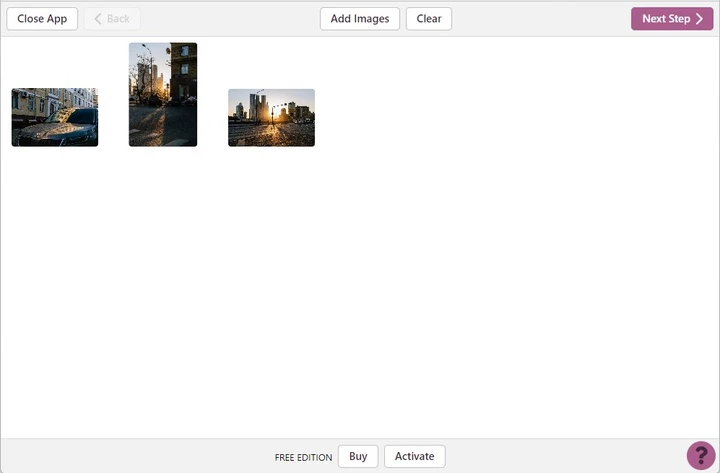
Otwórz wybrany folder na komputerze, a następnie przeciągnij i upuść obrazy bezpośrednio do naszego kreatora znaków wodnych. Możesz także kliknąć "Wybierz obrazy" i wybrać "Z mojego komputera". Następnie wybierz zdjęcia, którym chcesz dodać znak wodny. Naciśnij Ctrl+A w systemie Windows lub Cmd+A na komputerze Mac, aby zaznaczyć wszystkie zdjęcia w folderze.
Z Dysku Google
Po wybraniu opcji "Z Dysku Google" w menu "Wybierz obrazy" konieczne będzie przyznanie dostępu do Twojego dysku w chmurze. Po prostu kliknij "tak" w wyświetlonym oknie dialogowym. Gdy pojawi się Google Drive Picker, wybierz zdjęcia. Jeśli przytrzymasz klawisz Shift podczas klikania na zdjęcia, wybierzesz kilka z nich. Proces importowania dla Zdjęć Google jest dokładnie taki sam.
Z Dropbox
Jeśli wybierzesz opcję "Z Dropbox" do importowania, będziesz musiał wyrazić zgodę na dostęp dla Make Watermark. Aby przyznać dostęp do swojego dysku w chmurze, wybierz „Tak” w wyświetlonym oknie dialogowym. Teraz wybierz obrazy do nałożenia znaku wodnego w oknie wyboru Dropbox. Klikaj na obrazy, trzymając wciśnięty klawisz Shift, aby zaznaczyć kilka z nich.
Wyczyść obrazy
Klikając przycisk "Wyczyść", usuniesz wszystkie zaimportowane obrazy z aplikacji.
W Make Watermark można dodać tekstowy znak wodny (Dodaj tekst) lub logo (Dodaj logo). Możesz zajrzeć do naszej galerii i wybrać jedną z naszych wbudowanych ikon lub przesłać plik logo PNG ze swojego komputera, Dropbox, Dysku Google lub Zdjęć Google.
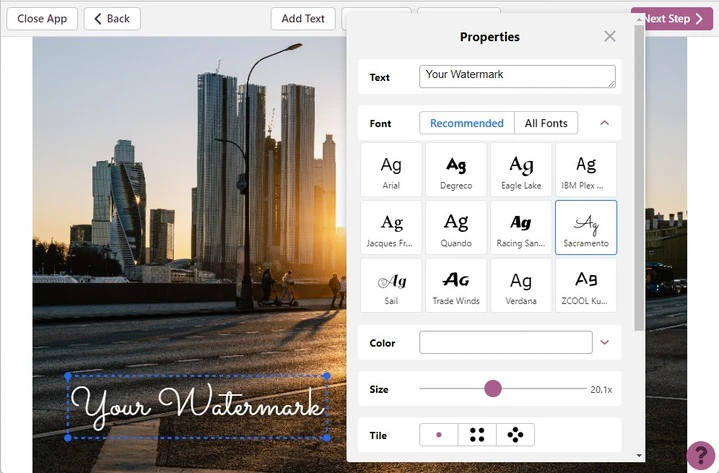
Tekstowy znak wodny będzie zawierał treść "Twój znak wodny" po pierwszym pojawieniu się. Kliknij wewnątrz pola "Tekst", usuń to słowo, a następnie wpisz swoje imię, nazwę swojej marki lub cokolwiek innego. Pozycję znaku wodnego można zmieniać za pomocą kursora. Nasz kreator znaków wodnych oferuje kompleksowy zestaw narzędzi do edycji. Zawiera on obszerną bibliotekę czcionek oraz różnorodne kolory – jednolite i gradientowe. Dostępnych jest również kilka suwaków do zmiany rozmiaru i obracania znaku wodnego, a także dostosowania jego przezroczystości.
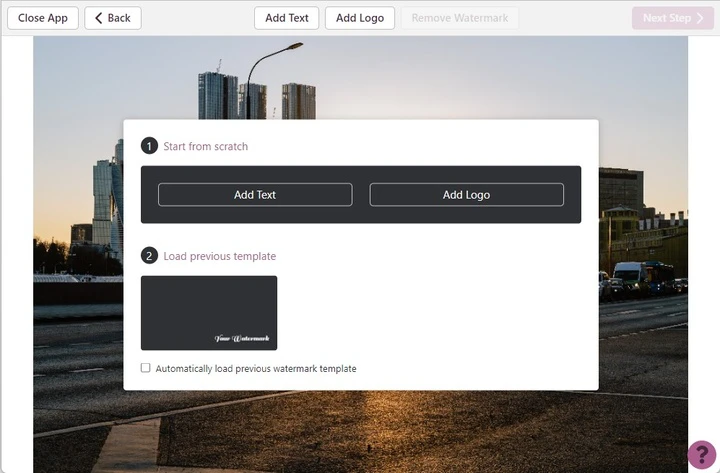
Niezwykle przydatna może okazać się lista wcześniej używanych szablonów, ponieważ zawiera ona 10 znaków wodnych, które zastosowałeś do swoich zdjęć co najmniej raz. Aby ta lista była widoczna, kliknij "Usuń znaki wodne", aby pozbyć się wszystkich aktywnych znaków wodnych ze swojego obrazu.
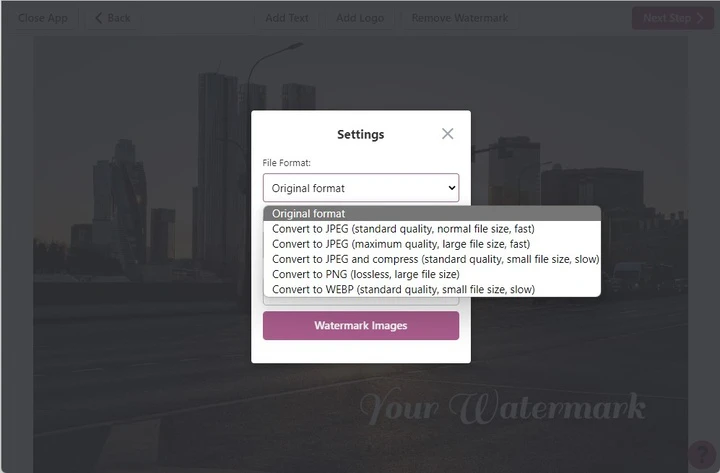
Możesz przejść do ustawień eksportu, klikając przycisk „Dodaj znak wodny do obrazów”. Znajdziesz tutaj dwie opcje:
Dodatkowo możesz włączyć opcję, aby Twój znak wodny miał ten sam rozmiar w pikselach na wszystkich obrazach.
Sekcja Podglądu
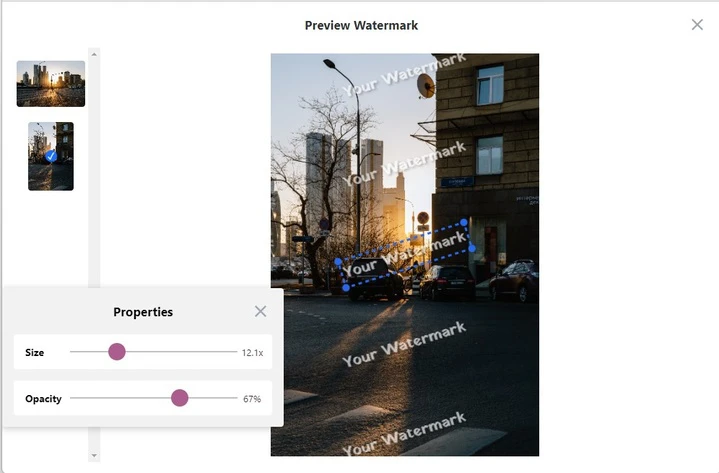
Tutaj można zobaczyć, jak Twój znak wodny wygląda na każdym zdjęciu. Możesz także zmienić jego położenie, a także zmodyfikować jego rozmiar i poziom przezroczystości za pomocą suwaków. Zmiany nie wpłyną na inne zdjęcia, więc możesz edytować swój znak wodny na każdym obrazie z osobna.
Sekcję Podglądu można otworzyć, klikając przycisk „Podgląd znaku wodnego”, a zamknąć, klikając krzyżyk w prawym górnym rogu.
Teraz kliknij "Dodaj znak wodny do obrazów", a rozpocznie się proces nakładania znaków wodnych. Po jego zakończeniu będziesz mieć do wyboru trzy opcje:
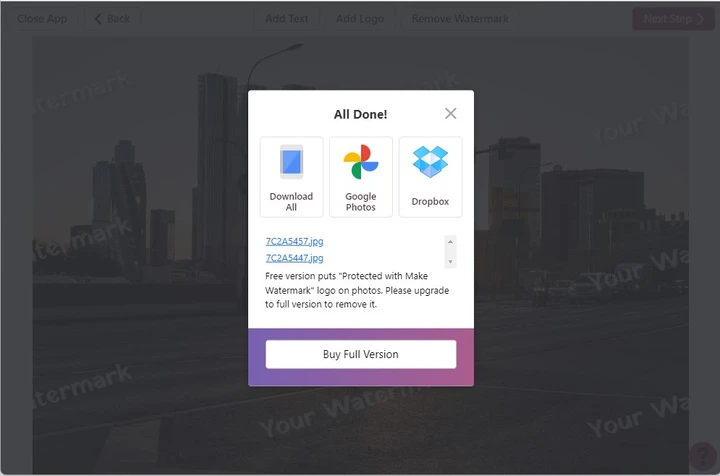
Zobaczysz również listę wszystkich zdjęć ze znakami wodnymi. Aby pobrać każde zdjęcie osobno, musisz kliknąć jego nazwę na liście.