Jak dodać logo do zdjęcia: porównanie 8 aplikacji (2026)
Zaktualizowano
Na pierwszy rzut oka dodanie logo do zdjęcia wydaje się prostym zadaniem, z którym powinien poradzić sobie niemal każdy edytor online lub program do znaków wodnych. W praktyce sprawa jest nieco bardziej skomplikowana. Gdy spróbujesz umieścić logo, zwłaszcza bezpłatnie, szybko natrafisz na ograniczenia darmowych wersji, wymagania dotyczące formatów, brak potrzebnych narzędzi albo niemożność przetworzenia kilku zdjęć jednocześnie. Pozornie łatwa czynność może więc okazać się dość kłopotliwa.
W tym poradniku przyglądamy się 8 aplikacjom do dodawania logo do zdjęć, wybranym na podstawie rekomendacji Google, ChatGPT i Gemini. Najpierw sprawdzamy je w praktyce, a następnie porównujemy według następujących kryteriów:
- Bezpłatne korzystanie: czy logo można dodać za darmo i jakie obowiązują ograniczenia?
- Wymagania dotyczące pliku: jakie formaty są obsługiwane i czy istnieją limity przesyłania?
- Edycja logo: czy można zmienić rozmiar, krycie, położenie i inne ustawienia gotowego logo?
- Tworzenie logo: czy wbudowane narzędzia pozwalają zaprojektować je od podstaw?
- Zapisywanie szablonów: czy ustawienia można zachować i wykorzystać ponownie?
- Przetwarzanie wsadowe: czy to samo logo da się dodać do wielu zdjęć naraz?
- Reputacja aplikacji: jak oceniają ją użytkownicy i co piszą w recenzjach?
Nie znajdziesz tu kolejnego rankingu najlepszych i najgorszych aplikacji. Chcemy dokładnie pokazać, co oferuje każda z nich, jak wygodna jest w obsłudze, jakie ma ograniczenia i jakie rezultaty pozwala osiągnąć.
Dzięki temu nie musisz samodzielnie testować dziesiątek narzędzi. Po przeczytaniu porównania łatwiej wybierzesz rozwiązanie odpowiednie do swojego zadania.
8 aplikacji do dodawania logo: szybkie porównanie
Nie chcesz czytać całego poradnika? W poniższej tabeli zebraliśmy najważniejsze wyniki testów, aby można było szybko porównać bezpłatne wersje, narzędzia do edycji logo i ograniczenia przetwarzania wsadowego.
| Aplikacja | Bezpłatne korzystanie | Edycja logo | Przetwarzanie wsadowe | Szablony wielokrotnego użytku |
|---|---|---|---|---|
| Fotor | Tak, z ograniczeniami | Krycie, obrót, cień | Nie* | Nie |
| Visual Watermark | Do 5 zdjęć dziennie | Kolor, krycie, efekty, obrót | Płatne (do 50 000 zdjęć na komputerze) | Płatne |
| Canva | Ograniczone* | Kolor i krycie edytowalnych elementów | Ręcznie, przez duplikowanie stron | Tak, zapisane projekty |
| Imageonline.co | Tak | Tylko rozmiar, położenie i krycie | Nie | Nie |
| Watermarkly | Tak, po jednym zdjęciu | Kolor, krycie, obrót, efekty | Płatne (tysiące zdjęć) | Płatne |
| ILoveIMG | Tak | Tylko rozmiar, położenie i krycie | Tak, bezpłatnie | Nie |
| Watermark.ws | Tak, pobranie jednego obrazu | Kolor, krycie, obrót, mozaika | Pobieranie wsadowe jest płatne | Płatne |
| Pixlr Express | Tak | Ustawienia kolorów, krycie, efekty | Nie | Nie |
*Fotor: można przesłać wiele plików, lecz podczas testu nie udało się zastosować logo do wszystkich zdjęć jednocześnie. Canva: podczas umieszczania gotowego logo z przezroczystym tłem napotkaliśmy ograniczenia. Wszystkie informacje w tabeli opierają się na testach przeprowadzonych w 2026 roku.
Jak aplikacje sprawdzają się w praktyce
1. Fotor
Fotor to wszechstronny edytor zdjęć, w którym dodawanie logo jest tylko jedną z wielu funkcji. Bogaty zestaw narzędzi może być zarówno zaletą, jak i wadą: początkującemu użytkownikowi trudno czasem odnaleźć się w interfejsie i znaleźć potrzebne opcje.
Rozbudowane funkcje wpływają również na wydajność. W naszym teście edytor bardzo długo ładował się w Safari, a w Firefoksie zużywał tyle pamięci, że spowalniał inne programy.
Jak dodać logo do zdjęcia w Fotor
Otwórz edytor Fotor, prześlij zdjęcie, a następnie wybierz Upload Your Own Element, aby dodać plik logo.
Edytor obsługuje formaty JPG, PNG i WebP. Logo zapisane jako SVG nie zostanie przesłane.
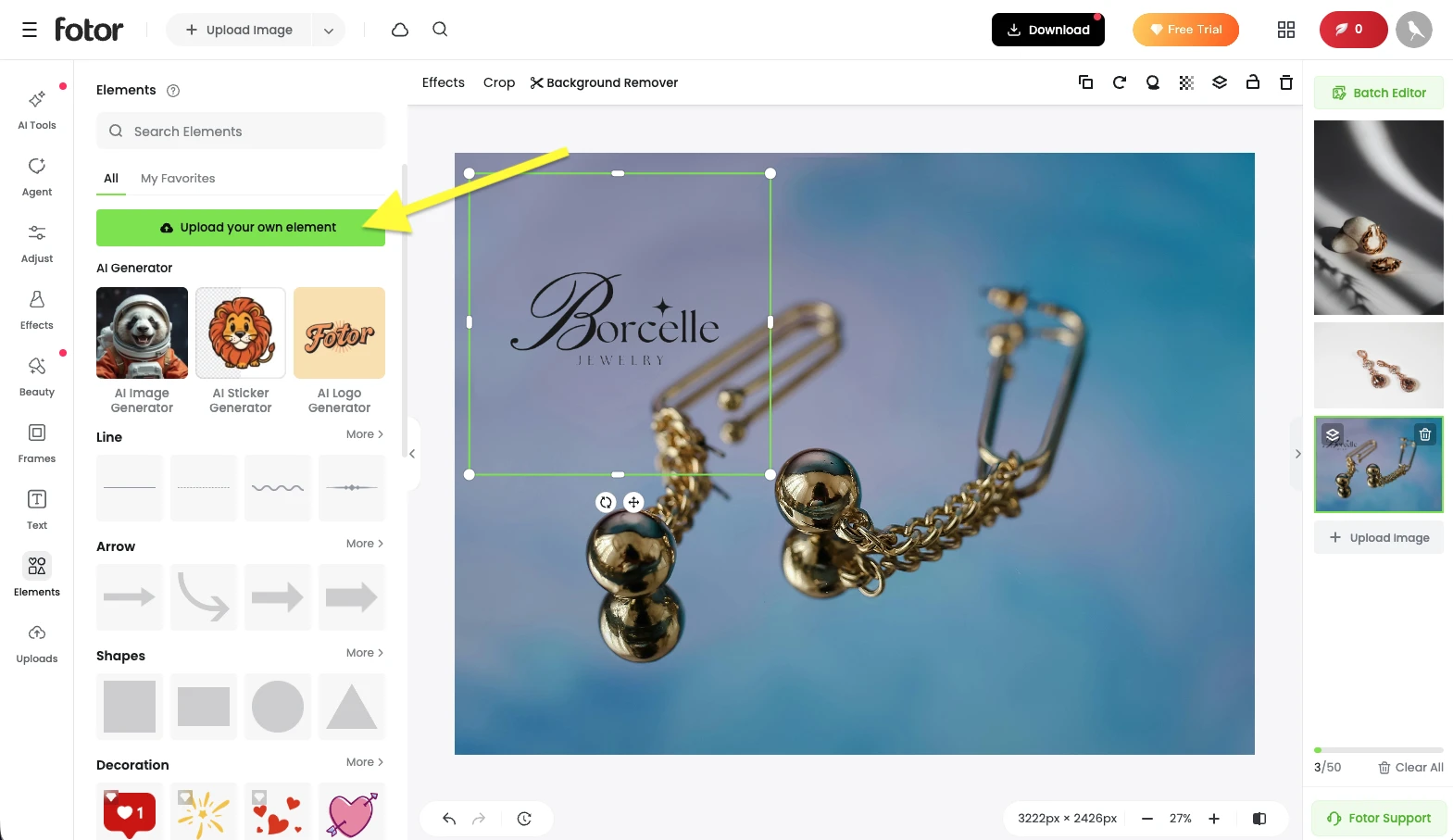
Najlepiej użyć wysokiej jakości gotowego logo z przezroczystym tłem, ponieważ łatwo umieścić je na fotografii.
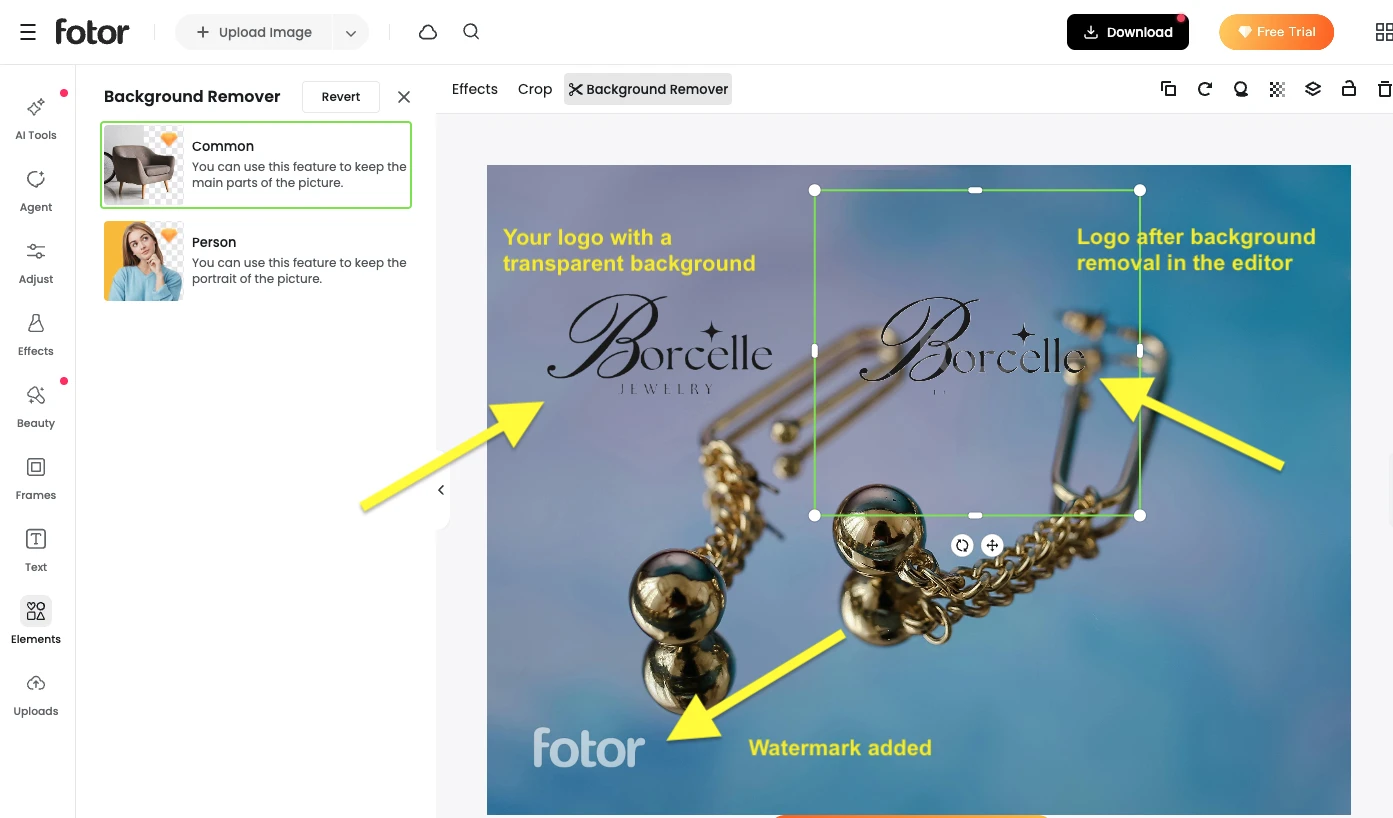
Nieprzezroczyste tło utrudnia pracę. Fotor potrafi je usunąć w edytorze, ale podczas naszego testu wynik był wyraźnie gorszy od oryginalnego pliku z przezroczystym tłem.
Usuwanie tła jest ponadto funkcją płatną. Jeśli skorzystasz z niej w darmowej wersji, Fotor automatycznie doda do obrazu własny znak wodny.
Dostępne narzędzia edycji
Załóżmy, że masz już dobre logo z przezroczystym tłem. W Fotor możesz:
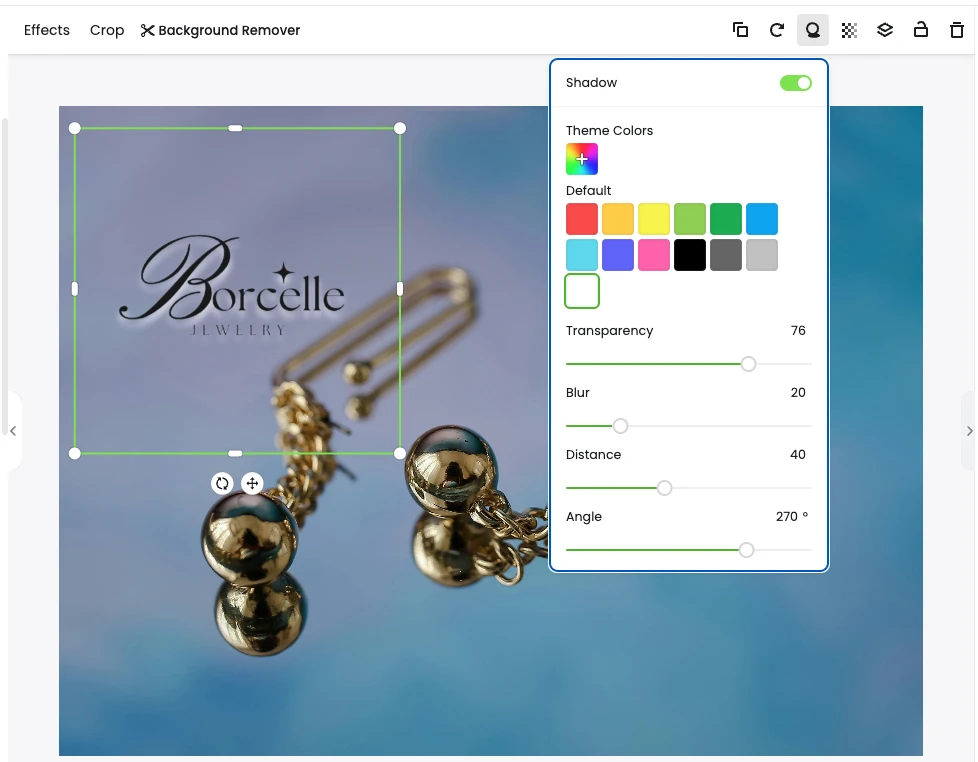
- obrócić logo pod wybranym kątem;
- dodać cień oraz zmienić jego kolor, przezroczystość i kąt;
- dostosować krycie samego logo.
Nie można jednak zmienić koloru przesłanego logo, co bywa poważnym ograniczeniem.
Logo z czarnymi literami może dobrze wyglądać na jednych zdjęciach, podczas gdy na innych lepsza byłaby wersja biała. Ponieważ Fotor nie pozwala zmienić koloru, drugi wariant trzeba wcześniej przygotować w innym edytorze.
Czy można dodać logo do kilku zdjęć jednocześnie?
Przetwarzanie wsadowe w Fotor ma kilka zastrzeżeń.
Aplikacja pozwala przesłać do 50 zdjęć i deklaruje obsługę edycji wsadowej. W naszym teście nie udało się jednak nałożyć jednego logo na wszystkie obrazy naraz.
Każde zdjęcie trzeba było edytować osobno. Co więcej, po przełączeniu obrazu aplikacja odrzucała zmiany, a dodane logo znikało.
Znaleźliśmy praktyczne rozwiązanie: należy zapisywać każde zdjęcie od razu po dodaniu logo i dopiero potem przechodzić do następnego.
Ustawień logo nie da się też zapisać jako szablonu, choć taka funkcja znacznie ułatwiłaby pracę z dużą liczbą zdjęć.
Czy można stworzyć logo od podstaw?
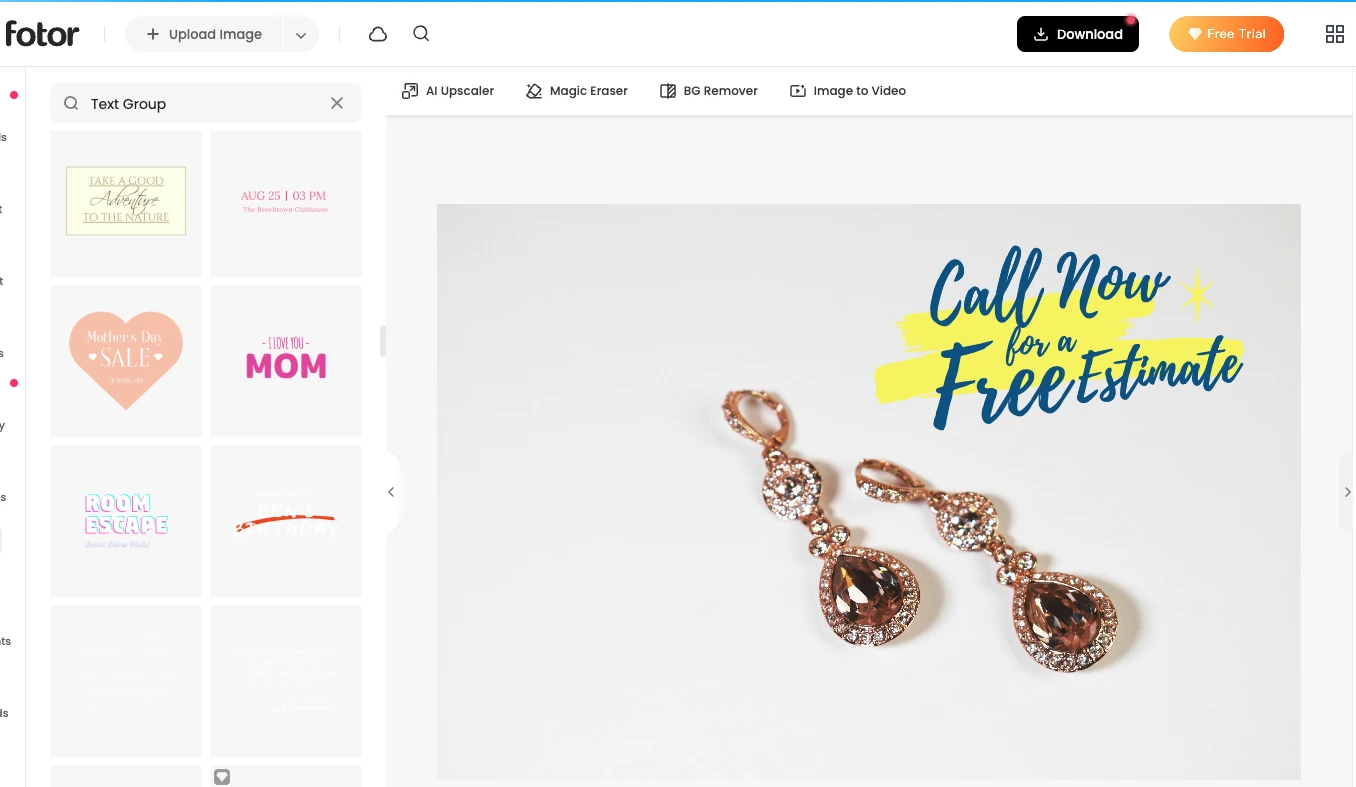
Jeśli nie masz jeszcze logo, Fotor udostępnia elementy tekstowe i gotowe napisy.
Większość z nich zaprojektowano jednak z myślą o reklamach, plakatach i postach w mediach społecznościowych. Mają przekazywać konkretny komunikat, dlatego nie zawsze nadają się do prostego, profesjonalnego logo marki.
Mimo to w Fotor można stworzyć nieskomplikowane logo tekstowe, jeśli poświęcisz trochę czasu na eksperymentowanie z wyglądem.
Opinie użytkowników i reputacja Fotor
Fotor jest popularnym edytorem, więc dyskusje o jego funkcjach i wygodzie obsługi można znaleźć w wielu miejscach, między innymi na Reddicie.
W chwili pisania artykułu jego ocena na Trustpilot wynosiła 3,5 na 5 na podstawie 1593 opinii.
Warto potraktować ją jako dodatkową wskazówkę, ale najważniejsze są funkcje i ograniczenia istotne dla konkretnego zadania.
2. Visual Watermark
Visual Watermark powstał specjalnie do dodawania znaków wodnych do zdjęć. Ponieważ logo może pełnić rolę takiego znaku, aplikacja dobrze pasuje do naszego celu.
Program występuje w dwóch wersjach: jako edytor online działający w przeglądarce oraz aplikacja instalowana na komputerze. Każda ma własne zalety i ograniczenia.
Jak dodać logo do zdjęcia w Visual Watermark
Wybierz na stronie narzędzie Dodaj logo do zdjęcia, prześlij zdjęcie, kliknij Add Logo i wskaż plik logo.
W przeciwieństwie do Fotor Visual Watermark obsługuje wiele formatów, w tym SVG.
Po przesłaniu logo jest automatycznie przycinane do granic zawartości, dzięki czemu zbędna pusta przestrzeń znika. Ułatwia to zmianę rozmiaru i precyzyjne rozmieszczenie elementu.
Nieprzezroczyste tło można usunąć w edytorze, lecz tylko w płatnej wersji. Aby korzystać z aplikacji bezpłatnie, przygotuj wcześniej plik z przezroczystym tłem.
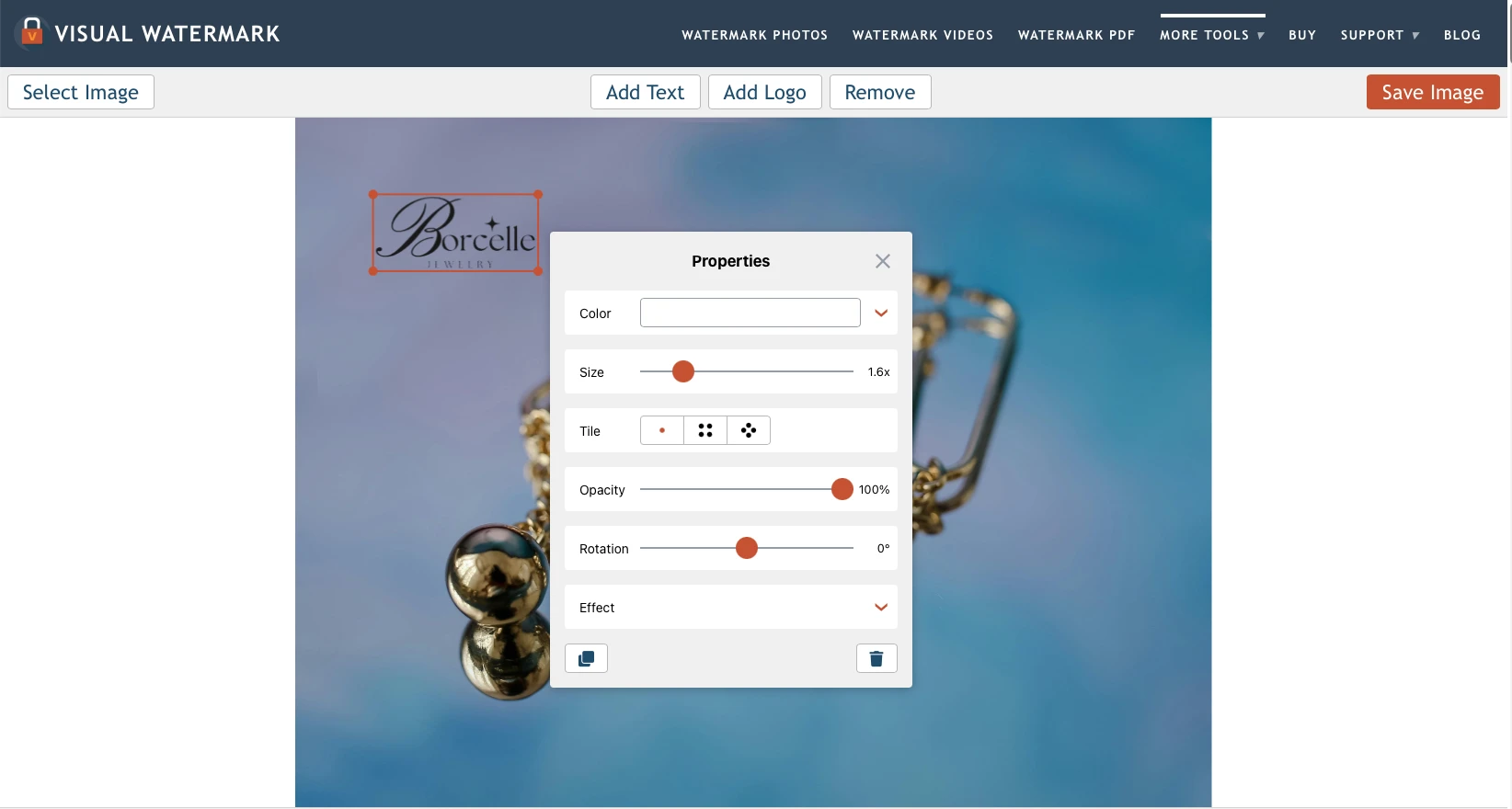
Dostępne narzędzia edycji
Visual Watermark daje dużą swobodę dopasowania logo do konkretnego obrazu.
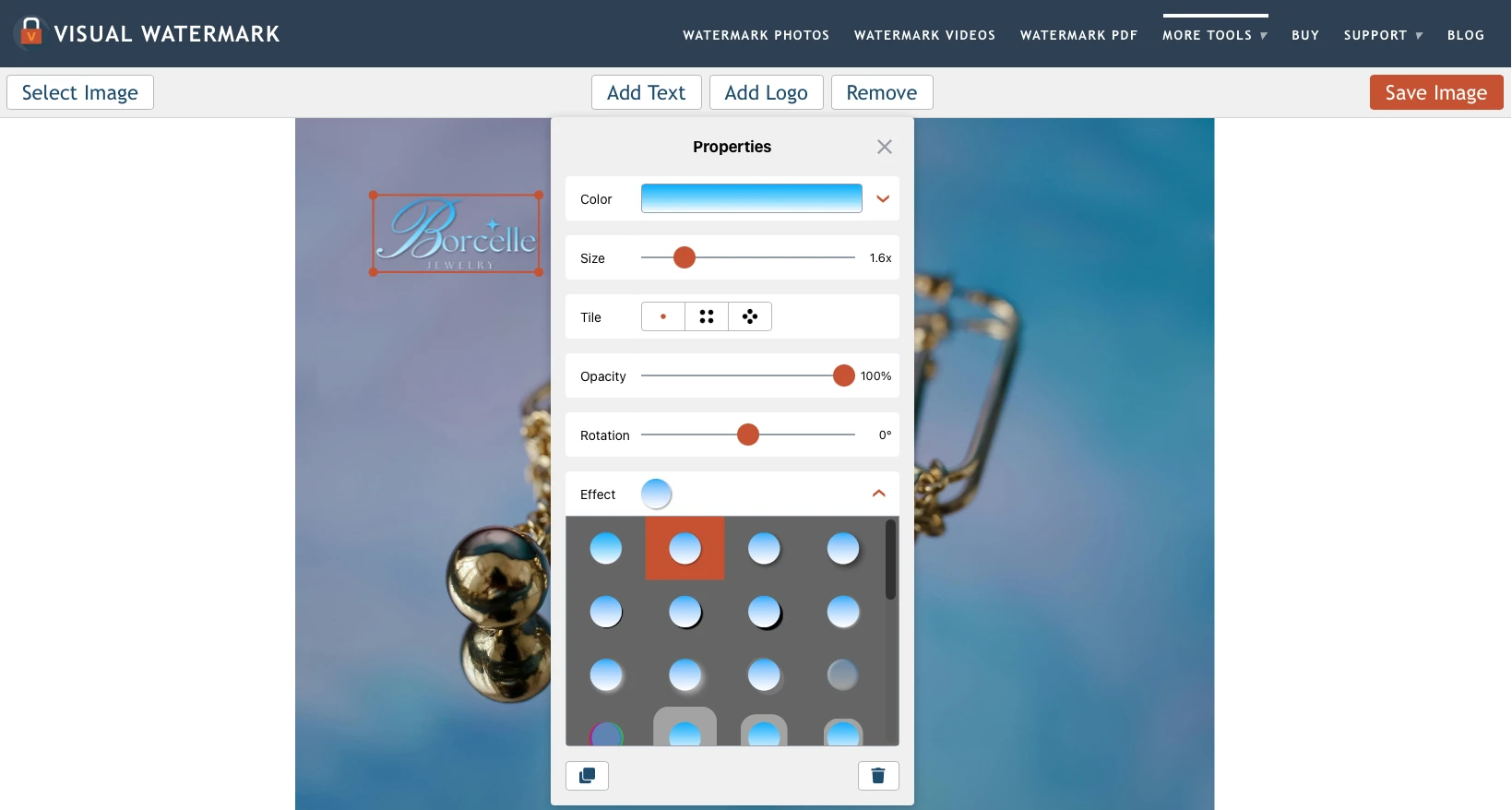
Możesz:
- Zmienić kolor, aby zwiększyć kontrast lub dopasować logo do palety zdjęcia.
- Dodać efekty, takie jak cień albo wygląd 3D.
- Dostosować przezroczystość, aby logo było subtelniejsze, ale pozostało czytelne.
- Obrócić logo pod dowolnym kątem.
- Ułożyć logo w mozaikę, pionowo lub po przekątnej.
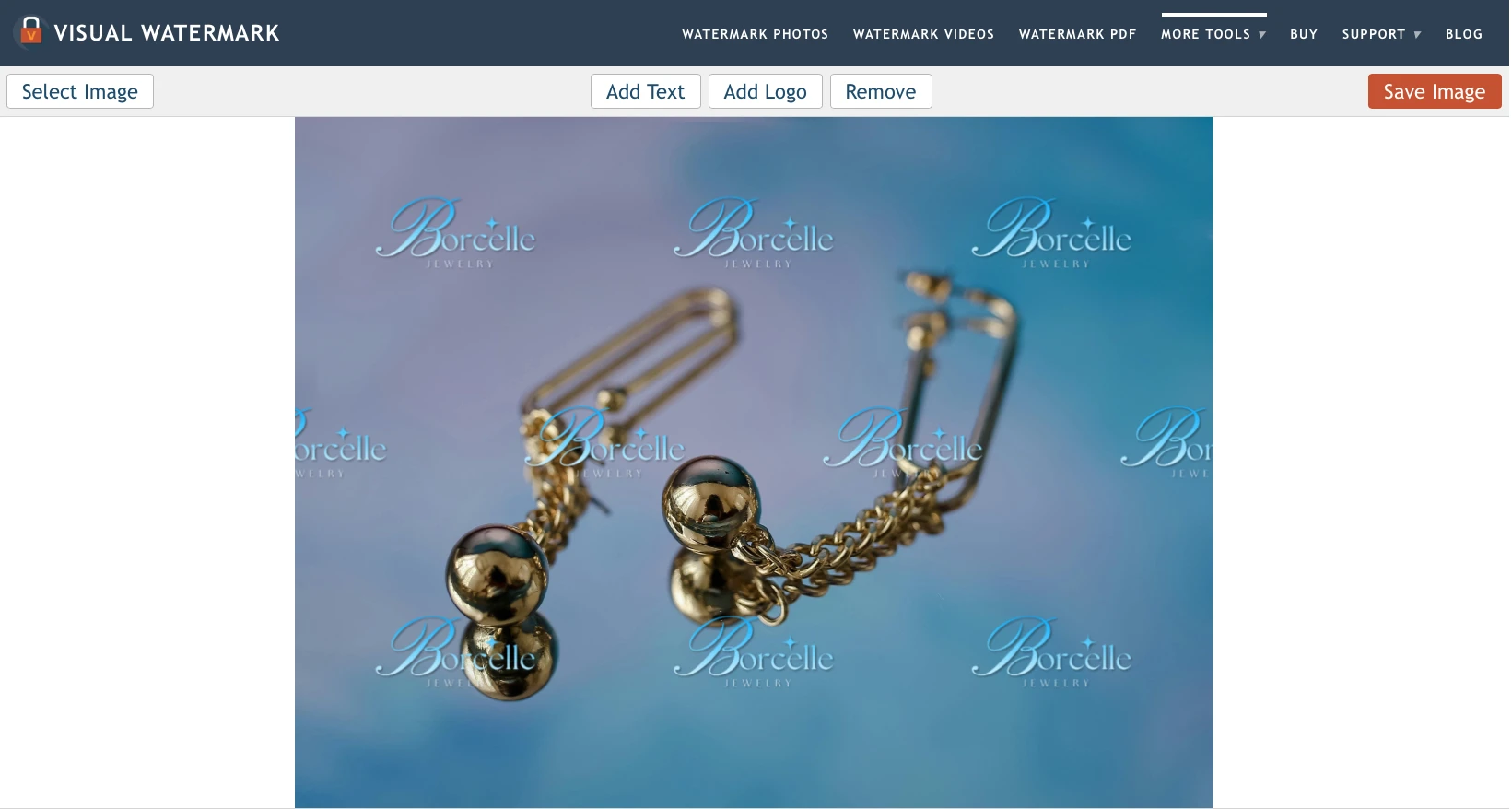
Po zakończeniu kliknij Save Image.
Ważną zaletą jest to, że po zapisaniu obrazu ustawienia logo nie zostają zresetowane. Możesz dalej pracować i zapisać kolejną wersję tego samego zdjęcia, na przykład z innym kolorem lub położeniem.
Możesz również kliknąć Select Image i przesłać inną fotografię. Logo oraz jego parametry zostaną zachowane.
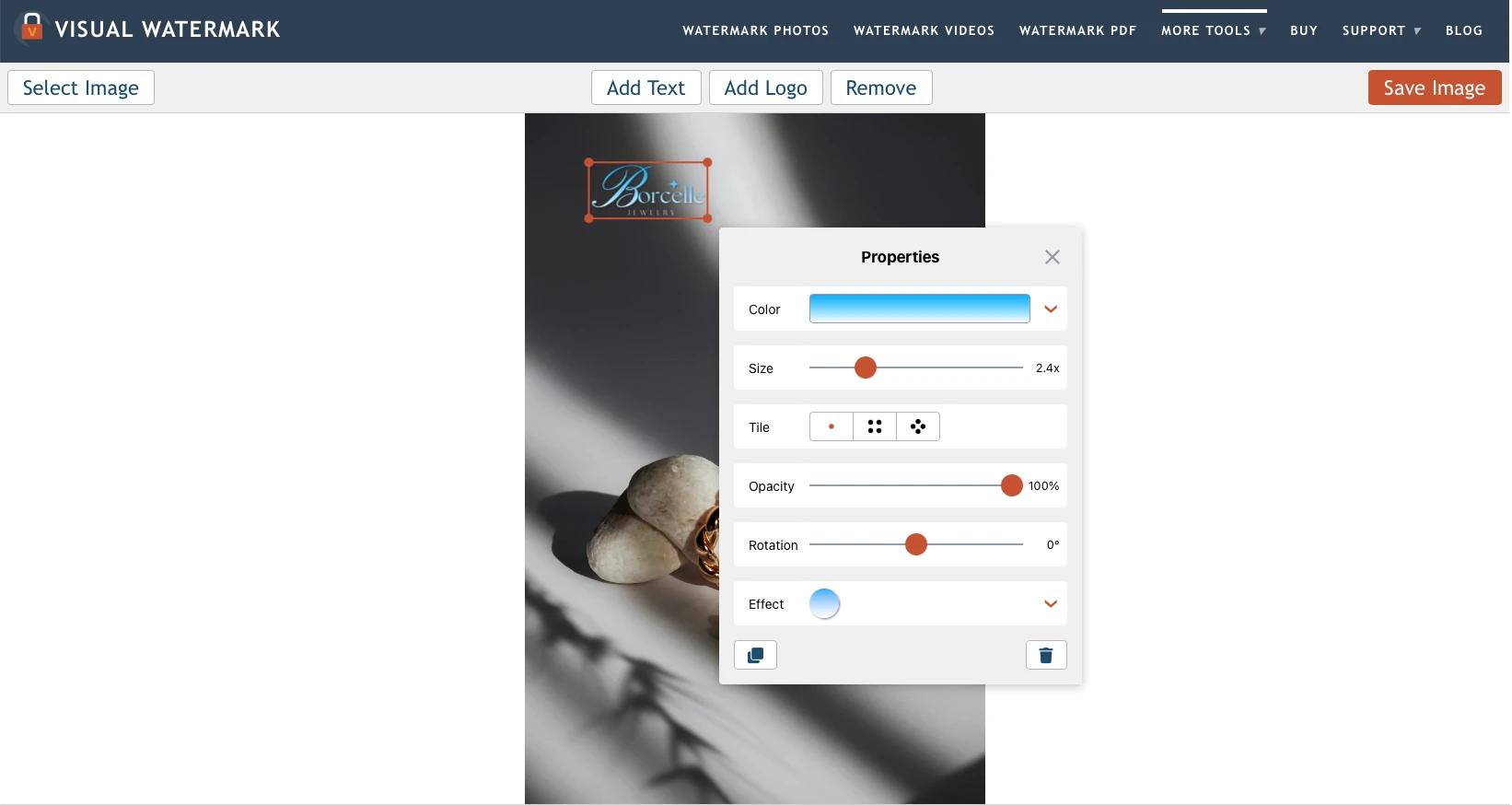
Wersja bezpłatna pozwala przetworzyć do 5 zdjęć dziennie, jedno po drugim.
Jest jednak pewien warunek: po zamknięciu edytora lub usunięciu utworzonego znaku ponowne użycie zapisanego szablonu staje się płatne.
Czy można dodać logo do kilku zdjęć jednocześnie?
Bezpłatna wersja online przetwarza tylko jedno zdjęcie naraz. Ponieważ ustawienia pozostają aktywne w bieżącej sesji, praca z kolejnymi obrazami jest jednak łatwiejsza niż w Fotor.
Aby nanieść logo jednocześnie na dziesiątki lub setki zdjęć, potrzebna jest wersja płatna.
Możliwości zależą od wariantu:
- Wersja online przyjmuje do 2000 zdjęć naraz.
- Wersja komputerowa przetwarza do 50 000 zdjęć w jednej operacji.
Visual Watermark sprawdzi się więc zarówno przy pojedynczych obrazach, jak i dużych seriach. Te drugie wymagają subskrypcji lub licencji wieczystej.
Czy można stworzyć logo od podstaw?
Tak, choć bezpłatny edytor online oferuje ograniczony zestaw narzędzi.
Do dyspozycji jest kolekcja gotowych ikon i 12 polecanych czcionek. Może to wystarczyć do prostego logo z tekstu i elementu graficznego.
Liczba elementów nie jest ograniczona, więc można łączyć ikony z tekstem i testować różne ustawienia.
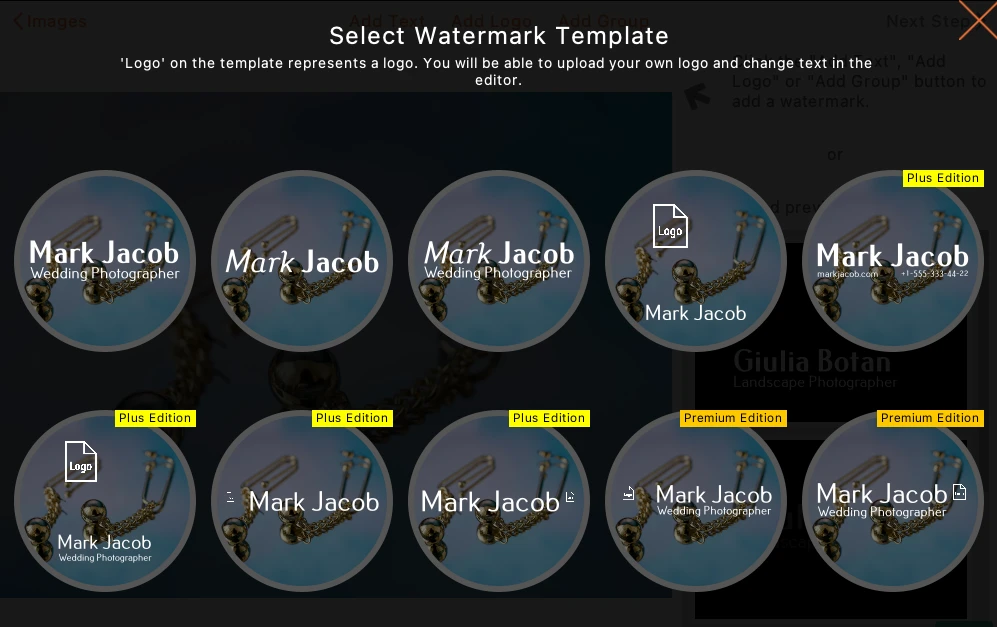
Wersja komputerowa daje więcej możliwości. Oprócz narzędzi tekstowych i graficznych zawiera 10 gotowych szablonów logo, które mogą stanowić punkt wyjścia.
Opinie użytkowników i reputacja Visual Watermark
W chwili pisania artykułu Visual Watermark miał na Trustpilot ocenę 4,9 na 5 na podstawie 679 opinii.
Tak wysoka nota jest istotna, ale warto spojrzeć poza samą średnią. Najważniejsze, czy dostępne funkcje odpowiadają Twoim potrzebom.
3. Canva
Canva to jeden z najbardziej znanych edytorów online, często polecany do pracy z obrazami. Jak jednak radzi sobie z dodawaniem logo do zdjęcia?
Do testu wykorzystaliśmy narzędzie Online Watermark Maker dostępne na stronie Canva. Edytor uruchamia przycisk Watermark a Photo.
Jak dodać logo do zdjęcia w Canva
Najpierw zwróć uwagę na rozmiar obszaru roboczego. Po otwarciu edytora ze strony Online Watermark Maker może pojawić się biały obszar, którego wymiary i proporcje nie odpowiadają fotografii. Wtedy konieczne będą dodatkowe poprawki lub kadrowanie.
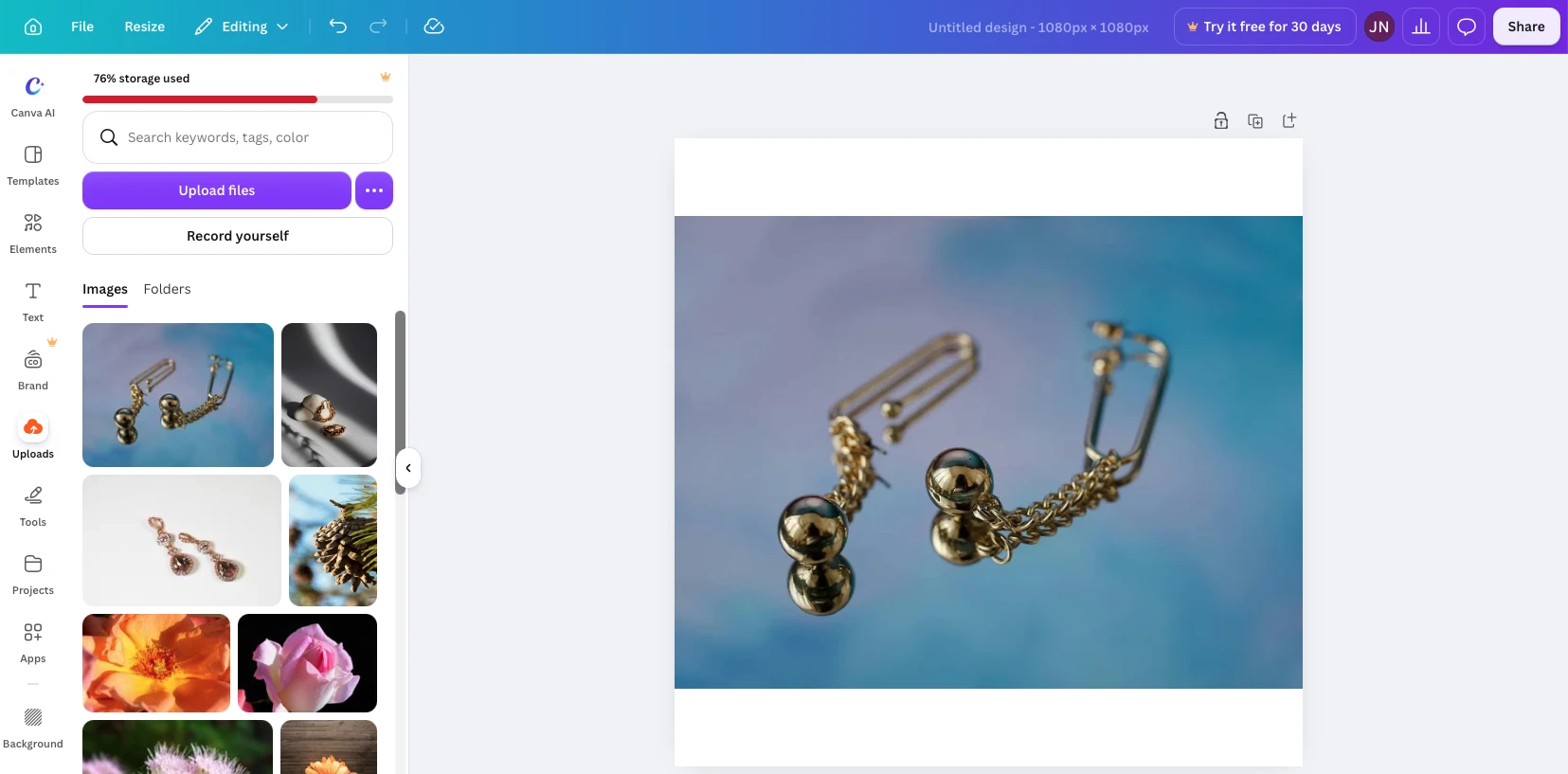
Aby tego uniknąć, zacznij od strony głównej Canva. Kliknij Create a design, wybierz Custom size i podaj wymiary zdjęcia w pikselach. Obszar roboczy będzie wówczas dokładnie odpowiadał oryginałowi.
Następnie otwórz sekcję Uploads po lewej stronie i prześlij fotografię oraz plik logo.
Canva obsługuje różne formaty, w tym SVG, choć warunki ich używania mogą zależeć od planu.
Podczas testu mieliśmy trudności z umieszczeniem gotowego logo z przezroczystym tłem. Edytor wyświetlił je na białym tle i zaproponował płatną funkcję jego usunięcia.
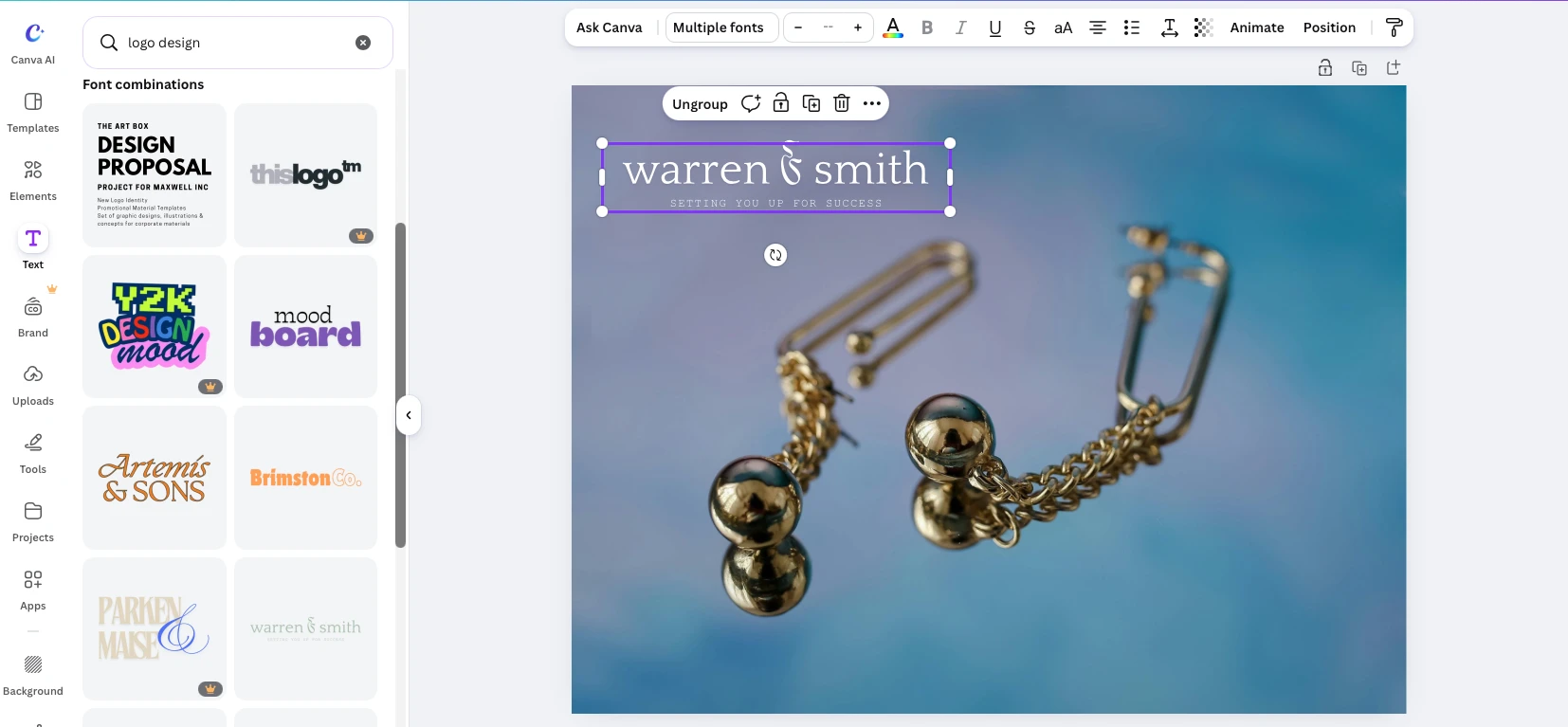
Najłatwiejszym bezpłatnym rozwiązaniem okazało się stworzenie logo bezpośrednio w edytorze z darmowych elementów i szablonów Canva.
Dostępne narzędzia edycji
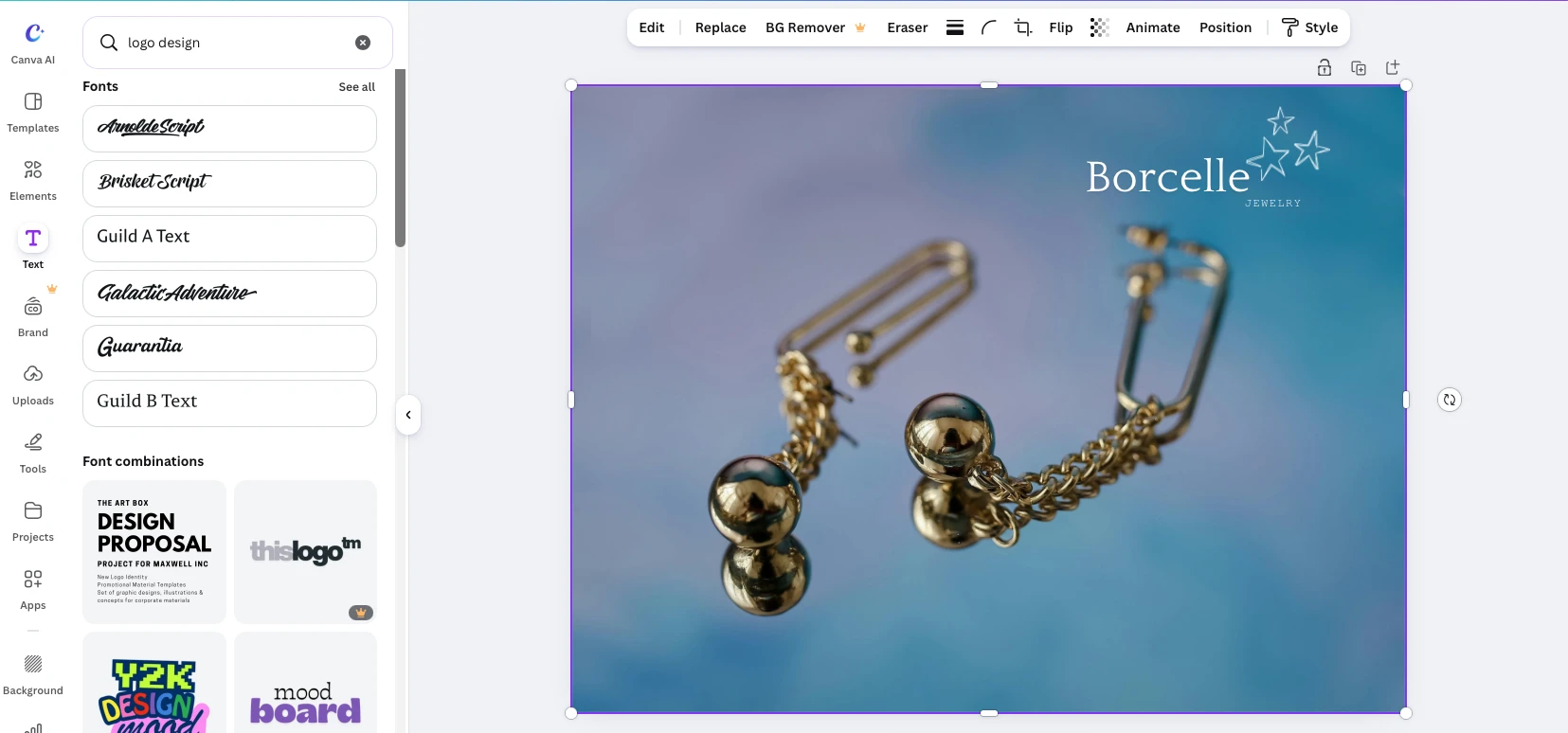
Logo utworzone w Canva z tekstu i grafiki można dopasować do konkretnego zdjęcia. Da się między innymi:
- Zmienić kolor tekstu i obsługiwanych elementów graficznych.
- Dostosować przezroczystość logo, aby było mniej widoczne.
- Zmienić rozmiar i położenie na obrazie.
Dostępne ustawienia zależą od użytych elementów oraz planu subskrypcji.
Czy można dodać logo do kilku zdjęć jednocześnie?
Canva pozwala używać tego samego logo na wielu zdjęciach bez tworzenia go od nowa, ale wymaga to pracy ręcznej.
Prosta metoda działa tylko wtedy, gdy wszystkie zdjęcia mają identyczne wymiary i proporcje.
Po zaprojektowaniu i ustawieniu logo na pierwszym zdjęciu kliknij Duplicate Page, aby skopiować całą stronę. Na kopii usuń pierwotne zdjęcie, pozostaw logo na miejscu i dodaj nowy obraz jako tło.
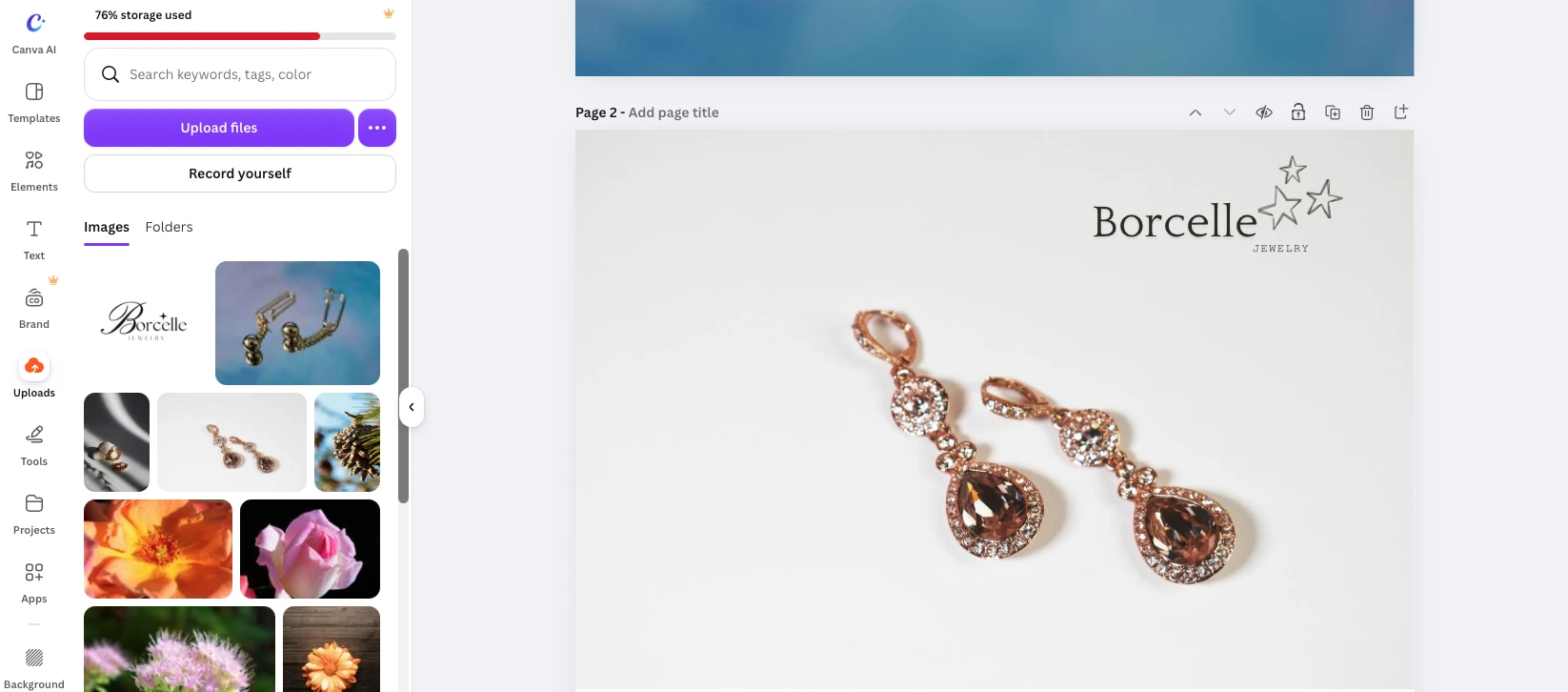
W razie potrzeby dostosuj kolor lub przezroczystość logo do nowej fotografii.
Powtórz te kroki dla pozostałych zdjęć. Na koniec wszystkie strony można pobrać jako osobne pliki w archiwum ZIP.
Metoda jest dość szybka, ale nie stanowi automatycznego przetwarzania wsadowego, ponieważ obrazy nadal trzeba wymieniać ręcznie.
Zaletą Canva jest możliwość zapisania projektu i powrotu do niego później. Logo można ponownie wykorzystać na nowych zdjęciach o tych samych wymiarach i proporcjach.
Jeżeli rozmiar się różni, utwórz nowy projekt z odpowiednim obszarem roboczym i skopiuj do niego logo z poprzedniego.
Czy można stworzyć logo od podstaw?
Canva udostępnia narzędzia do projektowania logo. Możesz użyć gotowych szablonów albo połączyć czcionki, tekst i elementy graficzne.
To wygodne rozwiązanie, jeśli nie masz jeszcze logo i potrzebujesz prostej wersji do swoich zdjęć.
W darmowym planie zwracaj uwagę na wybrane elementy: część szablonów, grafik i dodatkowych narzędzi jest dostępna wyłącznie dla użytkowników Canva Pro.
Opinie użytkowników i reputacja Canva
Canva to znana na całym świecie platforma używana przez miliony osób. Jej funkcje są szeroko omawiane w mediach społecznościowych, na YouTube i specjalistycznych forach.
Jeśli znasz już interfejs, zwłaszcza korzystając z subskrypcji Pro, dodanie logo nie będzie trudne.
Dla osoby, która chce tylko bezpłatnie umieścić gotowe logo na kilku zdjęciach, Canva może jednak nie być najlepszym wyborem. Trzeba ustawić obszar roboczy, ręcznie wymieniać obrazy i odnaleźć właściwe funkcje, co niepotrzebnie komplikuje prostą czynność.
4. Imageonline.co
Imageonline.co pojawił się wysoko w wynikach Google dla zapytania add logo to photo, dlatego uwzględniliśmy go w porównaniu.
Interfejs znacznie różni się od poprzednich aplikacji. Strona jest przeładowana reklamami i banerami, przez co trudno znaleźć właściwy edytor i zorientować się, jak rozpocząć pracę.
Jak dodać logo do zdjęcia w Imageonline.co
Proces sprowadza się do trzech kroków:
- Kliknij Upload Image, aby przesłać zdjęcie.
- Kliknij Add Logo Image, aby przesłać logo.
Kliknij Download Image, aby pobrać gotowy obraz.
Po przesłaniu logo można zmienić jego rozmiar, położenie i krycie.
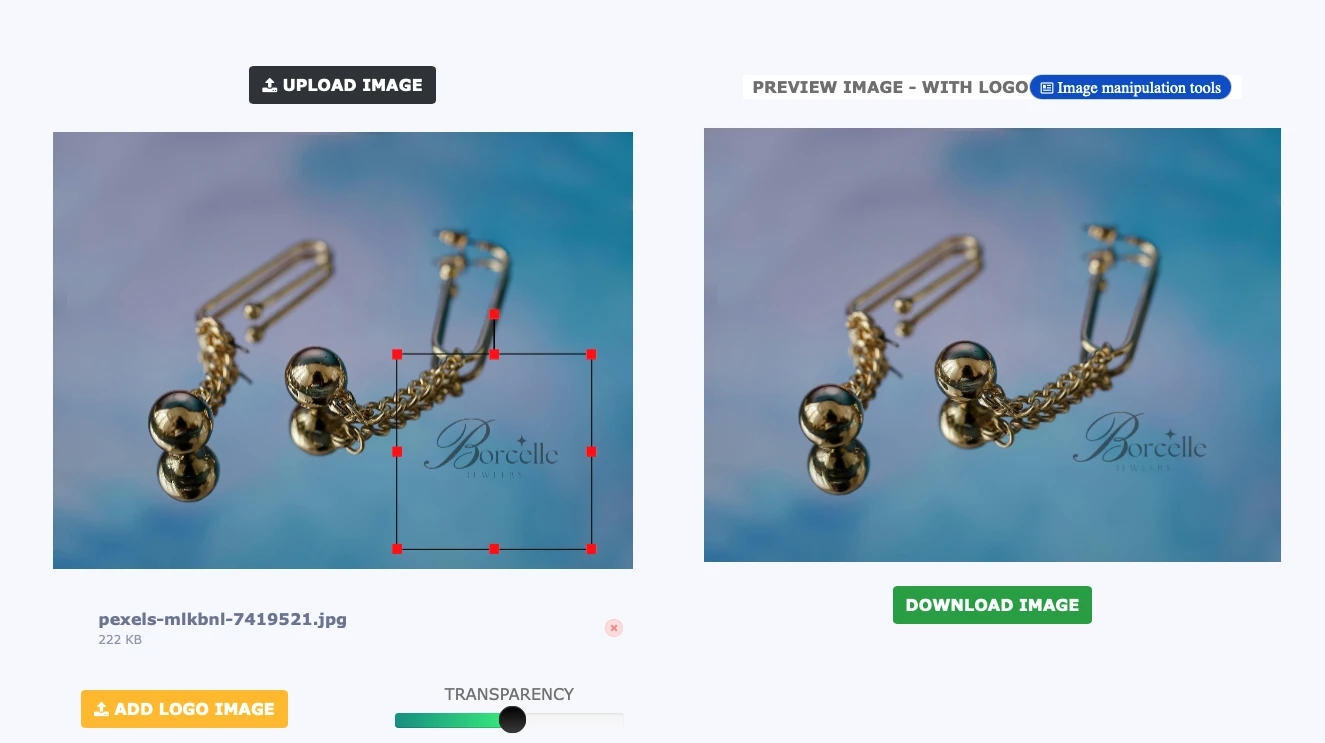
Mimo bardzo podstawowych funkcji aplikacja okazuje się zaskakująco niewygodna. Jeśli wybierzesz zły plik logo, nie można go usunąć ani zastąpić. W naszym teście konieczne było przeładowanie strony i rozpoczęcie od nowa.
Ponadto Imageonline.co nie obsługuje logo SVG.
Dostępne narzędzia edycji
Możliwości są niemal zerowe. Poza rozmiarem, położeniem i przezroczystością narzędzie nie oferuje żadnych ustawień.
Nie można usunąć nieprzezroczystego tła, zmienić koloru ani dodać efektów, takich jak cień.
Przed przesłaniem upewnij się więc, że logo ma już właściwy wygląd i zgodny format.
Nie da się także zapisać ustawień jako szablonu.
Czy można dodać logo do kilku zdjęć jednocześnie?
Przetwarzanie wsadowe sprawiało problemy.
Interfejs pozwala wybrać kilka fotografii, lecz w naszym teście logo trafiło wyłącznie na ostatnią z nich. Pozostałe zdjęcia nie uległy zmianie.
Dlatego nie udało nam się zastosować Imageonline.co do dodania logo na wiele zdjęć naraz.
Czy można stworzyć logo od podstaw?
Imageonline.co nie ma narzędzi do projektowania. Można jedynie przesłać gotowy plik i umieścić go na fotografii.
Opinie użytkowników i reputacja Imageonline.co
Nie znaleźliśmy wystarczającej liczby niezależnych opinii i ocen, aby obiektywnie określić reputację Imageonline.co.
Nasza ocena opiera się więc głównie na wynikach własnego testu.
5. Watermarkly
Watermarkly to zestaw narzędzi internetowych przeznaczonych do konkretnych zadań związanych z obrazami. W przeciwieństwie do Fotor oferuje oddzielne aplikacje o prostym, intuicyjnym interfejsie.
Dzięki temu można z niego łatwo korzystać bez doświadczenia w edycji. Nie trzeba przeszukiwać dziesiątek funkcji, a dodanie logo zajmuje zaledwie kilka minut.
Jak dodać logo do zdjęcia w Watermarkly
Na stronie Watermarkly wybierz Dodaj tekst do zdjęcia. Mimo nazwy narzędzie umożliwia dodawanie zarówno tekstu, jak i gotowych logo.
Prześlij zdjęcie, kliknij Add Logo i wybierz plik.
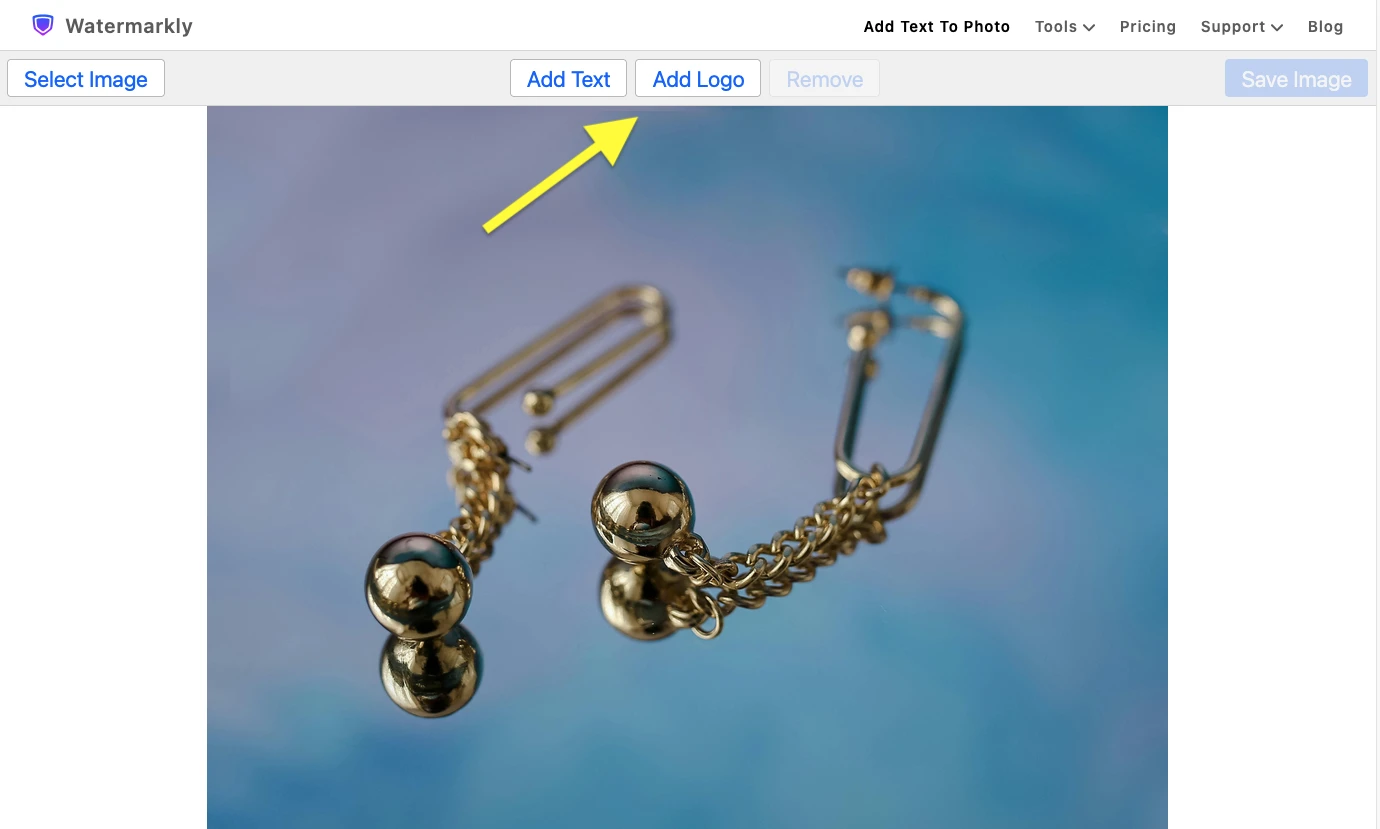
Watermarkly obsługuje różne formaty, ale usunięcie nieprzezroczystego tła w edytorze jest dostępne tylko w wersji płatnej.
Do bezpłatnej pracy najlepiej wcześniej przygotować logo z przezroczystym tłem.
Dostępne narzędzia edycji
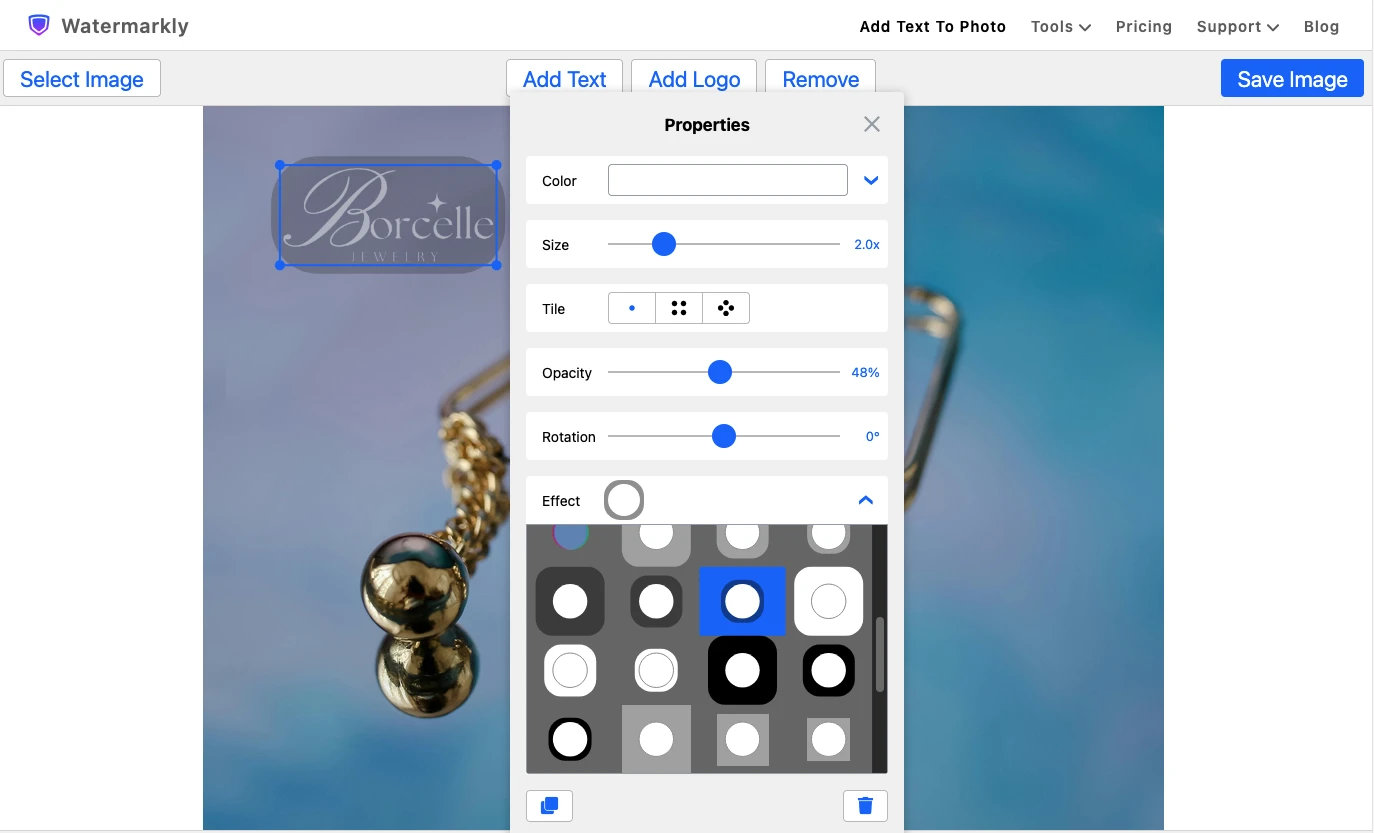
Po przesłaniu możesz dopasować wygląd logo do obrazu. Watermarkly pozwala:
- Zmienić kolor, wybierając odcień z palety lub podając dokładną wartość HEX.
- Dostosować rozmiar, przeciągając krawędzie lub korzystając z suwaka.
- Zmienić krycie i kąt, obracając logo i czyniąc je subtelniejszym.
- Dodać efekty, takie jak tłoczenie, dodatkowe tło albo cień.
Po zakończeniu kliknij Save Image.
Czy można dodać logo do kilku zdjęć jednocześnie?
W darmowej wersji Watermarkly przetwarzanie wsadowe nie jest dostępne. Zdjęcia trzeba przesyłać kolejno.
Do jednoczesnej pracy z dużą liczbą plików potrzebna jest wersja płatna, która oferuje:
- usuwanie nieprzezroczystego tła logo;
- zapisywanie szablonów do ponownego użycia;
- dodawanie tego samego logo do setek zdjęć naraz.
Wersja bezpłatna wystarcza zatem do pojedynczych obrazów, a płatna lepiej sprawdza się przy regularnym przetwarzaniu dużych serii.
Czy można stworzyć logo od podstaw?
Watermarkly pozwala połączyć elementy tekstowe w różnych czcionkach z ikonami z wbudowanej galerii i stworzyć proste logo.
Możliwości projektowe są jednak ograniczone. Złożone logo z niestandardową grafiką trzeba przygotować wcześniej w specjalistycznym edytorze.
Ogólnie Watermarkly jest szczególnie wygodny do umieszczania gotowego logo na zdjęciu. Można je szybko ustawić, zmienić kolor, rozmiar i krycie, a następnie zapisać obraz bez zbędnych kroków.
Opinie użytkowników i reputacja Watermarkly
Watermarkly działa na rynku od wielu lat. Narzędzie do dodawania znaków wodnych należy do najbardziej znanych produktów firmy. Opinie można znaleźć na Reddicie, a recenzje i poradniki — na YouTube.
W chwili pisania artykułu ocena Watermarkly na Trustpilot wynosiła 4,9 na 5 na podstawie 2866 opinii.
Wysoka nota ma znaczenie, ale należy również pamiętać o ograniczeniach bezpłatnej wersji.
6. ILoveIMG
Podobnie jak Watermarkly, ILoveIMG oferuje zestaw oddzielnych narzędzi online. Do dodania logo służy Watermark Image.
Edytor zaprojektowano specjalnie z myślą o tekstowych i graficznych znakach wodnych, więc interfejs jest prosty. Na stronie znajduje się jednak dużo reklam, które rozpraszają i utrudniają nawigację.
Jak dodać logo do zdjęcia w ILoveIMG
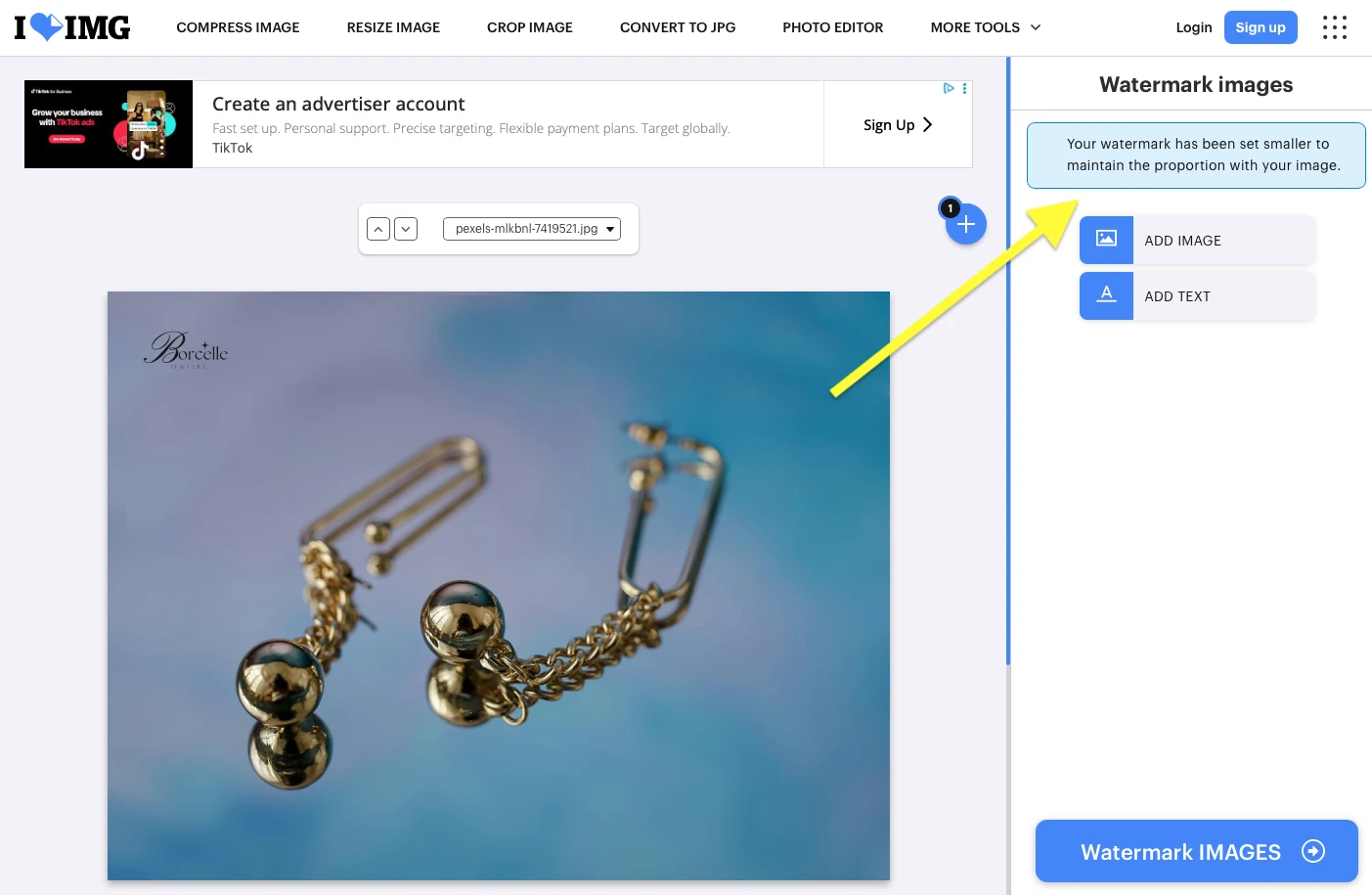
Kliknij Select Images i prześlij fotografię. Następnie w panelu po prawej wybierz Add Image i dodaj logo.
Jego rozmiar zostanie automatycznie dopasowany do wymiarów zdjęcia.
Trzeba pamiętać o dwóch ograniczeniach: ILoveIMG nie obsługuje SVG i nie pozwala usuwać nieprzezroczystego tła ani w wersji bezpłatnej, ani płatnej.
Aby uzyskać najlepszy wynik, przygotuj wcześniej logo z przezroczystym tłem.
Dostępne narzędzia edycji
Możliwości są niewielkie: da się zmienić jedynie rozmiar, krycie i położenie.
Zbyt mocne powiększenie logo może obniżyć jego jakość. Edytor wyświetla wtedy ostrzeżenie:
„Znak wodny może wyglądać na rozpikselowany, ponieważ zostanie umieszczony w rozmiarze większym niż oryginalny”.
Nie można zmienić koloru, usunąć tła ani dodać efektów, na przykład cienia.
Pod tym względem ILoveIMG przypomina Imageonline.co: służy przede wszystkim do umieszczania gotowego logo na zdjęciu, a nie do jego rozbudowanej edycji.
Czy można dodać logo do kilku zdjęć jednocześnie?
Tak — to jedna z głównych zalet ILoveIMG.
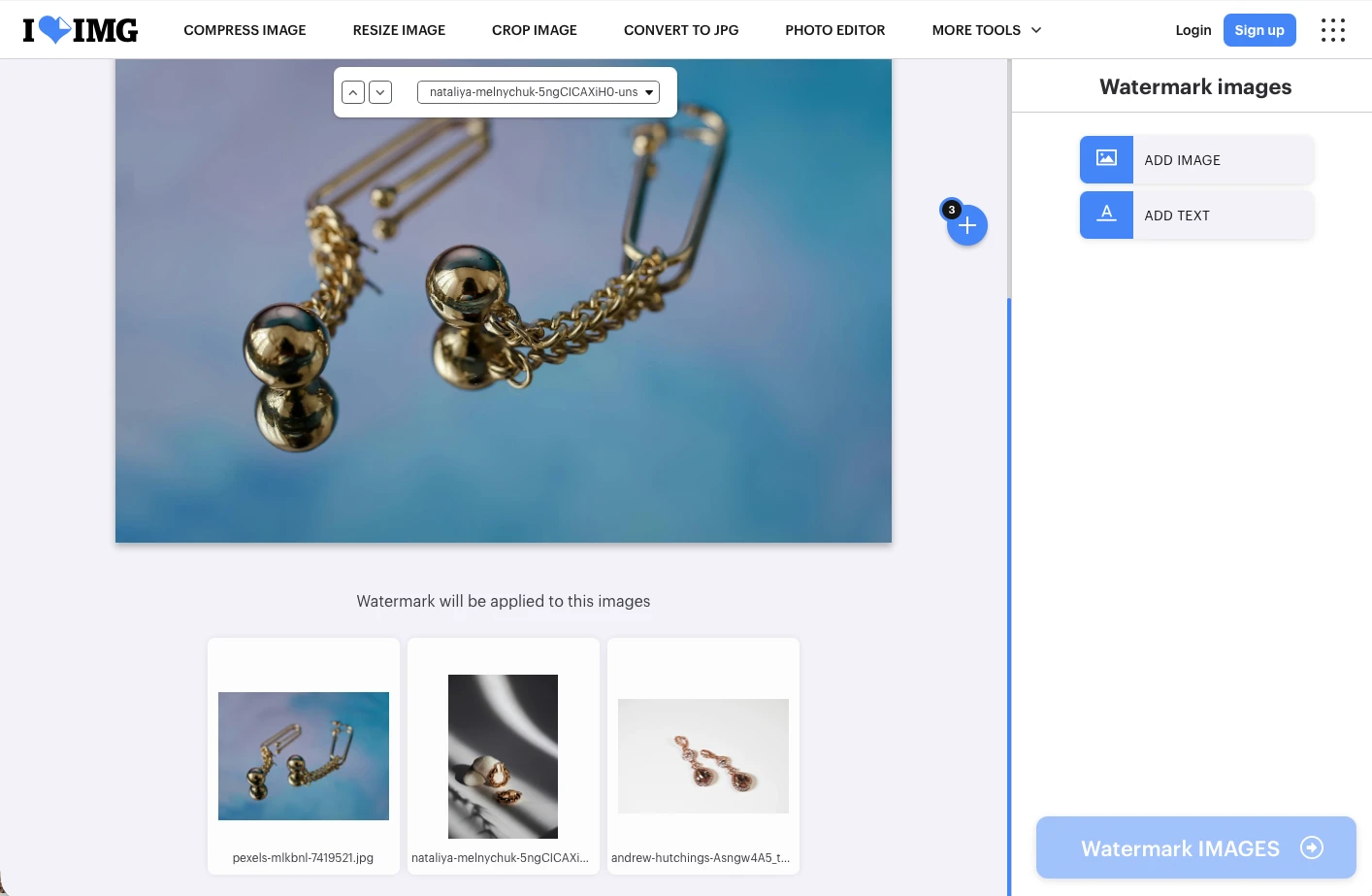
Wybierz i prześlij kilka fotografii. Wszystkie pojawią się w edytorze, a przyciskiem + można dodać kolejne.
Logo zostanie automatycznie umieszczone na każdym zdjęciu z tymi samymi ustawieniami rozmiaru, położenia i przezroczystości.
Istnieje jednak ograniczenie: koloru nie da się dostosować osobno do każdego zdjęcia. Jeśli na części obrazów logo jest czytelne, a na innych zlewa się z tłem, nie poprawisz tego w edytorze.
Kliknij Watermark Images, aby przetworzyć i pobrać wszystkie fotografie.
ILoveIMG nie zapisuje ustawień jako szablonu. Po pobraniu zostają one zresetowane, więc przy kolejnej sesji trzeba zacząć od początku.
Czy można stworzyć logo od podstaw?
ILoveIMG nie ma pełnego narzędzia do projektowania, ale pozwala dodać tekst i wykorzystać go jako prosty znak firmowy.
Dostępnych jest dziewięć czcionek i podstawowe ustawienia formatowania.
Wystarczą do prostego logo tekstowego. Bardziej rozbudowany projekt z grafiką wymaga innego edytora.
Opinie użytkowników i reputacja ILoveIMG
Na YouTube można znaleźć poradniki dotyczące ILoveIMG, a na Reddicie — dyskusje i komentarze użytkowników.
W chwili pisania artykułu aplikacja miała na Trustpilot ocenę 4,9 na 5 na podstawie 1525 opinii.
Pomimo ograniczonej edycji może być wygodnym rozwiązaniem, gdy trzeba szybko nałożyć gotowe logo na wiele zdjęć.
7. Watermark.ws
Jak wskazuje nazwa, Watermark.ws to kolejne narzędzie online do tworzenia i dodawania znaków wodnych, w tym logo marki.
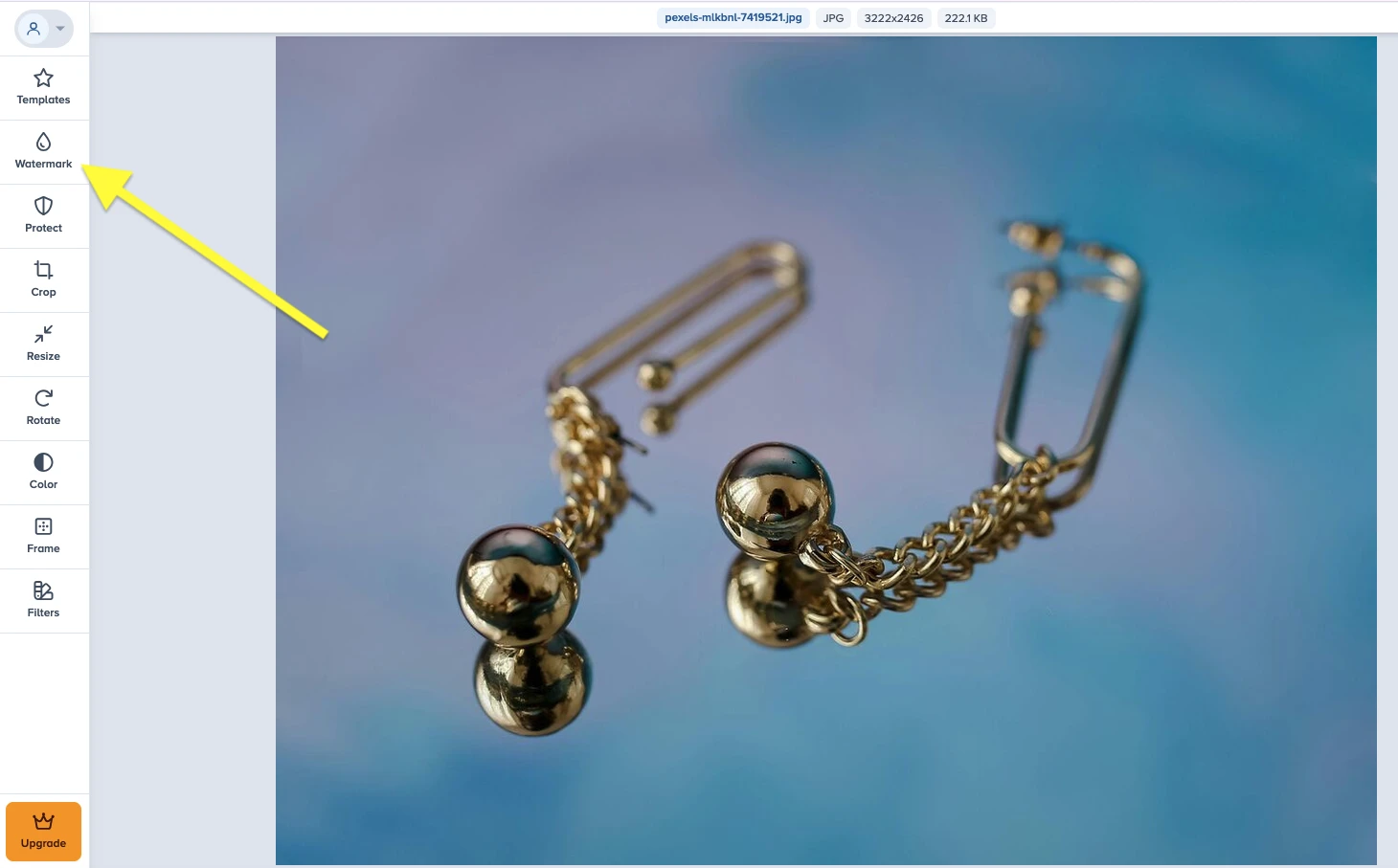
Pod względem funkcji przypomina nieco Fotor. Oprócz znaków wodnych umożliwia kadrowanie, zmianę rozmiaru, stosowanie filtrów i dodawanie ramek — wszystko w jednym edytorze.
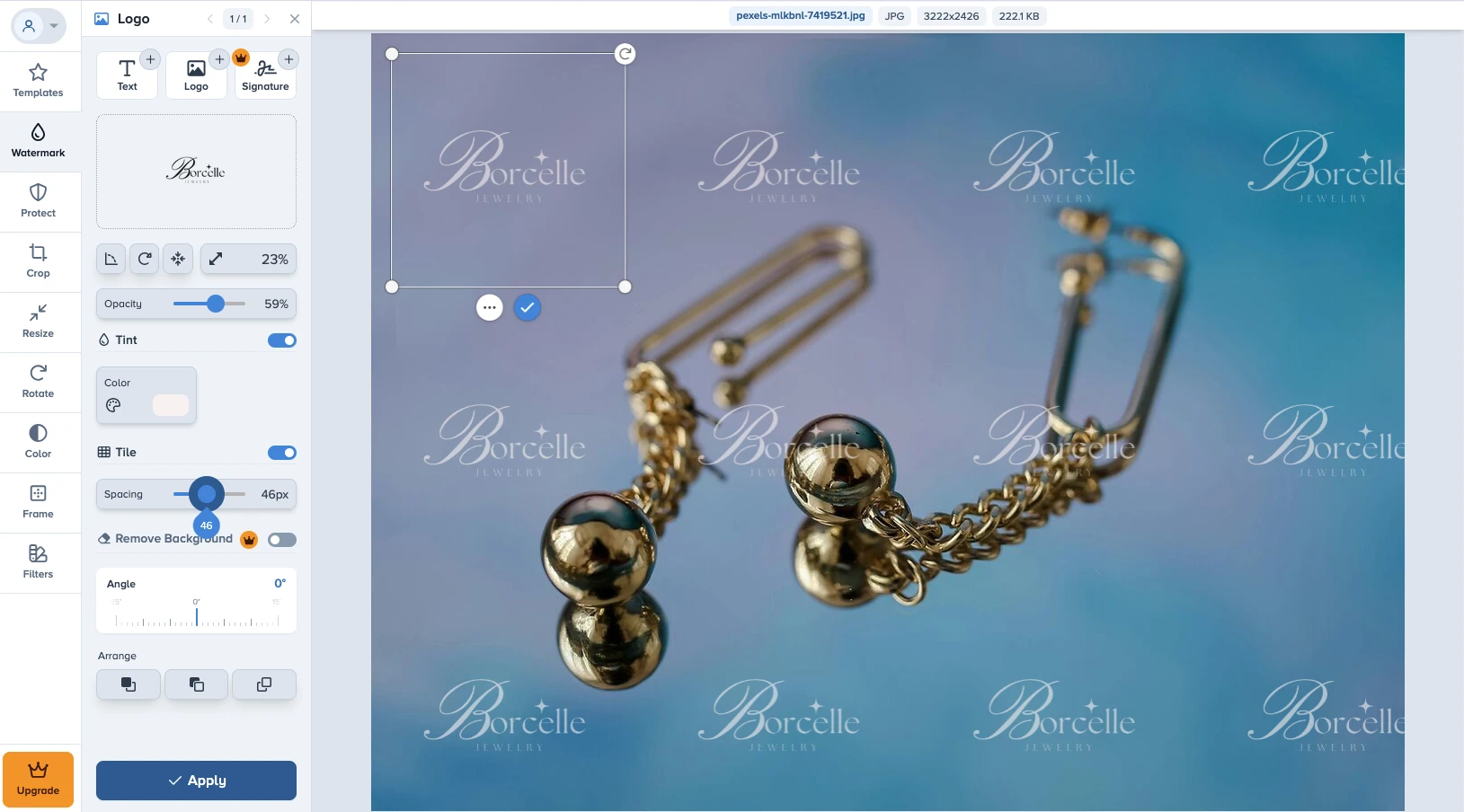
Aby dodać logo, otwórz kartę Watermark.
Jak dodać logo do zdjęcia w Watermark.ws
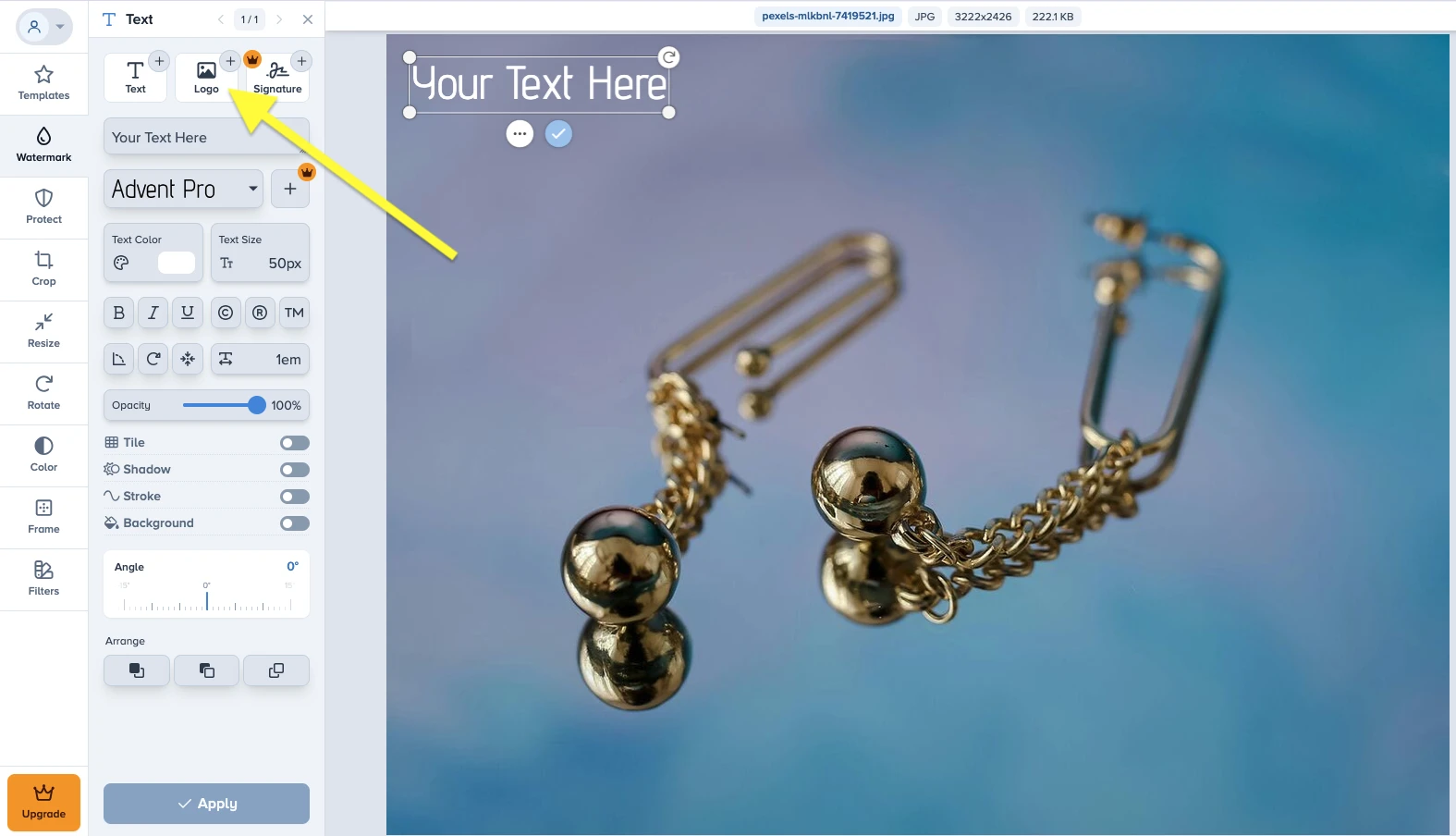
Otwórz sekcję Watermark, kliknij Add Logo i prześlij plik.
Watermark.ws obsługuje JPG, PNG, SVG i GIF. Maksymalny rozmiar pliku wynosi 50 MB.
Logo może mieć tło przezroczyste lub nieprzezroczyste, ale do usunięcia tego drugiego potrzebna jest wersja płatna.
Liczba logo na jednym zdjęciu nie jest ograniczona. Przydaje się to przy łączeniu kilku elementów marki lub tworzeniu bardziej złożonej kompozycji.
Dostępne narzędzia edycji
Watermark.ws udostępnia dość szeroki zestaw ustawień. Możesz:
Zmienić rozmiar, położenie i kąt: umieścić, obrócić i przeskalować logo.
Zmienić kolor: wybrać inny odcień lub odwrócić barwy.
Ułożyć logo w mozaikę: wypełnić zdjęcie powtarzającymi się elementami i ustawić odstępy.
Dostosować krycie: sprawić, by logo mniej odciągało uwagę od fotografii.
Można więc przesłać gotowe logo, a następnie dopasować jego wygląd do konkretnego obrazu.
Czy można dodać logo do kilku zdjęć jednocześnie?
Tak. Watermark.ws obsługuje przetwarzanie wsadowe, a cały proces jest dość prosty.
Po przesłaniu kilku zdjęć wybrane logo automatycznie pojawi się na każdym z nich. Możesz przełączać podglądy i wprowadzać indywidualne poprawki.
Jeśli logo zlewa się z tłem, zmień jego kolor lub położenie. Te modyfikacje nie wpłyną na pozostałe obrazy w partii.
Istnieje jednak ważne ograniczenie: w darmowej wersji można pobrać tylko jedno zdjęcie z całej przesłanej partii.
Aby zapisać wszystkie przetworzone obrazy jednocześnie, trzeba wybrać płatny plan.
Przetwarzanie wsadowe jest zatem dostępne i wygodne, ale nie da się w pełni wykorzystać go bezpłatnie.
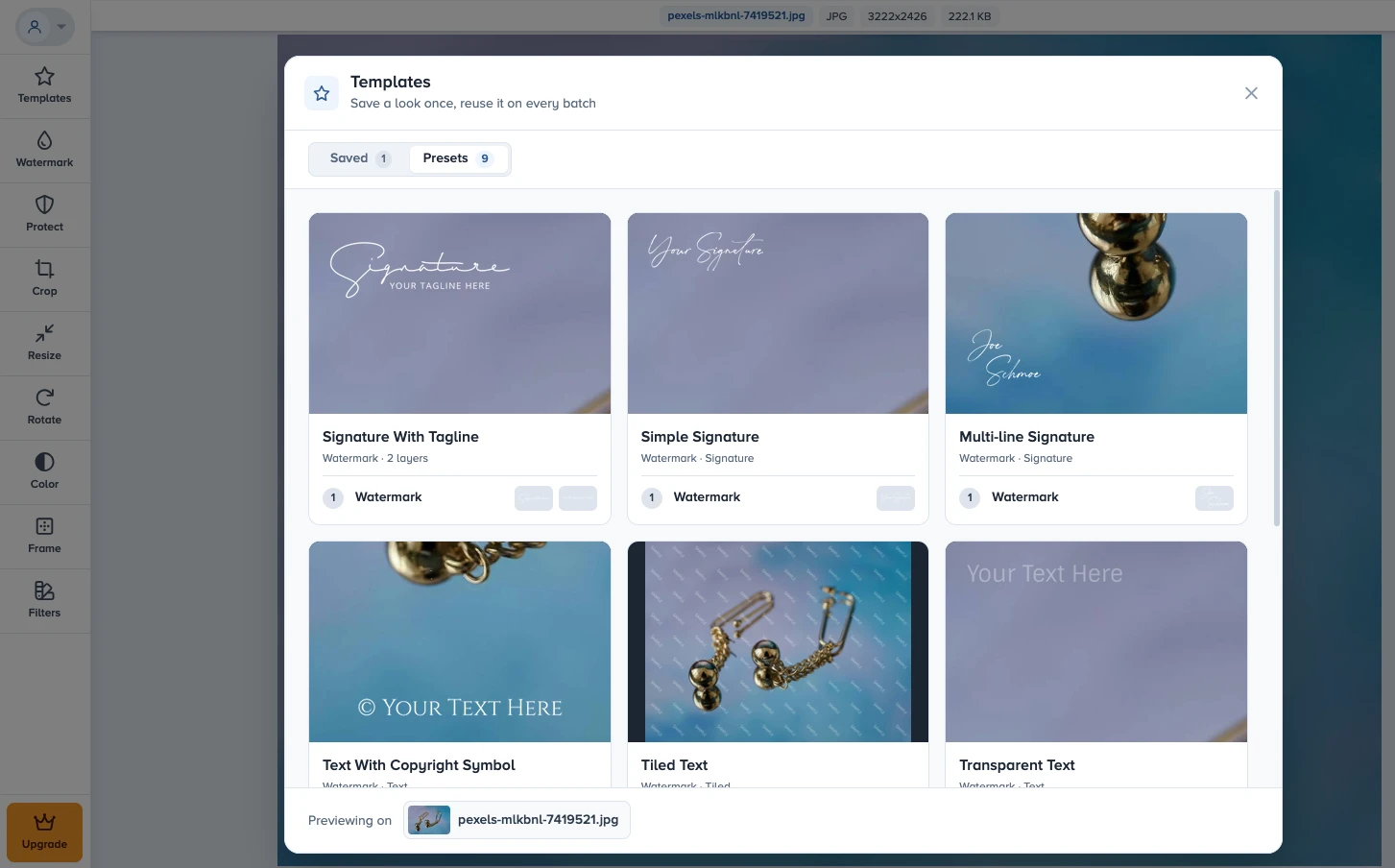
Watermark.ws pozwala też zapisać ustawienia jako szablon. Dostęp do zapisanych szablonów również wymaga wersji płatnej.
Czy można stworzyć logo od podstaw?
Watermark.ws udostępnia dziewięć gotowych stylów z różnymi czcionkami i formatowaniem, które mogą być podstawą prostego logo tekstowego.
Funkcja jest jednak dostępna tylko w wersji premium.
Opinie użytkowników i reputacja Watermark.ws
W chwili pisania artykułu Watermark.ws miał na Trustpilot ocenę 4,8 na 5 na podstawie 664 opinii.
8. Pixlr
Pixlr również często pojawia się na listach edytorów polecanych do dodawania logo. Przy pierwszym uruchomieniu sprawia jednak wrażenie aplikacji przeznaczonej do bardziej złożonych zadań: interfejs zawiera wiele narzędzi i nie od razu wiadomo, od czego zacząć.
Do wyboru są dwa edytory:
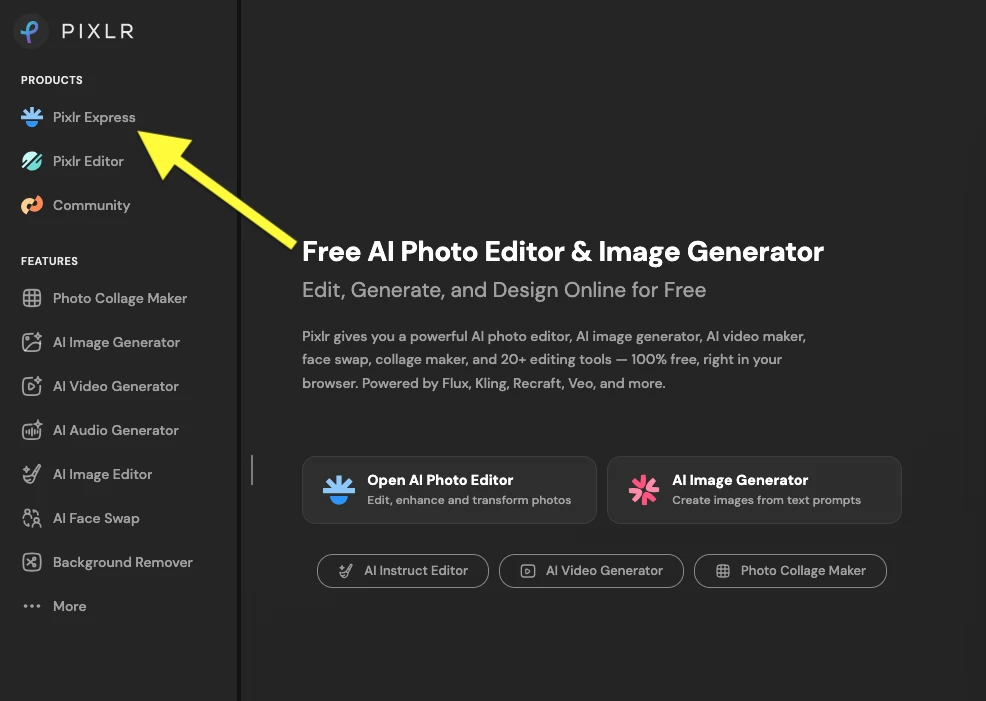
- Pixlr Express — prostsza wersja odpowiednia do dodania gotowego logo.
- Pixlr Editor — zaawansowany edytor podobny do Photoshopa, korzystający z warstw.
Do naszego celu wygodniejszy jest Pixlr Express.
Jak dodać logo do zdjęcia w Pixlr Express
Najpierw prześlij fotografię. Pixlr zaproponuje zmianę jej rozmiaru. Aby zachować oryginalną rozdzielczość, wybierz Original i kliknij Apply.
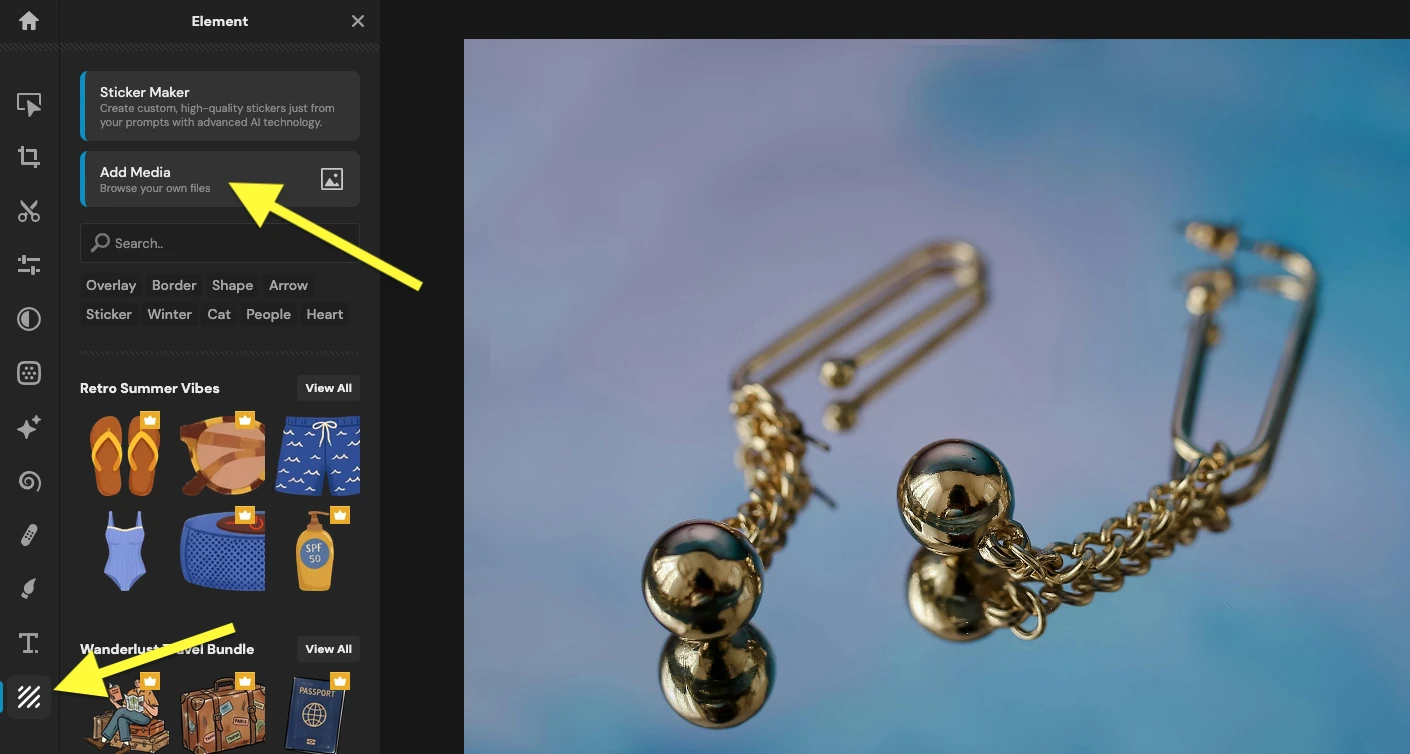
Następnie znajdź sekcję Element u dołu paska narzędzi i wybierz Add Media, aby przesłać logo.
Podczas testu nie natrafiliśmy na ograniczenia formatów. Mimo to warto wcześniej przygotować plik z przezroczystym tłem, ponieważ narzędzia Pixlr Express nie pozwoliły nam usunąć nieprzezroczystego tła.
Dostępne narzędzia edycji
Możliwości nie są do końca przejrzyste.
Z jednej strony aplikacja oferuje wiele ustawień kolorystycznych i efektów. Z drugiej — część funkcji rozmieszczono mało intuicyjnie, nie zawsze wiadomo, jak działają, a rezultaty zmian bywają trudne do zauważenia.
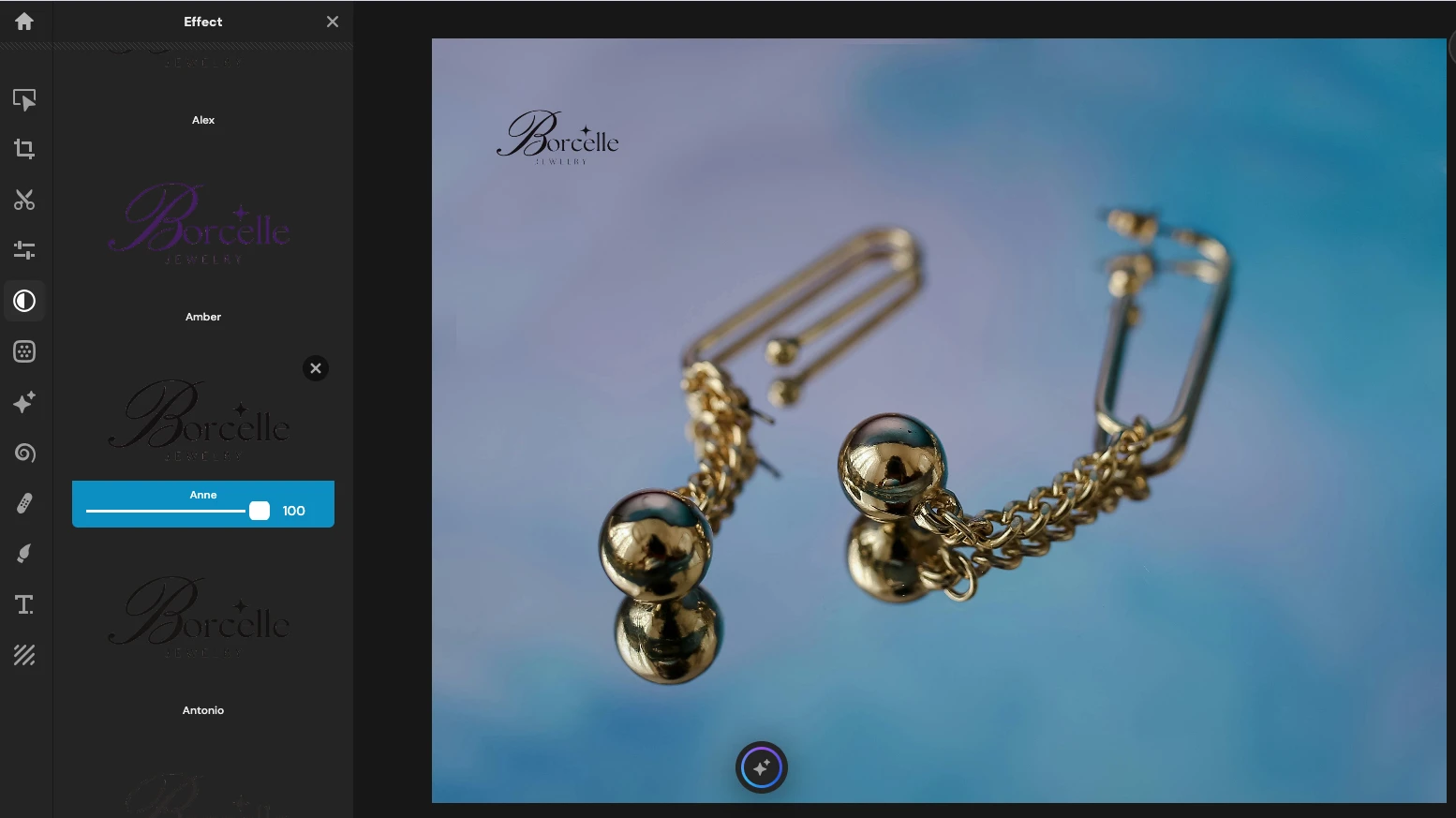
Zamiast poznawać każdą opcję, po przesłaniu i zaznaczeniu logo skup się na trzech sekcjach:
- Arrange służy do ustawiania krycia i położenia.
- Adjust zawiera narzędzia do zmiany odcieni, kontrastu i nasycenia.
- Effect oferuje gotowe efekty i style.
Po zakończeniu kliknij Save w prawym dolnym rogu.
Czy można dodać logo do kilku zdjęć jednocześnie?
Pixlr Express nie jest przeznaczony do pracy z partiami obrazów. Do edytora można przesłać tylko jedno zdjęcie naraz.
Nie ma również możliwości zapisania ustawień jako szablonu.
Jeśli chcesz dodać to samo logo do kilku fotografii, każdą trzeba przetworzyć osobno.
Czy można stworzyć logo od podstaw?
Pixlr Express nie ma kompletnego narzędzia do projektowania logo marki. Edytor zawiera jednak dużą kolekcję naklejek, dekoracyjnych napisów i innych elementów graficznych, z których część jest bezpłatna.
Do złożonego projektu to nie wystarczy, ale kolekcja może posłużyć do prostego logo tekstowego lub efektownego elementu graficznego.
Opinie użytkowników i reputacja Pixlr
Choć Google i asystenci AI często polecają Pixlr, opinie użytkowników są bardzo zróżnicowane.
W chwili pisania artykułu ocena Pixlr na Trustpilot wynosiła 2,1 na 5 na podstawie 185 opinii.
Najczęściej zgłaszane problemy to niespodziewane opłaty oraz automatyczne odnowienia subskrypcji, o których — zdaniem użytkowników — nie informowano odpowiednio wcześnie.
Krytykowane są również zmiany wprowadzone w ostatnich aktualizacjach, zwłaszcza surowsze ograniczenia i nowe płatne funkcje. Według części recenzentów edytor stał się przez to znacznie mniej wygodny i przyjazny.
Podsumowanie
Jak wspomnieliśmy na początku, celem porównania nie jest wskazanie zwycięzców i przegranych. Każda aplikacja ma własną grupę odbiorców, a znaczenie poszczególnych funkcji i ograniczeń zależy od konkretnego zadania.
Nasze testy pokazały, jak różnie popularne edytory radzą sobie z pozornie prostą czynnością — dodaniem logo do zdjęcia.
Przy wyborze weź przede wszystkim pod uwagę własne potrzeby: jak często zamierzasz dodawać logo, czy masz już plik w obsługiwanym formacie, czy potrzebujesz dodatkowych narzędzi i czy planujesz przetwarzać wiele obrazów jednocześnie.
Odpowiedzi na te pytania pomogą znaleźć rozwiązanie, które zapewni właściwy rezultat bez zbędnych kroków i wydatków.