Jak dodać znak wodny do zdjęć: metody, narzędzia i bezpłatne opcje
Zaktualizowano
Osoby szukające sposobu na dodanie znaku wodnego do zdjęć zwykle chcą poznać instrukcję i wybrać odpowiednie narzędzie. Umieszczenie nazwy marki na jednym zdjęciu przed publikacją w mediach społecznościowych to zupełnie inne zadanie niż dodanie logo do setek obrazów. W pierwszym przypadku wystarczy prosta aplikacja, natomiast w drugim przyda się bardziej rozbudowany program z uniwersalnymi narzędziami i przetwarzaniem wsadowym.
Na szczęście istnieje wiele sposobów, aby dodać znak wodny do zdjęcia. Można skorzystać z profesjonalnego edytora zdjęć, specjalistycznego programu komputerowego, narzędzia online lub aplikacji mobilnej, a niektóre z nich są całkowicie bezpłatne.
W tym poradniku omówimy różne sposoby dodawania znaków wodnych, wyjaśnimy, kiedy warto skorzystać z każdego z nich, i przedstawimy kilka przydatnych narzędzi.
Jak dodać znak wodny w profesjonalnym edytorze zdjęć
Jeśli jesteś zawodowym fotografem lub planujesz zarabiać na fotografii, prawdopodobnie korzystasz już z profesjonalnego edytora zdjęć. Jak zapewne wiesz, większość fotografów wybiera Adobe Lightroom lub Lightroom Classic do przetwarzania dużej liczby plików RAW, korekcji kolorów oraz regulacji ekspozycji, kontrastu i innych parametrów.
W przeciwieństwie do Photoshopa, przeznaczonego przede wszystkim do szczegółowej edycji pojedynczych obrazów, obie wersje Lightrooma dobrze sprawdzają się podczas pracy z całymi seriami zdjęć. Pozwalają między innymi dodać ten sam znak wodny jednocześnie do wszystkich wybranych fotografii.
Jak dodać znak wodny do zdjęć w Adobe Lightroom
W programie Adobe Lightroom podczas eksportu dodaje się znak wodny. Oto jak to zrobić:
- Wybierz wszystkie zdjęcia, do których chcesz dodać znak wodny.
- Przejdź do File > Export.
- Włącz opcję Include Watermark.
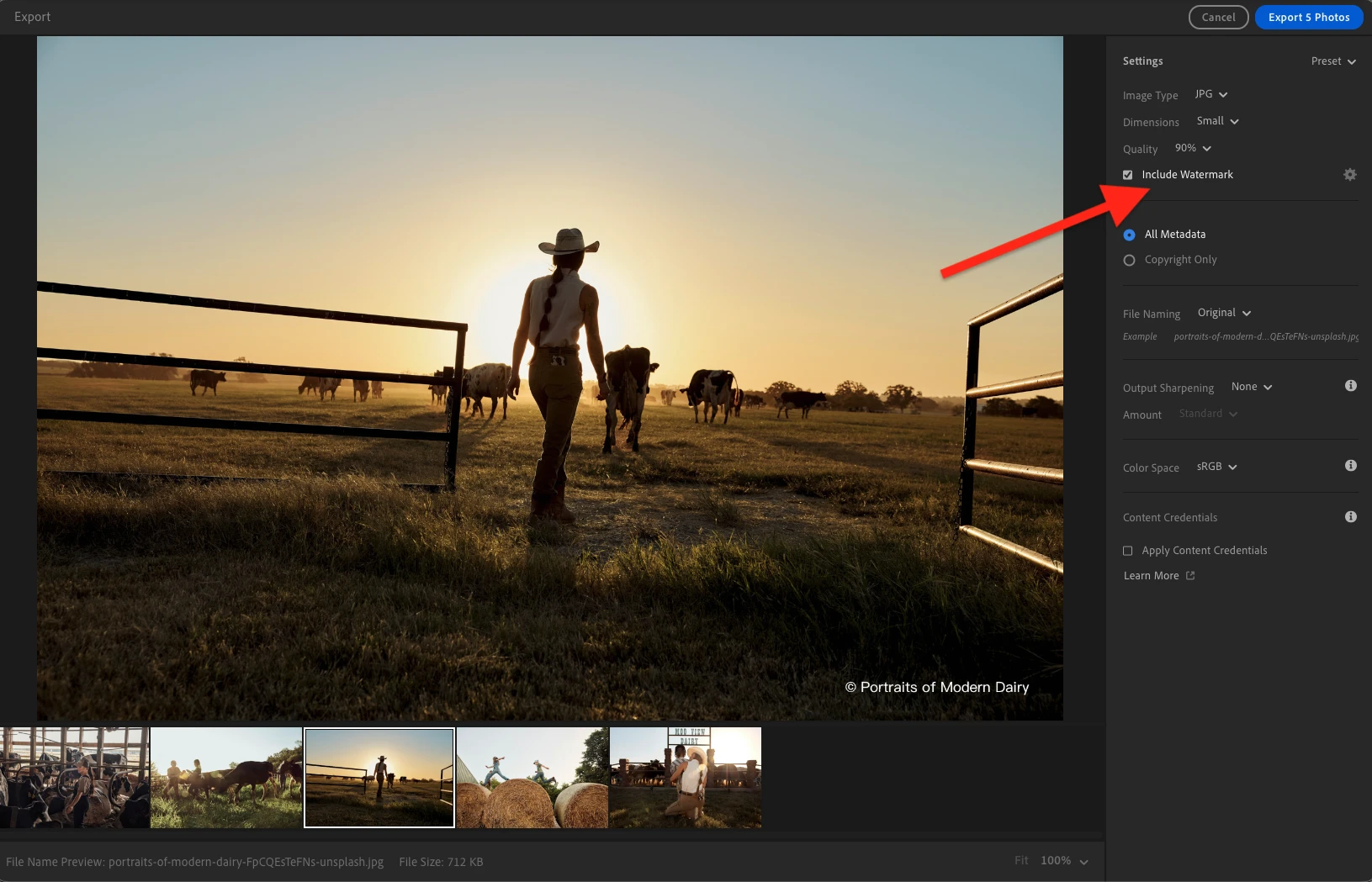
- Jeśli tworzysz znak wodny po raz pierwszy, kliknij ikonę koła zębatego, aby otworzyć jego ustawienia.
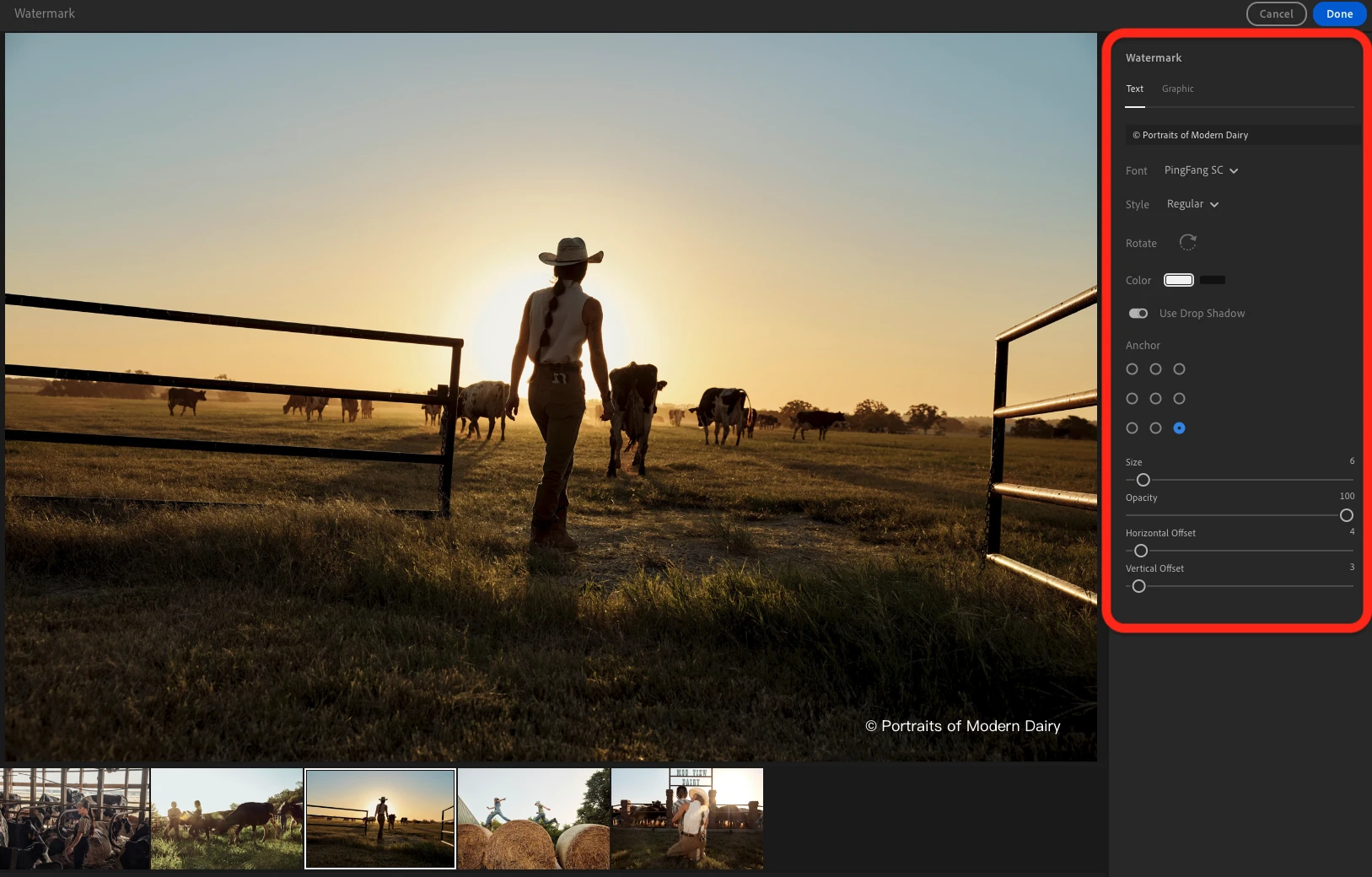
- Kliknij Done, aby zapisać ustawienia znaku wodnego, a następnie Export, aby zapisać zdjęcia na urządzeniu.
Jeśli wybrane ustawienia Ci odpowiadają i chcesz użyć ich ponownie, podczas następnego eksportu wybierz Export with Previous. Zdjęcia zostaną zapisane z tymi samymi ustawieniami, łącznie ze znakiem wodnym.
Jak dodać znak wodny do zdjęć w Lightroom Classic
W Lightroom Classic znak wodny również jest dodawany podczas eksportu. W odróżnieniu od Adobe Lightroom możesz jednak wcześniej utworzyć szablon znaku wodnego i zapisać go jako ustawienie predefiniowane.
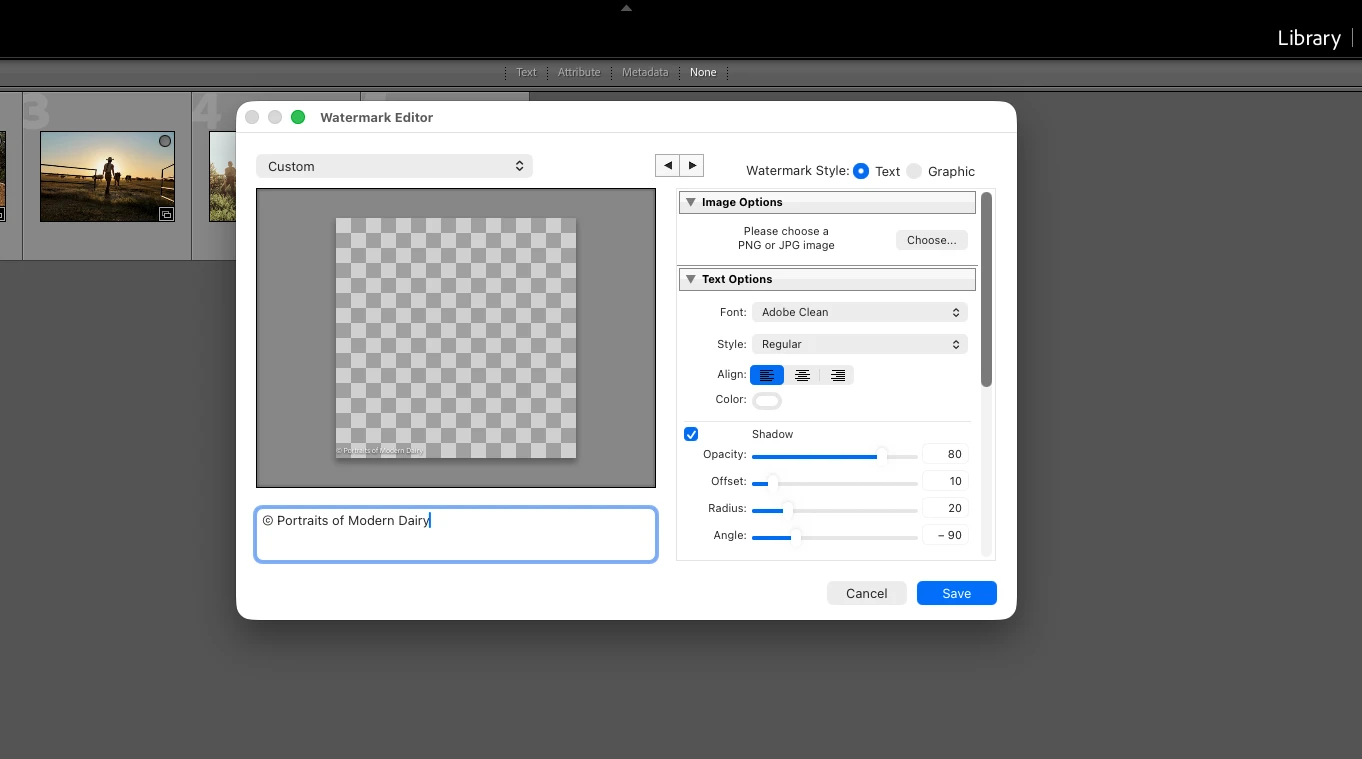
Aby to zrobić, otwórz menu Lightroom Classic i wybierz Edit Watermarks. Utwórz znak wodny, wpisując tekst lub przesyłając logo, a następnie dostosuj jego położenie i wprowadź pozostałe zmiany. Na koniec zapisz go jako ustawienie predefiniowane i nadaj mu odpowiednią nazwę.
Gdy zechcesz wyeksportować zdjęcia, przewiń okno ustawień eksportu do sekcji Watermarking, włącz tę opcję i wybierz utworzony szablon.
Opcje dostosowania znaku wodnego
Główną zaletą Lightrooma jest stosowanie tych samych ustawień do wszystkich zdjęć w wybranej serii. Znak wodny będzie więc wyglądał identycznie oraz miał ten sam rozmiar i położenie na każdym obrazie.
Znak wodny może być utworzony z tekstu. Domyślnie jest do niego dodawany symbol praw autorskich, który w razie potrzeby można usunąć. Do formatowania tekstu służy szeroki wybór czcionek i standardowych stylów.
Możesz również użyć własnego logo, przesyłając obraz w formacie PNG lub JPG. Pamiętaj jednak, że możliwości edycji logo w Lightroomie są dość ograniczone. Nie można na przykład usunąć tła ani zmienić koloru logo. Takie modyfikacje trzeba więc wykonać wcześniej.
Lightroom pozwala natomiast wybrać kolor tekstowego znaku wodnego lub dodać do niego cień. Niezależnie od tego, czy używasz tekstu, czy logo, możesz również zmienić rozmiar, położenie, krycie i kąt nachylenia znaku wodnego.
Dla kogo jest ta metoda
Dodawanie znaków wodnych w profesjonalnym edytorze, takim jak Lightroom, jest szczególnie wygodne dla osób, które:
- Regularnie korzystają już z Lightrooma i opłacają miesięczną lub roczną subskrypcję. Nie muszą dzięki temu instalować dodatkowego programu do dodawania znaków wodnych.
- Chcą zachować spójny wygląd i używać tego samego znaku wodnego na wszystkich zdjęciach.
- Preferują proste znaki wodne, składające się z jednego elementu – tekstu lub logo – umieszczonego w tym samym miejscu na każdym obrazie z serii.
Dodawanie znaków wodnych w programie komputerowym
Jeśli nie chcesz korzystać z profesjonalnego edytora zdjęć, świetną alternatywą może być specjalistyczny program komputerowy do dodawania znaków wodnych. Zwykle ma prostszy i bardziej intuicyjny interfejs, ponieważ skupia się na jednym podstawowym zadaniu. Takie aplikacje są łatwe w instalacji, działają bez stałego połączenia z internetem i potrafią przetwarzać duże serie zdjęć. Niektóre pozwalają nawet importować całe foldery naraz.
Jest jeszcze jedna zaleta: programy komputerowe do dodawania znaków wodnych są zwykle bardziej przystępne cenowo. Przykładowo dożywotnia licencja na specjalistyczną aplikację może kosztować około 40 dolarów, podczas gdy miesięczna subskrypcja Lightrooma to wydatek rzędu 12 dolarów.
Dodawanie znaków wodnych za pomocą specjalistycznego programu jest zazwyczaj bardzo proste: prześlij zdjęcia, wybierz rodzaj znaku wodnego – tekst lub logo –, zmodyfikuj go i zapisz gotowe obrazy.
Specjalistyczne aplikacje często oferują znacznie więcej możliwości tworzenia i dostosowywania znaków wodnych, niż mogłoby się wydawać na pierwszy rzut oka.
Aby lepiej poznać te możliwości, przyjrzyjmy się aplikacji Visual Watermark.
Od razu zwraca uwagę możliwość wyboru trzech rodzajów znaku wodnego zamiast dwóch: Add Text, Add Logo i Add Group. Ostatnia opcja udostępnia gotowe szablony łączące ikony i elementy tekstowe w różnych stylach. Pozwala to tworzyć bardziej złożone i oryginalne znaki wodne, bez ograniczania się do prostego wiersza tekstu zawierającego imię i nazwisko.
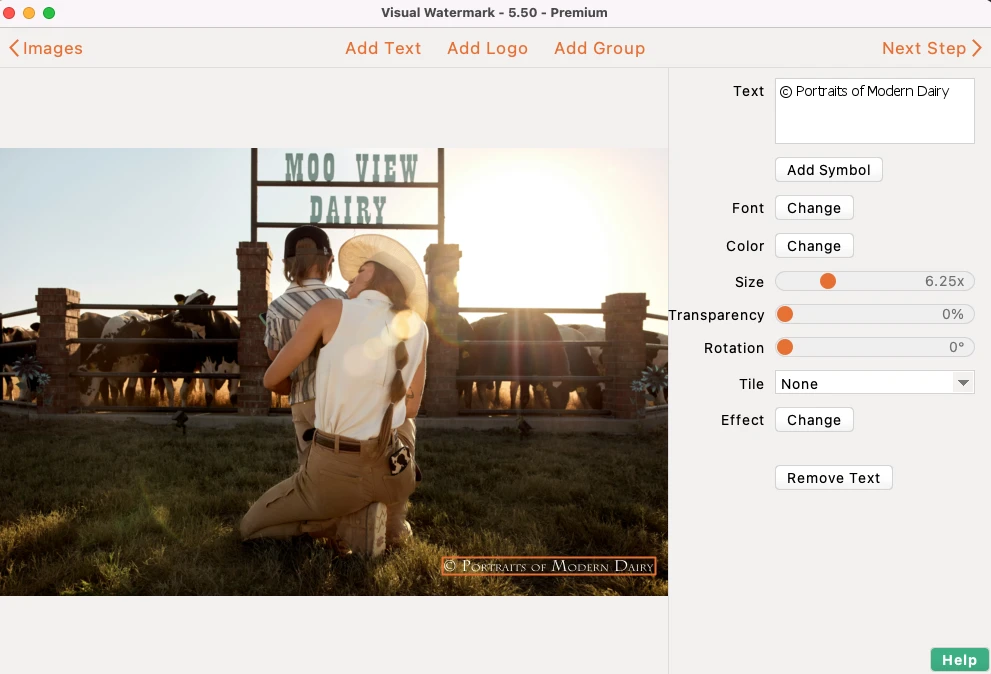
Dostępnych jest również więcej opcji edycji logo. Możesz na przykład utworzyć logo od podstaw z ikon dostępnych we wbudowanej galerii albo przesłać własny plik, a następnie usunąć tło lub zmienić kolor bezpośrednio w aplikacji.
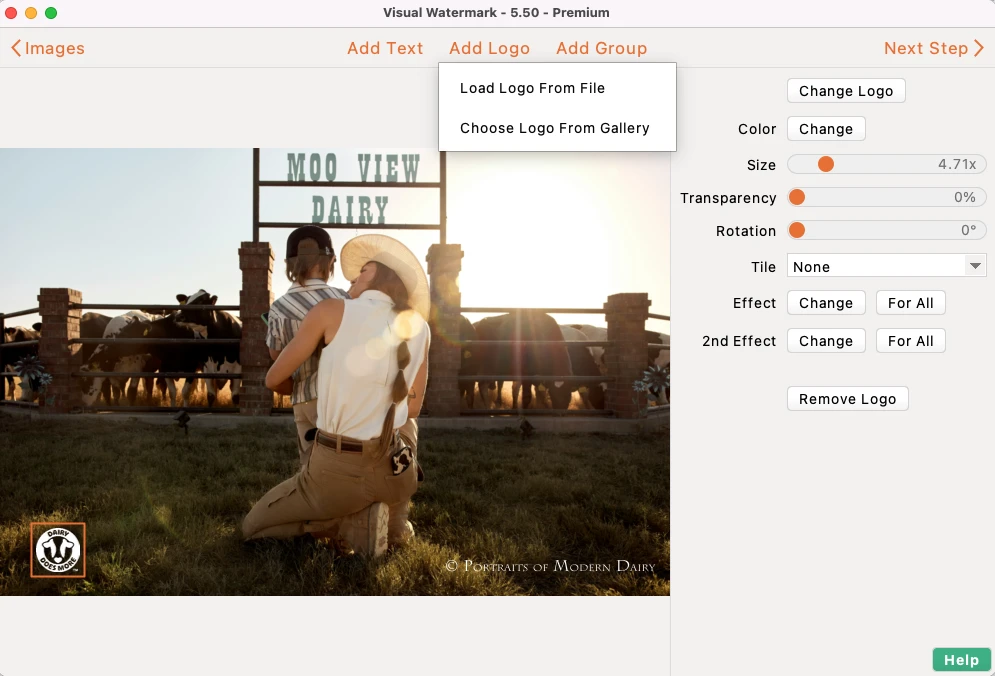
Nie musisz też ograniczać się do jednego rodzaju znaku wodnego. Do zdjęcia można dodać kilka elementów, na przykład logo i tekst.
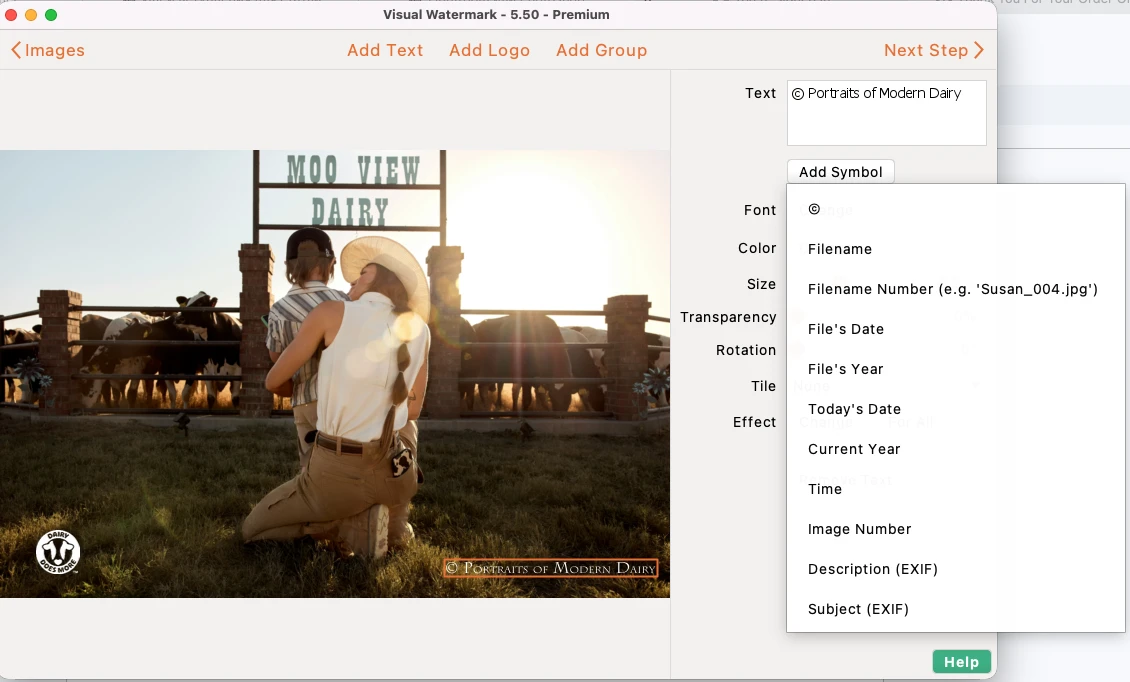
Inną przydatną funkcją jest możliwość wykorzystania jako znaku wodnego numeru pliku, daty, nazwy pliku lub innych informacji. Dzięki temu znaki wodne mogą służyć nie tylko do wskazywania autora, ale również do porządkowania zdjęć.
Istotną różnicą w porównaniu z Lightroomem jest funkcja Tile, która pozwala pokryć całe zdjęcie powtarzającymi się znakami wodnymi. Visual Watermark oferuje również szerszy wybór efektów, takich jak cień czy tłoczenie, do stylizowania tekstu i logo.
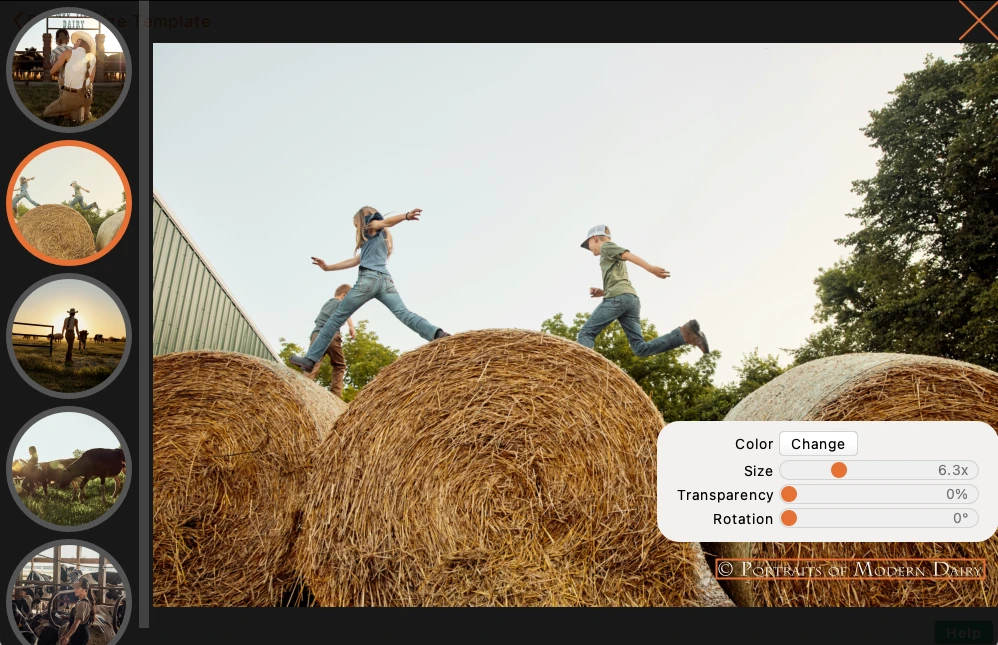
Przed eksportem można również wyświetlić podgląd znaków wodnych na obrazach. Pozwala to sprawdzić ich wygląd na każdym zdjęciu i w razie potrzeby dostosować osobno rozmiar oraz położenie.
Dla kogo jest ta metoda
Specjalistyczne oprogramowanie do dodawania znaków wodnych jest szczególnie przydatne dla osób, które:
- Szukają tańszej alternatywy dla profesjonalnych edytorów zdjęć i nie chcą opłacać kosztownej subskrypcji wyłącznie po to, aby dodawać znaki wodne.
- Regularnie pracują z dużymi seriami zdjęć i chcą zastosować znak wodny do wielu obrazów w jednej operacji.
- Potrzebują elastyczności i różnorodnych narzędzi do łączenia tekstu, logo i innych elementów graficznych.
- Chcą używać powtarzających się znaków wodnych, które pokrywają całe zdjęcie zamiast jednego znaku umieszczonego w określonym miejscu.
Dodawanie znaków wodnych za pomocą narzędzia online
Innym wygodnym sposobem jednoczesnego dodania tekstu lub logo do wielu obrazów jest użycie aplikacji internetowej do znaków wodnych. Liczba przesyłanych zdjęć może być jednak mniejsza niż w programie komputerowym. Taki program może na przykład bez problemu obsłużyć serię 50 000 zdjęć, podczas gdy aplikacja internetowa może pozwalać na przetworzenie jedynie 2000 obrazów. Rzeczywista szybkość działania może być jednak w obu przypadkach taka sama.
Wybierając aplikację internetową, sprawdź, gdzie będą przetwarzane zdjęcia: bezpośrednio w przeglądarce czy na zdalnym serwerze. Pierwsze rozwiązanie jest lepsze, ponieważ obrazy pozostają na Twoim urządzeniu, zamiast trafiać do osoby trzeciej. Pliki są dzięki temu lepiej chronione, a przetwarzanie przebiega znacznie szybciej.
Główną zaletą narzędzi online jest możliwość korzystania z nich na niemal każdym urządzeniu wyposażonym w przeglądarkę i połączenie z internetem. Niektóre aplikacje internetowe, takie jak Watermarkly, pozwalają również zapisywać historię edycji i synchronizować szablony znaków wodnych między urządzeniami. Dzięki temu możesz rozpocząć projekt na jednym komputerze i kontynuować go na innym bez konieczności ponownego tworzenia znaku wodnego od podstaw.
Pod względem możliwości aplikacje internetowe są bardzo podobne do specjalistycznych programów komputerowych. Możesz przesłać własne logo, powielić znak wodny na całym obrazie, zastosować różne style i efekty, ustawić krycie oraz zmienić inne parametry. Interfejs pozostaje przy tym prosty i przyjazny, nawet dla osób bez doświadczenia w edycji obrazów.
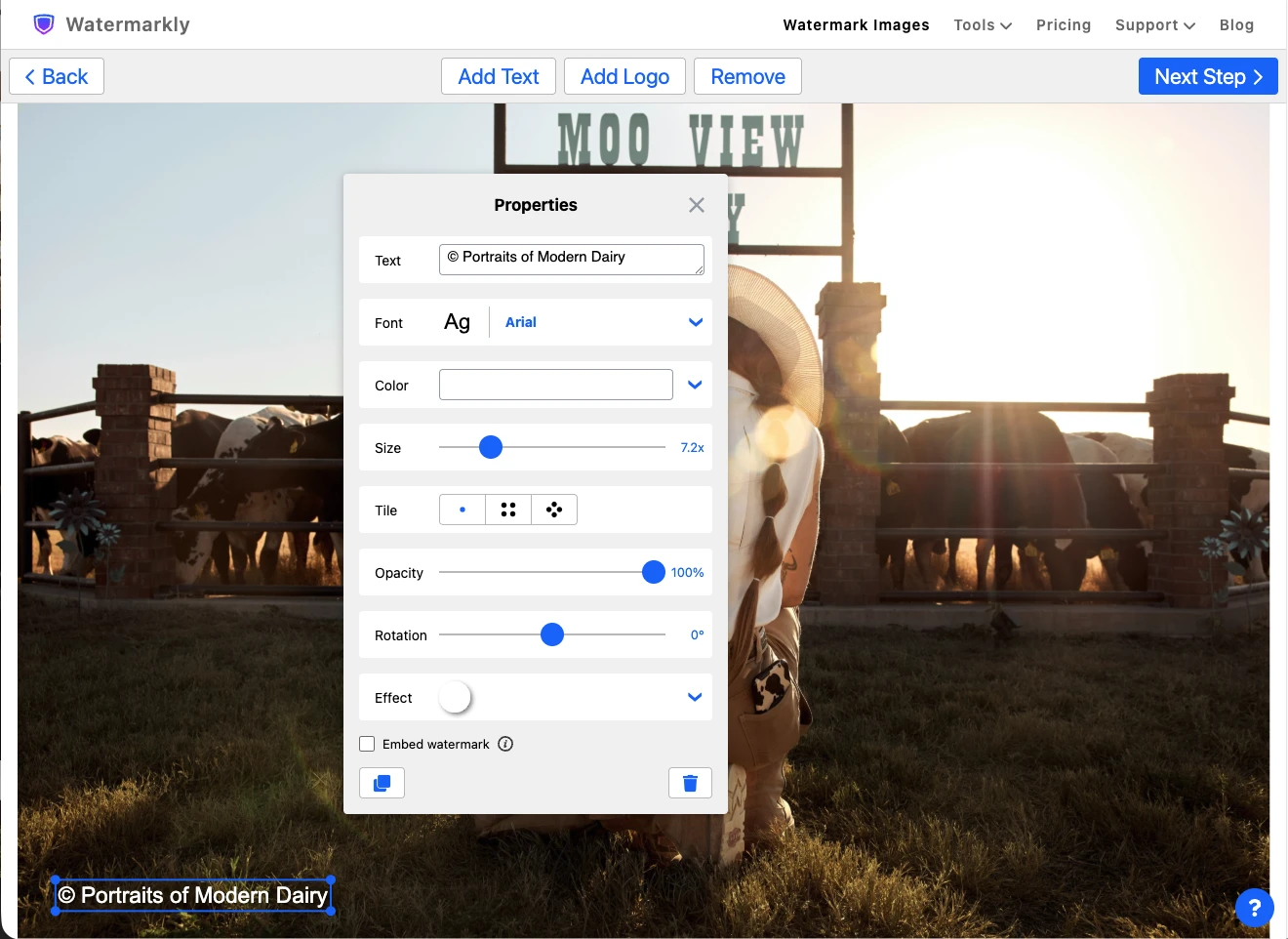
Warto przyjrzeć się bliżej dodatkowym ustawieniom eksportu dostępnym w niektórych aplikacjach internetowych. Pozwalają one zautomatyzować przetwarzanie dużych serii i ograniczyć liczbę ręcznych korekt.
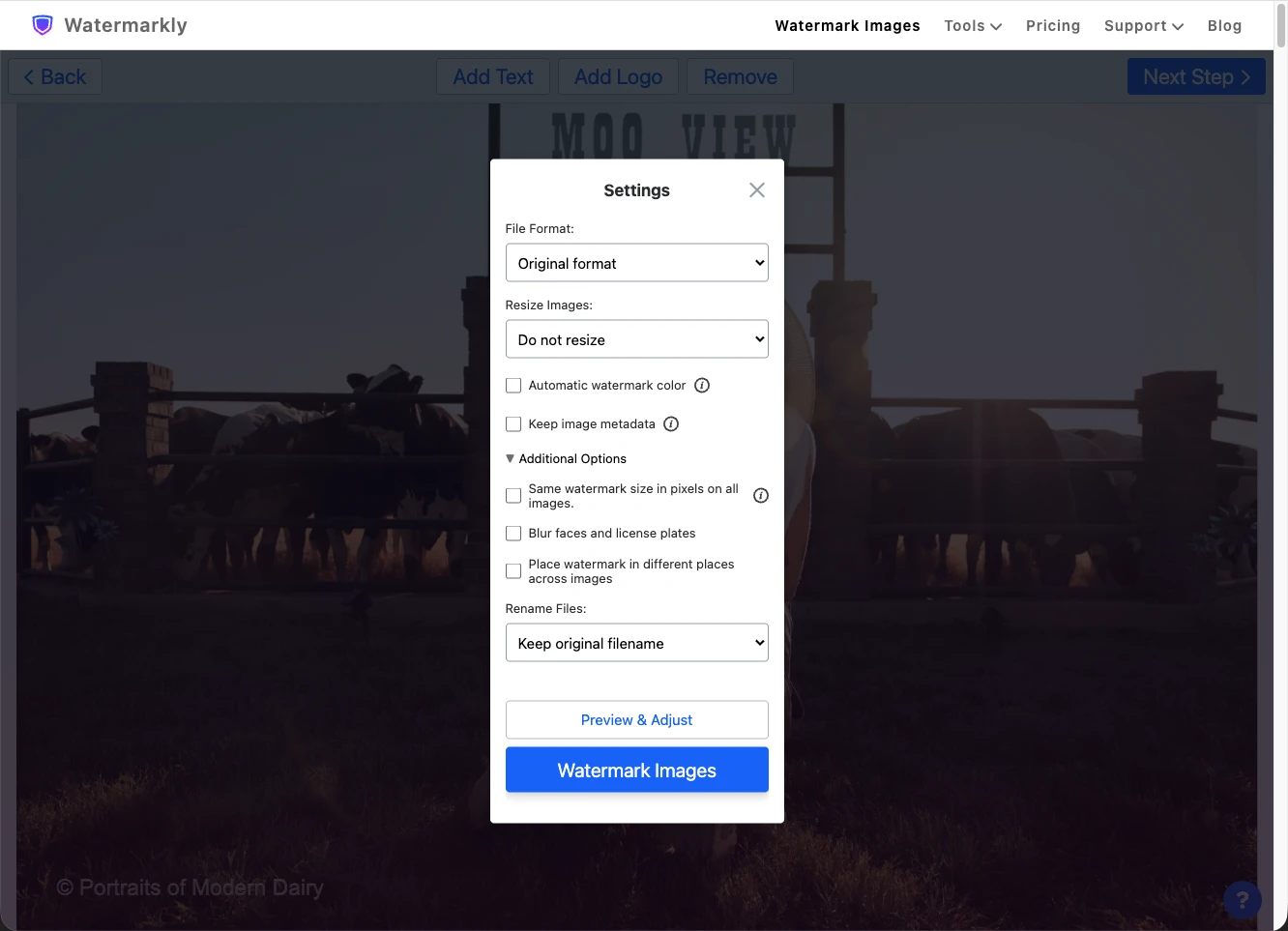
Dodatkowe ustawienia eksportu często obejmują:
- Automatyczne dopasowanie koloru. Funkcja dobiera kolor znaku wodnego tak, aby zachował wysoki kontrast i był dobrze widoczny na różnych tłach.
- Automatyczne dopasowanie rozmiaru. Rozmiar znaku wodnego jest dostosowywany do zdjęć o różnych wymiarach i orientacji, co zapewnia spójny wygląd.
- Automatyczne pozycjonowanie. Położenie znaku wodnego zmienia się zależnie od rozmiaru i orientacji obrazu, więc nie trzeba ustawiać go ręcznie na każdym zdjęciu.
Dla kogo jest ta metoda
Narzędzia online do dodawania znaków wodnych są szczególnie wygodne dla osób, które:
- Chcą mieć dostęp do narzędzia w dowolnym momencie, niezależnie od używanego urządzenia, bez instalowania dodatkowego oprogramowania.
- Szukają rozbudowanych możliwości tworzenia i edycji znaków wodnych, w tym różnych stylów tekstu, regulacji koloru, cieni, tłoczenia i powtarzających się znaków.
- Pracują z dużymi seriami zdjęć i chcą maksymalnie zautomatyzować proces za pomocą dodatkowych ustawień eksportu, których może brakować w standardowych edytorach zdjęć.
Jak dodać znak wodny do zdjęć na smartfonie
Aplikacje mobilne do dodawania znaków wodnych można podzielić na dwie kategorie: programy dostępne wyłącznie na smartfonach oraz mobilne wersje aplikacji internetowych lub komputerowych.
Druga kategoria często okazuje się wygodniejsza, ponieważ pozwala korzystać z tych samych znaków wodnych na różnych urządzeniach. Takie aplikacje mogą mieć podobny interfejs i funkcje, wspólną historię edycji oraz synchronizację zapisanych szablonów. Nie trzeba więc odtwarzać znaku wodnego po przejściu z komputera na smartfon. Co więcej, jeśli z jakiegoś powodu aplikacja przestanie być dostępna na jednym urządzeniu, nadal będzie można używać jej na innym.
Aplikacje mobilne mają jeszcze jedną zaletę: opinie użytkowników pozwalają ocenić ich jakość przed instalacją. W App Store i Google Play można sprawdzić średnią ocenę, łączną liczbę recenzji oraz komentarze osób, które korzystały już z aplikacji. Te informacje pomagają zdecydować, czy warto ją wypróbować.
Aplikacje mobilne mogą znacznie różnić się interfejsem i zakresem funkcji. Niektóre oferują jedynie podstawowe narzędzia do dodawania tekstu lub logo, podczas gdy inne zapewniają znacznie więcej możliwości tworzenia i edycji znaków wodnych.
Dla kogo jest ta metoda
Dodawanie znaków wodnych na smartfonie jest szczególnie wygodne dla osób, które:
- Zwykle robią zdjęcia smartfonem i wolą edytować je na tym samym urządzeniu, bez przenoszenia plików na komputer.
- Są aktywne w mediach społecznościowych i chcą szybko dodać znak wodny przed opublikowaniem zdjęcia.
Jak bezpłatnie dodać znak wodny do zdjęć
Bezpłatne dodanie znaku wodnego do kilku zdjęć jest zwykle dość łatwe. Jednoczesne przetworzenie dużej liczby obrazów to jednak trudniejsze zadanie, ponieważ w wielu aplikacjach przetwarzanie wsadowe jest funkcją płatną.
Jeśli nie planujesz zakupu abonamentu ani licencji, być może trzeba będzie przetwarzać zdjęcia pojedynczo: przesłać obraz, dodać znak wodny, zapisać wynik i dopiero wtedy przejść do następnego ujęcia.
Dobra wiadomość jest taka, że wszystkie narzędzia opisane w tym poradniku można wypróbować bezpłatnie, choć z pewnymi ograniczeniami:
- Lightroom (profesjonalny edytor zdjęć) oferuje 7-dniowy bezpłatny okres próbny.
- Visual Watermark (aplikacja komputerowa) pozwala dodawać znaki wodne bezpłatnie, ale umieszcza na przetworzonych zdjęciach także własny znak wodny.
- Watermarkly (aplikacja internetowa) pozwala przesłać wiele zdjęć i dodać do nich znak wodny, ale bezpłatnie można pobrać tylko jeden obraz.
- Aplikacje mobilne często ograniczają liczbę zdjęć przetwarzanych bezpłatnie w ciągu dnia, na przykład do 10 obrazów, a ponadto mogą wyświetlać reklamy.
Bezpłatne wersje i okresy próbne to dobry sposób na poznanie aplikacji, sprawdzenie jej funkcji i ocenę wyglądu znaku wodnego na gotowych zdjęciach. Nie nadają się jednak do regularnego przetwarzania dużych serii obrazów ze względu na limity liczby zdjęć lub dodawanie znaku wodnego aplikacji.
Podsumowanie
Wybór metody zależy przede wszystkim od liczby zdjęć do przetworzenia, używanego urządzenia oraz potrzebnych możliwości dostosowania znaku wodnego.
Jeśli korzystasz już z Lightrooma, najwygodniej będzie dodać znak wodny bezpośrednio w edytorze. Do przetwarzania dużych serii zdjęć lub tworzenia bardziej złożonych znaków wodnych lepiej wybrać specjalistyczny program komputerowy. Aplikacje internetowe sprawdzają się podczas pracy na różnych urządzeniach, natomiast aplikacje mobilne są najlepsze do szybkiej edycji poza domem. Warto też pamiętać, że wersje bezpłatne dobrze nadają się do poznania możliwości narzędzia, ale ich ograniczenia mogą utrudniać regularne korzystanie.