Nakładanie znaków wodnych wcale nie musi być trudne. Dzięki Make Watermark możesz zabezpieczyć swoje zdjęcia w zaledwie kilku prostych krokach. Prześlij swoje obrazy. Spersonalizuj swój znak wodny. Określ ustawienia wyjściowe. Pobierz obrazy ze znakiem wodnym. Nie są wymagane żadne zaawansowane umiejętności edycji!
Krok 1 – Prześlij obrazy do aplikacji
Twoje zdjęcia mogą zostać przesłane z Twojego komputera, Dysku Google, Zdjęć Google lub Dropbox.
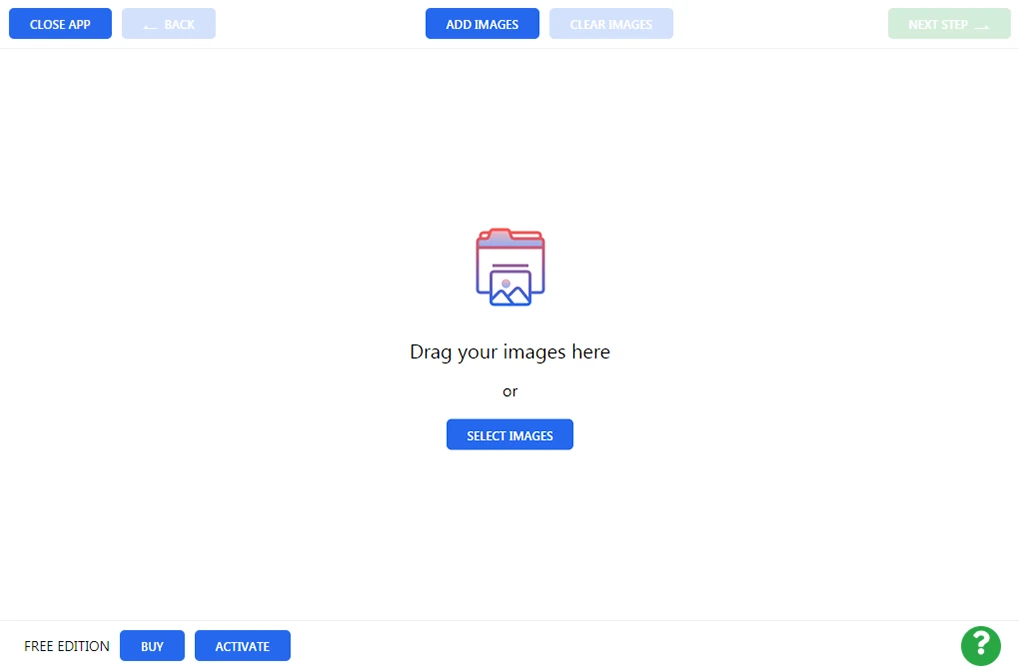
Z Twojego komputera
Przeciągnij swoje obrazy bezpośrednio z folderu na komputerze i upuść je w Make Watermark. Alternatywnie możesz kliknąć “Wybierz obrazy” lub “Dodaj obrazy” i wybrać “Z mojego komputera”. Wybierz zdjęcia, którym chcesz dodać znak wodny w oknie dialogowym “Otwórz plik”. Naciśnij Ctrl+A w systemie Windows lub Cmd+A na komputerze Mac, aby zaznaczyć wszystkie obrazy w folderze.
Z Dysku Google
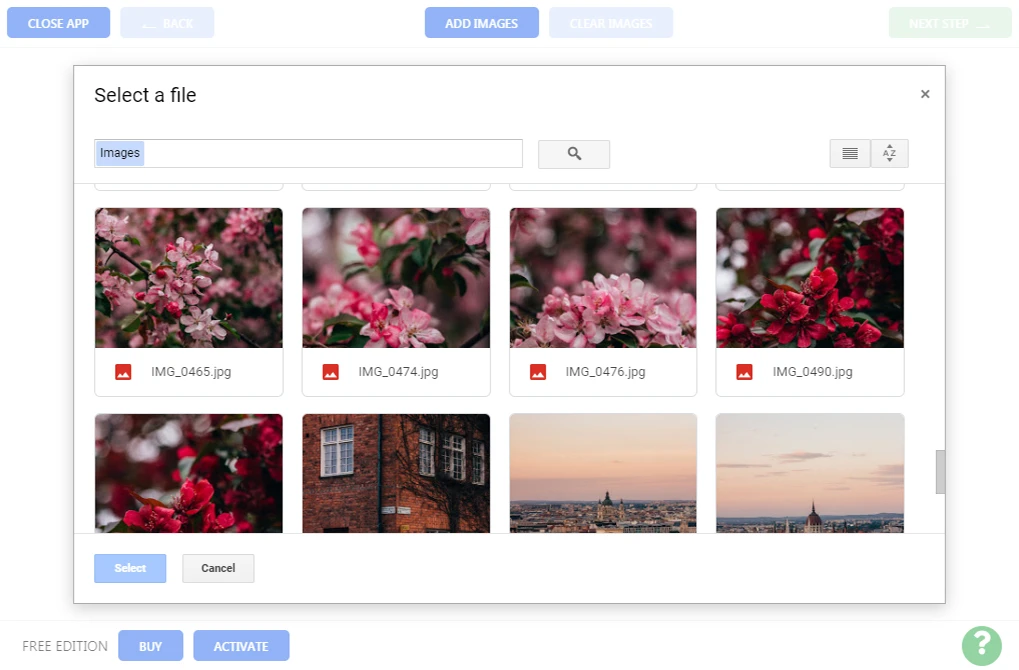
Kliknij “Wybierz obrazy”/ “Dodaj obrazy” i wybierz “Z Dysku Google”. Make Watermark musi najpierw uzyskać zgodę. Kliknij “tak” w wyświetlonym oknie dialogowym, aby przyznać dostęp do swojego Dysku Google. Pojawi się okno wyboru Dysku Google. Teraz możesz wybrać zdjęcia do nałożenia znaku wodnego. Możesz zaznaczyć kilka obrazów, klikając je, trzymając wciśnięty klawisz Shift na klawiaturze. Proces ten jest taki sam dla Zdjęć Google.
Z Dropbox
Kliknij “Wybierz obrazy”/ “Dodaj obrazy” i wybierz “Z Dropbox”. Make Watermark musi najpierw uzyskać zgodę. Kliknij “tak” w wyświetlonym oknie dialogowym, aby przyznać dostęp do swojego Dropbox. Pojawi się okno wyboru Dropbox. Teraz możesz wybrać zdjęcia do nałożenia znaku wodnego. Możesz zaznaczyć kilka obrazów, klikając je, trzymając wciśnięty klawisz Shift na klawiaturze.
Wyczyść obrazy
Kliknij “Wyczyść”, aby usunąć wszystkie przesłane obrazy z aplikacji.
Krok 2 – Zaprojektuj swój znak wodny
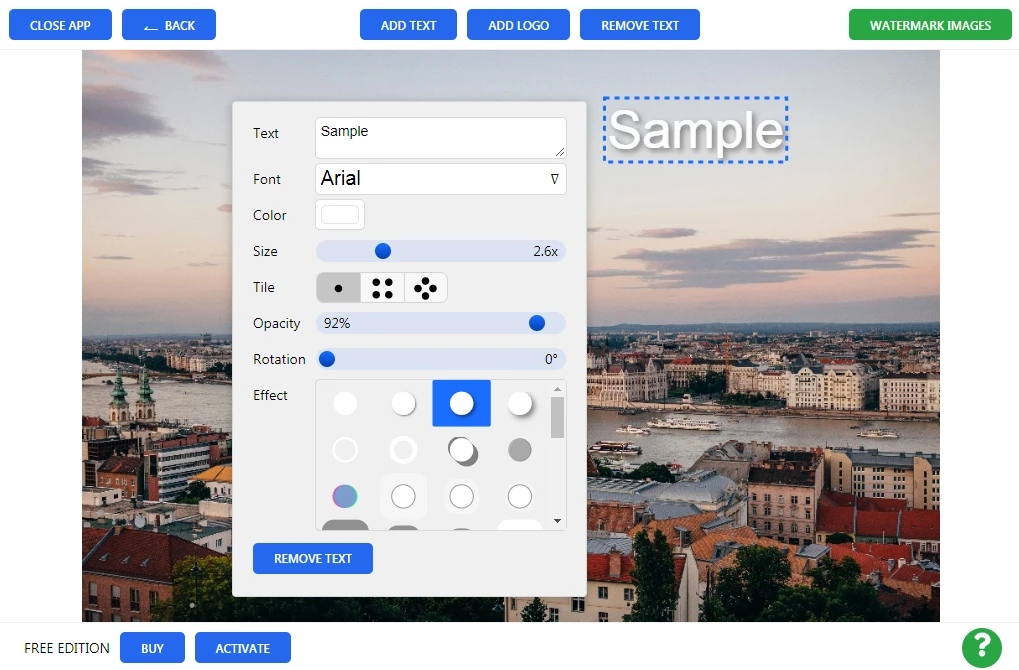
Nadszedł czas na stworzenie znaku wodnego. Make Watermark pozwala dodać tekstowy znak wodny (Dodaj tekst) lub logo (Dodaj logo). Twoje logo może zostać przesłane z Twojego komputera, Dropbox, Dysku Google lub Zdjęć Google. Można również użyć jednego z wbudowanych logo z naszej galerii.
Musisz kliknąć swój tekst lub logo, aby je zaznaczyć i otworzyć zestaw narzędzi do edycji. Tekstowy znak wodny najpierw pojawi się jako słowo “Sample”. Aby zmienić tekst, kliknij wewnątrz prostokątnego pola obok słowa “Tekst”. Wpisz swoje imię, nazwę swojej marki lub cokolwiek innego. Możesz zmienić kolor i rozmiar swojego znaku wodnego, obrócić go, dostosować jego przezroczystość i przeciągnąć w dowolne miejsce na obrazie. Wszystkie niezbędne narzędzia są do Twojej dyspozycji.
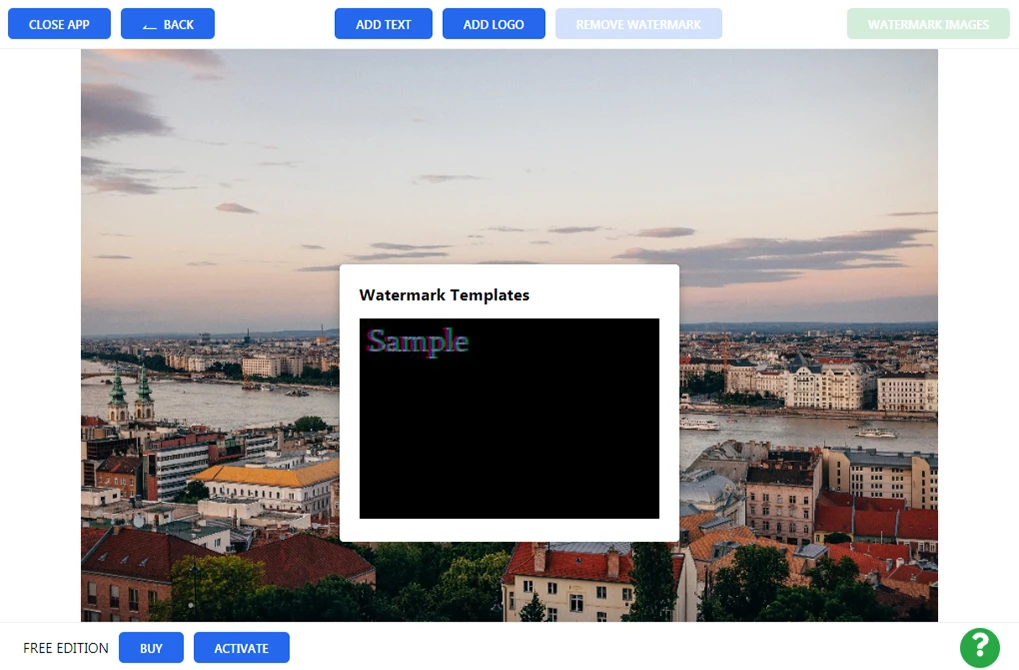
Lista wcześniej używanych szablonów zawiera 10 znaków wodnych, które niedawno stworzyłeś i zastosowałeś do swoich obrazów. Jeśli jej nie widzisz, kliknij “Usuń znaki wodne”, aby usunąć wszystkie aktywne znaki wodne, które aktualnie znajdują się na Twoim obrazie.
Krok 3 – Określ ustawienia wyjściowe
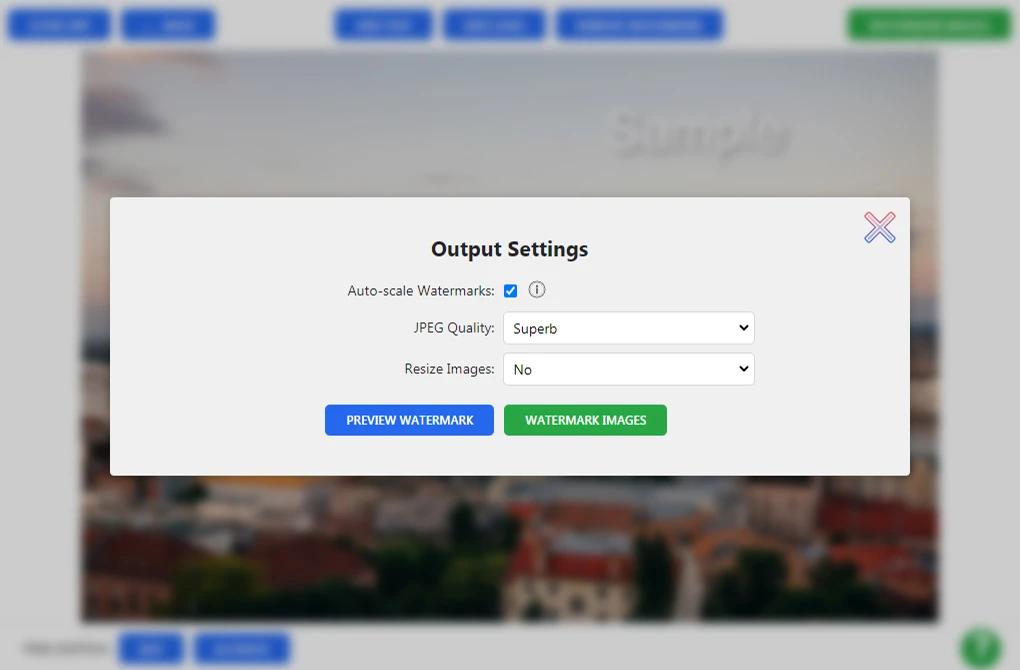
Kliknij “Dodaj znak wodny do obrazów”, aby przejść do ustawień wyjściowych. Są tutaj dwie opcje:
- Jakość JPEG. Możesz ustawić jakość swoich obrazów ze znakiem wodnym: Średnia, Dobra, Znakomita i Maksymalna. Jakość wpłynie na rozmiar Twoich obrazów: im wyższa jakość, tym większe pliki.
- Zmiana rozmiaru obrazów. W tym menu rozwijanym dostępnych jest kilka opcji: Nie zmieniaj rozmiaru obrazów, Dopasuj do szerokości obrazu, Dopasuj do wysokości obrazu, Dopasuj do szerokości i wysokości oraz Procent. Jeśli zdecydujesz się zmienić rozmiar obrazów według szerokości, wysokości lub obu parametrów, będziesz musiał wprowadzić wymaganą liczbę pikseli. Dobrą praktyką jest publikowanie obrazów o niższej rozdzielczości, aby oryginały Twoich zdjęć nie zostały skradzione.
Sekcja Podglądu
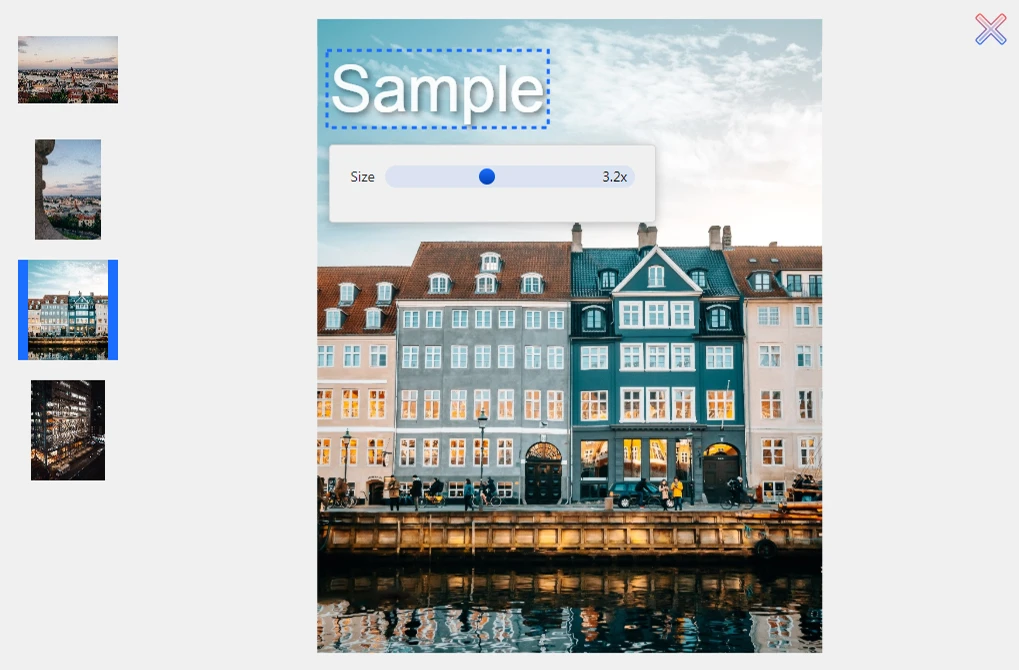
Klikając przycisk “Podgląd” w ustawieniach wyjściowych, otworzysz sekcję podglądu. Tutaj możesz sprawdzić, jak Twój znak wodny wygląda na każdym zdjęciu w serii, a także zmienić jego położenie i rozmiar. Kliknij i przeciągnij swój znak wodny w inne miejsce na obrazie. Użyj paska przewijania, jeśli chcesz zmienić jego rozmiar. Możesz to zrobić dla każdego zdjęcia w serii – nie wpłynie to na pozostałe obrazy.
Po zakończeniu kliknij krzyżyk w prawym górnym rogu, aby zamknąć sekcję podglądu.
Krok 4 - Zastosuj swój znak wodny.
Pozostało już tylko kliknąć przycisk “Dodaj znak wodny do obrazów” obok podglądu. Rozpocznie się proces nakładania znaków wodnych.
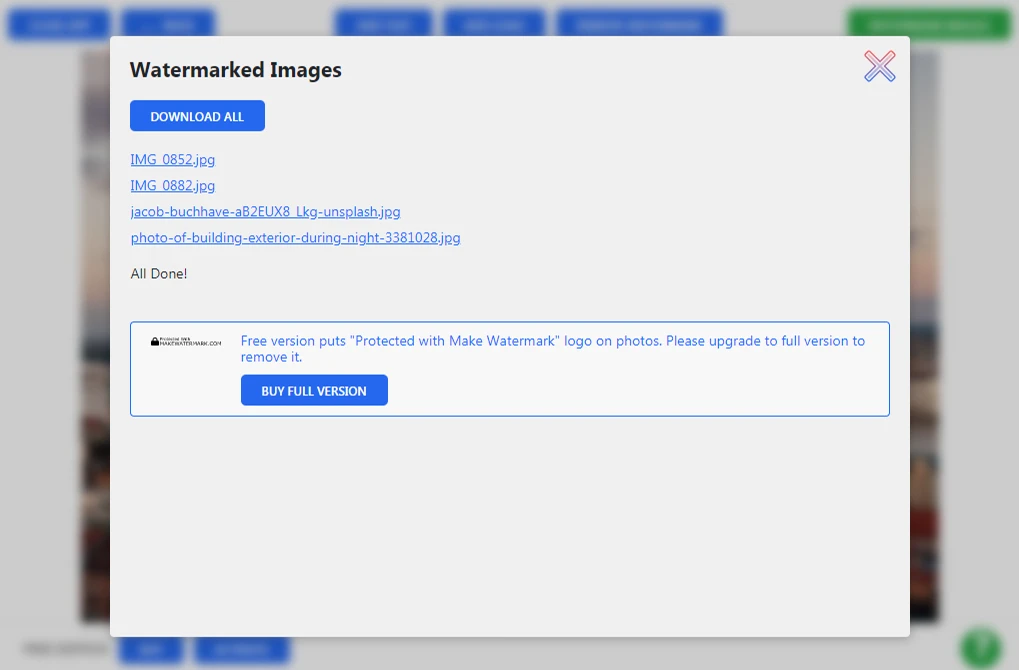
Po zakończeniu kliknij “Pobierz wszystko”, aby pobrać archiwum zip ze wszystkimi obrazami ze znakami wodnymi. Aby pobrać każde zdjęcie osobno, kliknij nazwę zdjęcia na liście.
Przyjacielskie przypomnienie: Twoje oryginalne zdjęcia pozostaną niezmienione. Pobierasz kopie ze znakami wodnymi.