Como adicionar um logo a uma foto: comparação de 8 aplicativos (2026)
Atualizados
À primeira vista, adicionar um logo a uma foto parece uma tarefa simples, que praticamente qualquer editor online ou criador de marcas d’água deveria realizar sem dificuldade. Na prática, porém, a situação é um pouco mais complexa. Ao tentar aplicar um logo, principalmente de graça, você logo encontra limitações nas versões gratuitas, exigências específicas de formato, falta de ferramentas de edição ou a impossibilidade de processar várias fotos de uma só vez. Assim, uma tarefa aparentemente básica pode se tornar bem mais trabalhosa.
Neste guia comparativo, analisamos 8 aplicativos para adicionar logos a fotos, escolhidos com base nas recomendações do Google, ChatGPT e Gemini. Primeiro, testamos como cada um funciona na prática. Depois, comparamos os seguintes critérios:
- Uso gratuito: é possível adicionar um logo sem pagar? Quais são as limitações?
- Requisitos do arquivo: quais formatos são aceitos? Há restrições de envio?
- Edição do logo: é possível ajustar tamanho, opacidade, posição e outros parâmetros?
- Criação de logo: as ferramentas integradas permitem criar um do zero?
- Modelos salvos: as configurações podem ser guardadas e reutilizadas?
- Processamento em lote: dá para aplicar o mesmo logo a várias fotos ao mesmo tempo?
- Reputação do aplicativo: como os usuários o avaliam e o que relatam nas avaliações?
Você não encontrará aqui mais um ranking dos melhores e piores aplicativos. Nosso objetivo é examinar o que cada um oferece, sua facilidade de uso, as limitações existentes e os resultados que podem ser alcançados.
Assim, você economiza o tempo e o esforço de testar dezenas de ferramentas. Ao final deste comparativo, será mais fácil escolher o aplicativo adequado para sua necessidade.
8 aplicativos para adicionar um logo: comparação rápida
Não quer ler o guia inteiro? A tabela abaixo reúne os principais resultados dos testes para você comparar rapidamente as versões gratuitas, as ferramentas de edição e as limitações do processamento em lote.
| Aplicativo | Uso gratuito | Edição do logo | Processamento em lote | Modelos reutilizáveis |
|---|---|---|---|---|
| Fotor | Sim, com limitações | Opacidade, rotação e sombra | Não* | Não |
| Visual Watermark | Até 5 fotos por dia | Cor, opacidade, efeitos e rotação | Pago (até 50.000 fotos no desktop) | Pago |
| Canva | Limitado* | Cor e opacidade de elementos editáveis | Manual, duplicando páginas | Sim, como projetos salvos |
| Imageonline.co | Sim | Apenas tamanho, posição e opacidade | Não | Não |
| Watermarkly | Sim, uma foto por vez | Cor, opacidade, rotação e efeitos | Pago (milhares de fotos) | Pago |
| ILoveIMG | Sim | Apenas tamanho, posição e opacidade | Sim, gratuitamente | Não |
| Watermark.ws | Sim, download de uma imagem | Cor, opacidade, rotação e mosaico | Download em lote pago | Pago |
| Pixlr Express | Sim | Ajustes de cor, opacidade e efeitos | Não | Não |
*Fotor: é possível enviar vários arquivos, mas durante o teste não conseguimos aplicar o logo a todas as fotos simultaneamente. Canva: encontramos limitações ao posicionar um logo pronto com fundo transparente. Todos os recursos listados na tabela se baseiam nos testes realizados em 2026.
Desempenho de cada aplicativo na prática
1. Fotor
O Fotor é um editor de fotos completo, no qual adicionar um logo é apenas uma entre muitas funções. Essa variedade pode ser uma vantagem e também uma desvantagem: um usuário sem experiência talvez tenha dificuldade para se orientar na interface e encontrar as ferramentas necessárias.
O grande número de recursos também pode afetar o desempenho. Em nosso teste, o editor demorou muito para carregar no Safari e consumiu tanta memória no Firefox que deixou outros programas mais lentos.
Como adicionar um logo a uma foto no Fotor
Abra o editor, carregue uma foto e selecione Upload Your Own Element para enviar o arquivo do logo.
O Fotor aceita JPG, PNG e WebP. Portanto, não é possível carregar um logo em SVG.
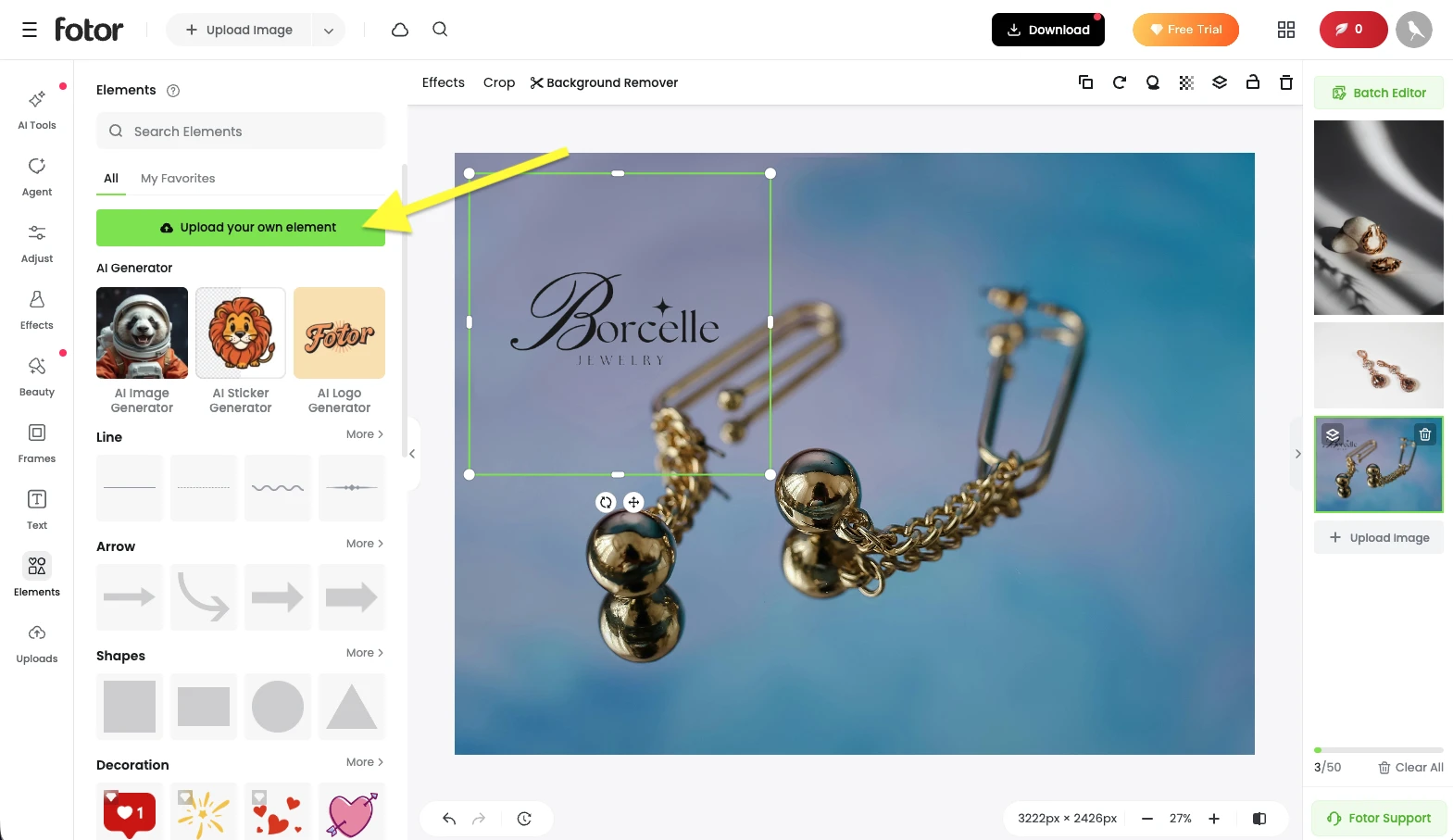
O ideal é usar um logo de boa qualidade já preparado com fundo transparente, pois ele será mais fácil de posicionar sobre a foto.
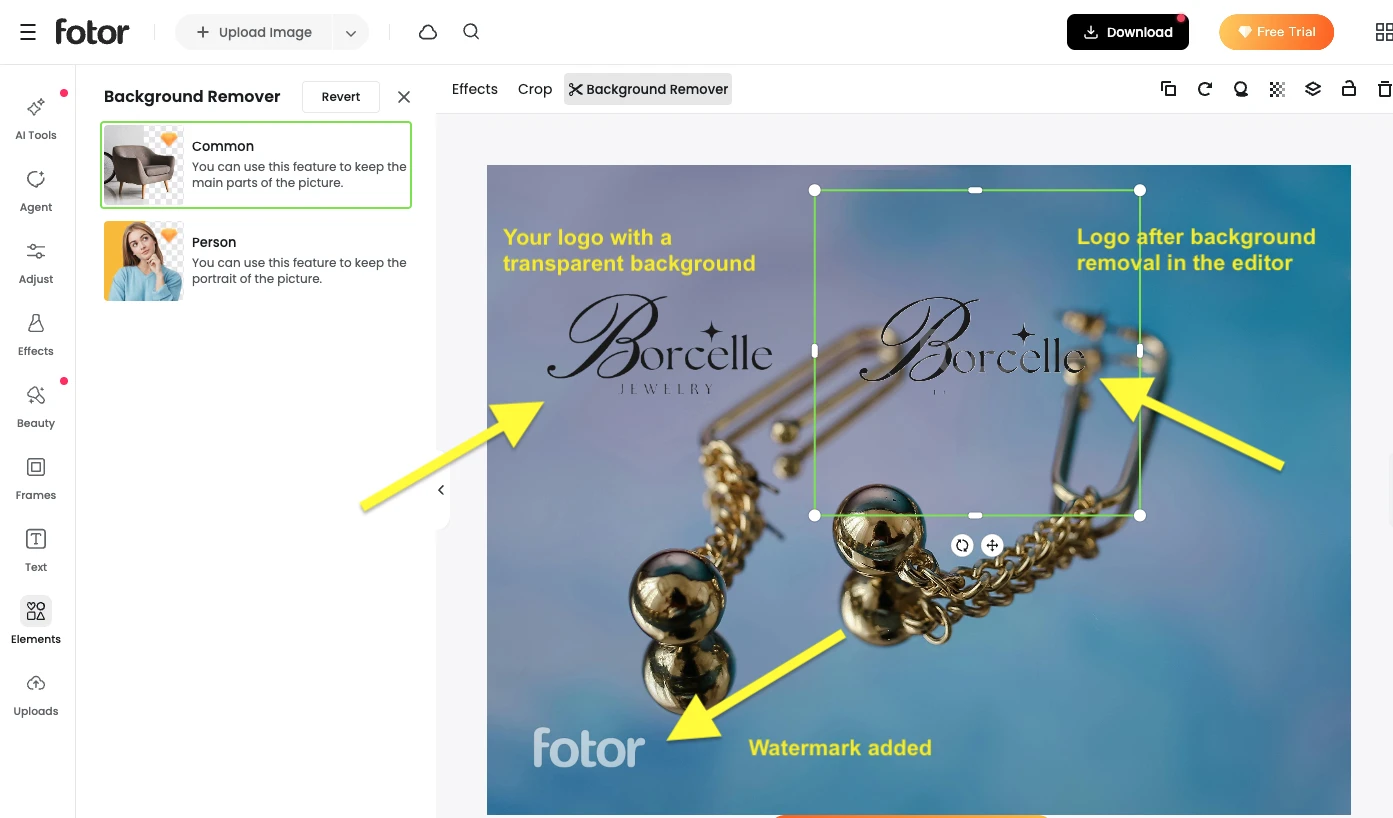
Um fundo opaco complica o processo. O Fotor consegue removê-lo no editor, mas, durante nosso teste, o resultado ficou visivelmente pior do que o arquivo original com transparência.
Há ainda outra restrição: remover o fundo é um recurso pago. Se você usá-lo na versão gratuita, o Fotor adicionará automaticamente sua própria marca d’água à imagem.
Ferramentas de edição disponíveis
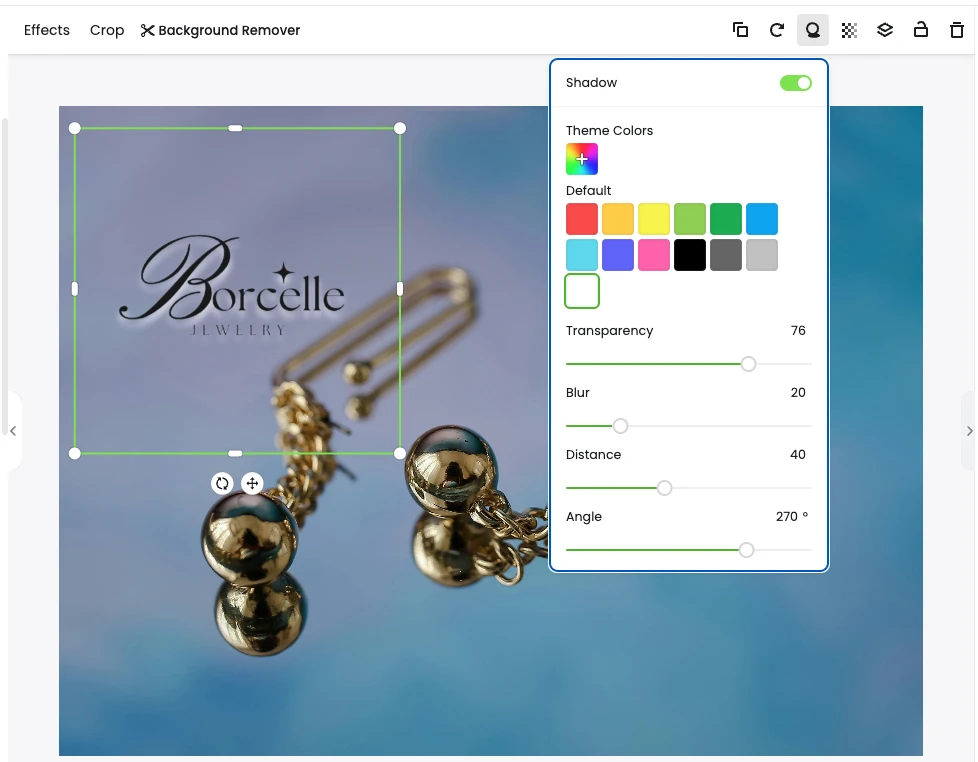
Supondo que você já tenha carregado um logo de qualidade com fundo transparente, no Fotor é possível:
- girar o logo no ângulo desejado;
- adicionar uma sombra e ajustar sua cor, transparência e inclinação;
- alterar a opacidade do próprio logo.
No entanto, não é possível mudar a cor de um logo enviado, o que pode ser uma limitação importante.
Um logo com letras pretas pode funcionar em algumas imagens, enquanto em outras uma versão branca seria mais adequada. Como o Fotor não permite alterar a cor, será necessário preparar outro arquivo previamente em um editor diferente.
É possível adicionar um logo a várias fotos de uma vez?
O processamento em lote do Fotor exige algumas ressalvas.
O aplicativo permite carregar até 50 fotos e anuncia funções de edição em lote. Porém, em nosso teste, não foi possível aplicar um único logo a todas as imagens simultaneamente.
Cada foto precisou ser editada separadamente. Além disso, ao alternar entre as imagens, o aplicativo descartava as alterações e o logo desaparecia.
Encontramos uma solução viável: salvar cada foto imediatamente após adicionar o logo e só então passar para a próxima.
Também não é possível salvar as configurações como modelo, algo que facilitaria bastante o trabalho com muitas fotos.
É possível criar um logo do zero?
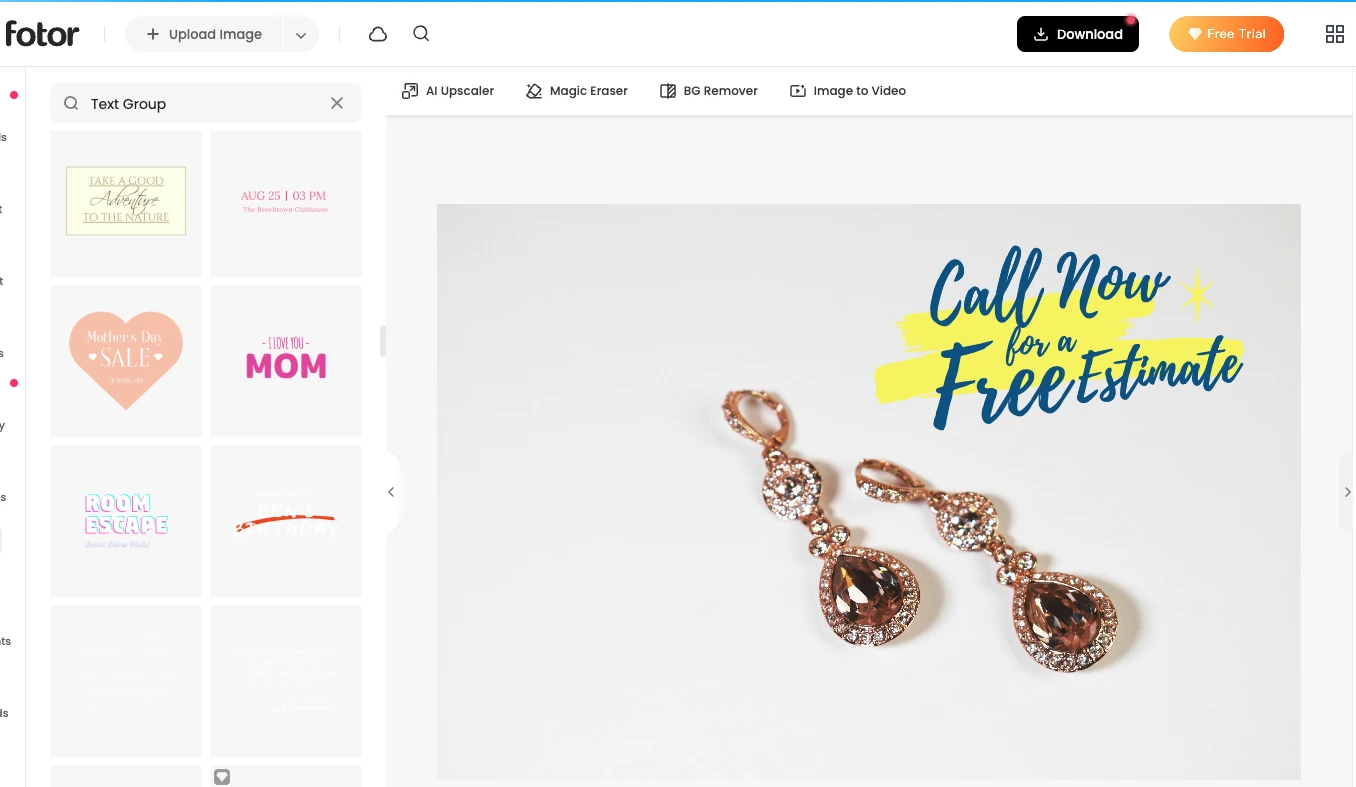
Se você ainda não tiver um, o Fotor oferece elementos de texto e composições tipográficas prontas.
A maioria, porém, foi criada para anúncios, cartazes e publicações em redes sociais. Como esses elementos costumam transmitir uma mensagem específica, nem sempre servem para um logo de marca simples e profissional.
Ainda assim, é possível criar um logo textual básico se você estiver disposto a experimentar um pouco com o design.
Avaliações e reputação do Fotor
O Fotor é um editor popular, portanto há discussões sobre seus recursos e sua facilidade de uso em diferentes plataformas, inclusive no Reddit.
No momento da elaboração deste artigo, sua nota no Trustpilot era 3,5 de 5, com base em 1.593 avaliações.
Essa nota pode servir como referência adicional, mas a escolha deve considerar principalmente os recursos e limites relevantes para sua tarefa.
2. Visual Watermark
O Visual Watermark foi desenvolvido especificamente para adicionar marcas d’água a fotos. Como um logo pode ser usado como marca d’água, o aplicativo é adequado para essa finalidade.
Ele está disponível em duas versões: um editor online que funciona no navegador e um aplicativo para computador que precisa ser instalado. Cada versão tem vantagens e limitações próprias.
Como adicionar um logo a uma foto no Visual Watermark
No site, selecione Colocar logo em foto, carregue a foto, clique em Add Logo e escolha o arquivo.
Ao contrário do Fotor, o Visual Watermark aceita vários formatos, inclusive SVG.
Outro recurso útil: depois do envio, o logo é recortado automaticamente até os limites do conteúdo, removendo o espaço vazio. Assim, fica fácil redimensioná-lo e posicioná-lo com precisão.
O fundo opaco pode ser removido no editor, mas apenas na versão paga. Para usar o aplicativo gratuitamente, prepare antes um arquivo com fundo transparente.
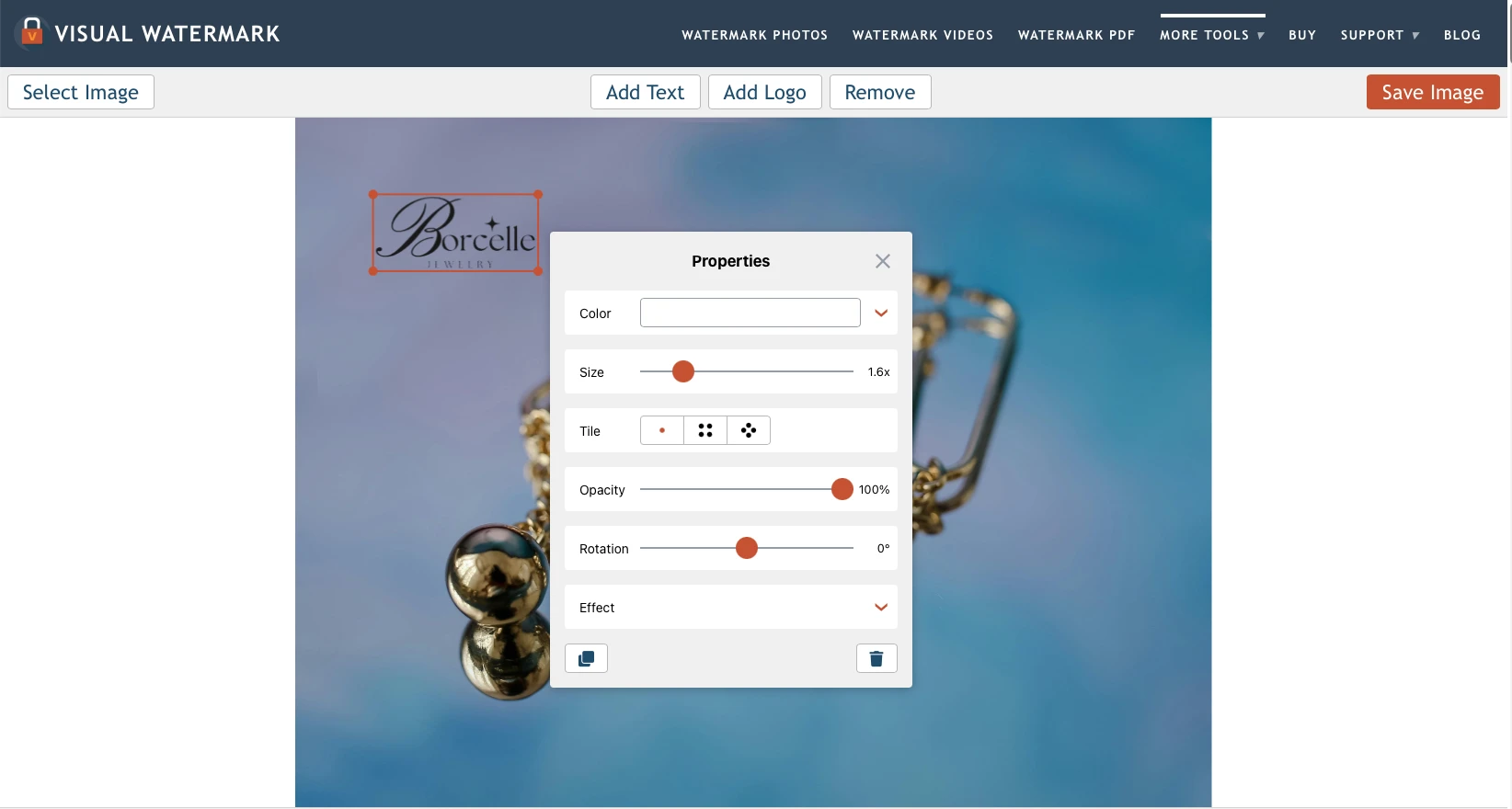
Ferramentas de edição disponíveis
O Visual Watermark oferece bastante liberdade para adaptar o logo a cada imagem.
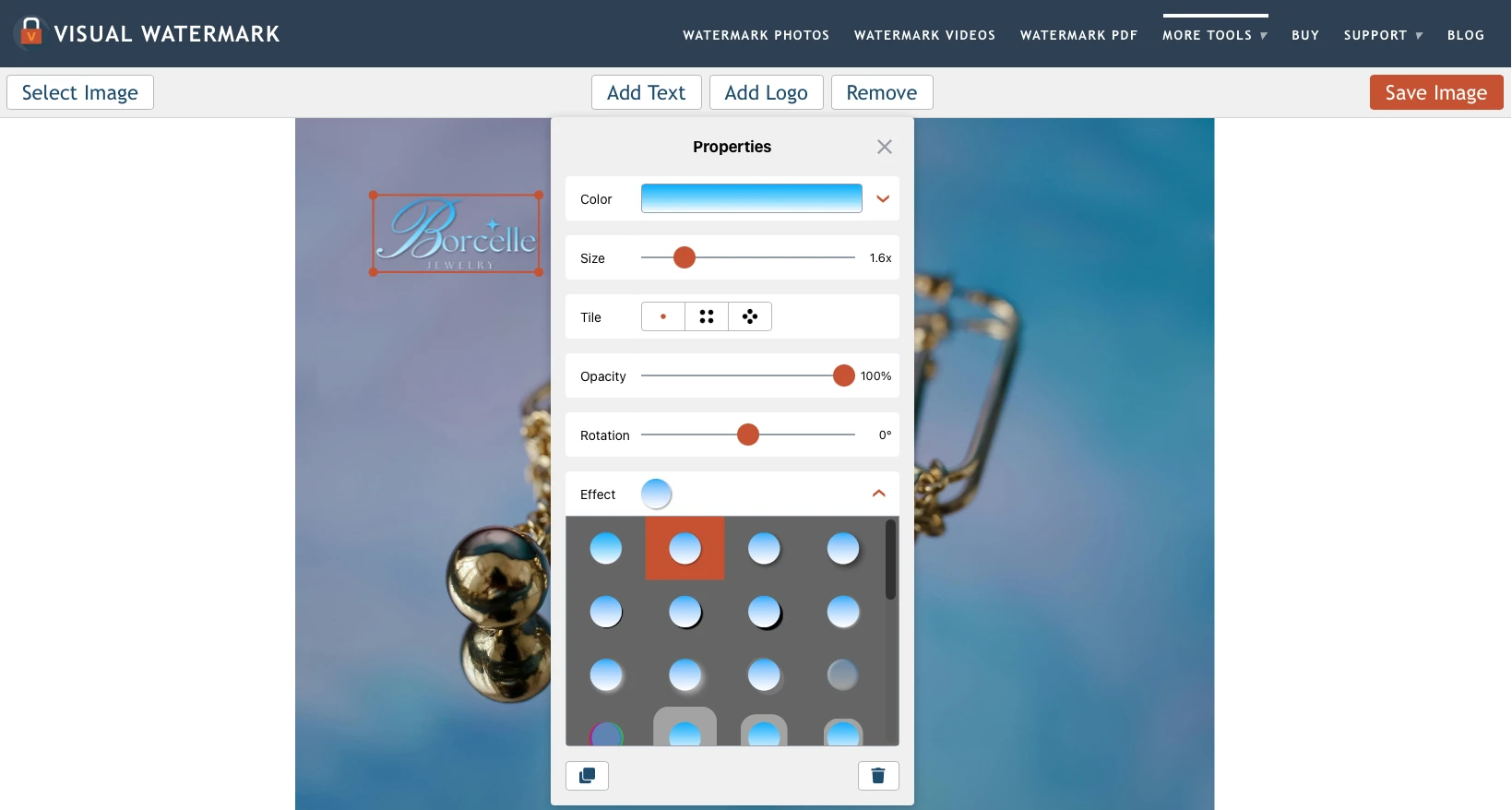
Você pode:
- Mudar a cor para criar mais contraste ou harmonizar o logo com a paleta da foto.
- Adicionar efeitos, como sombra ou aparência tridimensional.
- Ajustar a transparência para torná-lo mais discreto sem perder a legibilidade.
- Girar o logo no ângulo desejado.
- Repeti-lo em mosaico, na vertical ou na diagonal.
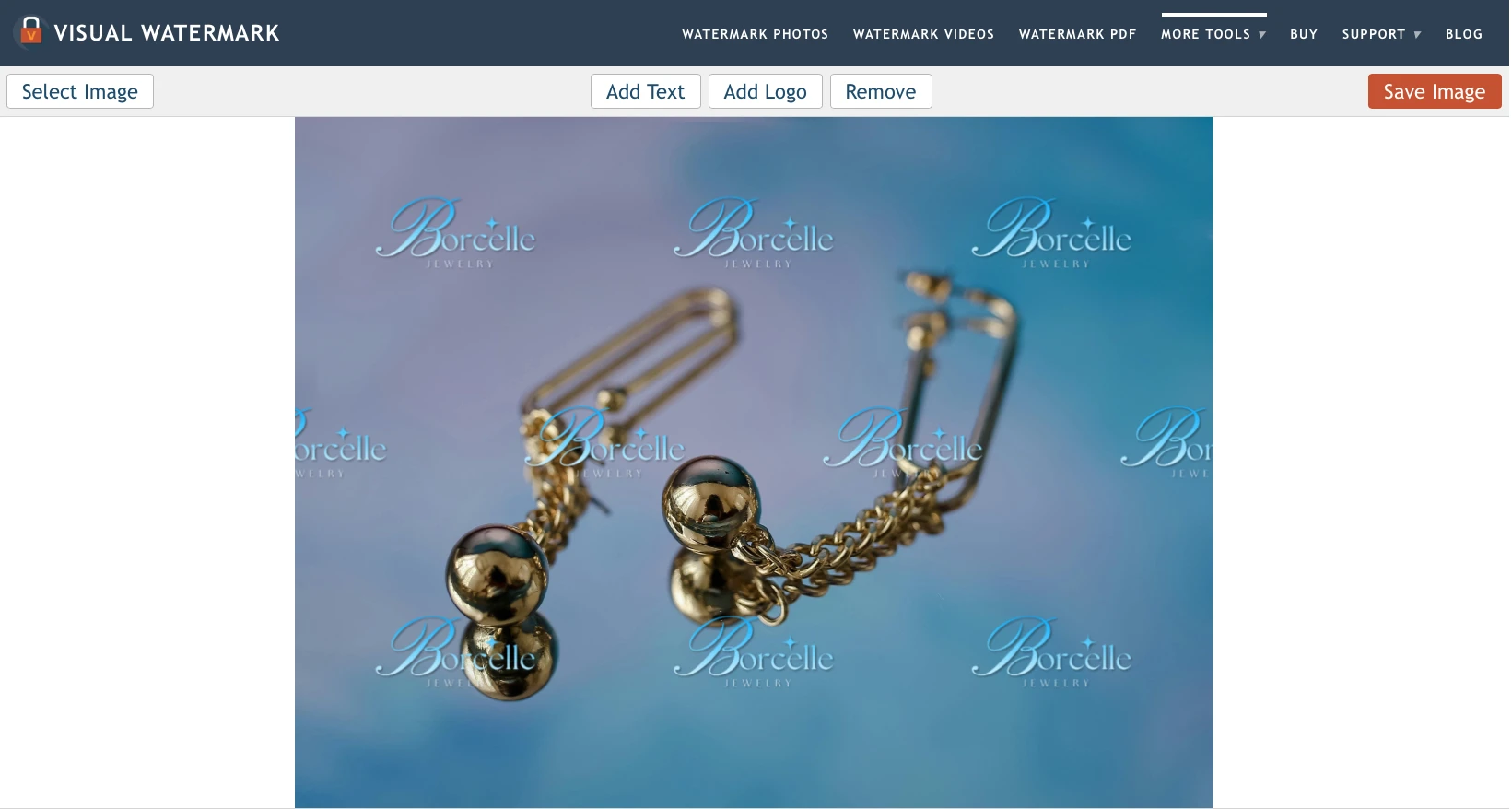
Ao terminar, clique em Save Image.
Uma vantagem importante é que as configurações não são redefinidas depois que a imagem é salva. Você pode continuar editando e criar outra versão da mesma foto, por exemplo com cor ou posição diferente.
Também é possível clicar em Select Image e carregar outra fotografia. O logo e seus ajustes serão preservados.
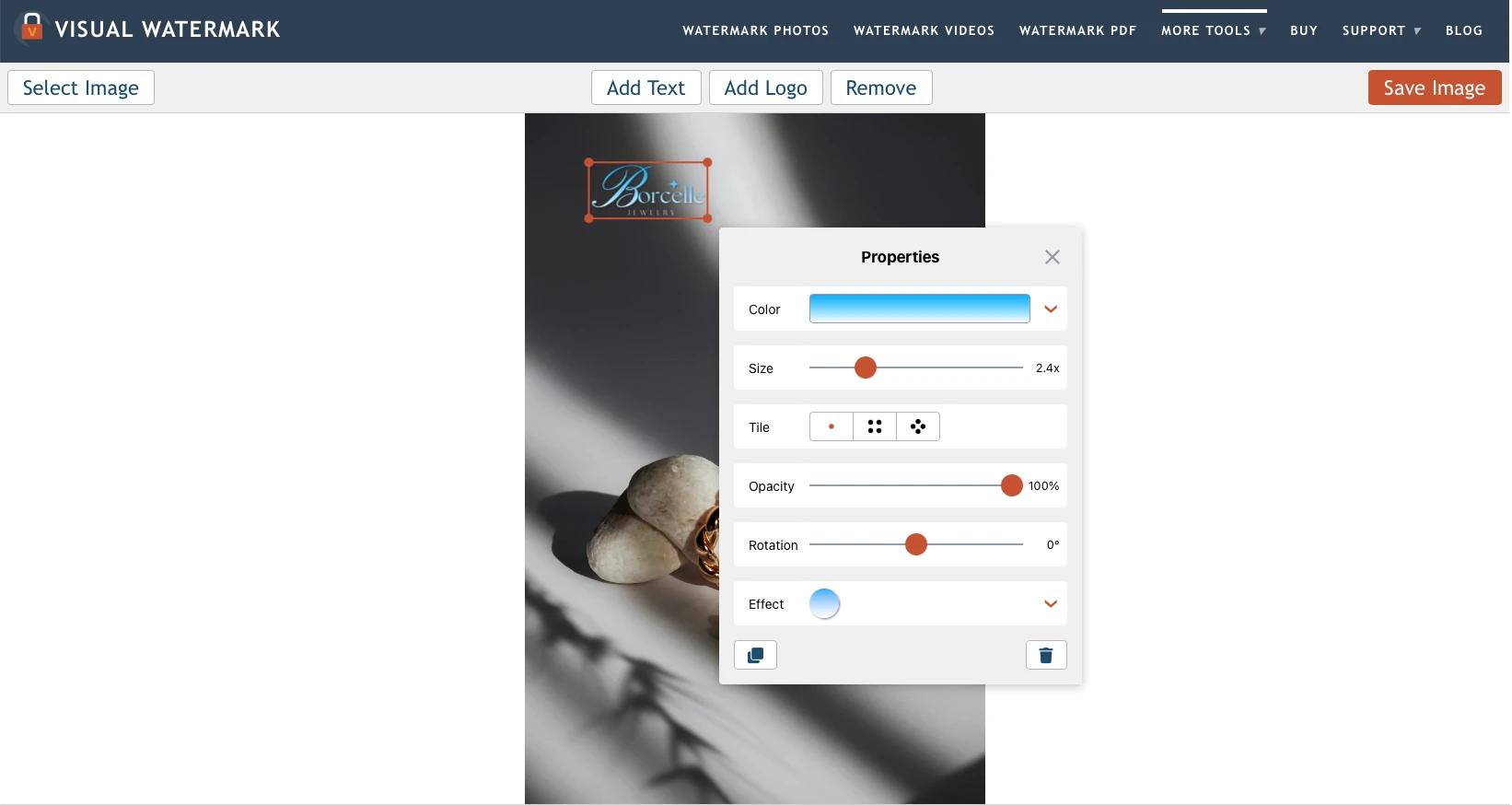
A versão gratuita permite processar até 5 fotos por dia, uma após a outra.
Há, porém, uma condição: se você sair do editor ou excluir a marca d’água criada, terá que pagar para reutilizar o modelo salvo.
É possível adicionar um logo a várias fotos de uma vez?
A versão online gratuita processa apenas uma foto por vez. Como as configurações permanecem durante a sessão, trabalhar com imagens em sequência é mais fácil do que no Fotor.
Para aplicar o mesmo logo a dezenas ou centenas de fotos ao mesmo tempo, é necessária a versão paga.
A capacidade varia de acordo com a versão:
- A versão online aceita até 2.000 fotos de uma vez.
- A versão para computador processa até 50.000 fotos em uma única operação.
Assim, o Visual Watermark serve tanto para imagens individuais quanto para grandes lotes, que exigem uma assinatura ou licença vitalícia.
É possível criar um logo do zero?
Sim, embora o editor online gratuito ofereça poucas ferramentas.
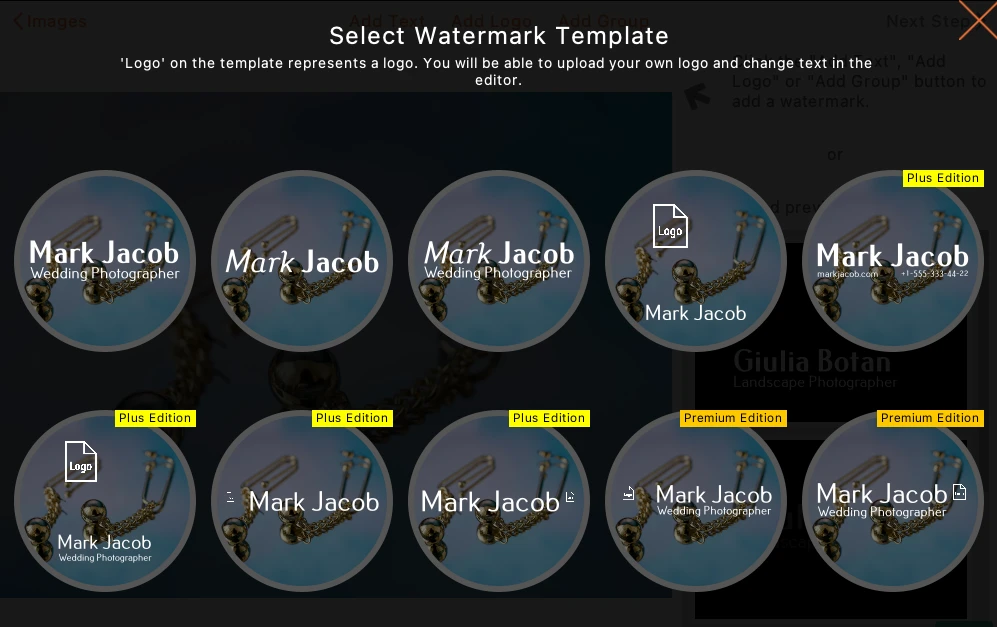
Há uma coleção de ícones prontos e 12 fontes recomendadas, suficiente para um logo simples que combine texto e um elemento gráfico.
O número de elementos não é limitado, permitindo combinar ícones e textos e testar diferentes configurações.
A versão para computador oferece mais recursos. Além das ferramentas de texto e imagem, inclui 10 modelos de logo prontos que podem servir de base.
Avaliações e reputação do Visual Watermark
No momento da elaboração deste artigo, o Visual Watermark tinha nota 4,9 de 5 no Trustpilot, com base em 679 avaliações.
É uma pontuação que merece atenção, mas o mais importante é verificar se os recursos disponíveis atendem às suas necessidades.
3. Canva
O Canva é um dos editores online mais conhecidos e aparece com frequência entre as ferramentas recomendadas para imagens. Mas será que é prático para adicionar um logo?
Para o teste, usamos o Online Watermark Maker disponível no site do Canva, aberto pelo botão Watermark a Photo.
Como adicionar um logo a uma foto no Canva
Primeiro, verifique o tamanho da área de trabalho. Ao abrir o editor pela página do Online Watermark Maker, pode surgir uma tela branca com dimensões e proporções diferentes das da foto, exigindo ajustes ou recorte.
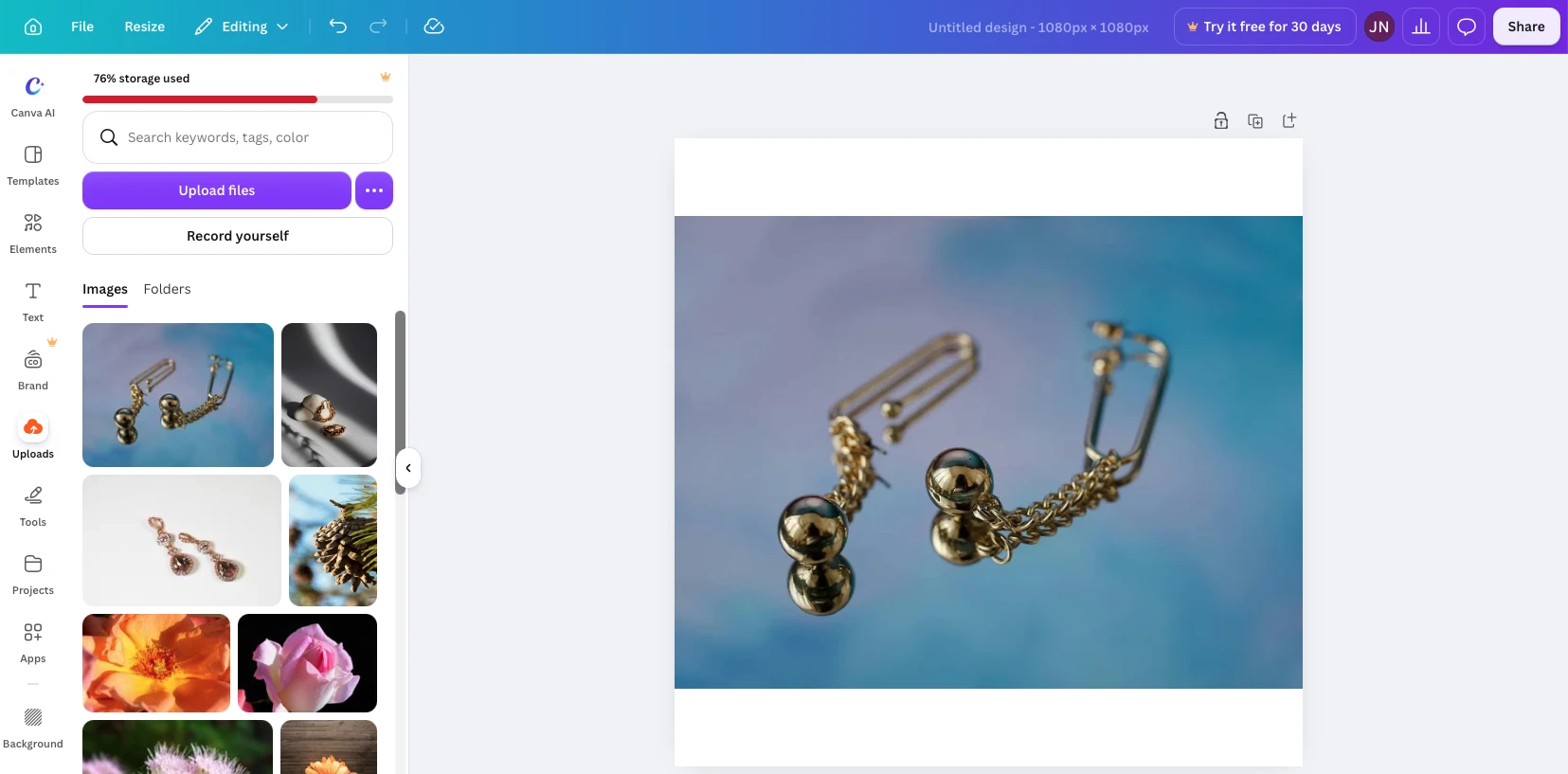
Para evitar isso, comece pela página inicial do Canva. Clique em Create a design, selecione Custom size e informe as dimensões da foto em pixels. A área de trabalho corresponderá exatamente ao original.
Depois, abra Uploads no painel esquerdo e envie tanto a fotografia quanto o arquivo do logo.
O Canva aceita vários formatos, inclusive SVG, mas as condições podem depender do plano contratado.
Em nosso teste, tivemos dificuldades para posicionar um logo pronto com fundo transparente. O editor o exibiu sobre um fundo branco e sugeriu um recurso pago para removê-lo.
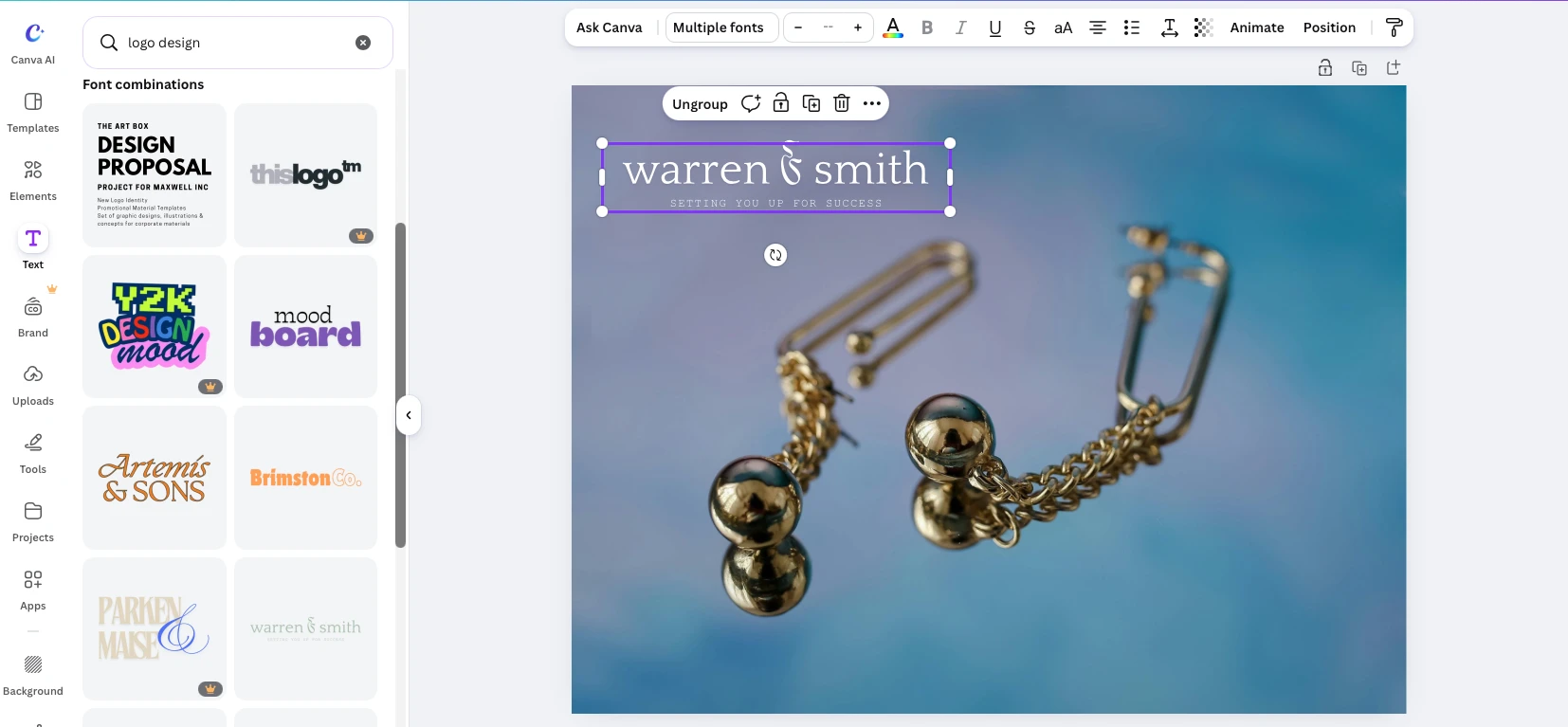
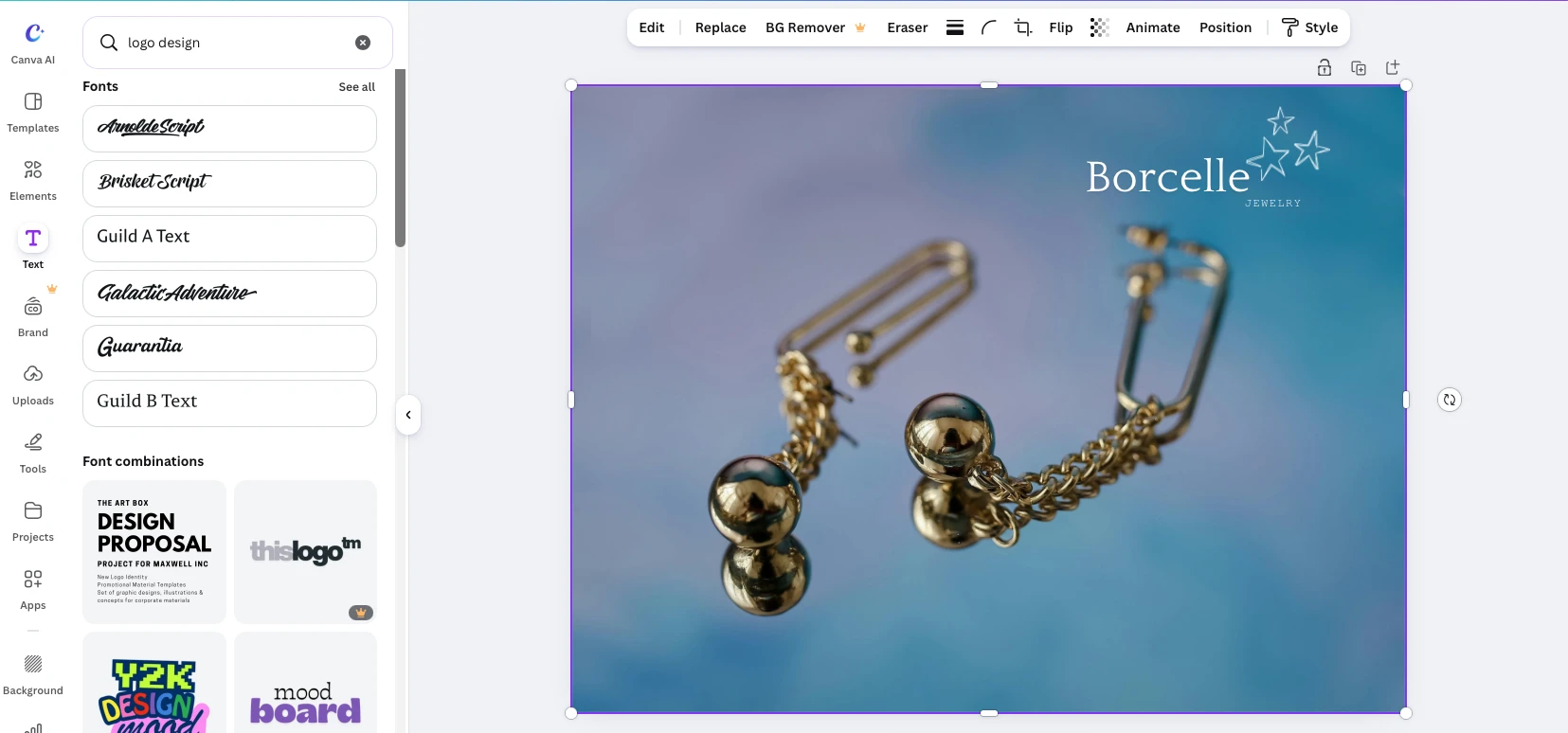
A forma gratuita mais acessível foi criar o logo diretamente no editor usando elementos e modelos gratuitos do Canva.
Ferramentas de edição disponíveis
Um logo criado no Canva com texto e elementos gráficos pode ser adaptado a cada foto. Por exemplo, você pode:
- Mudar a cor do texto e dos elementos gráficos compatíveis.
- Ajustar a transparência para deixar o logo mais discreto.
- Alterar o tamanho e a posição na imagem.
As configurações disponíveis dependem dos elementos usados e dos recursos incluídos no seu plano.
É possível adicionar um logo a várias fotos de uma vez?
O Canva permite reutilizar o mesmo logo em várias fotos sem recriá-lo, mas exige algum trabalho manual.
Há um método simples para fotos com as mesmas dimensões e proporções.
Depois de criar e posicionar o logo na primeira imagem, clique em Duplicate Page para copiar a página inteira. Na cópia, exclua a foto original sem mover o logo e adicione outra imagem como fundo.
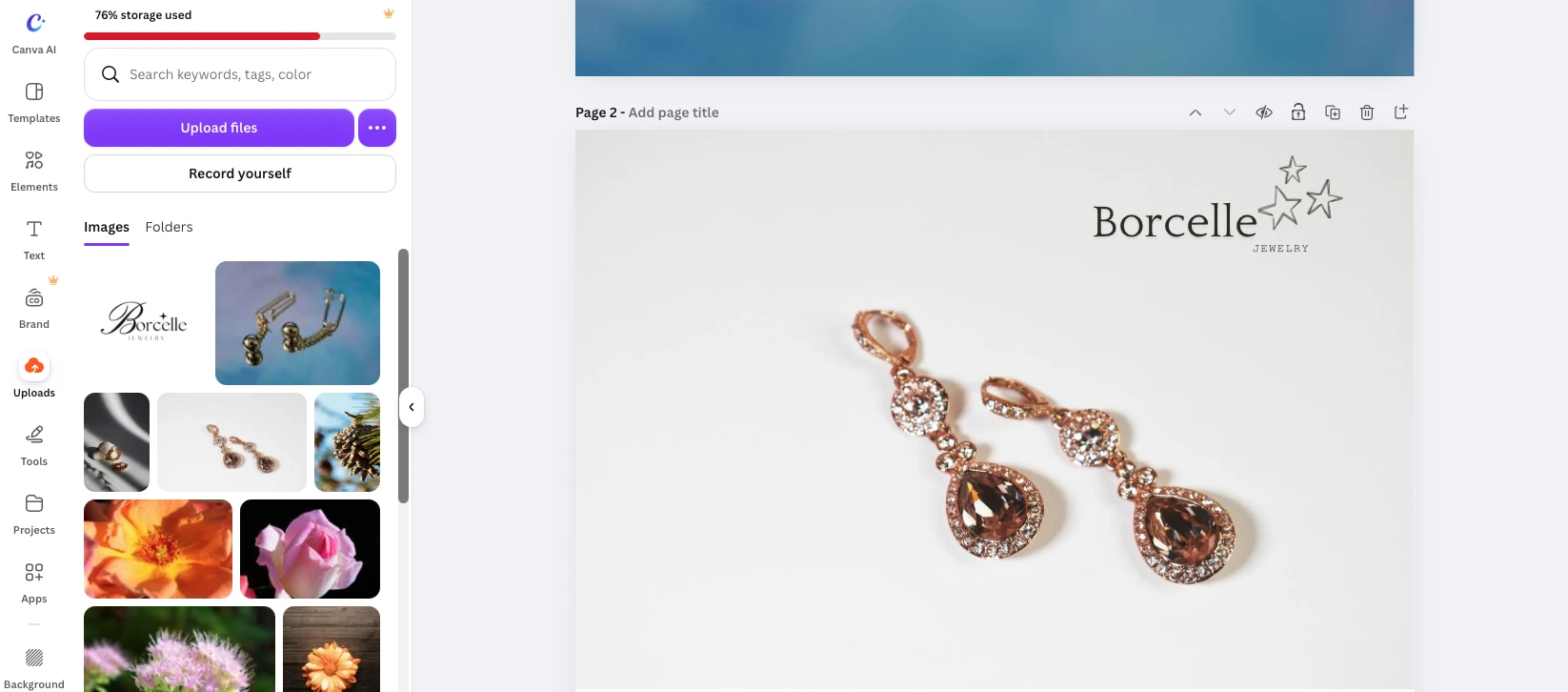
Se necessário, ajuste a cor ou a transparência para a nova fotografia.
Repita os passos para as demais imagens. No final, todas as páginas podem ser baixadas como arquivos separados dentro de um ZIP.
O método é rápido, mas não representa um processamento automático em lote, pois cada imagem precisa ser substituída manualmente.
O Canva permite salvar o projeto e retomá-lo depois. Assim, o logo pode ser reutilizado em novas fotos com as mesmas dimensões e proporções.
Se elas forem diferentes, crie outro projeto com o tamanho adequado e copie o logo do projeto anterior.
É possível criar um logo do zero?
O Canva oferece ferramentas de criação integradas. Você pode usar modelos prontos ou combinar fontes, texto e elementos gráficos.
É uma opção prática se ainda não tiver um logo e quiser criar algo simples para suas fotos.
Na versão gratuita, preste atenção aos elementos escolhidos: alguns modelos, gráficos e recursos são exclusivos do Canva Pro.
Avaliações e reputação do Canva
O Canva é uma plataforma de design conhecida mundialmente e usada por milhões de pessoas. Seus recursos são amplamente discutidos nas redes sociais, no YouTube e em fóruns especializados.
Se você já conhece a interface, especialmente com uma assinatura Pro, adicionar um logo não será difícil.
Por outro lado, o Canva talvez não seja a melhor opção para quem apenas deseja aplicar gratuitamente um logo pronto a algumas fotos. É preciso configurar a área de trabalho, trocar as imagens manualmente e localizar as funções certas, o que complica uma tarefa simples.
4. Imageonline.co
O Imageonline.co apareceu entre os primeiros resultados quando pesquisamos add logo to photo no Google, por isso o incluímos no comparativo.
Sua interface é bem diferente das anteriores. A página está cheia de anúncios e banners, o que dificulta encontrar o editor e entender como começar.
Como adicionar um logo a uma foto no Imageonline.co
O processo se resume a três etapas:
- Clique em Upload Image para enviar a foto.
- Clique em Add Logo Image para enviar o logo.
Clique em Download Image para baixar o resultado.
Depois do envio, você pode ajustar tamanho, posição e opacidade.
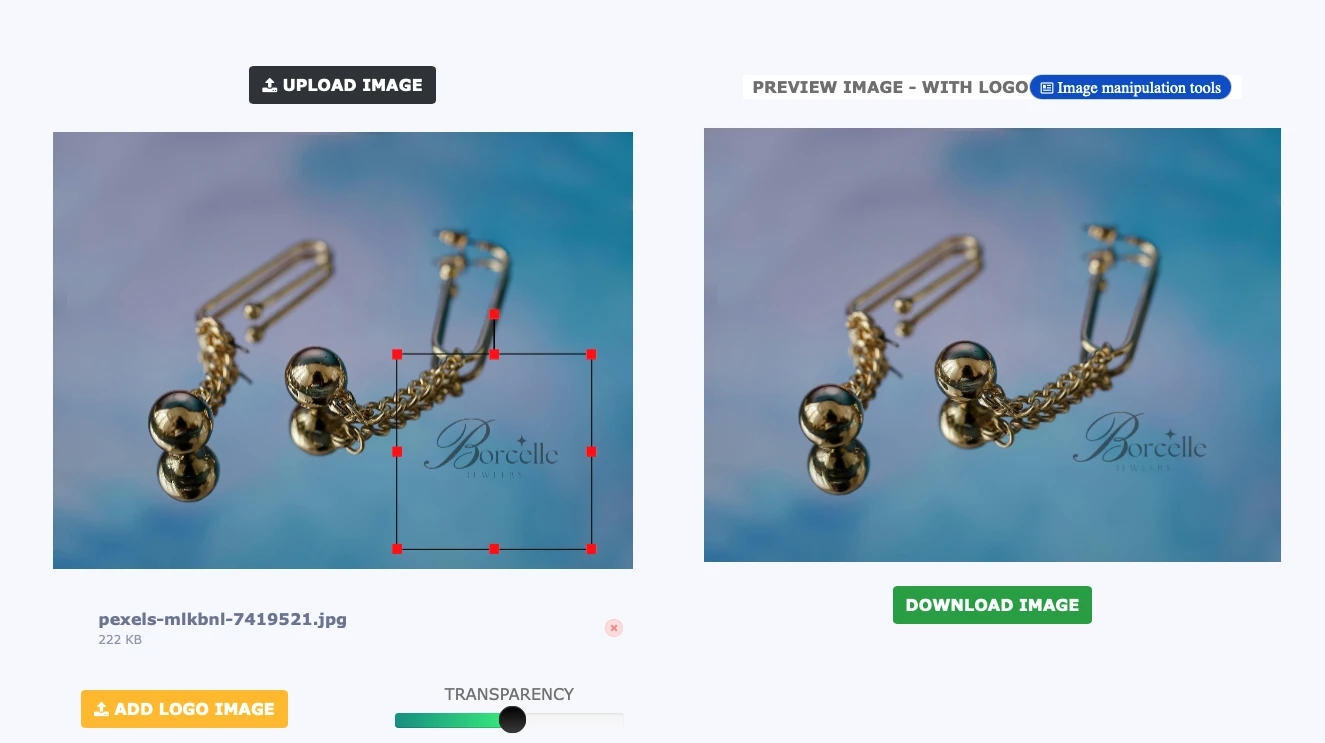
Apesar dos recursos básicos, o aplicativo é surpreendentemente incômodo. Se você enviar o arquivo errado, não poderá excluí-lo nem substituí-lo. Em nosso teste, foi necessário recarregar a página e recomeçar.
Além disso, o Imageonline.co não aceita logos em SVG.
Ferramentas de edição disponíveis
As opções são praticamente inexistentes. Além de tamanho, posição e transparência, a ferramenta não oferece outras configurações.
Não é possível remover um fundo opaco, mudar a cor nem adicionar efeitos como sombra.
Antes do envio, certifique-se de que o logo já tenha o visual desejado e esteja em um formato compatível.
Também não é possível salvar as configurações como modelo.
É possível adicionar um logo a várias fotos de uma vez?
O processamento em lote apresentou problemas.
Embora a interface permita selecionar várias fotos, em nosso teste o logo foi adicionado somente à última imagem; as demais permaneceram inalteradas.
Portanto, não conseguimos usar o Imageonline.co para aplicar um logo a várias fotos simultaneamente.
É possível criar um logo do zero?
O Imageonline.co não oferece ferramentas de criação. Só é possível carregar um arquivo pronto e posicioná-lo sobre uma foto.
Avaliações e reputação do Imageonline.co
Não encontramos avaliações independentes suficientes para formar uma opinião objetiva sobre sua reputação.
Por isso, nossa análise se baseia principalmente nos resultados do teste prático.
5. Watermarkly
O Watermarkly reúne ferramentas web voltadas a tarefas específicas de edição. Diferentemente do Fotor, que concentra muitos recursos em um único editor, o Watermarkly oferece aplicativos separados com uma interface simples e intuitiva.
Por isso, é fácil de usar mesmo sem experiência em edição de imagens. Não é necessário procurar entre dezenas de funções, e você pode adicionar um logo em poucos minutos.
Como adicionar um logo a uma foto no Watermarkly
No site do Watermarkly, selecione Escrever na foto. Apesar do nome, a ferramenta permite adicionar tanto texto quanto logos prontos.
Carregue uma foto, clique em Add Logo e escolha o arquivo.
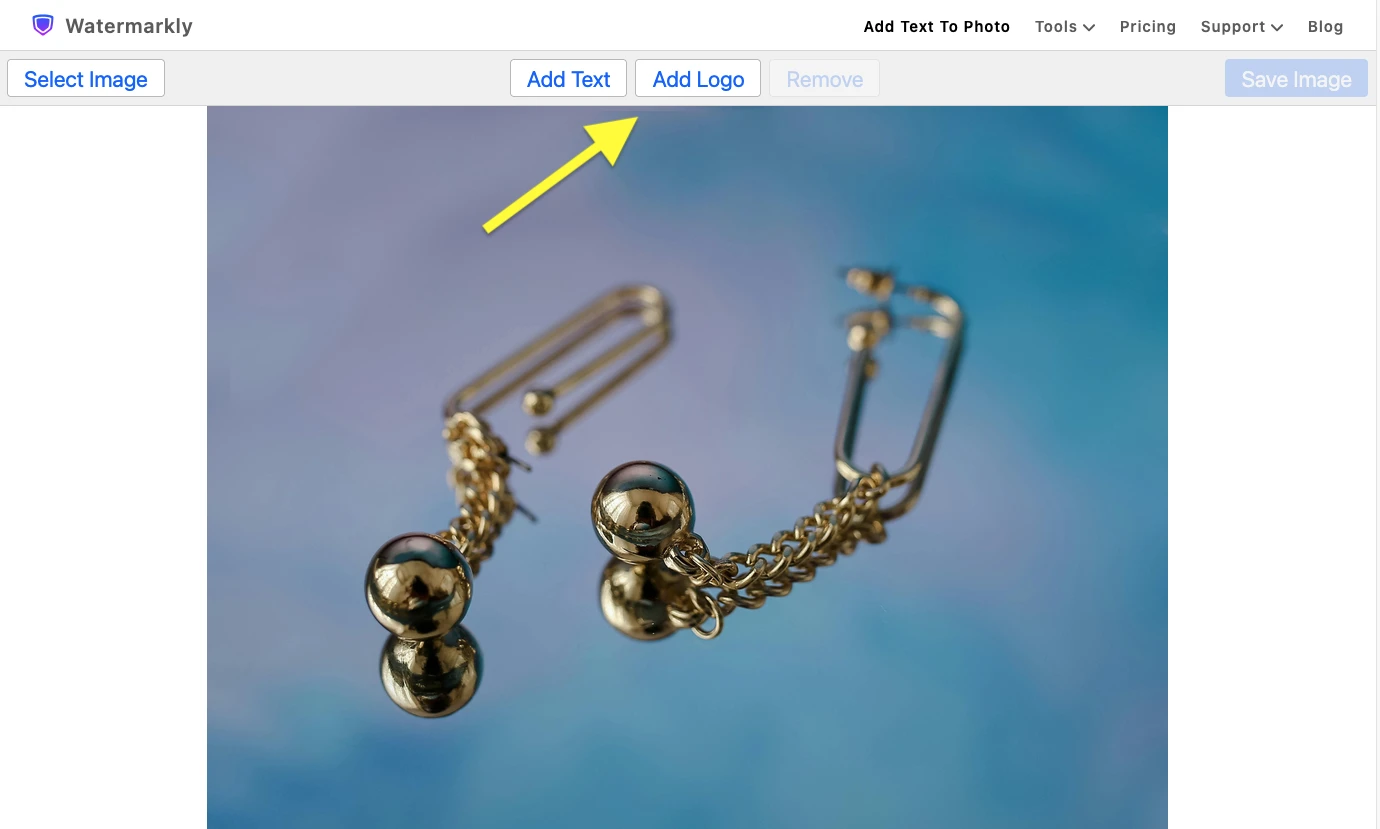
O Watermarkly aceita diversos formatos, mas a remoção de um fundo opaco no editor está disponível apenas na versão paga.
Para usar o aplicativo gratuitamente, é melhor preparar previamente um logo com fundo transparente.
Ferramentas de edição disponíveis
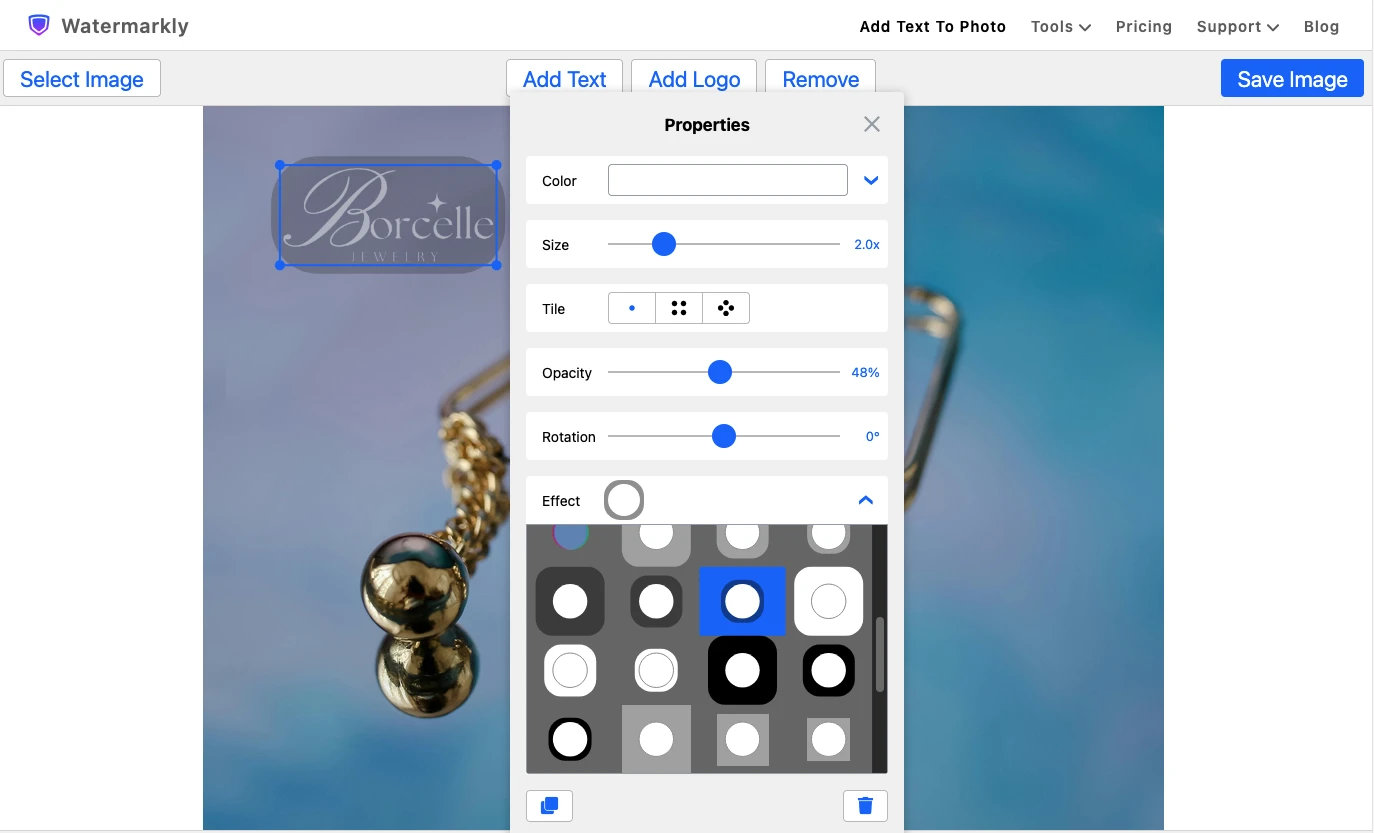
Depois de carregar o logo, você pode adaptar sua aparência à imagem. O Watermarkly permite:
- Mudar a cor, escolhendo um tom na paleta ou informando um valor HEX exato.
- Ajustar o tamanho, arrastando as bordas ou usando o controle deslizante.
- Alterar a opacidade e o ângulo, girando o logo e tornando-o mais discreto.
- Adicionar efeitos, como relevo, fundo adicional ou sombra.
Ao terminar, clique em Save Image.
É possível adicionar um logo a várias fotos de uma vez?
A versão gratuita do Watermarkly não oferece processamento em lote. As fotos precisam ser carregadas uma após a outra.
Para processar muitas imagens simultaneamente, é necessária a versão paga, que permite:
- remover o fundo opaco do logo;
- salvar modelos para reutilização;
- aplicar o mesmo logo a centenas de fotos de uma só vez.
A versão gratuita, portanto, é suficiente para imagens individuais, enquanto a paga é mais adequada ao processamento frequente de grandes lotes.
É possível criar um logo do zero?
No Watermarkly, você pode combinar textos em diferentes fontes com ícones da galeria integrada para criar um logo simples.
As opções de design são limitadas. Um logo complexo com elementos gráficos personalizados deve ser preparado em um editor especializado.
De modo geral, o Watermarkly é especialmente prático para adicionar um logo pronto a uma foto. É possível posicioná-lo rapidamente, alterar cor, tamanho e opacidade e salvar a imagem sem etapas desnecessárias.
Avaliações e reputação do Watermarkly
O Watermarkly está no mercado há muitos anos. A ferramenta para adicionar marcas d’água é um dos produtos mais conhecidos da empresa. Há relatos de usuários no Reddit, além de análises e tutoriais no YouTube.
No momento da elaboração deste artigo, o Watermarkly tinha nota 4,9 de 5 no Trustpilot, com base em 2.866 avaliações.
A pontuação elevada pode ser levada em conta, mas também é importante considerar as limitações da versão gratuita.
6. ILoveIMG
Assim como o Watermarkly, o ILoveIMG oferece várias ferramentas online independentes. Para adicionar um logo, é preciso usar Watermark Image.
O editor foi criado especificamente para marcas d’água de texto ou imagem, por isso sua interface é simples. No entanto, o site contém muitos anúncios, que podem distrair e dificultar um pouco a navegação.
Como adicionar um logo a uma foto no ILoveIMG
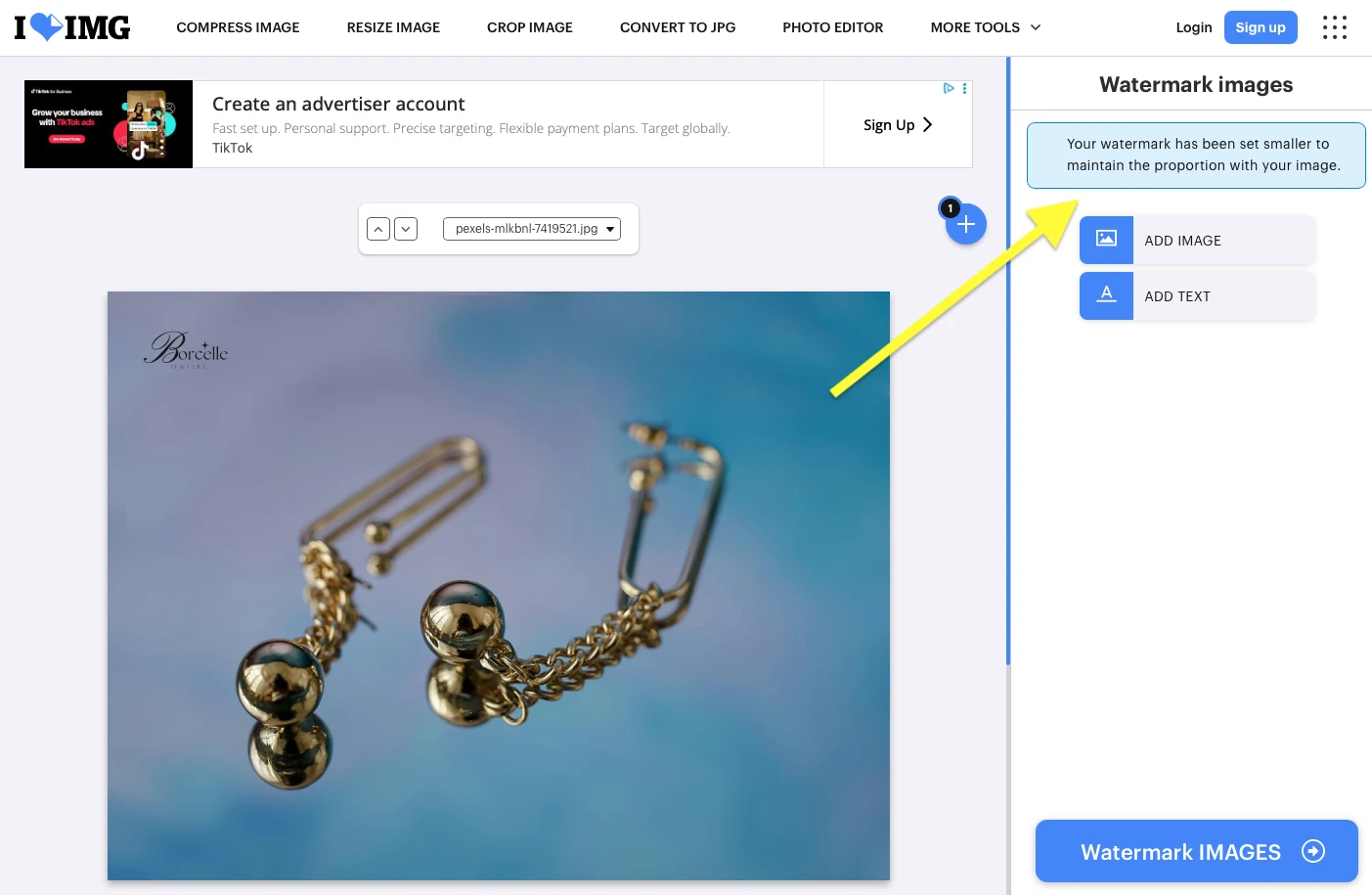
Clique em Select Images e carregue uma foto. Em seguida, no painel à direita, escolha Add Image e adicione o logo.
O tamanho é ajustado automaticamente às dimensões da fotografia.
Há duas limitações importantes: o ILoveIMG não aceita SVG e não consegue remover fundos opacos, nem na versão gratuita nem na paga.
Para obter um bom resultado, prepare antes um logo com fundo transparente.
Ferramentas de edição disponíveis
As opções são limitadas: depois do envio, só é possível alterar tamanho, opacidade e posição.
Ampliar demais o logo pode reduzir sua qualidade. Nesse caso, o editor mostra o aviso:
“Sua marca d’água pode ficar pixelada, pois será aplicada em um tamanho maior do que o original.”
Não é possível mudar a cor, remover o fundo ou acrescentar efeitos, como sombra.
Nesse sentido, o ILoveIMG se parece com o Imageonline.co: sua função principal é posicionar um logo pronto sobre uma foto, e não oferecer uma edição completa.
É possível adicionar um logo a várias fotos de uma vez?
Sim, e essa é uma das principais vantagens do ILoveIMG.
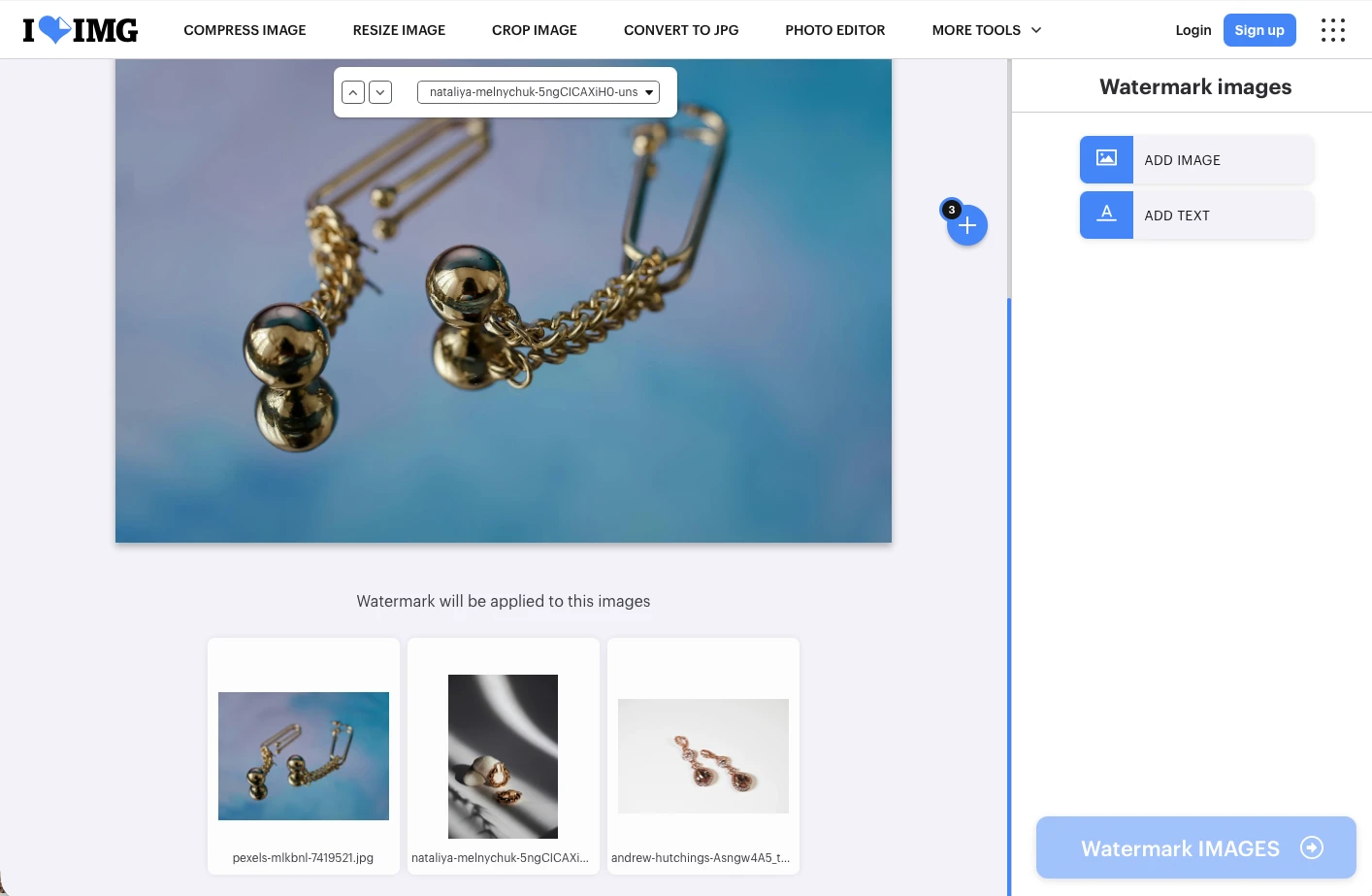
Selecione e envie várias fotos. Todas aparecerão no editor, e você poderá adicionar mais arquivos pelo botão +.
O logo será colocado automaticamente em todas elas com as mesmas configurações de tamanho, posição e transparência.
Existe, porém, uma limitação: não é possível adaptar a cor individualmente em cada foto. Se o logo ficar visível em algumas imagens e se misturar ao fundo em outras, você não conseguirá corrigi-lo no editor.
Clique em Watermark Images para processar e baixar todas as fotos.
O ILoveIMG também não permite salvar as configurações como modelo. Depois do download, elas são redefinidas, e será necessário começar novamente na próxima sessão.
É possível criar um logo do zero?
O ILoveIMG não oferece uma ferramenta completa de criação, mas permite adicionar texto e usá-lo como uma marca simples.
Estão disponíveis nove fontes e configurações básicas de formatação.
Isso é suficiente para um logo textual simples. Um design mais complexo com elementos gráficos exigirá outro editor.
Avaliações e reputação do ILoveIMG
No YouTube, há tutoriais sobre o ILoveIMG; no Reddit, discussões e comentários de usuários.
No momento da elaboração deste artigo, sua nota no Trustpilot era 4,9 de 5, com base em 1.525 avaliações.
Apesar das opções de edição limitadas, o ILoveIMG pode ser uma solução prática para aplicar rapidamente um logo pronto a várias fotos.
7. Watermark.ws
Como o nome indica, o Watermark.ws é outra ferramenta online para criar e adicionar marcas d’água, inclusive logos de marcas.
Em termos de recursos, lembra um pouco o Fotor. Além de adicionar marcas d’água, permite recortar, redimensionar, aplicar filtros e inserir molduras, tudo no mesmo editor.
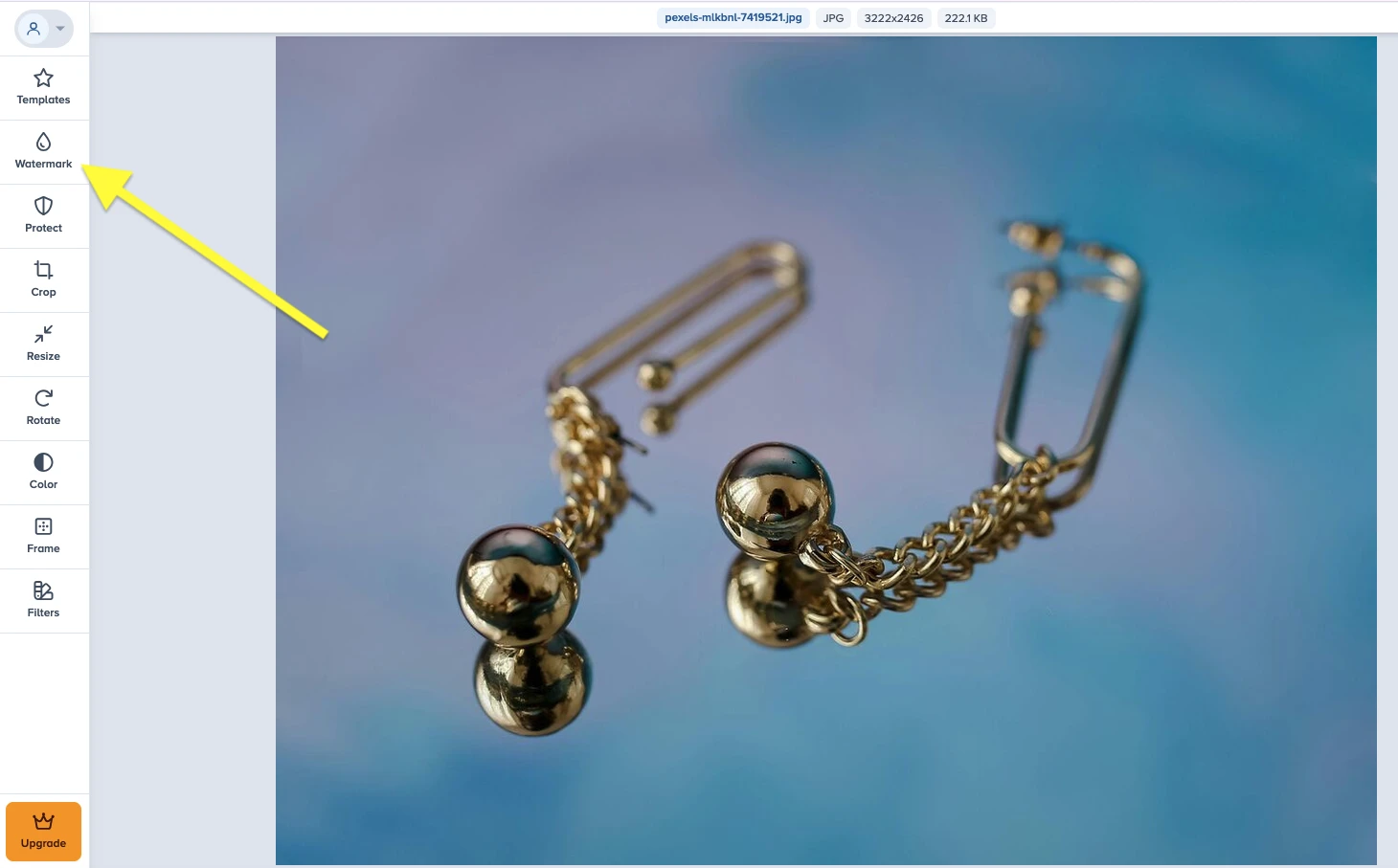
Para adicionar um logo, abra a guia Watermark.
Como adicionar um logo a uma foto no Watermark.ws
Abra Watermark, clique em Add Logo e carregue o arquivo.
O Watermark.ws aceita JPG, PNG, SVG e GIF, com tamanho máximo de 50 MB.
O logo pode ter fundo transparente ou opaco, mas a remoção deste último requer a versão paga.
Não há limite para a quantidade de logos em uma única foto. Isso é útil para combinar vários elementos de marca ou criar uma composição mais elaborada.
Ferramentas de edição disponíveis
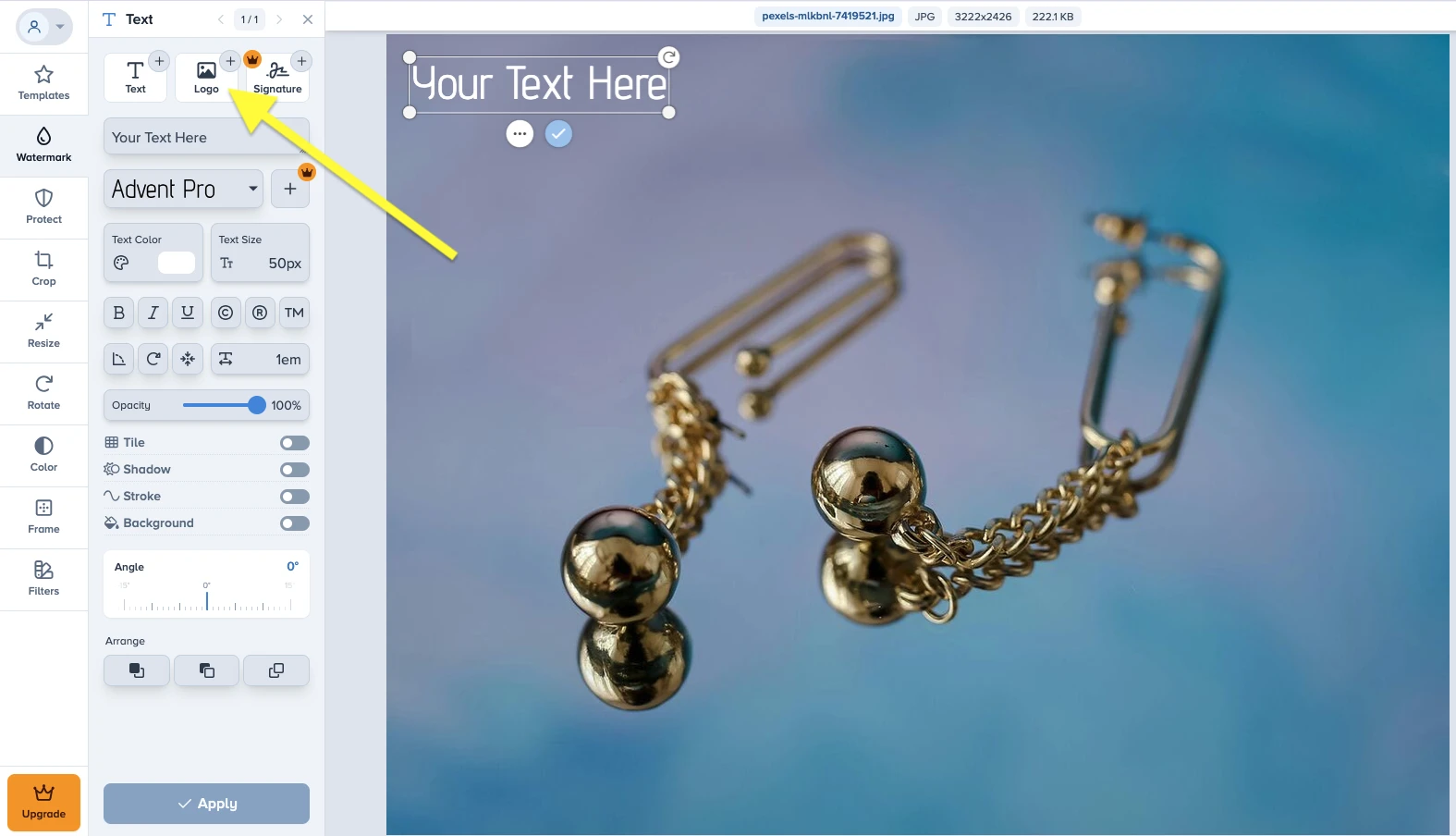
O Watermark.ws oferece um conjunto relativamente amplo de ajustes. Você pode:
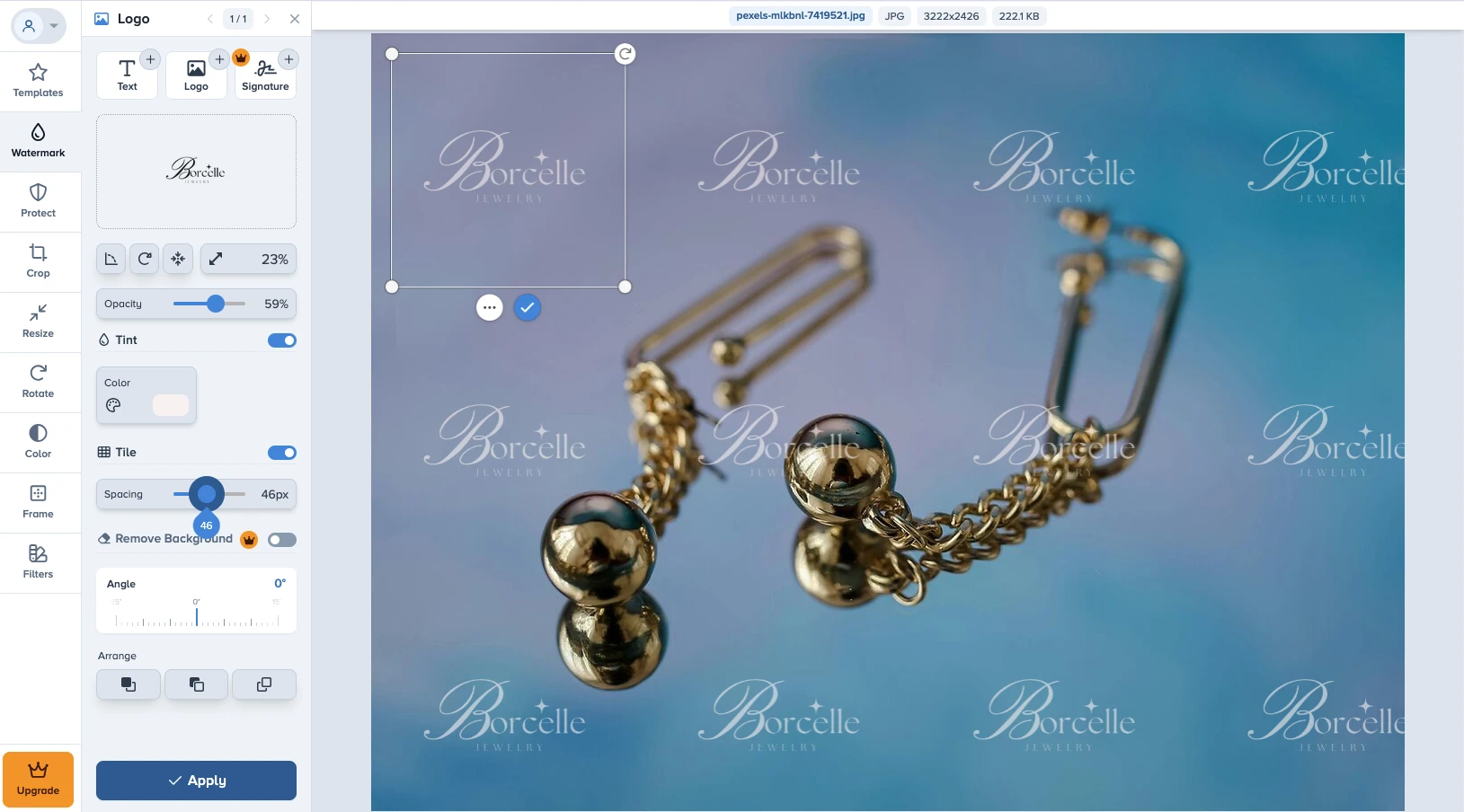
Ajustar tamanho, posição e ângulo, posicionando, girando e redimensionando o logo.
Mudar a cor, escolhendo outro tom ou invertendo as cores.
Repetir o logo em mosaico, preenchendo a foto e regulando o espaço entre os elementos.
Alterar a opacidade, deixando o logo menos chamativo.
Assim, você pode importar um logo pronto e adaptar sua aparência a cada imagem.
É possível adicionar um logo a várias fotos de uma vez?
Sim. O Watermark.ws oferece processamento em lote, e o procedimento é bastante simples.
Depois do envio de várias imagens, o logo aparece automaticamente em cada uma. Você pode alternar entre as prévias e fazer ajustes individuais.
Por exemplo, é possível mudar a cor ou a posição se o logo se misturar ao fundo. Essas alterações não afetarão as demais fotos do lote.
Há, contudo, uma restrição importante: na versão gratuita, só é possível baixar uma foto de todo o lote enviado.
Para salvar todas as imagens processadas ao mesmo tempo, é necessário contratar o plano pago.
Portanto, o processamento em lote existe e é prático, mas não pode ser aproveitado integralmente de graça.
O Watermark.ws também permite salvar as configurações como modelo, mas o acesso aos modelos salvos é igualmente restrito à versão paga.
É possível criar um logo do zero?
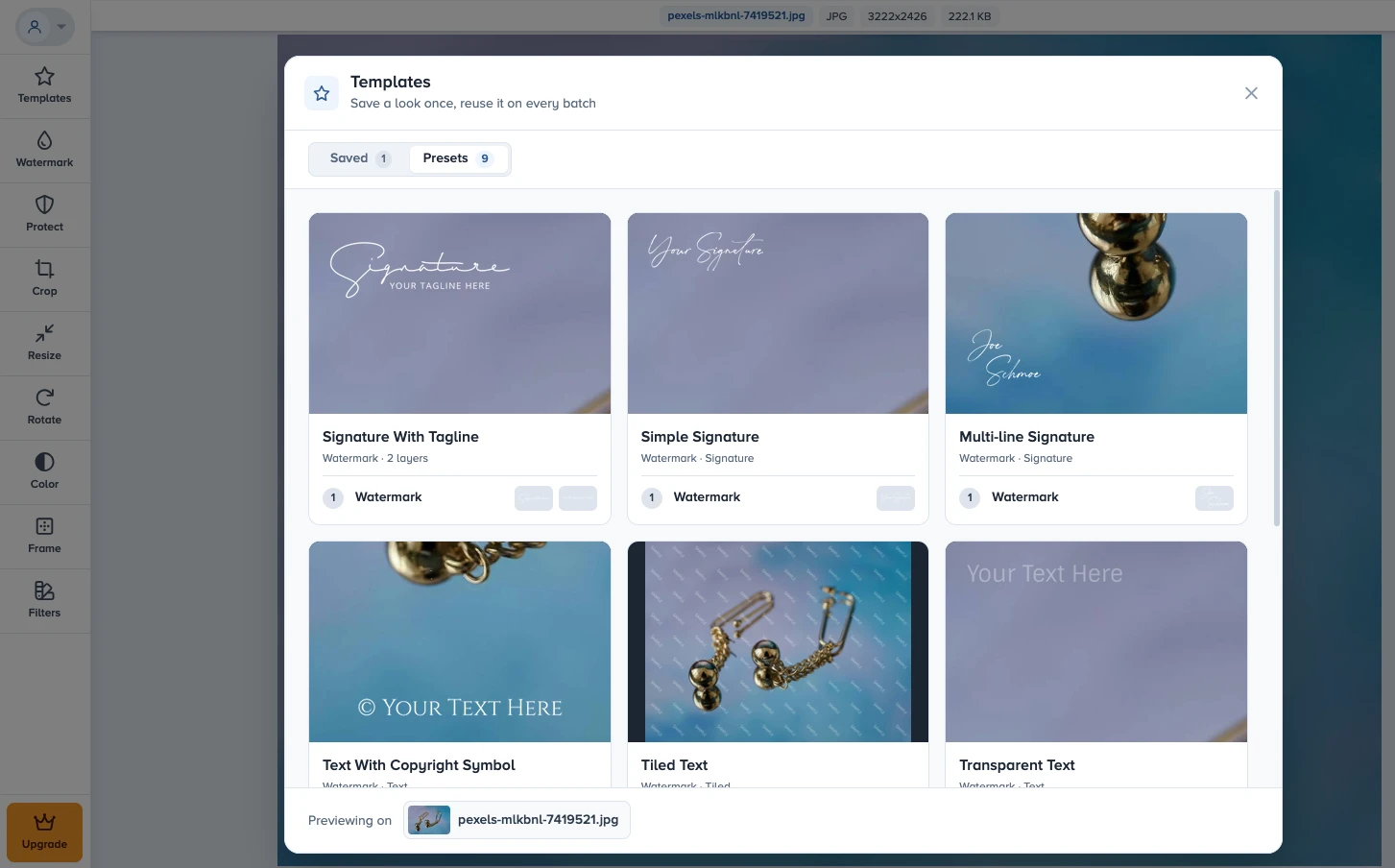
O Watermark.ws oferece nove estilos prontos com diferentes fontes e formatações, que podem servir de base para um logo textual simples.
O recurso, no entanto, está disponível apenas na versão premium.
Avaliações e reputação do Watermark.ws
No momento da elaboração deste artigo, o Watermark.ws tinha nota 4,8 de 5 no Trustpilot, com base em 664 avaliações.
8. Pixlr
O Pixlr também aparece com frequência nas listas de editores recomendados para adicionar logos. No primeiro uso, porém, parece voltado a tarefas mais complexas: a interface oferece muitas ferramentas, e não fica claro por onde começar.
Há dois editores disponíveis:
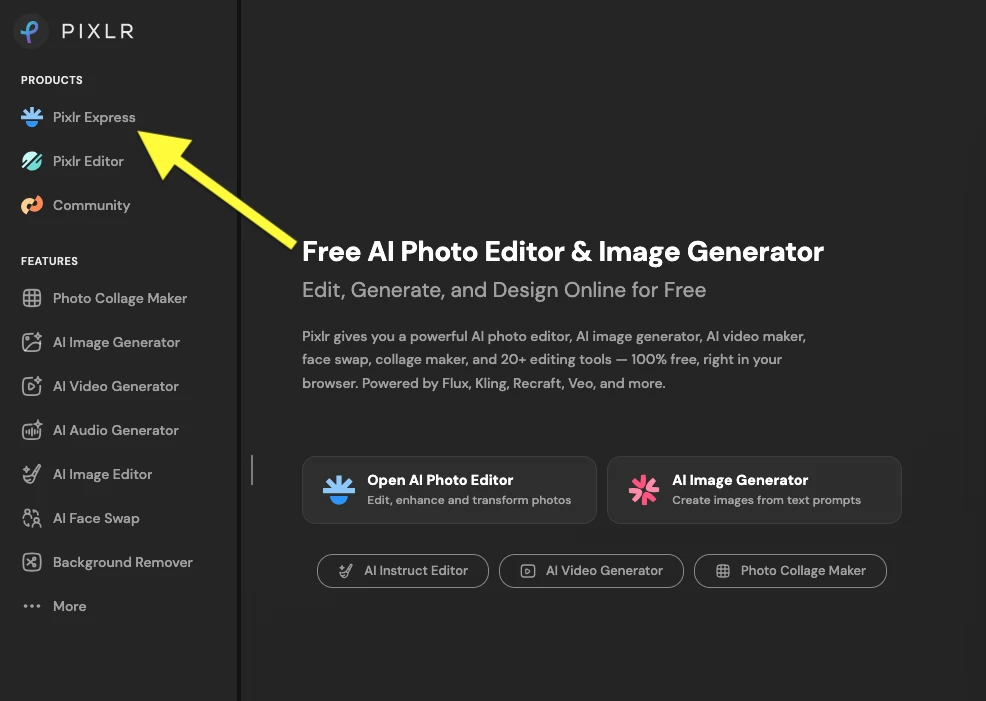
- Pixlr Express, mais simples e adequado para inserir um logo pronto.
- Pixlr Editor, um editor avançado parecido com o Photoshop, que trabalha com camadas.
Para nossa tarefa, o Pixlr Express é mais conveniente.
Como adicionar um logo a uma foto no Pixlr Express
Primeiro, carregue uma foto. O Pixlr sugerirá alterar seu tamanho. Para manter a resolução original, selecione Original e clique em Apply.
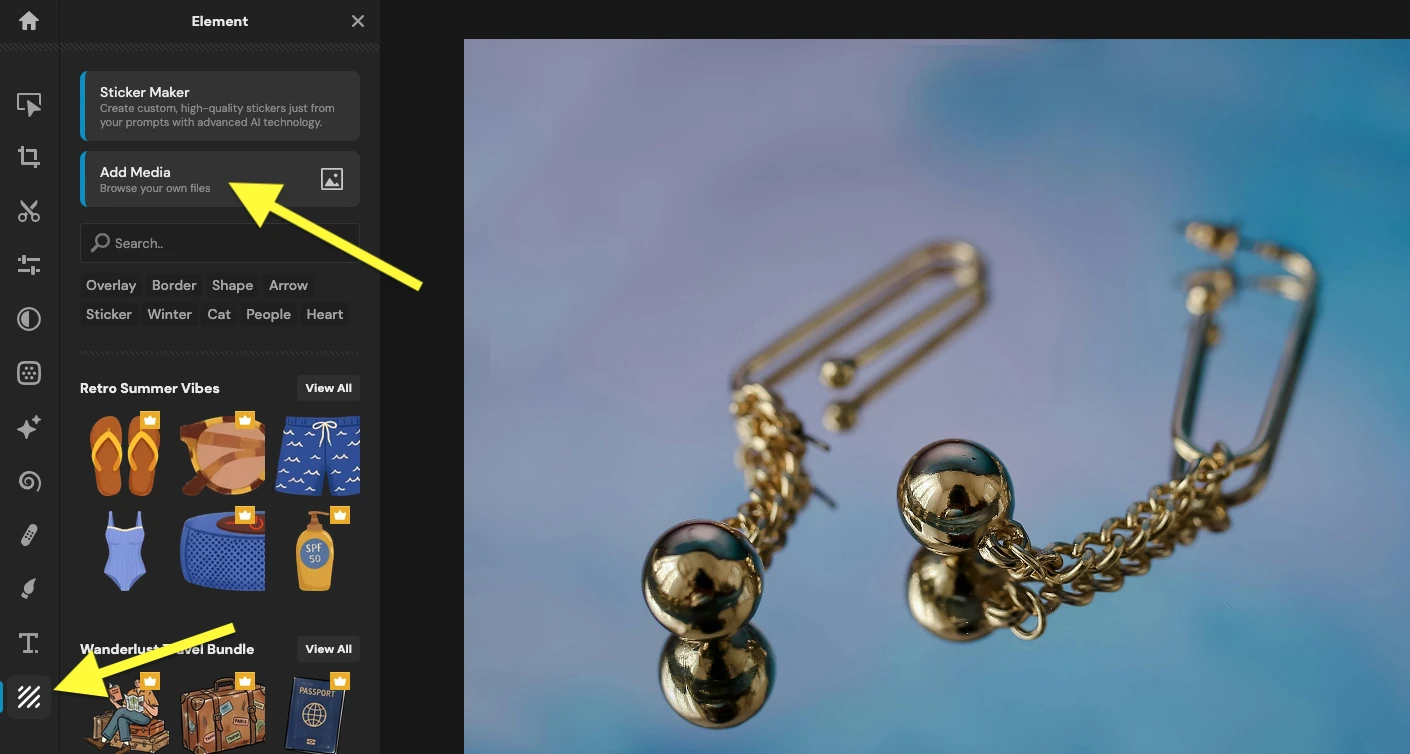
Depois, localize Element na parte inferior da barra de ferramentas e escolha Add Media para carregar o logo.
Durante o teste, não encontramos restrições de formato. Mesmo assim, é melhor preparar um arquivo com fundo transparente, pois não conseguimos remover um fundo opaco com as ferramentas do Pixlr Express.
Ferramentas de edição disponíveis
As opções de edição não são muito claras.
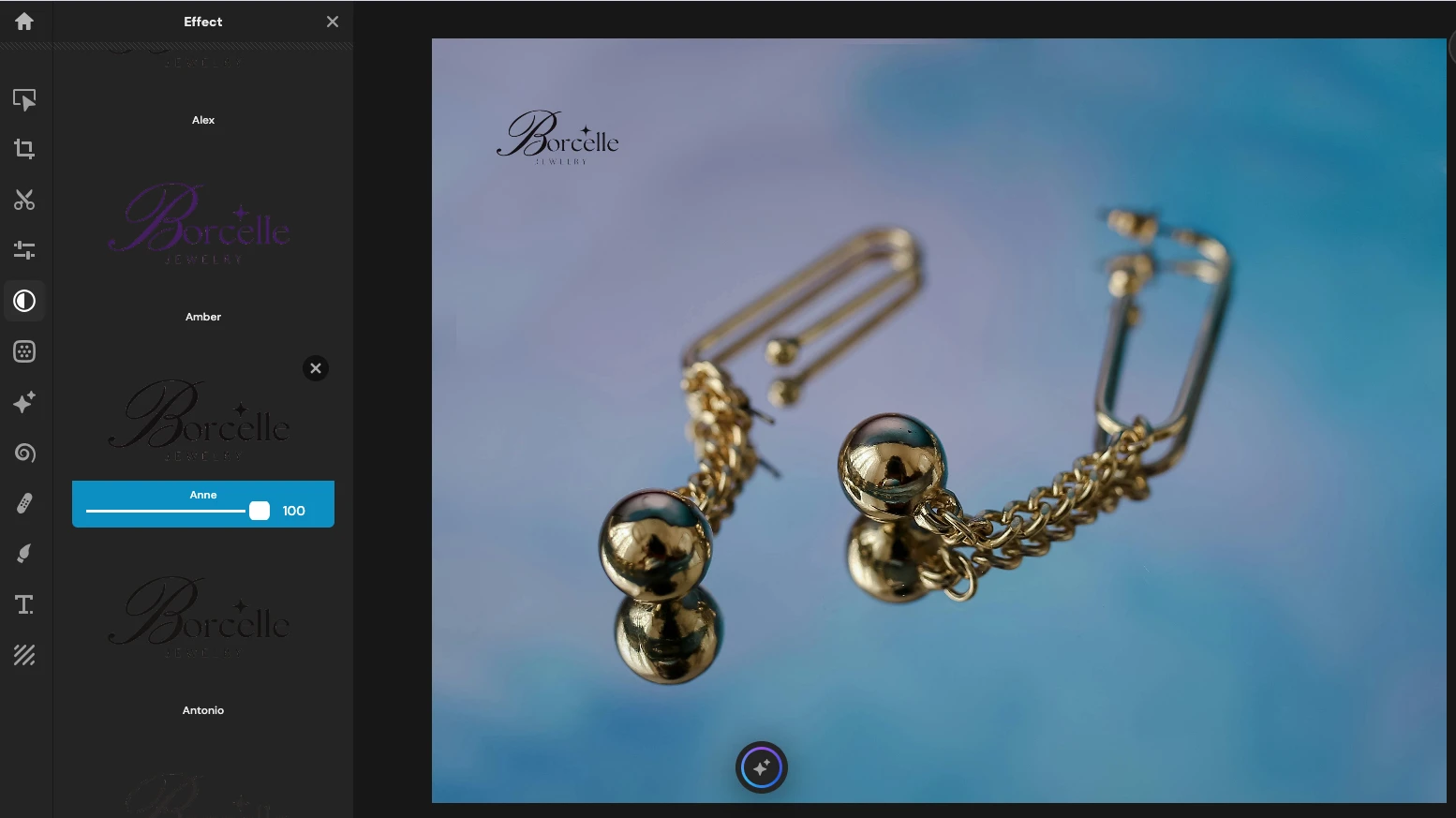
Por um lado, o aplicativo oferece várias ferramentas de cor e efeitos. Por outro, algumas são organizadas de forma pouco intuitiva, nem sempre fica evidente como funcionam, e o resultado das mudanças pode ser difícil de perceber.
Em vez de explorar cada opção, concentre-se em três seções depois de selecionar o logo:
- Arrange permite ajustar opacidade e posição.
- Adjust contém controles de tonalidade, contraste e saturação.
- Effect oferece efeitos e estilos prontos.
Ao terminar, clique em Save no canto inferior direito.
É possível adicionar um logo a várias fotos de uma vez?
O Pixlr Express não foi feito para trabalhar com lotes: só é possível carregar uma foto por vez.
Também não há opção para salvar as configurações como modelo.
Portanto, para aplicar o mesmo logo a várias fotos, será necessário processar cada uma separadamente.
É possível criar um logo do zero?
O Pixlr Express não oferece uma ferramenta completa para criar logos de marca. Porém, inclui uma grande coleção de adesivos, textos decorativos e outros elementos gráficos, alguns disponíveis gratuitamente.
Isso não basta para um projeto complexo, mas pode servir para um logo textual simples ou um elemento gráfico chamativo.
Avaliações e reputação do Pixlr
Embora o Google e os assistentes de IA recomendem o Pixlr com frequência, as opiniões dos usuários são bastante variadas.
No momento da elaboração deste artigo, sua nota no Trustpilot era 2,1 de 5, com base em 185 avaliações.
Entre as reclamações mais comuns estão cobranças inesperadas e renovações automáticas de assinatura que, segundo os usuários, não foram comunicadas com antecedência suficiente.
Também há críticas às mudanças de atualizações recentes, principalmente às restrições mais rígidas e aos novos recursos pagos. De acordo com algumas avaliações, essas mudanças deixaram o editor muito menos prático e intuitivo.
Conclusão
Como mencionamos no início, nosso objetivo não é declarar vencedores e perdedores. Cada aplicativo tem seu próprio público, e a importância de seus recursos e limitações depende da tarefa específica.
O teste mostrou como editores populares lidam de maneiras muito diferentes com algo aparentemente simples: adicionar um logo a uma foto.
Ao escolher, considere suas próprias necessidades: com que frequência você pretende adicionar o logo, se já possui um arquivo em formato compatível, se precisa de outras ferramentas de edição e se deseja processar muitas imagens de uma só vez.
As respostas a essas perguntas ajudarão a encontrar uma ferramenta que ofereça o resultado desejado sem etapas ou gastos desnecessários.