Creați watermark rapid
Editați și adăugați watermark pe mai multe imagini într-o clipă.
Creați un watermark gratuit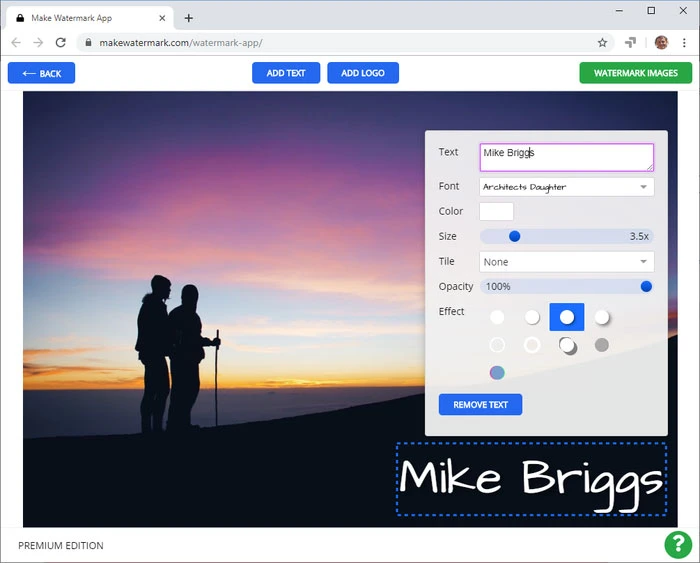
Editați și adăugați watermark pe mai multe imagini într-o clipă.
Creați un watermark gratuitImportați fotografii
Adăugați watermark
Exportați copiile marcate
Prezentarea funcțiilor
Creați watermark-uri atractive în doar câteva clicuri
În timpul editării, veți avea o vedere excelentă a imaginii dumneavoastră, deoarece aceasta va ocupa cea mai mare parte a ecranului. Cu toate acestea, vă rugăm să rețineți că nu veți putea mări sau micșora fotografia. În generatorul nostru de watermark gratuit, setul de instrumente apare chiar lângă watermark, astfel încât toate instrumentele esențiale vor fi ușor accesibile și nu va trebui să mutați cursorul prea mult pe ecran. Acest lucru va face, fără îndoială, procesul de editare simplu și rapid. Make Watermark oferă o mare varietate de instrumente, cu ajutorul cărora veți putea concepe watermark-uri individualizate care vor deveni o parte armonioasă a oricărei fotografii. Puteți:
Alegeți unul dintre cele 900 de fonturi asortate
Ajustați dimensiunea și opacitatea folosind barele de defilare
Activați watermark-uri repetate drepte sau diagonale
Adăugați unul dintre cele 65 de efecte variate

Marcați un lot de fotografii
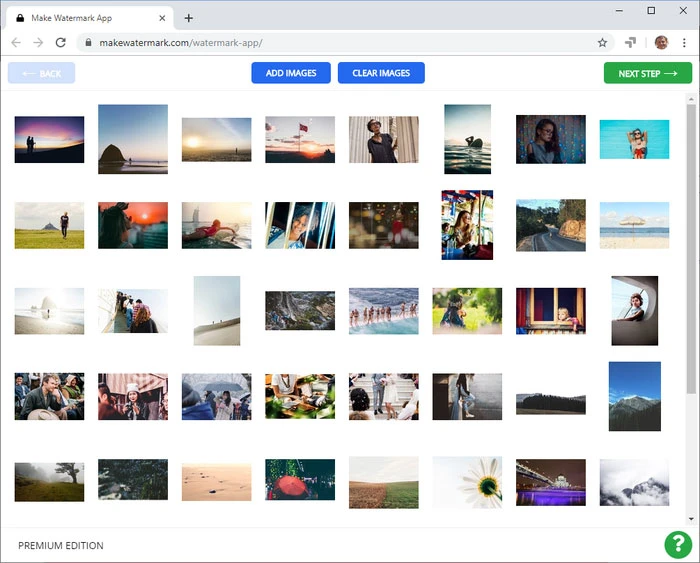
Aveți nevoie să adăugați un watermark la mai mult de o fotografie? Perfect! Aplicația noastră poate procesa câteva zeci de imagini dintr-o singură mișcare! Dacă lotul dumneavoastră constă în fotografii mici și mari, aplicația va modifica dimensiunea watermark-ului. Dacă încărcați câteva fotografii cu orientare peisaj și portret, poziția watermark-ului va fi ajustată. Ambele acțiuni sunt efectuate automat în mod implicit. Totuși, Make Watermark are Secțiunea de previzualizare, unde puteți repoziționa și redimensiona manual watermark-ul pe fiecare imagine.

Confidențialitatea dumneavoastră este prioritatea noastră principală
Produsele software gratuite din surse neverificate pot conține malware, motiv pentru care este periculos să le descărcați. Ca să nu mai spunem că instalarea oricărei aplicații offline vă va fura, în cel mai bun caz, câteva minute. Serviciile online sunt mai bune și mai sigure de utilizat, deoarece computerul dumneavoastră nu va fi pus în pericol și nici timpul dumneavoastră nu va fi irosit. Make Watermark este o aplicație online sigură și de încredere, creată pentru a vă proteja conținutul vizual împotriva furtului.
Fotografiile dumneavoastră nu ajung niciodată pe serverele noastre, darămite să fie stocate acolo, deoarece sunt procesate în browserul dumneavoastră. Nicio persoană din echipa noastră nu are acces la ele. În plus, generatorul nostru de watermark stabilește doar conexiuni securizate. Puteți fi siguri că fișierele și dispozitivele dumneavoastră vor fi în perfectă siguranță la noi. Nu există nici ferestre pop-up nedorite, nici reclame intruzive. Vrem să aveți o experiență excelentă!


Toate funcțiile
Watermark-uri textuale
Fonturi multiple
Logo-ul dumneavoastră
Watermark-uri discrete
Watermark-uri repetate pentru o mai bună securitate
Redimensionați copiile marcate
Cum să creați un watermark pentru fotografii în 4 pași
Marcarea apei este incredibil de ușoară. Chiar dacă este prima dată când folosiți o aplicație de editare a imaginilor, veți putea totuși să folosiți Make Watermark fără probleme. Fotografiile dumneavoastră vor avea un logo frumos, text sau ambele în doar câteva minute.
Încărcați fotografiile de pe computer, Google Drive, Google Photos sau Dropbox.
De pe computerul dumneavoastră
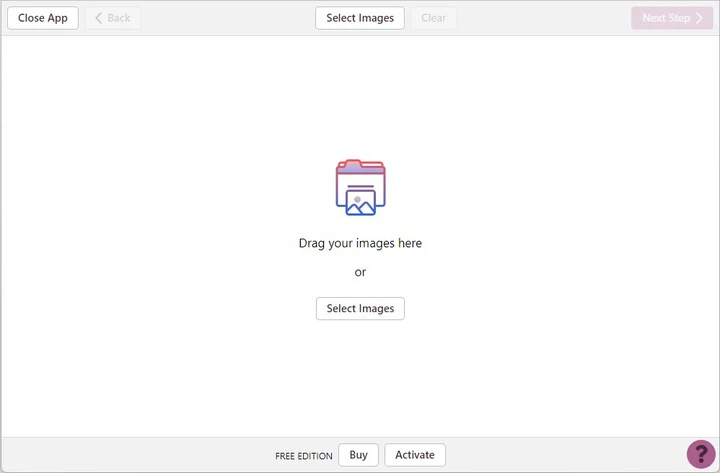
Deschideți folderul selectat de pe computer, apoi trageți și plasați imaginile direct în generatorul nostru de watermark. De asemenea, este posibil să faceți clic pe „Selectare imagini” și să alegeți „De pe computerul meu”. Apoi, alegeți fotografiile pe care trebuie să le marcați. Apăsați Ctrl+A pe Windows sau Cmd+A pe Mac pentru a selecta toate imaginile din folder.
Din Google Drive
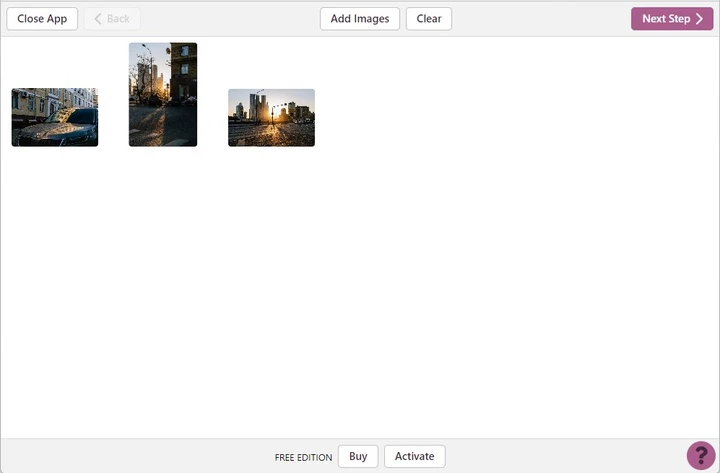
După ce alegeți „Din Google Drive” în meniul „Selectare imagini”, va trebui să acordați acces la stocarea dumneavoastră în cloud. Pur și simplu faceți clic pe „da” în dialogul pop-up. Odată ce apare selectorul Google Drive, alegeți fotografiile. Dacă țineți apăsat Shift în timp ce faceți clic pe imagini, veți selecta mai multe dintre ele. Procesul de importare pentru Google Photos este exact același.
Din Dropbox
Dacă alegeți opțiunea „Din Dropbox” pentru import, va trebui să dați aprobarea aplicației Make Watermark. Pentru a acorda acces la stocarea dumneavoastră în cloud, alegeți „Da” în dialogul pop-up. Acum, alegeți imaginile pentru marcare în selectorul Dropbox. Faceți clic pe imagini în timp ce țineți apăsat Shift pentru a selecta mai multe dintre ele.
Ștergere imagini
Făcând clic pe butonul „Ștergeți” veți elimina toate imaginile importate din aplicație.
În Make Watermark, este posibil să adăugați un watermark textual (Adăugare text) sau un logo (Adăugare logo). Puteți consulta galeria noastră și alege una dintre pictogramele noastre încorporate sau, alternativ, puteți încărca un fișier logo PNG de pe computer, DropBox, Google Drive sau Google Photos.
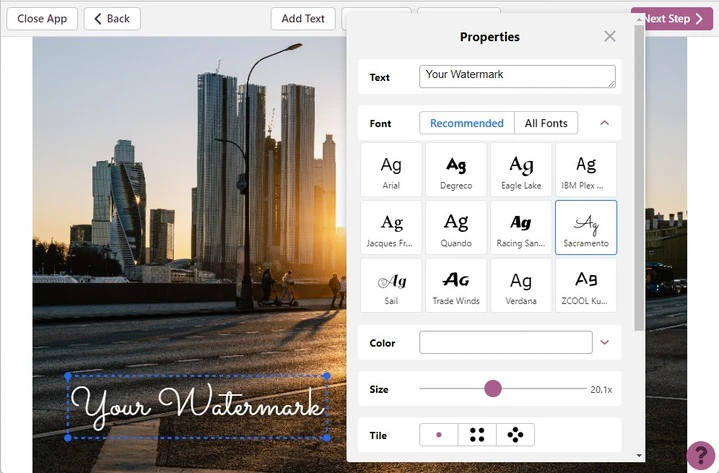
Un watermark textual va spune „Vostru Watermark” când apare prima dată. Faceți clic în interiorul casetei de introducere „Text”, ștergeți cuvântul, apoi introduceți numele dumneavoastră, numele mărcii dumneavoastră sau orice altceva doriți. Watermark-ul dumneavoastră poate fi repoziționat folosind cursorul. Generatorul nostru de watermark oferă un set cuprinzător de instrumente de editare. Include o bibliotecă vastă de fonturi și o varietate de culori – solide și în degrade. Există mai multe glisoare pentru a redimensiona și roti watermark-ul, precum și pentru a-i ajusta opacitatea.
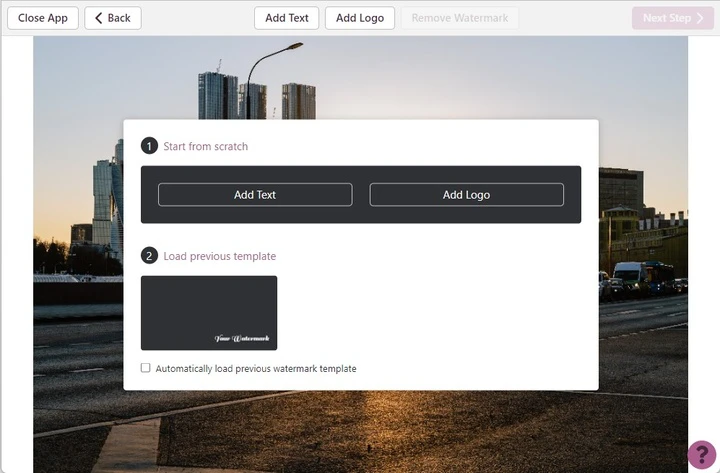
S-ar putea să găsiți lista șabloanelor utilizate anterior extrem de utilă, deoarece conține 10 watermark-uri pe care le-ați aplicat fotografiilor dumneavoastră cel puțin o dată. Pentru a face această listă vizibilă, faceți clic pe „Eliminare watermark-uri” pentru a scăpa de toate watermark-urile active de pe imagine.
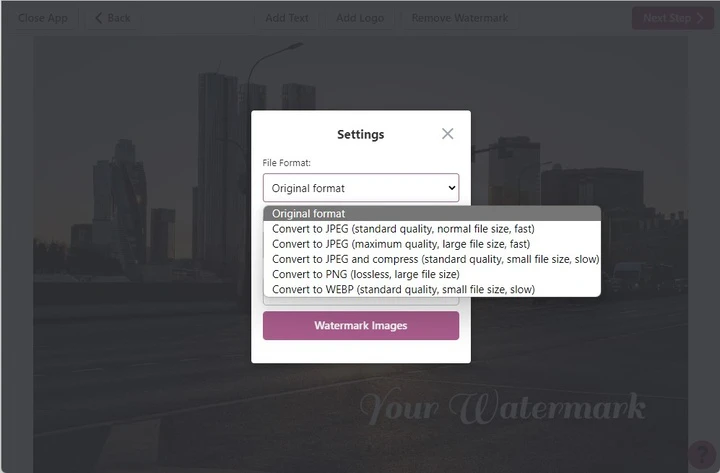
Puteți accesa Setările de export făcând clic pe butonul „Marcare imagini”. Veți găsi două opțiuni aici:
În plus, puteți activa opțiunea ca watermark-ul dumneavoastră să aibă aceeași dimensiune în pixeli pe toate imaginile.
Secțiunea de previzualizare
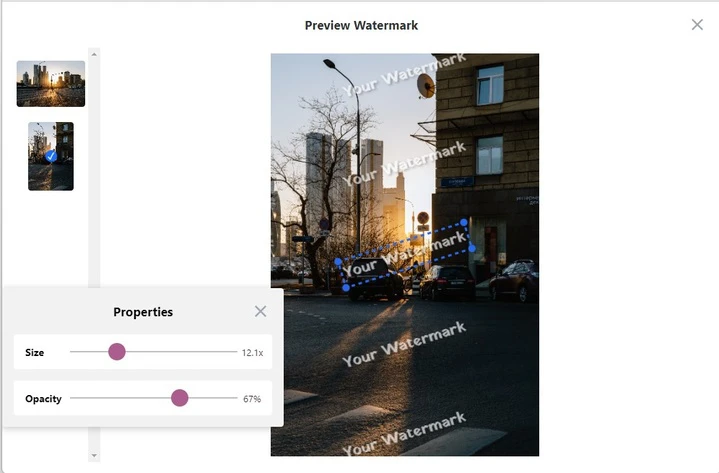
Aici, este posibil să vizualizați cum arată watermark-ul dumneavoastră pe fiecare fotografie. Puteți, de asemenea, să-l repoziționați, precum și să-i modificați dimensiunea și nivelul de opacitate folosind glisoare. Modificările nu vor afecta alte fotografii, așa că puteți edita watermark-ul pe fiecare imagine.
Secțiunea de previzualizare poate fi deschisă făcând clic pe butonul „Previzualizare watermark” și închisă făcând clic pe crucea din colțul din dreapta sus.
Acum, faceți clic pe „Marcare imagini” și procesul de marcare va începe. Odată finalizat, veți avea trei opțiuni din care să alegeți:
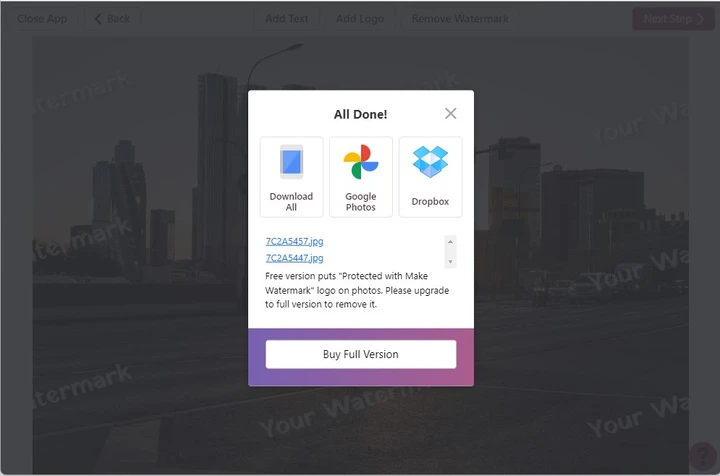
Veți vedea, de asemenea, lista tuturor imaginilor marcate. Pentru a descărca fiecare fotografie separat, trebuie să faceți clic pe numele acesteia din listă.