Marcarea apei nu trebuie să fie dificilă. Cu Make Watermark vă puteți proteja fotografiile în doar câțiva pași simpli. Încărcați imaginile. Personalizați-vă watermark-ul. Specificați setările de ieșire. Descărcați imaginile cu watermark. Nu sunt necesare abilități avansate de editare!
Pasul 1 – Încărcați imaginile în aplicație
Fotografiile dumneavoastră pot fi încărcate de pe computer, Google Drive, Google Photos sau Dropbox.
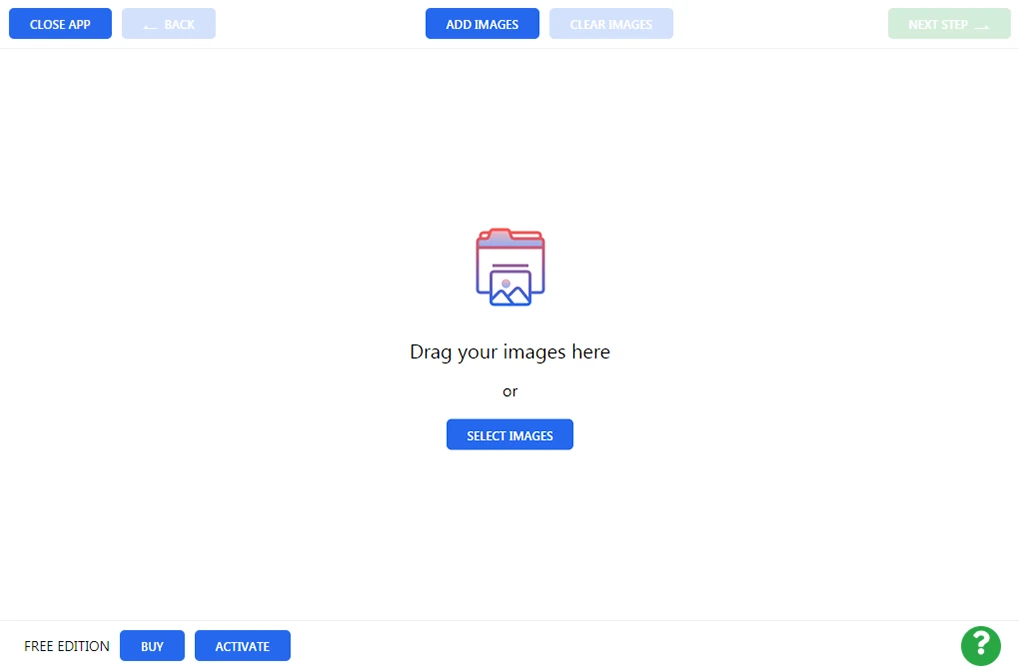
De pe computerul dumneavoastră
Trageți imaginile direct dintr-un folder de pe computer și plasați-le în Make Watermark. Alternativ, puteți face clic pe „Selectare imagini” sau „Adăugare imagini” și alegeți „De pe computerul meu”. Alegeți fotografiile pe care doriți să le marcați în caseta de dialog „Deschidere fișier”. Apăsați Ctrl+A pe Windows sau Cmd+A pe Mac pentru a selecta toate imaginile dintr-un folder.
Din Google Drive
Face clic pe „Selectare imagini” / „Adăugare imagini” și alegeți „Din Google Drive”. Make Watermark trebuie să obțină mai întâi aprobarea. Faceți clic pe „da” într-o casetă de dialog pop-up pentru a acorda acces la Google Drive-ul dumneavoastră. Va apărea selectorul Google Drive. Acum puteți alege fotografii pentru marcare. Puteți selecta mai multe imagini făcând clic pe ele în timp ce țineți apăsată tasta Shift de pe tastatură. Procesul este același pentru Google Photos.
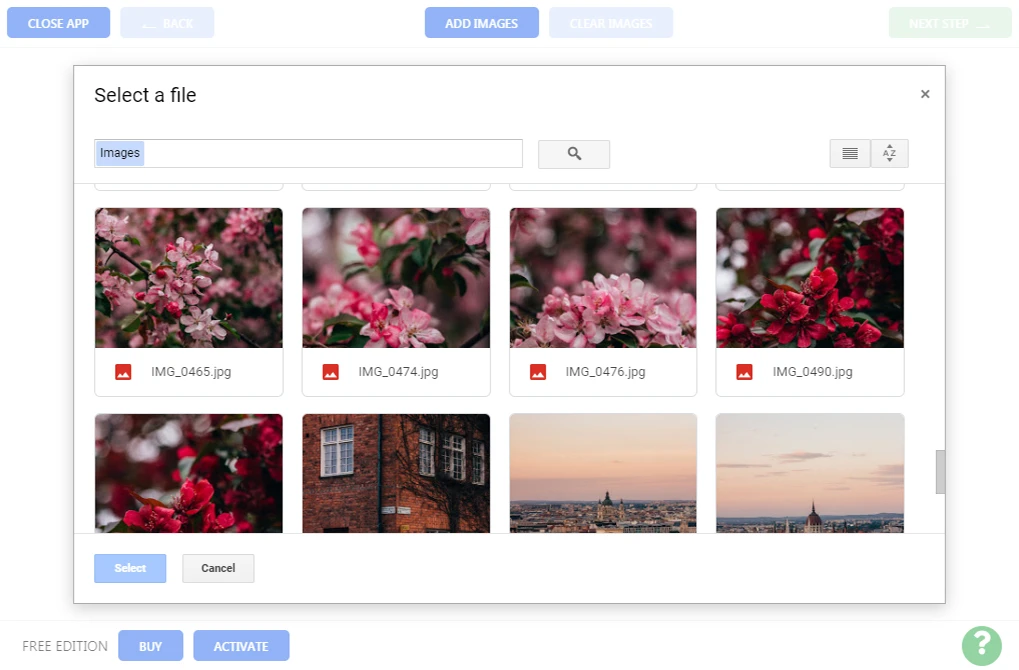
Din Dropbox
Face clic pe „Selectare imagini” / „Adăugare imagini” și alegeți „Din Dropbox”. Make Watermark trebuie să obțină mai întâi aprobarea. Faceți clic pe „da” într-o casetă de dialog pop-up pentru a acorda acces la Dropbox-ul dumneavoastră. Va apărea selectorul Dropbox. Acum puteți alege fotografii pentru marcare. Puteți selecta mai multe imagini făcând clic pe ele în timp ce țineți apăsată tasta Shift de pe tastatură.
Ștergere imagini
Faceți clic pe „Ștergeți” pentru a elimina toate imaginile încărcate din aplicație.
Pasul 2 – Concepeți-vă watermark-ul
Este timpul să vă creați watermark-ul. Make Watermark vă permite să adăugați un watermark textual (Adăugare text) sau un logo (Adăugare logo). Logo-ul dumneavoastră poate fi încărcat de pe computer, DropBox, Google Drive sau Google Photos. De asemenea, este posibil să utilizați unul dintre logo-urile încorporate din galeria noastră.
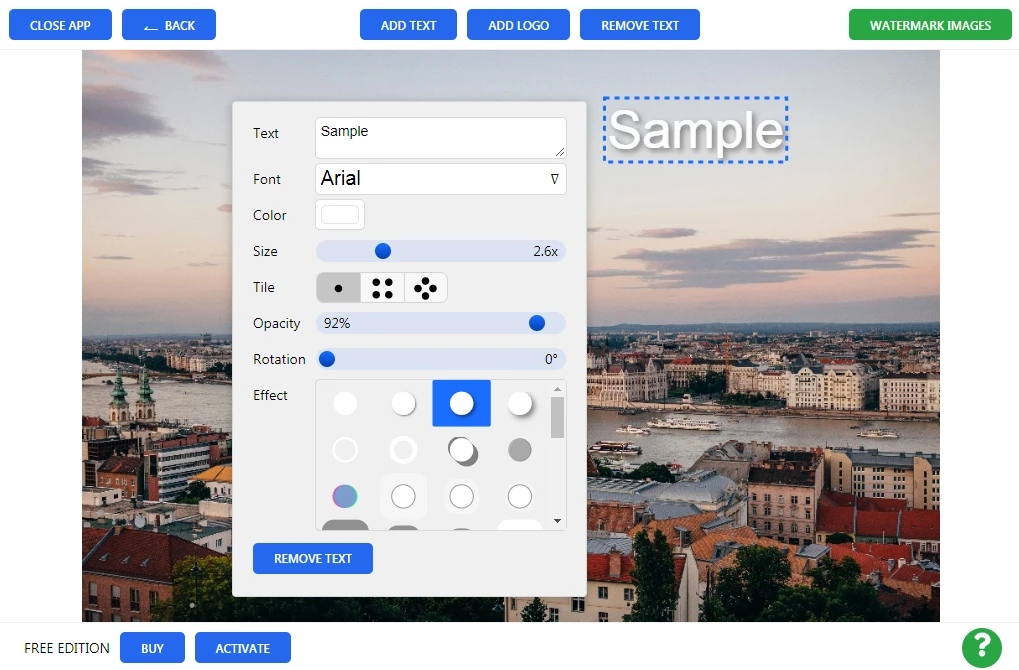
Trebuie să faceți clic pe textul sau logo-ul dumneavoastră pentru a-l selecta și a deschide setul de instrumente de editare. Un watermark textual va apărea mai întâi ca un cuvânt „Sample”. Pentru a schimba textul, faceți clic în interiorul casetei rectangulare de lângă cuvântul „Text”. Introduceți numele dumneavoastră, numele mărcii dumneavoastră sau orice altceva doriți. Puteți schimba culoarea și dimensiunea watermark-ului, îl puteți roti, îi puteți ajusta opacitatea și îl puteți trage în orice loc din imagine. Toate instrumentele necesare vă stau la dispoziție.
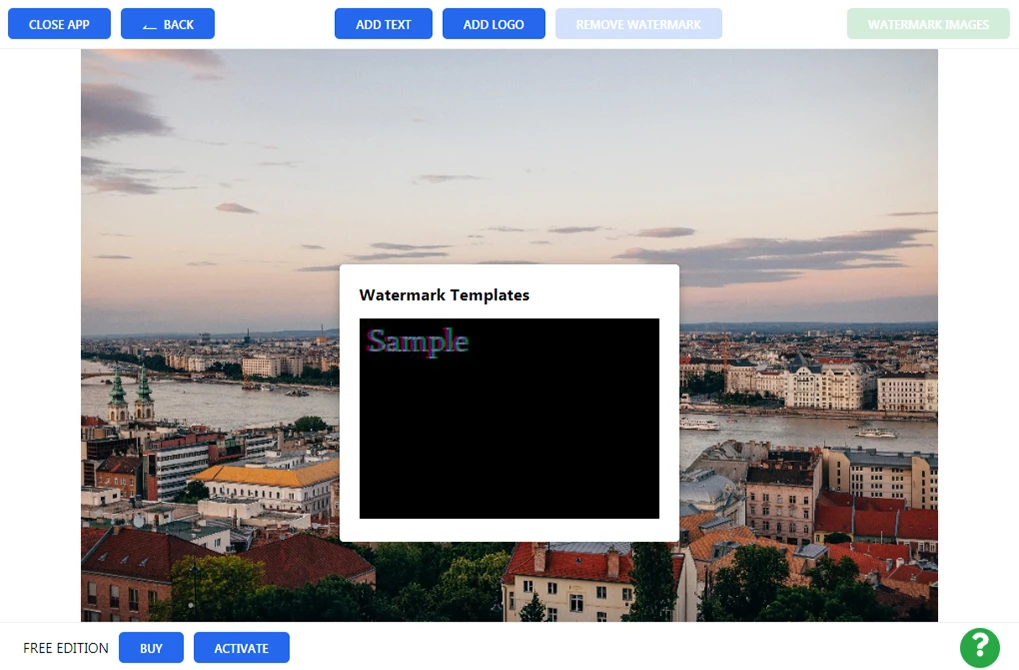
Lista șabloanelor utilizate anterior conține 10 watermark-uri pe care le-ați creat și le-ați aplicat recent imaginilor dumneavoastră. Dacă nu o vedeți, faceți clic pe „Eliminare watermark-uri” pentru a elimina orice watermark-uri active care se află în prezent pe imaginea dumneavoastră.
Pasul 3 – Specificați setările de ieșire
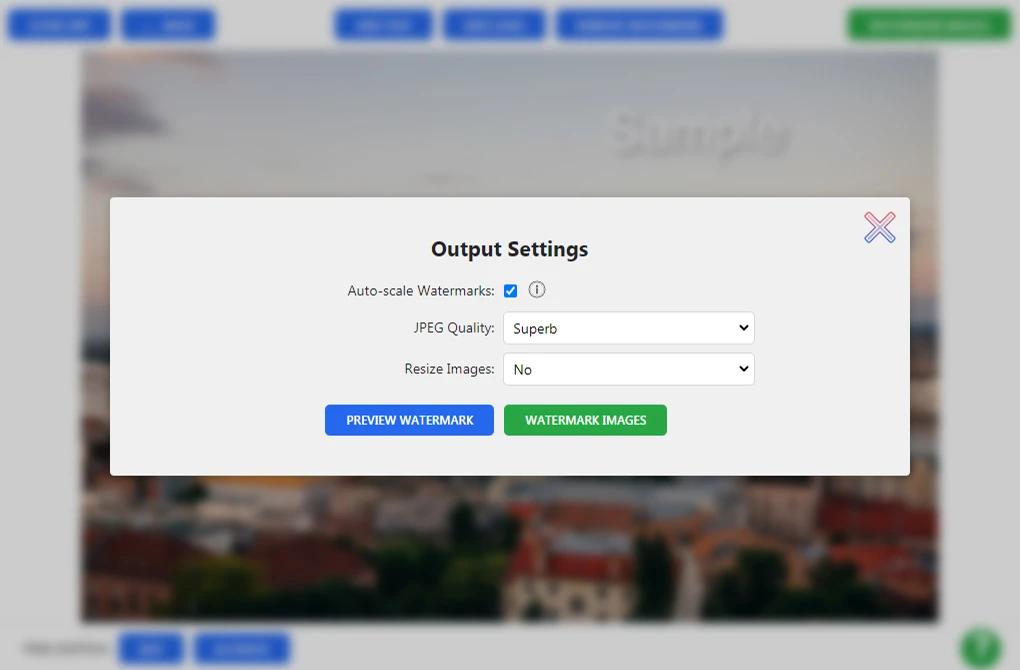
Faceți clic pe „Marcare imagini” pentru a merge la Setările de ieșire. Există două opțiuni aici:
- Calitate JPEG. Puteți seta calitatea imaginilor marcate: Medie, Bună, Superbă și Maximă. Calitatea va afecta dimensiunea imaginilor: cu cât calitatea este mai mare, cu atât fișierele sunt mai mari.
- Redimensionare imagini. Există mai multe opțiuni în acest meniu derulant: Nu redimensionați imaginile, Potriviți lățimea imaginii, Potriviți înălțimea imaginii, Potriviți lățimea și înălțimea și Procent. Dacă alegeți să redimensionați imaginile după lățime, înălțime sau ambele, va trebui să introduceți numărul necesar de pixeli. Este o practică bună să postați imagini cu rezoluție mai mică, astfel încât originalele fotografiilor dumneavoastră să nu fie furate.
Secțiunea de previzualizare
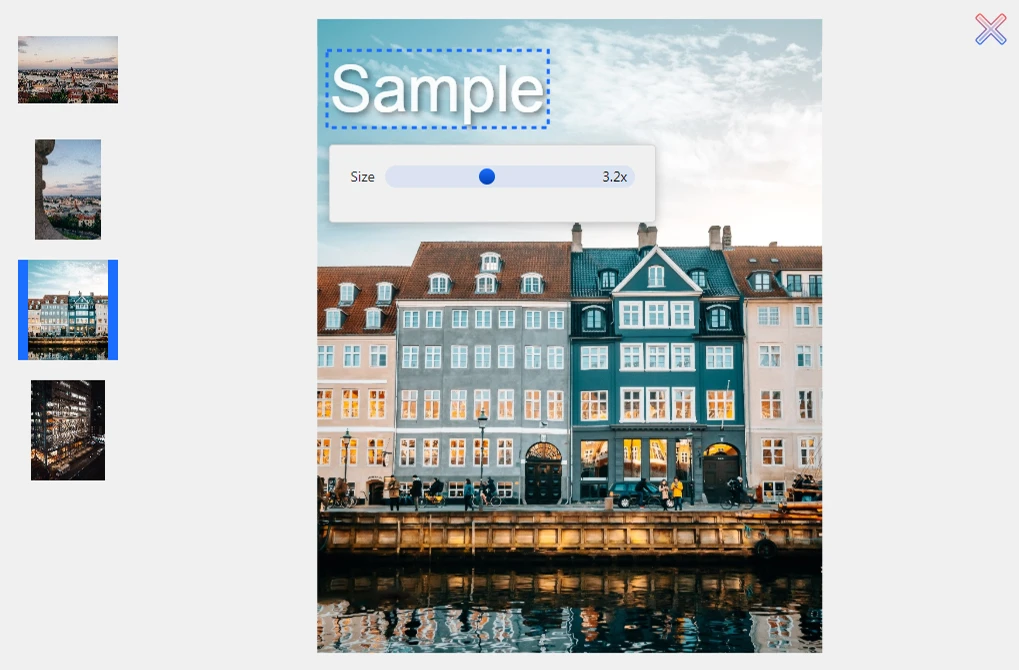
Făcând clic pe butonul „Previzualizare” din Setările de ieșire, veți deschide Secțiunea de previzualizare. Aici puteți verifica cum arată watermark-ul dumneavoastră pe fiecare fotografie din lot, precum și să îl repoziționați și să îi schimbați dimensiunea. Faceți clic pe și trageți watermark-ul într-un loc diferit din imagine. Ajustați bara de defilare dacă trebuie să îl redimensionați. Puteți face acest lucru pentru fiecare fotografie din lot – celelalte imagini nu vor fi afectate.
Faceți clic pe crucea din colțul din dreapta sus pentru a închide Secțiunea de previzualizare când ați terminat.
Pasul 4 - Aplicați watermark-ul.
Singurul lucru care a mai rămas de făcut este să faceți clic pe „Marcare imagini” de lângă Previzualizare. Procesul de marcare va începe.
După ce se termină, faceți clic pe „Descărcare toate” pentru a descărca o arhivă zip cu toate imaginile marcate. Pentru a descărcare fiecare fotografie separat, faceți clic pe numele fotografiei din listă.
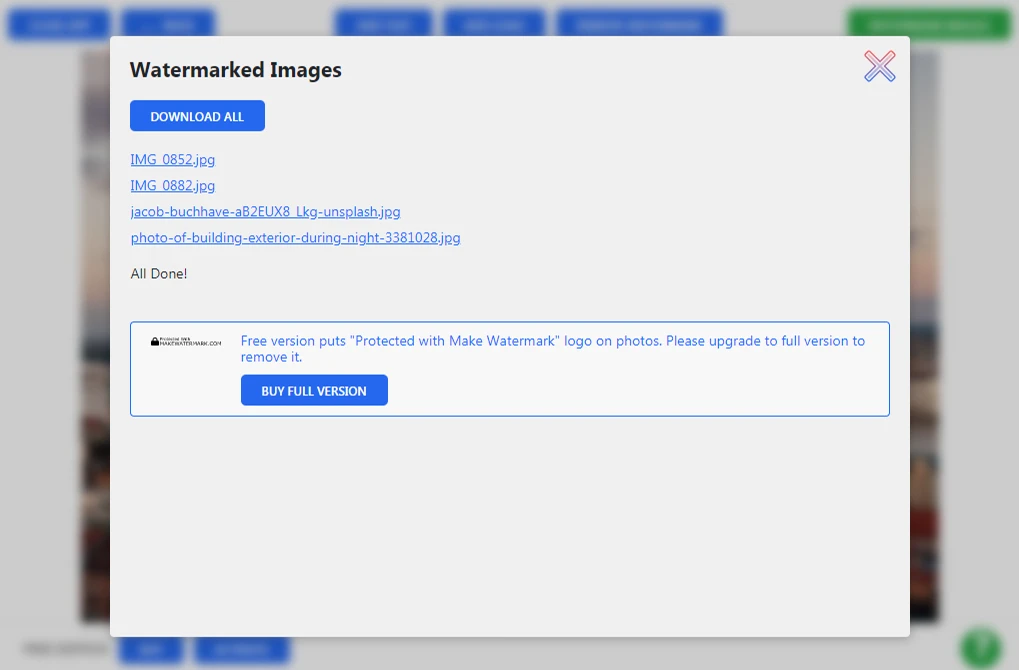
O memento prietenos: imaginile dumneavoastră originale vor rămâne neschimbate. Veți descărca copii marcate.