Как добавить логотип на фото: сравнение 8 приложений (2026)
Обновлено
На первый взгляд добавить логотип на фотографию совсем несложно — с такой задачей должен справиться практически любой онлайн-редактор или сервис для создания водяных знаков. На деле всё немного сложнее. Когда вы попробуете нанести логотип, особенно бесплатно, то столкнётесь с ограничениями бесплатных версий, требованиями к формату файла, нехваткой инструментов редактирования или невозможностью обработать несколько фотографий одновременно. В итоге простая задача может оказаться довольно трудоёмкой.
В этом обзоре мы рассмотрим 8 приложений для добавления логотипа на фотографии, выбранных на основе рекомендаций Google, ChatGPT и Gemini. Сначала проверим их в работе, а затем сравним по следующим критериям:
- Бесплатное использование: можно ли добавить логотип бесплатно и какие ограничения действуют?
- Требования к файлу логотипа: какие форматы поддерживаются и есть ли ограничения при загрузке?
- Редактирование логотипа: можно ли менять размер, прозрачность, положение и другие параметры готового логотипа?
- Создание логотипа: позволяют ли встроенные инструменты сделать его с нуля?
- Сохранение шаблонов: можно ли сохранить настройки и воспользоваться ими позже?
- Пакетная обработка: можно ли добавить один логотип сразу на несколько фотографий?
- Репутация приложения: как его оценивают пользователи и что пишут в отзывах?
Здесь не будет очередного рейтинга лучших и худших приложений. Наша цель — подробно разобраться, что предлагает каждый сервис, насколько он удобен, какие ограничения устанавливает и какого результата позволяет добиться.
Мы избавим вас от необходимости самостоятельно тестировать десятки инструментов. После этого обзора вам будет проще выбрать приложение для конкретной задачи.
8 приложений для добавления логотипа: краткое сравнение
Не хотите читать обзор целиком? В таблице ниже собраны основные результаты тестирования. С её помощью можно быстро сравнить возможности бесплатных версий, инструменты для редактирования логотипа и ограничения пакетной обработки.
| Приложение | Бесплатное использование | Редактирование логотипа | Пакетная обработка | Многоразовые шаблоны |
|---|---|---|---|---|
| Fotor | Да, с ограничениями | Прозрачность, поворот, тени | Нет* | Нет |
| Visual Watermark | До 5 фото в день | Цвет, прозрачность, эффекты, поворот | Платно (до 50 000 фото в версии для компьютера) | Платно |
| Canva | Ограниченно* | Цвет и прозрачность редактируемых элементов | Вручную, путём дублирования страниц | Да, в сохранённых проектах |
| Imageonline.co | Да | Только размер, положение и прозрачность | Нет | Нет |
| Watermarkly | Да, по одному фото | Цвет, прозрачность, поворот, эффекты | Платно (тысячи фотографий) | Платно |
| ILoveIMG | Да | Только размер, положение и прозрачность | Да, бесплатно | Нет |
| Watermark.ws | Да, можно скачать одно изображение | Цвет, прозрачность, поворот, мозаика | Пакетное скачивание платное | Платно |
| Pixlr Express | Да | Настройки цвета, прозрачность, эффекты | Нет | Нет |
*Fotor: загружать несколько файлов можно, но во время тестирования применить логотип ко всем фотографиям одновременно не удалось. Canva: при размещении готового логотипа с прозрачным фоном мы столкнулись с ограничениями. Все указанные в таблице возможности основаны на результатах нашего тестирования в 2026 году.
Как приложения показали себя на практике
1. Fotor
Fotor — универсальный фоторедактор, в котором добавление логотипа является лишь одной из множества функций. Обширный набор инструментов может быть как преимуществом, так и недостатком: неопытному пользователю бывает сложно сориентироваться в интерфейсе и найти нужные настройки.
Большое количество функций влияет и на производительность. Во время тестирования редактор очень долго загружался в Safari, а в Firefox потреблял столько оперативной памяти, что замедлял другие программы.
Как добавить логотип на фото в Fotor
Откройте редактор Fotor, загрузите фотографию, затем выберите Upload Your Own Element и добавьте файл логотипа.
Редактор поддерживает JPG, PNG и WebP. Логотип в формате SVG загрузить не получится.
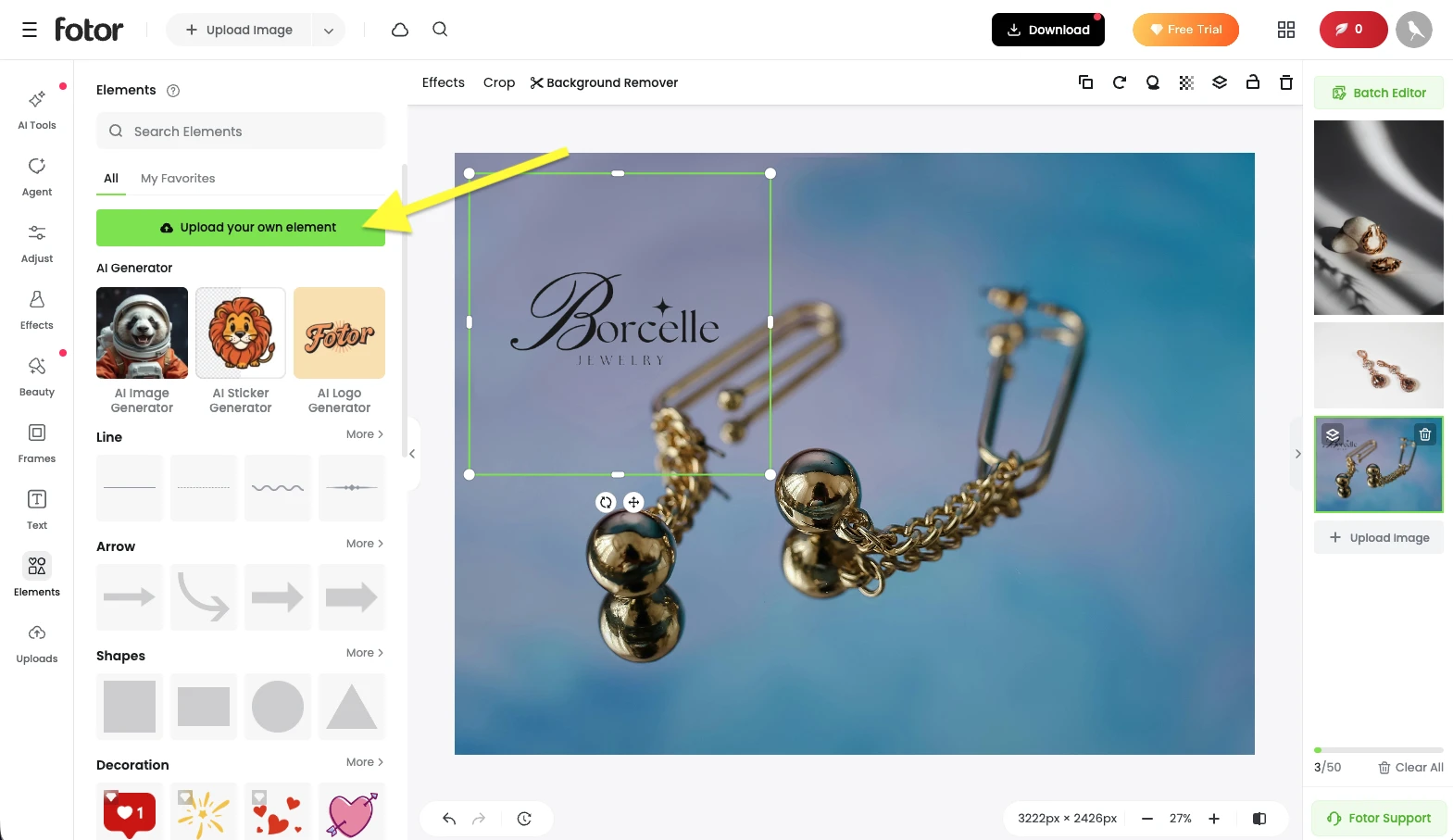
Лучше всего использовать качественный готовый логотип с прозрачным фоном — его проще разместить поверх фотографии.
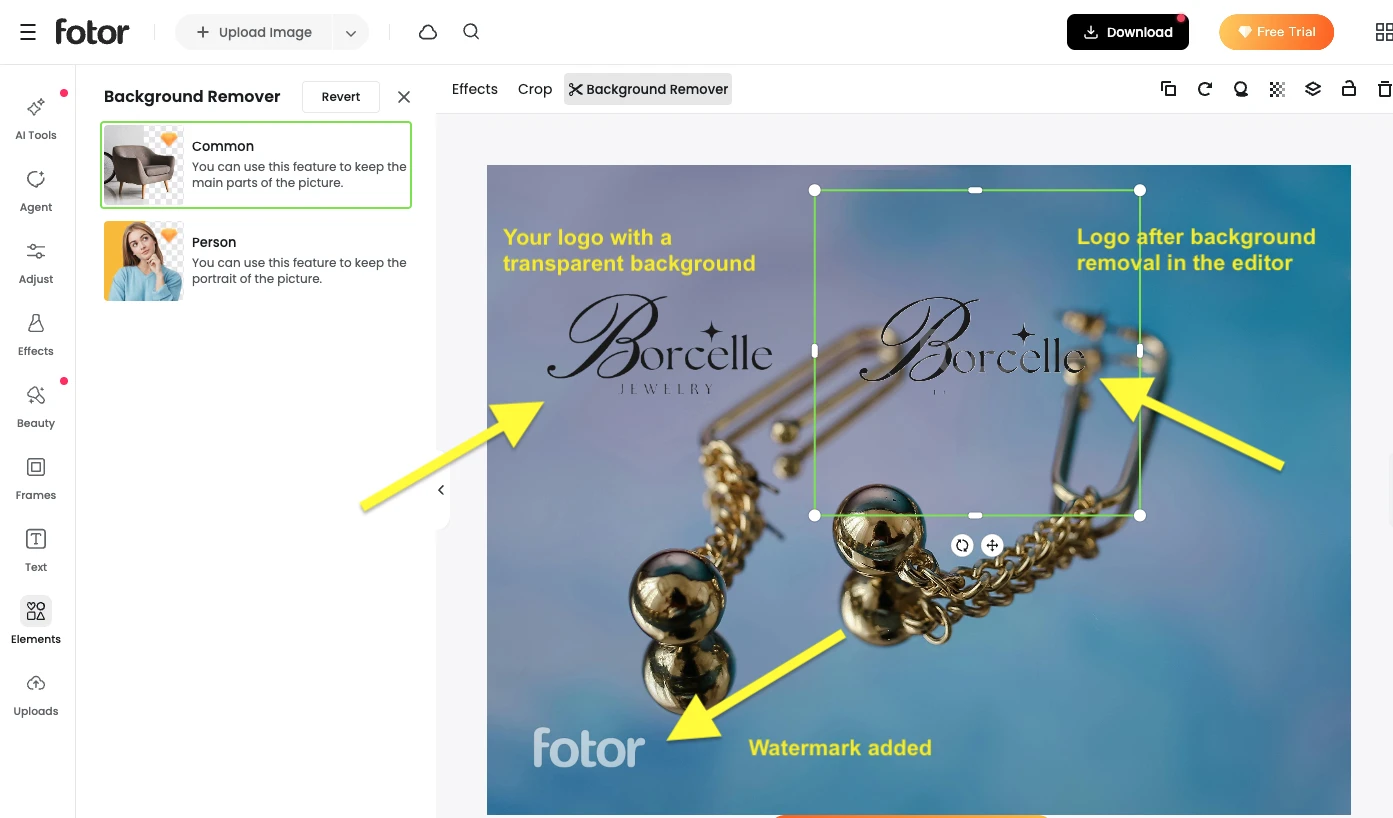
Непрозрачный фон усложняет работу. Fotor умеет удалять его прямо в редакторе, но во время нашего теста результат заметно уступал по качеству исходному логотипу с прозрачным фоном.
Есть и ещё одно ограничение: удаление фона — платная функция. Если воспользоваться ею бесплатно, Fotor автоматически добавит на изображение собственный водяной знак.
Доступные инструменты редактирования
Предположим, у вас уже есть качественный логотип с прозрачным фоном и вы добавили его на фото. В Fotor можно:
- повернуть логотип на нужный угол;
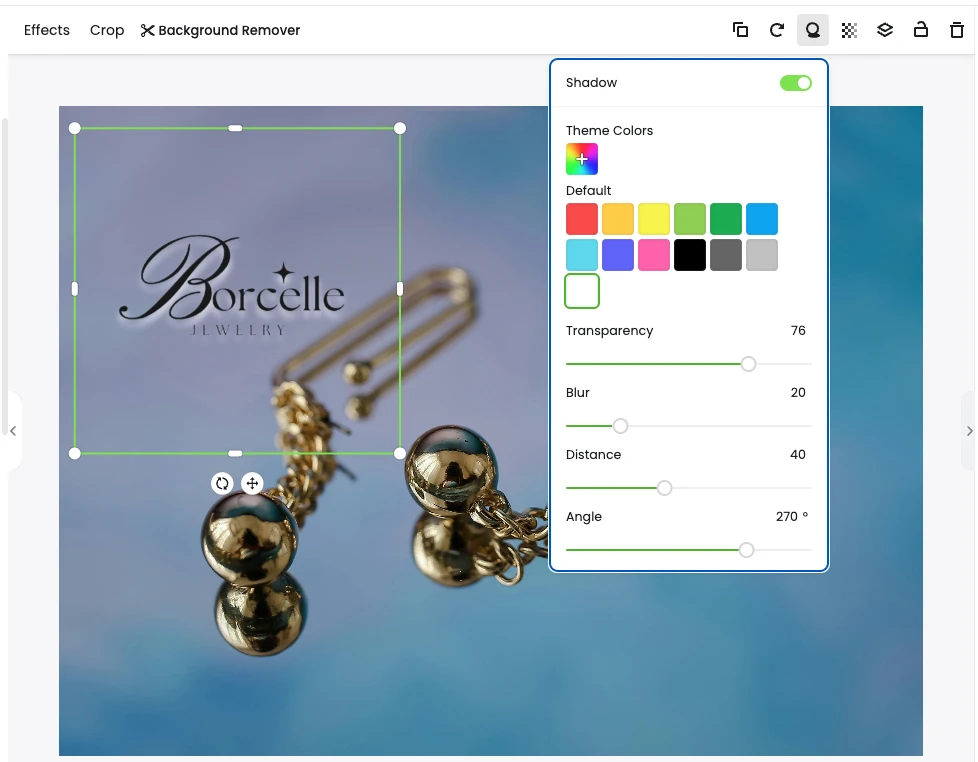
- добавить тень и настроить её цвет, прозрачность и угол;
- изменить прозрачность самого логотипа.
Однако поменять цвет загруженного логотипа нельзя. В некоторых случаях это серьёзный недостаток.
Например, чёрные буквы хорошо видны на одних изображениях, а на других лучше смотрелся бы белый вариант. Поскольку перекрасить логотип в Fotor нельзя, придётся заранее подготовить другой файл в стороннем редакторе.
Можно ли добавить логотип сразу на несколько фотографий?
Пакетная обработка в Fotor работает с оговорками.
Приложение позволяет загрузить до 50 фотографий и заявляет поддержку пакетного редактирования. Однако в нашем тесте добавить один логотип на все изображения одновременно не удалось.
Каждое фото пришлось обрабатывать отдельно. Более того, при переключении между изображениями приложение сбрасывало изменения, и добавленный логотип исчезал.
Мы нашли приемлемое решение: сохранять каждую фотографию сразу после добавления логотипа и только затем переходить к следующей.
Ещё одно неудобство — настройки логотипа нельзя сохранить как шаблон. Такая функция существенно упростила бы работу с большим количеством фотографий.
Можно ли создать логотип с нуля?
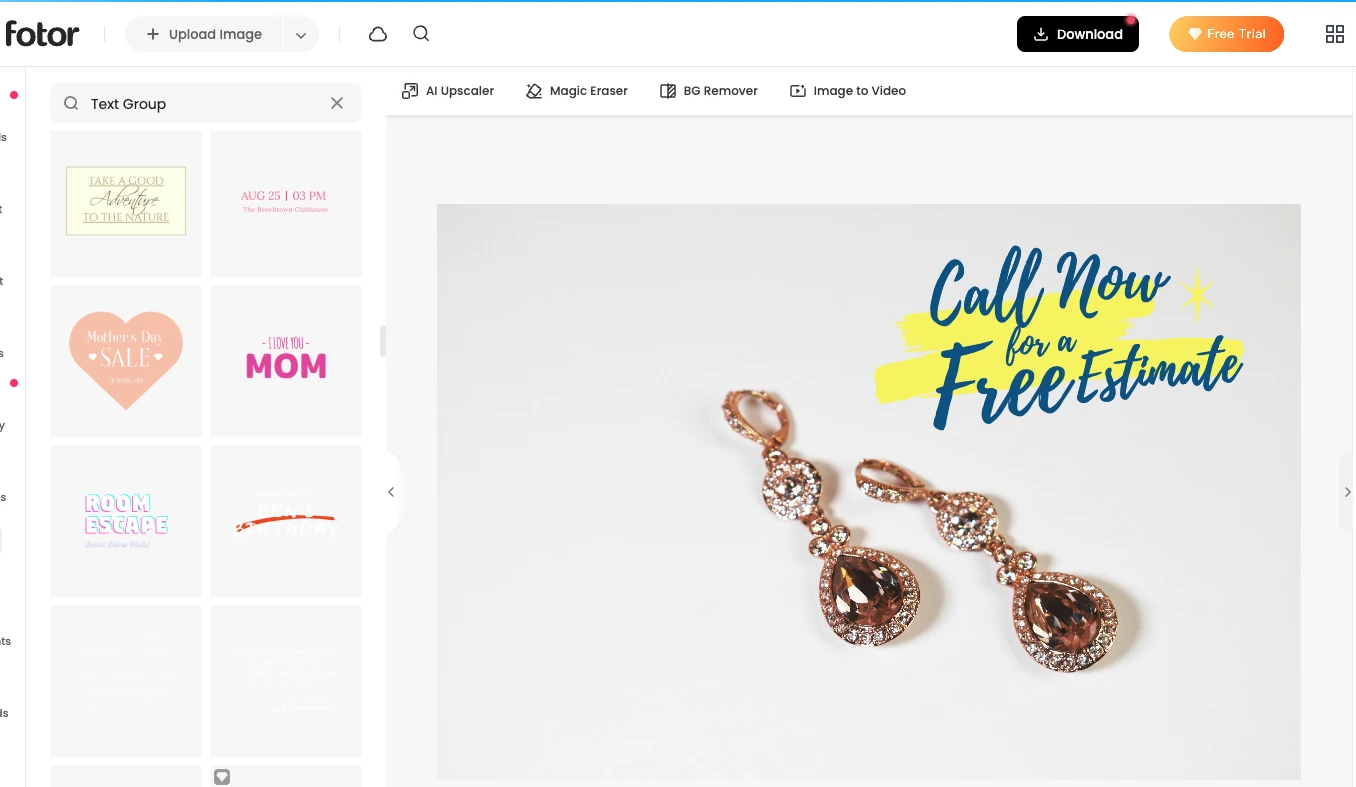
Если логотипа пока нет, в Fotor можно воспользоваться текстовыми элементами и готовыми надписями.
Однако большинство из них предназначено для рекламы, плакатов и публикаций в социальных сетях. Они рассчитаны на передачу конкретного сообщения и не всегда подходят для лаконичного профессионального логотипа.
Тем не менее простой текстовый логотип в Fotor создать можно, если вы готовы немного поэкспериментировать с оформлением.
Отзывы пользователей и репутация Fotor
Fotor — популярный фоторедактор, поэтому обсуждения его функций и удобства можно найти на разных площадках, в том числе на Reddit.
На момент подготовки обзора рейтинг Fotor на Trustpilot составлял 3,5 из 5 на основе 1593 отзывов.
Эта оценка может служить дополнительным ориентиром. Но при выборе стоит прежде всего учитывать функции и ограничения, важные именно для вашей задачи.
2. Visual Watermark
Visual Watermark разработан специально для добавления водяных знаков на фотографии. Поскольку логотип можно использовать как водяной знак, приложение хорошо подходит для нашей задачи.
У Visual Watermark есть две версии: онлайн-редактор, работающий в браузере, и приложение для компьютера, которое необходимо установить. У каждой версии свои преимущества и ограничения.
Как добавить логотип на фото в Visual Watermark
Выберите на сайте инструмент Добавить логотип на фото, загрузите фотографию, нажмите Add Logo и укажите файл логотипа.
В отличие от Fotor, Visual Watermark поддерживает разные форматы, включая SVG.
Есть и ещё одна полезная функция: после загрузки логотип автоматически обрезается по границам содержимого. Лишнее пустое пространство мгновенно удаляется, поэтому можно легко настроить размер и точно разместить логотип на фотографии.
Непрозрачный фон можно убрать в редакторе, но эта возможность доступна только в платной версии. Для бесплатной работы заранее подготовьте в стороннем редакторе файл с прозрачным фоном.
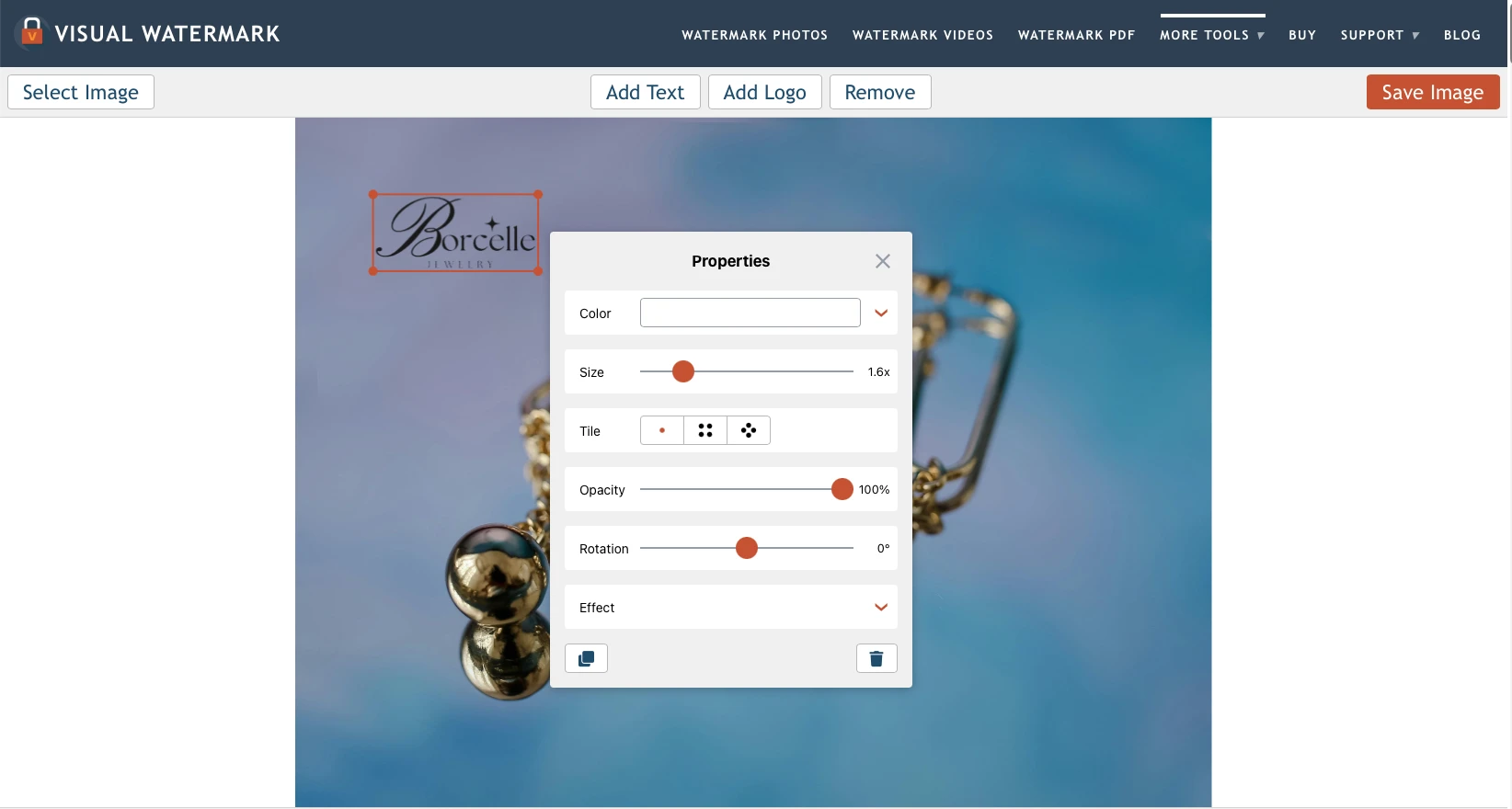
Доступные инструменты редактирования
Visual Watermark предоставляет много возможностей для настройки логотипа под конкретное изображение.
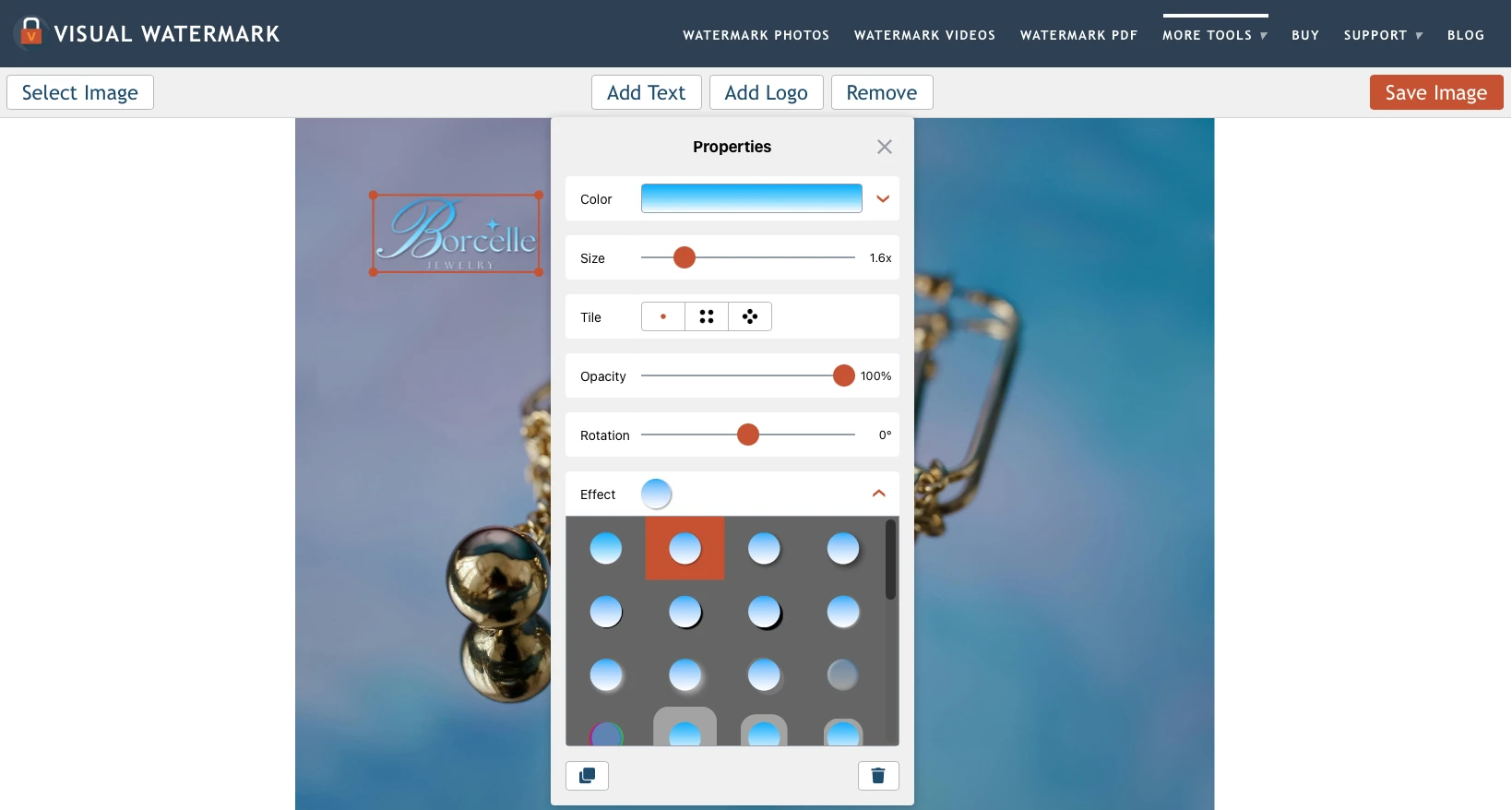
В приложении можно:
- Изменить цвет: выбрать более контрастный оттенок или гармонично вписать логотип в палитру фотографии.
- Добавить эффекты: отделить логотип от фона с помощью тени или придать ему объёмный вид.
- Настроить прозрачность: сделать знак менее заметным, сохранив его читаемость.
- Повернуть логотип: легко изменить угол наклона.
- Заполнить фото логотипами: расположить повторяющиеся элементы вертикально или по диагонали.
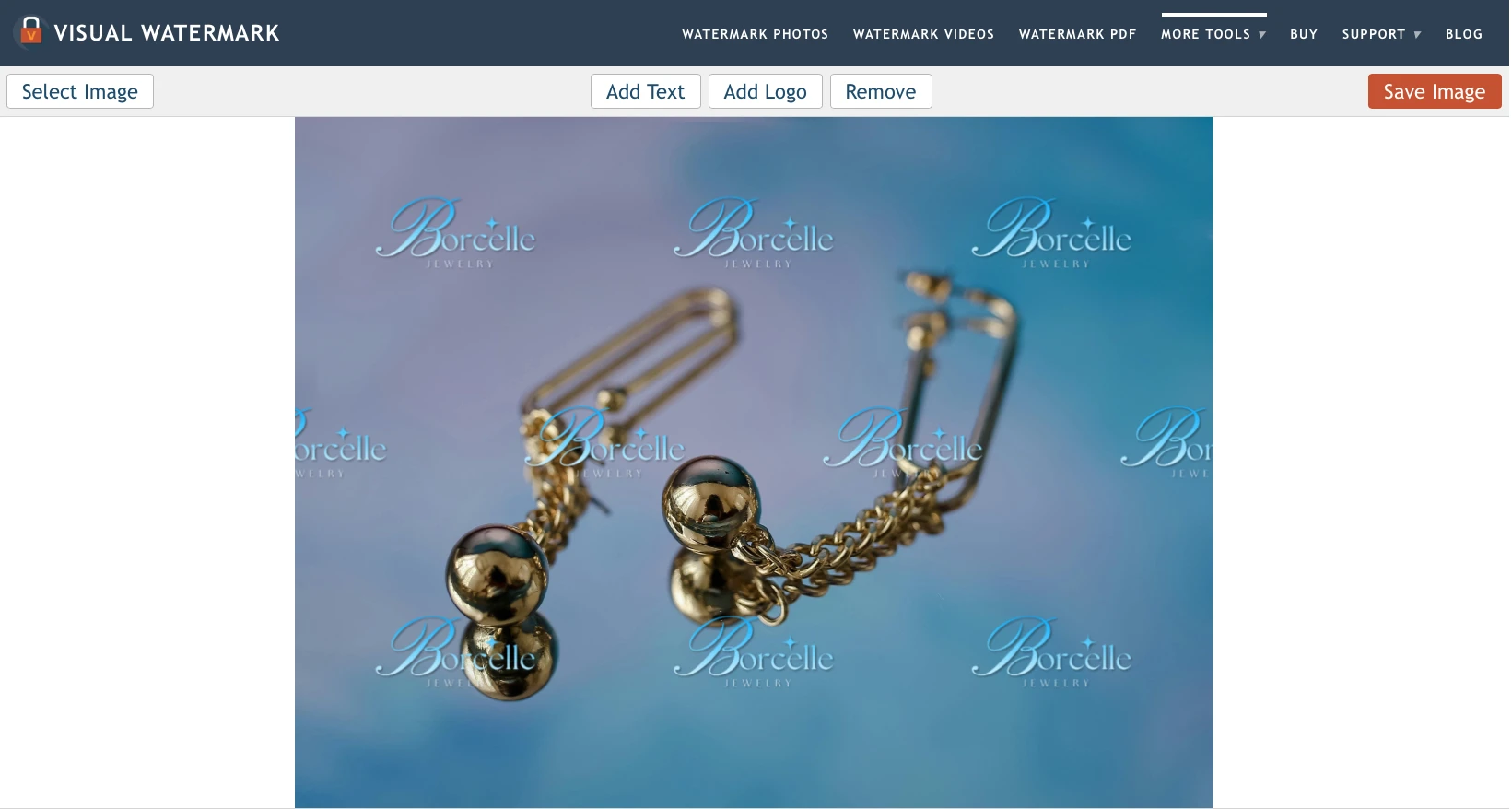
Закончив редактирование, нажмите Save Image.
Важное преимущество Visual Watermark: после сохранения изображения настройки логотипа не сбрасываются. Можно продолжить работу и сохранить другую версию того же фото, например с другим цветом или расположением логотипа.
Кнопка Select Image позволяет загрузить новую фотографию. Логотип и его параметры сохранятся, поэтому каждый раз начинать заново не придётся.
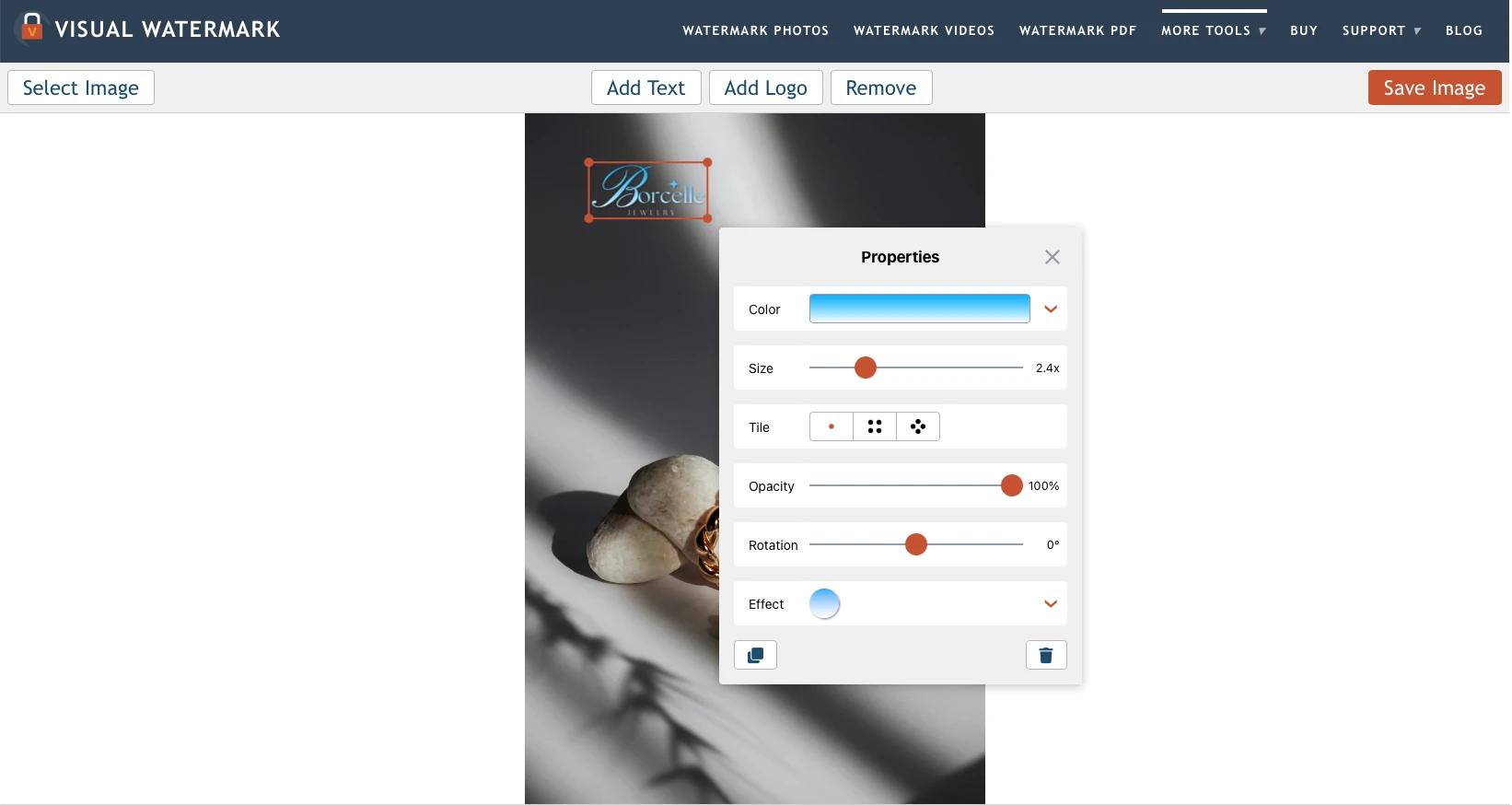
В бесплатной версии можно обработать до 5 фотографий в день, добавляя один и тот же логотип поочерёдно.
Но есть нюанс: если выйти из редактора или удалить созданный водяной знак, повторное использование сохранённого шаблона станет платным.
Можно ли добавить логотип сразу на несколько фотографий?
В бесплатной онлайн-версии одновременно обрабатывается только одно фото. Однако настройки сохраняются в течение текущего сеанса, поэтому работать с несколькими изображениями по очереди проще, чем в Fotor.
Чтобы добавить логотип сразу на десятки или сотни фотографий, понадобится платная версия.
Возможности пакетной обработки зависят от выбранного варианта:
- Онлайн-версия принимает до 2000 фотографий за раз.
- Версия для компьютера обрабатывает до 50 000 фотографий за один запуск.
Таким образом, Visual Watermark подходит и для отдельных изображений, и для больших серий. Во втором случае потребуется подписка или бессрочная лицензия.
Можно ли создать логотип с нуля?
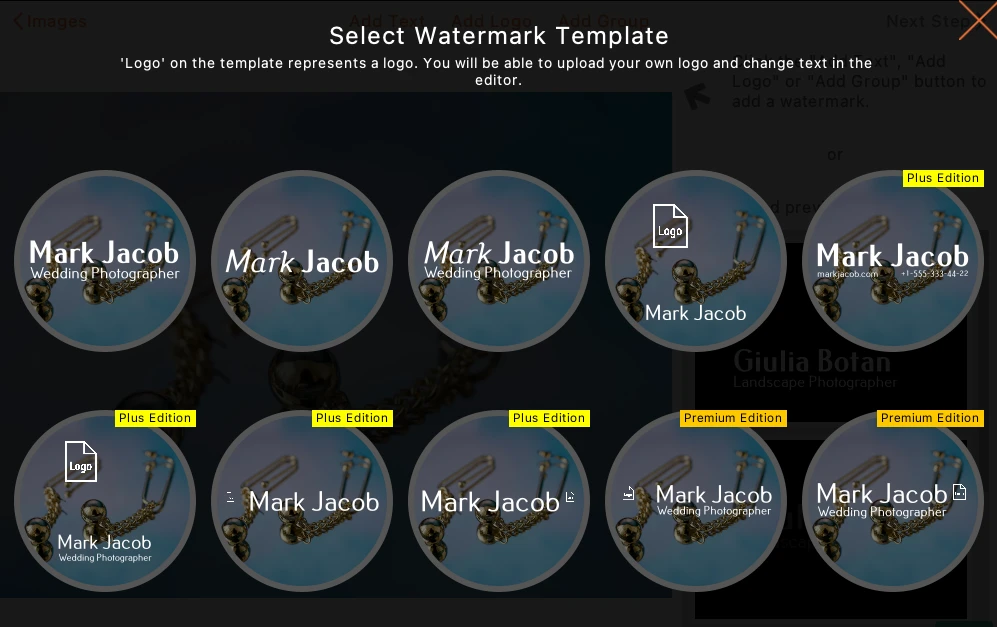
Да, хотя в бесплатном онлайн-редакторе набор инструментов довольно ограничен.
Пользователю доступна коллекция готовых значков и 12 рекомендованных шрифтов. Этого может быть достаточно для простого логотипа из текста и графического элемента.
Число элементов на фотографии не ограничено: можно сочетать значки и текст и пробовать разные варианты оформления.
В версии для компьютера возможностей больше. Помимо инструментов для текста и графики, в ней есть 10 готовых шаблонов логотипа, которые можно взять за основу.
Отзывы пользователей и репутация Visual Watermark
На момент подготовки обзора рейтинг Visual Watermark на Trustpilot составлял 4,9 из 5 на основе 679 отзывов.
Такую высокую оценку стоит учитывать, но важнее понять, подходят ли доступные функции для ваших задач.
3. Canva
Canva — один из самых известных онлайн-редакторов, который часто рекомендуют для работы с изображениями. Но насколько удобно добавлять в нём логотип на фото?
Для проверки мы воспользовались инструментом Online Watermark Maker на сайте Canva. Чтобы запустить редактор, нужно нажать Watermark a Photo.
Как добавить логотип на фото в Canva
В первую очередь обратите внимание на размер холста. Если открыть редактор со страницы Online Watermark Maker, может появиться белый холст, размер и пропорции которого не совпадают с фотографией. Тогда изображение придётся дополнительно настраивать или обрезать.
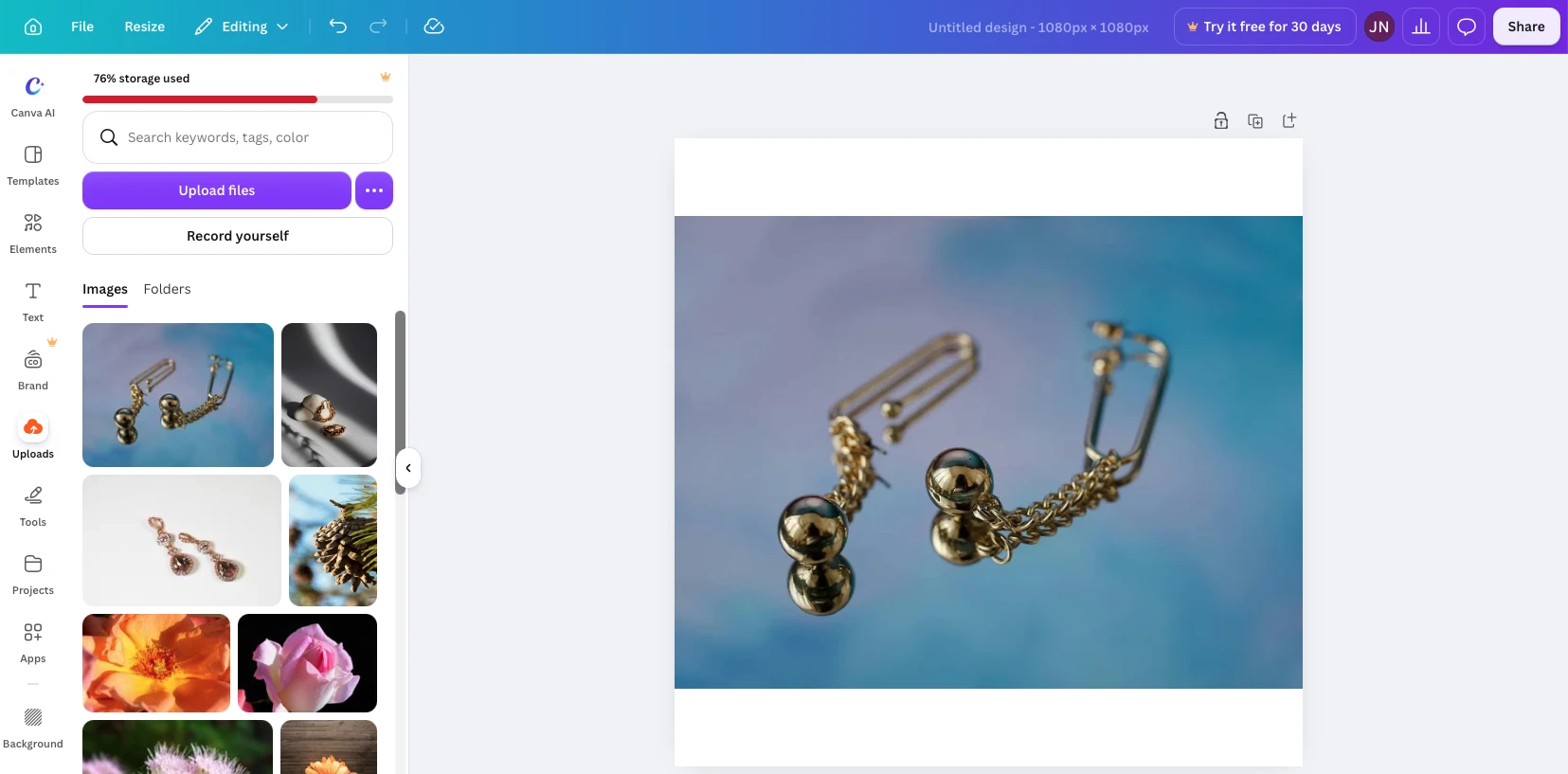
Чтобы избежать этого, начните с главной страницы Canva. Нажмите Create a design, выберите Custom size и укажите размеры фотографии в пикселях. После этого параметры холста будут точно соответствовать исходному изображению.
Затем откройте раздел Uploads на левой панели и загрузите фотографию вместе с файлом логотипа.
Canva поддерживает разные форматы, включая SVG, хотя условия их использования могут зависеть от тарифа.
Во время тестирования возникли сложности с размещением готового логотипа с прозрачным фоном. Редактор показал его на белом фоне и предложил удалить фон с помощью платной функции.
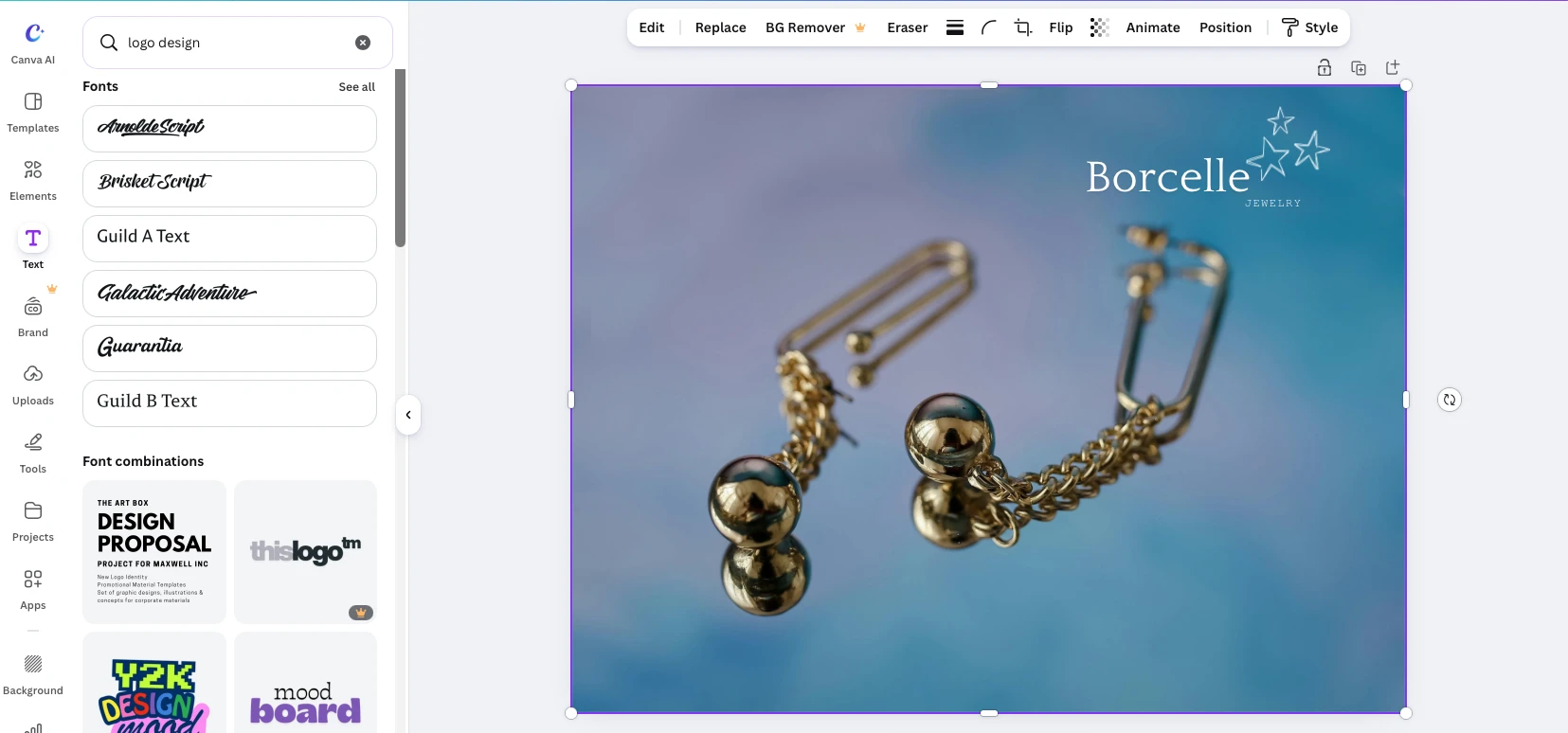
Самым доступным бесплатным способом оказалось создание логотипа прямо в редакторе из бесплатных элементов и шаблонов Canva.
Доступные инструменты редактирования
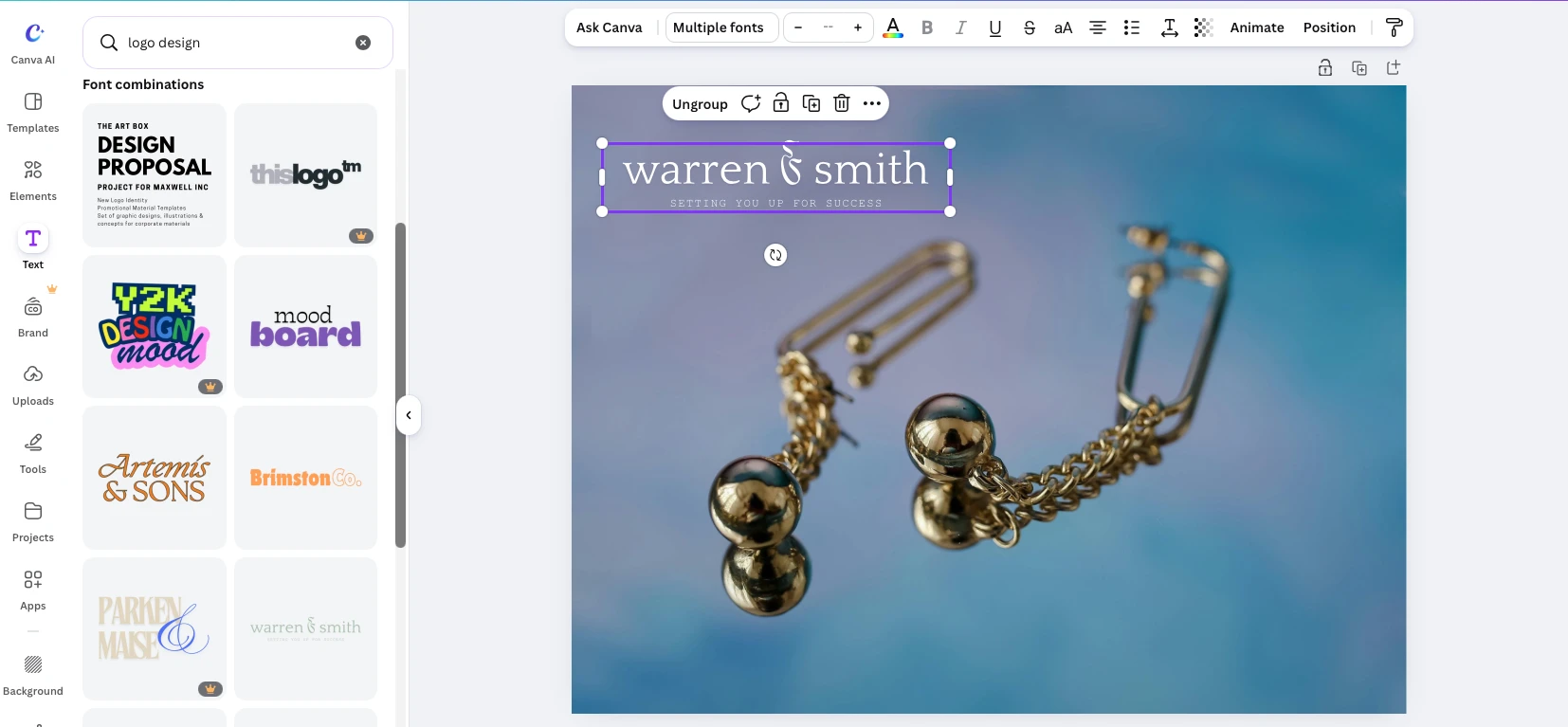
Если создать логотип в Canva из текста и графических элементов, его оформление можно адаптировать под конкретное фото.
Например, можно:
- Изменить цвет текста и поддерживаемых графических элементов.
- Настроить прозрачность логотипа, чтобы сделать его менее заметным.
- Изменить размер и положение логотипа на изображении.
Набор параметров зависит от выбранных элементов и функций, доступных по вашему тарифу.
Можно ли добавить логотип сразу на несколько фотографий?
Canva позволяет по очереди использовать один логотип на разных фотографиях, не создавая его заново. Однако часть работы придётся выполнить вручную.
Есть относительно простой способ, но он подходит только для фотографий одинакового размера и с одинаковыми пропорциями.
Оформив и разместив логотип на первом фото, нажмите Duplicate Page, чтобы создать копию всей страницы. На новой странице удалите исходную фотографию, оставив логотип на месте, и установите другое изображение в качестве фона.
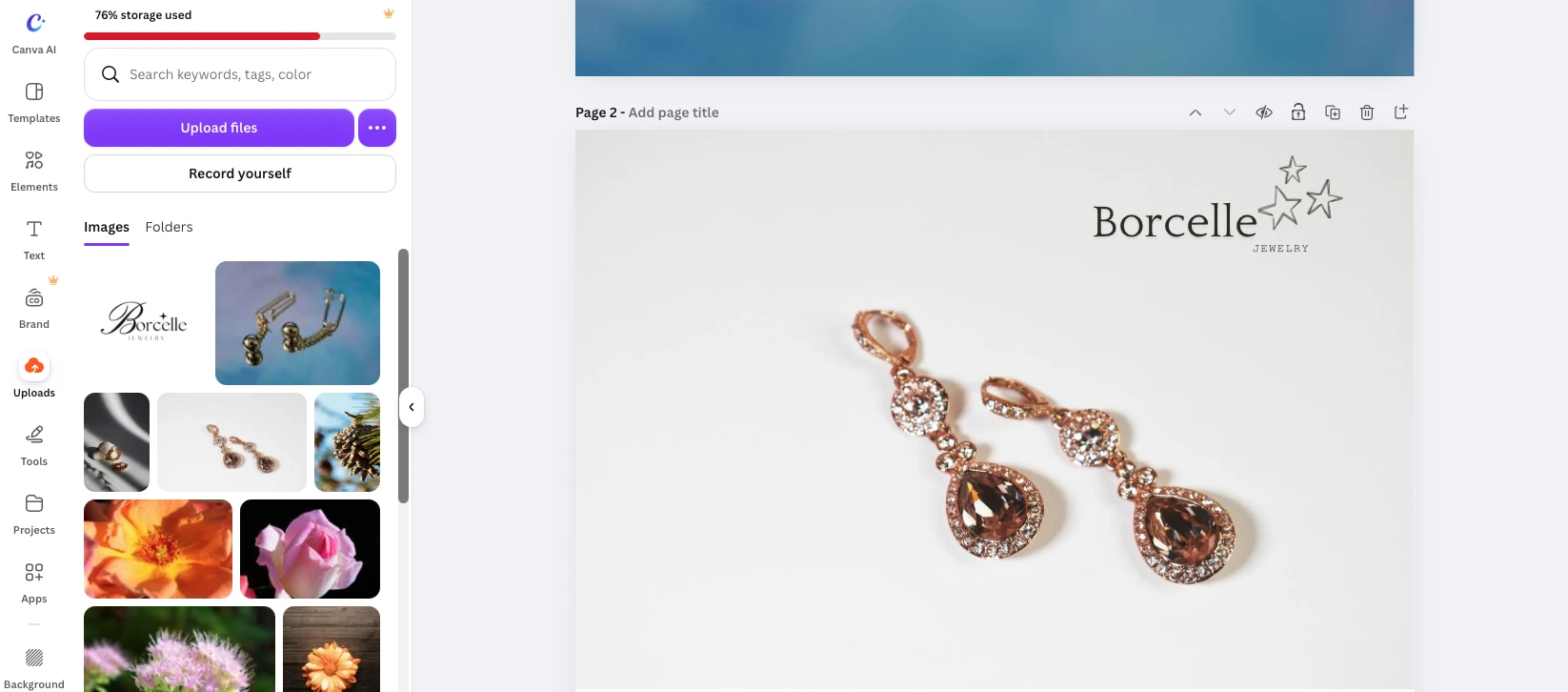
При необходимости измените цвет или прозрачность логотипа, чтобы он лучше смотрелся на новом снимке.
Повторите эти действия для остальных изображений. В конце все страницы можно скачать отдельными файлами в одном ZIP-архиве.
Способ довольно быстрый и простой, но это не настоящая автоматическая пакетная обработка, поскольку каждое изображение приходится заменять вручную.
Преимущество Canva — возможность сохранить проект и вернуться к нему позже. Созданный логотип можно повторно использовать для новых фотографий с теми же размерами и пропорциями.
Если параметры новых изображений отличаются, создайте проект с другим размером холста и скопируйте в него логотип из предыдущего.
Можно ли создать логотип с нуля?
Canva предлагает встроенные инструменты для разработки логотипов. Можно использовать готовые шаблоны или сочетать разные шрифты, графические элементы и текст.
Это особенно удобно, если готового логотипа пока нет и вы хотите сделать простой вариант для своих фотографий.
При работе с бесплатной версией обращайте внимание на выбранные элементы: некоторые шаблоны, графика и дополнительные инструменты доступны только пользователям Canva Pro.
Отзывы пользователей и репутация Canva
Canva — известная во всём мире платформа для графического дизайна, которой пользуются миллионы людей. Её возможности активно обсуждают в социальных сетях, на YouTube и тематических форумах.
Если вы уже знакомы с интерфейсом Canva, особенно при наличии подписки Pro, добавить логотип будет несложно.
Но тем, кому нужно просто бесплатно нанести готовый логотип на несколько фотографий, Canva может не подойти. Придётся настраивать холст, вручную менять изображения и искать нужные функции, что неоправданно усложняет простую задачу.
4. Imageonline.co
Imageonline.co оказался среди первых результатов Google по запросу add logo to photo, поэтому мы включили его в обзор.
Интерфейс заметно отличается от рассмотренных ранее приложений. Сайт перегружен рекламой и баннерами, из-за чего сложно понять, где находится сам редактор и как начать работу.
Как добавить логотип на фото в Imageonline.co
Процесс состоит из трёх основных шагов:
- Нажмите Upload Image, чтобы загрузить фотографию.
- Нажмите Add Logo Image, чтобы загрузить файл логотипа.
Нажмите Download Image, чтобы скачать готовое изображение.
После загрузки логотипа можно изменить его размер, положение и прозрачность.
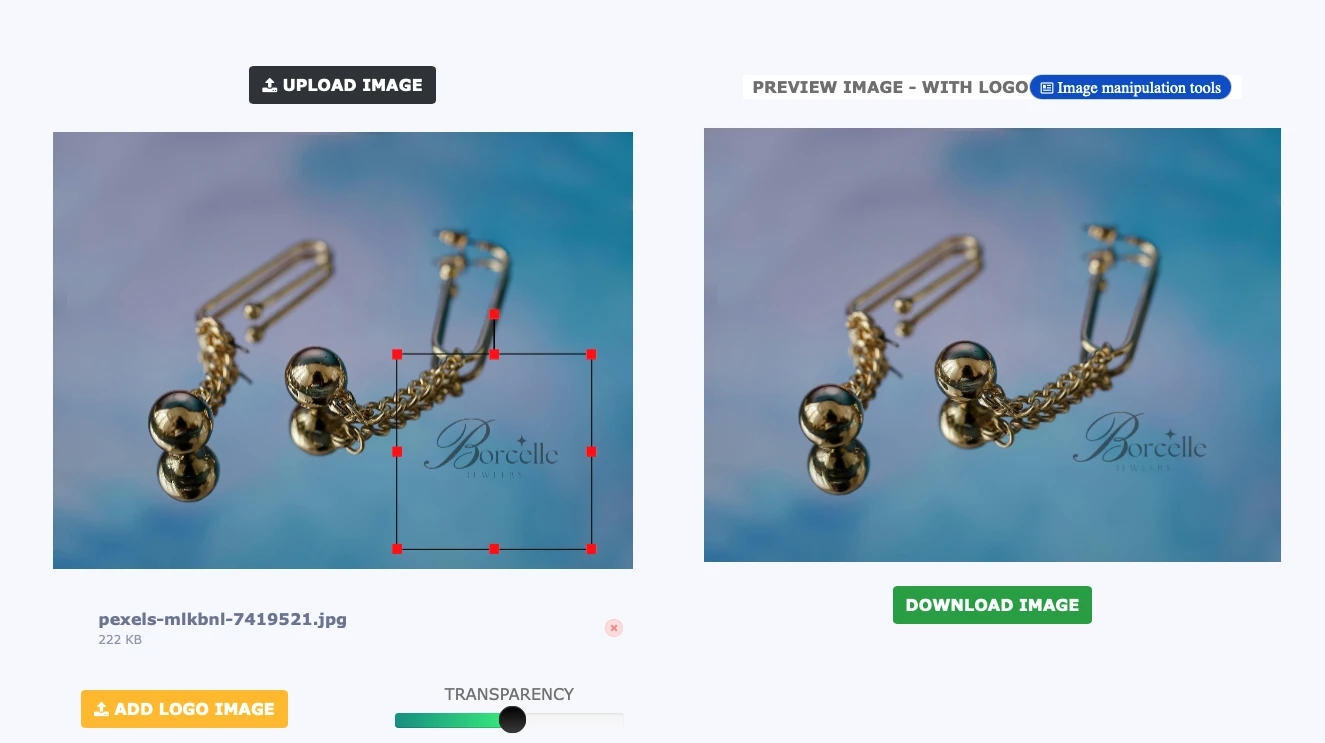
Несмотря на минимальный набор функций, пользоваться приложением на удивление неудобно. Если случайно выбрать не тот файл, удалить или заменить его не получится. Во время теста нам пришлось полностью перезагрузить страницу и начать заново.
Кроме того, Imageonline.co не поддерживает логотипы в формате SVG.
Доступные инструменты редактирования
Возможностей редактирования почти нет. Помимо размера, положения и прозрачности, инструмент не предлагает никаких дополнительных настроек.
Нельзя удалить непрозрачный фон, изменить цвет или добавить эффекты, например тень.
Поэтому перед загрузкой убедитесь, что логотип уже оформлен нужным образом и сохранён в поддерживаемом формате.
Сохранить настройки в виде шаблона тоже нельзя.
Можно ли добавить логотип сразу на несколько фотографий?
С пакетной обработкой возникли проблемы.
Интерфейс позволяет выбрать и загрузить несколько фотографий, но в нашем тесте логотип появился только на последней. Остальные изображения не изменились.
Таким образом, добавить логотип сразу на несколько фотографий с помощью Imageonline.co нам не удалось.
Можно ли создать логотип с нуля?
В Imageonline.co нет инструментов для создания логотипа. Можно лишь загрузить готовый файл и разместить его на фотографии.
Отзывы пользователей и репутация Imageonline.co
Мы не нашли достаточного количества независимых отзывов и оценок, чтобы объективно судить о репутации Imageonline.co.
Поэтому при оценке инструмента мы опирались прежде всего на результаты собственного тестирования.
5. Watermarkly
Watermarkly — набор веб-инструментов для отдельных задач редактирования изображений. В отличие от Fotor, объединяющего множество функций в одном редакторе, Watermarkly предлагает отдельные приложения с простым и понятным интерфейсом.
Благодаря этому им удобно пользоваться даже без опыта обработки фотографий. Не нужно искать нужные настройки среди десятков функций — добавить логотип можно за несколько минут.
Как добавить логотип на фото в Watermarkly
Выберите на сайте Watermarkly инструмент Добавить текст на фото. Несмотря на название, он позволяет добавлять на изображение и текст, и готовые логотипы.
Загрузите фотографию, нажмите Add Logo и выберите файл логотипа.
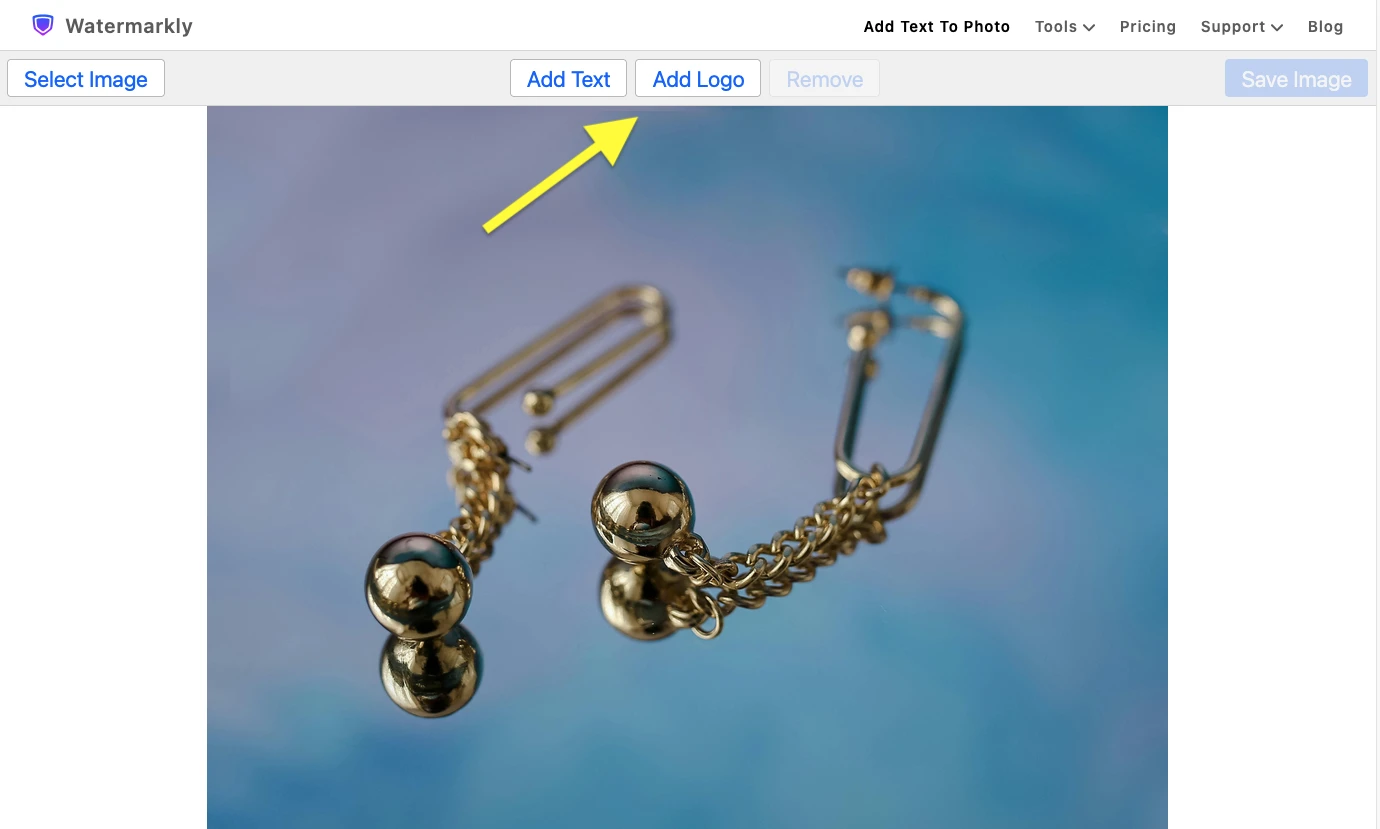
Watermarkly поддерживает разные форматы. Однако удалить непрозрачный фон в редакторе можно только в платной версии.
Для бесплатной работы лучше заранее подготовить логотип с прозрачным фоном.
Доступные инструменты редактирования
После загрузки можно изменить оформление логотипа, чтобы он естественнее смотрелся на изображении.
Watermarkly предлагает следующие функции:
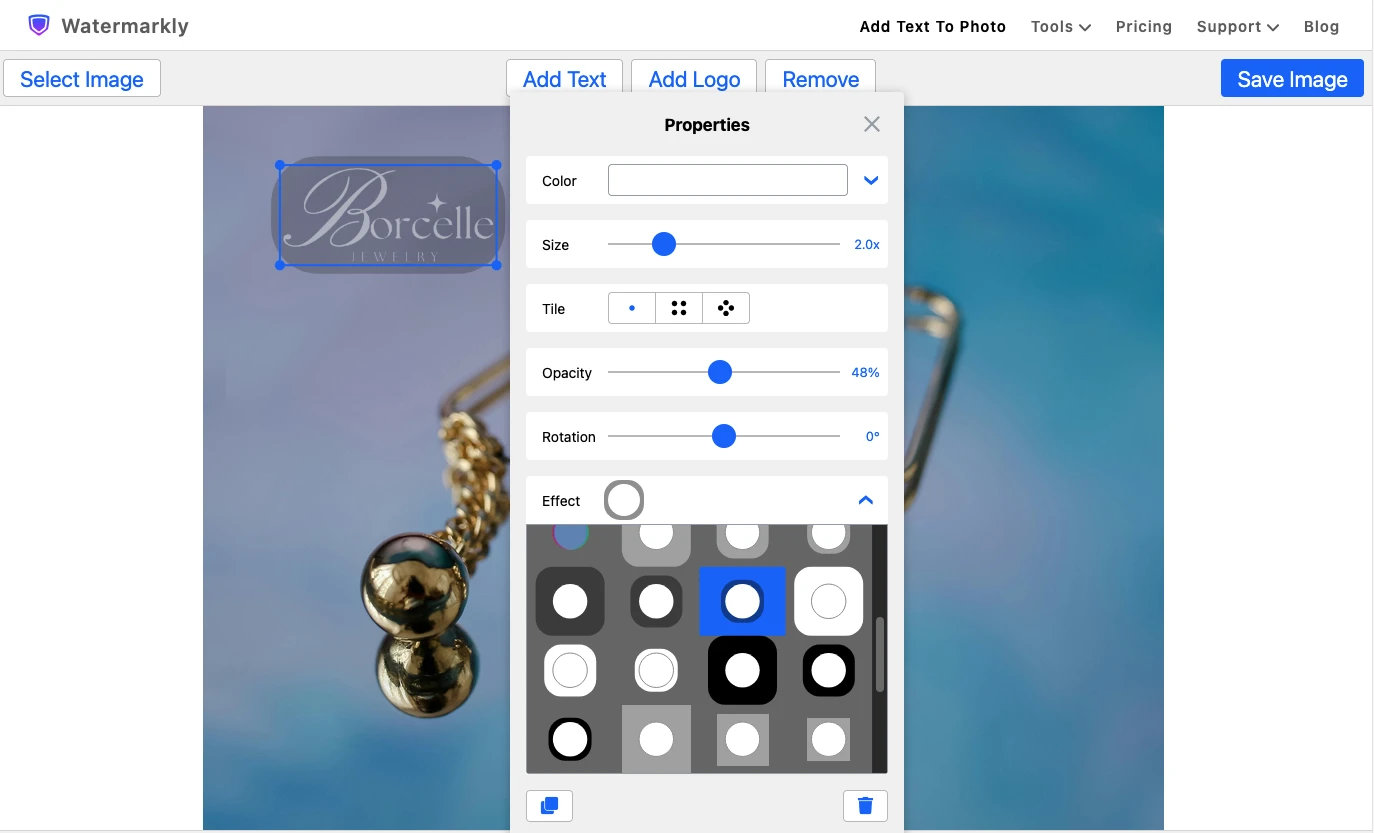
- Изменение цвета: выберите оттенок из палитры или укажите точное значение HEX.
- Настройка размера: потяните за границы логотипа или воспользуйтесь ползунком.
- Изменение прозрачности и угла: поверните логотип и сделайте его менее заметным.
- Добавление эффектов: используйте тиснение, дополнительный фон или тень.
Завершив редактирование, нажмите Save Image.
Можно ли добавить логотип сразу на несколько фотографий?
В бесплатной версии Watermarkly пакетной обработки нет. Несколько фотографий можно обработать только по очереди.
Для одновременной работы с большим количеством файлов требуется платная версия.
После перехода на премиум-тариф станут доступны:
- удаление непрозрачного фона логотипа;
- сохранение шаблонов для повторного использования;
- добавление одного логотипа сразу на сотни фотографий.
Таким образом, бесплатной версии достаточно для отдельных изображений, а платная лучше подходит для регулярной обработки больших серий.
Можно ли создать логотип с нуля?
В Watermarkly можно объединить текстовые элементы с разными шрифтами и значками из встроенной галереи, чтобы получить простой логотип.
Возможности оформления ограничены. Сложный логотип с собственной графикой придётся заранее сделать в специализированном редакторе.
В целом Watermarkly удобнее всего для добавления готового логотипа на фотографию. Его можно быстро разместить, при необходимости изменить цвет, размер и прозрачность, а затем сохранить изображение без лишних действий.
Отзывы пользователей и репутация Watermarkly
Watermarkly существует уже много лет. Один из самых известных сервисов компании предназначен для добавления водяных знаков. Отзывы можно найти на Reddit, а видеообзоры и инструкции — на YouTube.
На момент подготовки обзора рейтинг Watermarkly на Trustpilot составлял 4,9 из 5 на основе 2866 отзывов.
Высокую оценку можно учитывать при выборе, но стоит помнить об ограничениях бесплатной версии.
6. ILoveIMG
Как и Watermarkly, ILoveIMG предлагает набор отдельных онлайн-инструментов. Чтобы добавить логотип, понадобится приложение Watermark Image.
Редактор разработан специально для текстовых и графических водяных знаков, поэтому его интерфейс довольно понятен. Однако на сайте много рекламы, которая отвлекает и немного затрудняет навигацию.
Как добавить логотип на фото в ILoveIMG
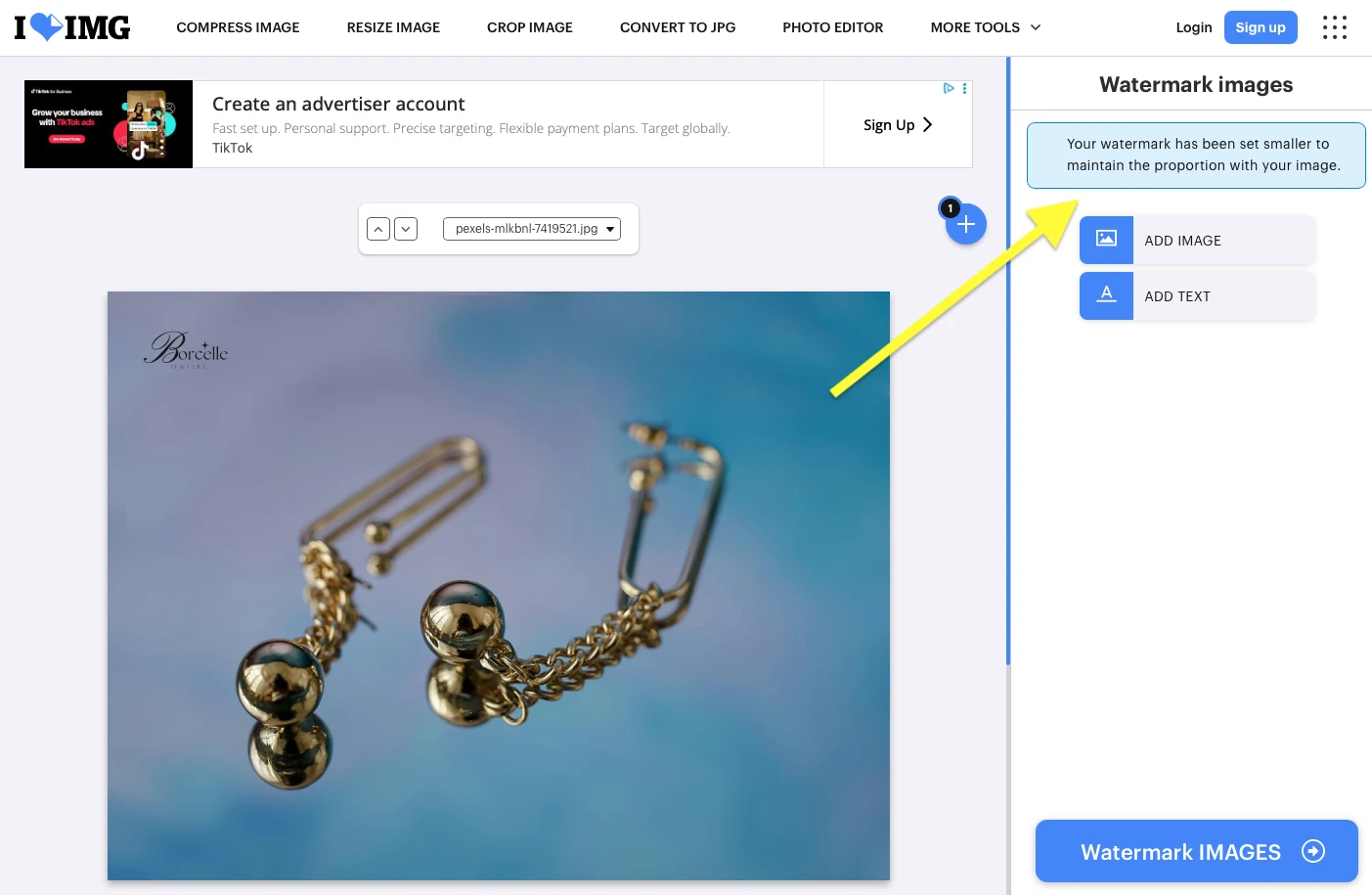
Нажмите Select Images и загрузите фотографию. Затем выберите Add Image на правой панели и добавьте файл логотипа.
Размер загруженного логотипа автоматически подстраивается под размеры фотографии.
Нужно учитывать два существенных ограничения. Во-первых, ILoveIMG не поддерживает SVG. Во-вторых, редактор не умеет удалять непрозрачный фон ни в бесплатной, ни в платной версии.
Поэтому для наилучшего результата заранее подготовьте логотип с прозрачным фоном.
Доступные инструменты редактирования
Возможностей немного: после загрузки можно изменить размер, прозрачность и положение логотипа.
При увеличении качество может ухудшиться. Если сделать логотип слишком большим, редактор покажет предупреждение:
«Водяной знак может выглядеть пиксельным, поскольку его размер будет больше исходного».
Изменить цвет, убрать фон или добавить эффекты, например тень, нельзя.
В целом ILoveIMG похож на Imageonline.co: он предназначен прежде всего для того, чтобы разместить готовый логотип на фотографии, а не полноценно его редактировать.
Можно ли добавить логотип сразу на несколько фотографий?
Да, и это одно из главных преимуществ ILoveIMG.
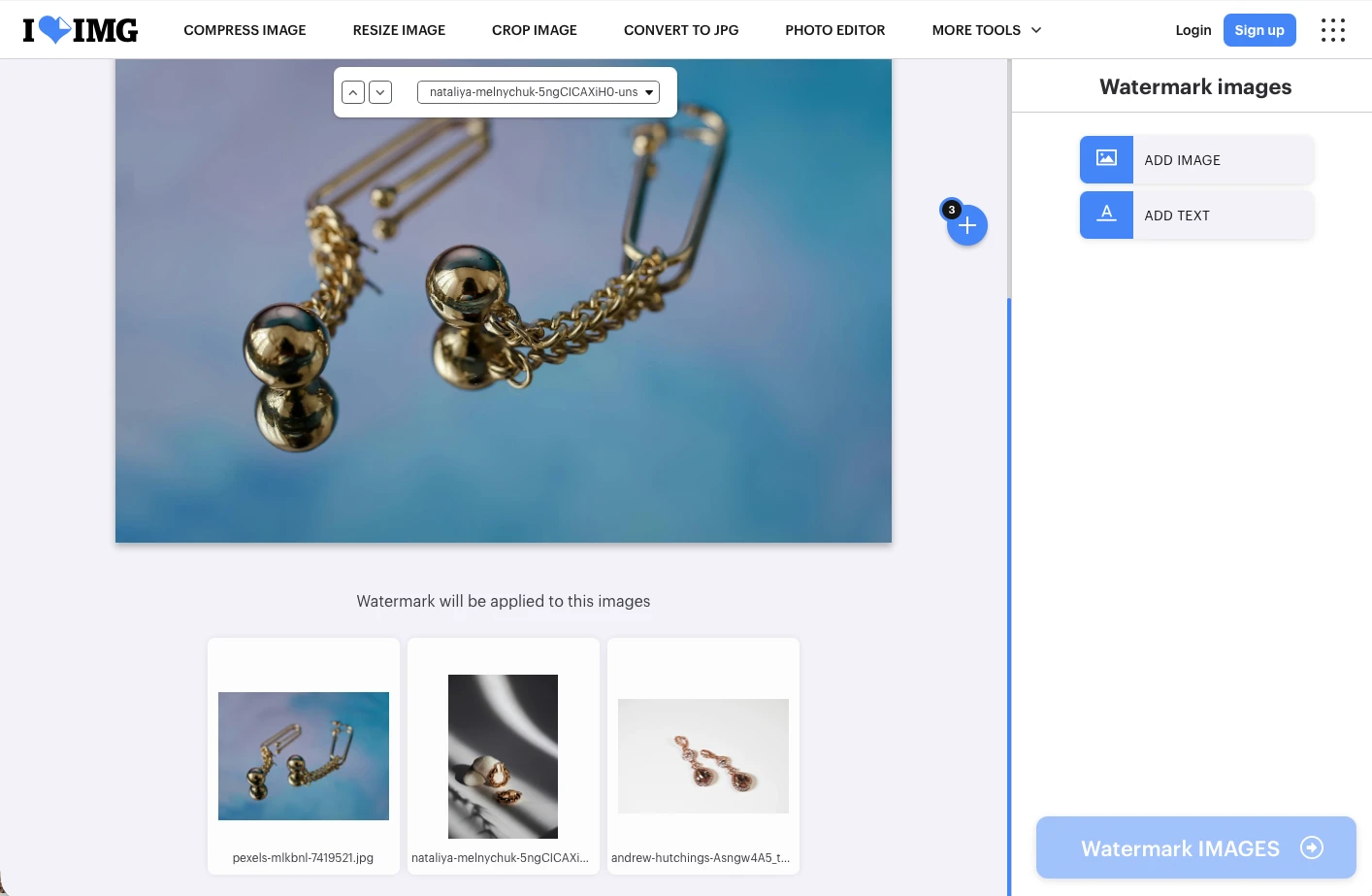
Для пакетной обработки выберите и загрузите несколько фотографий. Они появятся в редакторе одна за другой, а кнопка + позволит добавить новые файлы.
Логотип автоматически разместится на всех изображениях с одинаковыми настройками размера, положения и прозрачности.
Есть ограничение: цвет логотипа нельзя настроить отдельно для каждой фотографии. Если на одних снимках он хорошо заметен, а на других сливается с фоном, исправить это в редакторе не получится.
Нажмите Watermark Images, чтобы обработать и скачать все фотографии.
Сохранение настроек в виде шаблона не поддерживается. После скачивания они сбрасываются, поэтому при следующем открытии редактора придётся начинать заново.
Можно ли создать логотип с нуля?
Полноценного инструмента для создания логотипов в ILoveIMG нет. Но можно добавить текст и использовать его как простой фирменный водяной знак.
Для этого доступны девять шрифтов и базовые настройки оформления текста.
Их вполне хватит для простого текстового логотипа. Для более сложного дизайна с графическими элементами понадобится другой редактор.
Отзывы пользователей и репутация ILoveIMG
На YouTube можно найти инструкции по работе с ILoveIMG, а на Reddit — обсуждения и комментарии пользователей.
На момент подготовки обзора рейтинг ILoveIMG на Trustpilot составлял 4,9 из 5 на основе 1525 отзывов.
Несмотря на ограниченные возможности редактирования, ILoveIMG может быть удобным решением, если нужно быстро добавить готовый логотип сразу на несколько фотографий.
7. Watermark.ws
Как следует из названия, Watermark.ws — ещё один онлайн-инструмент для создания и добавления водяных знаков, в том числе фирменных логотипов.
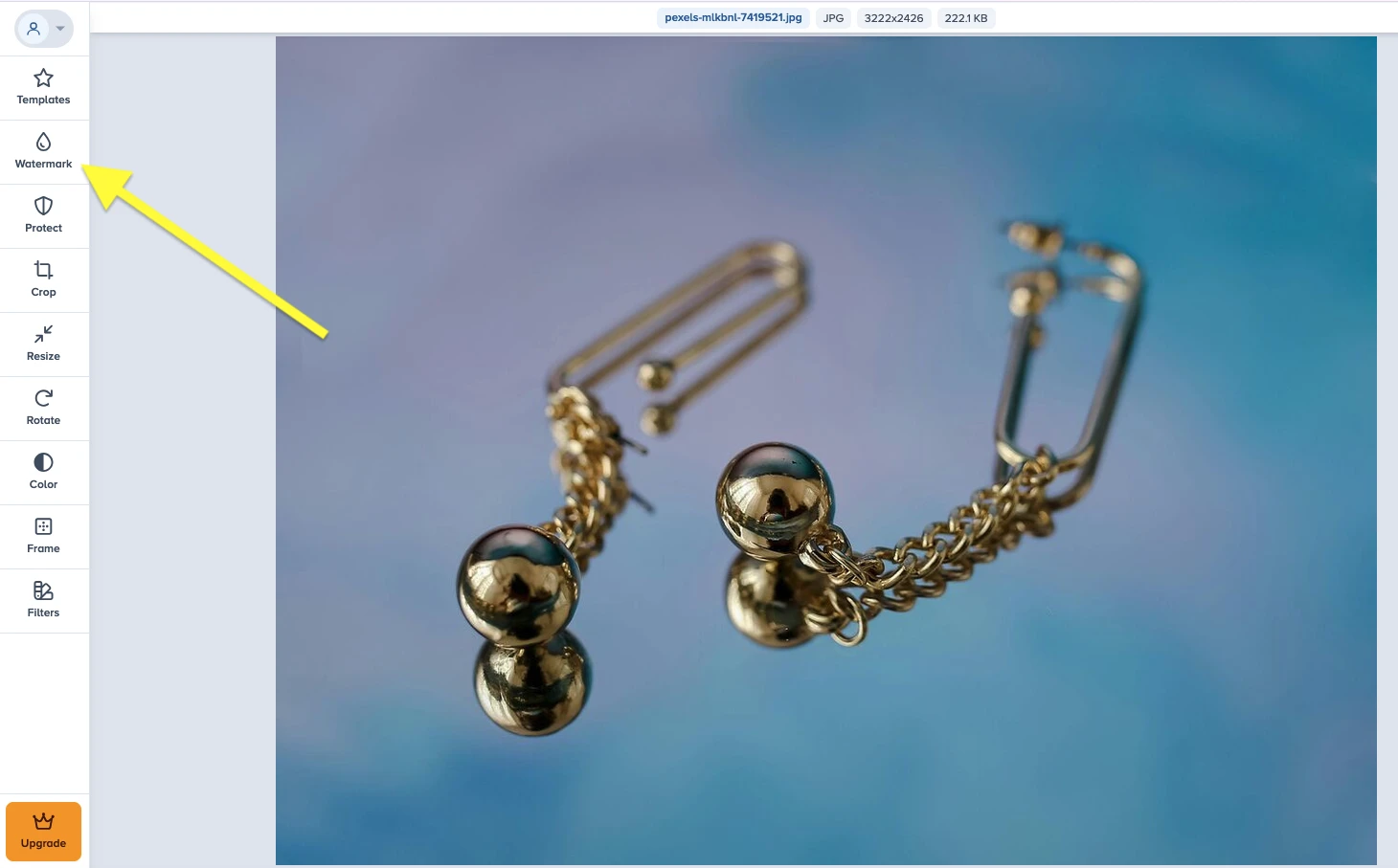
По набору функций редактор отчасти похож на Fotor. Помимо водяного знака, здесь можно обрезать фотографию, изменить её размер, применить фильтры или добавить рамку. Все инструменты находятся в одном редакторе.
Чтобы добавить логотип, откройте вкладку Watermark.
Как добавить логотип на фото в Watermark.ws
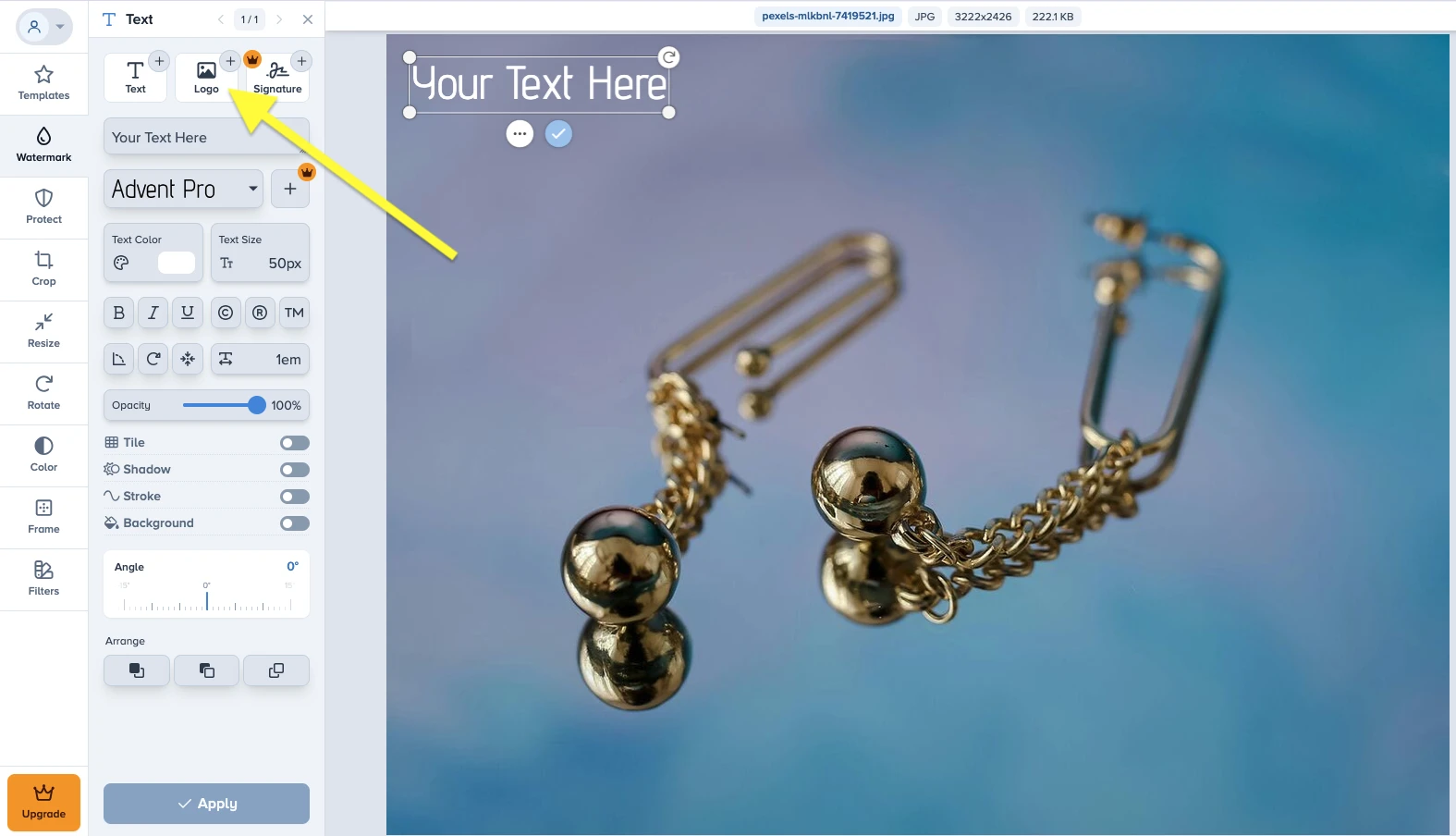
Откройте раздел Watermark, нажмите Add Logo и загрузите файл.
Watermark.ws поддерживает JPG, PNG, SVG и GIF. Максимальный размер файла — 50 МБ.
Можно использовать логотип как с прозрачным, так и с непрозрачным фоном. Для удаления фона потребуется платная версия.
Количество логотипов на одной фотографии не ограничено. Это удобно, если нужно добавить несколько фирменных элементов или создать более сложную композицию.
Доступные инструменты редактирования
Watermark.ws предлагает достаточно широкий набор настроек.
Вы можете:
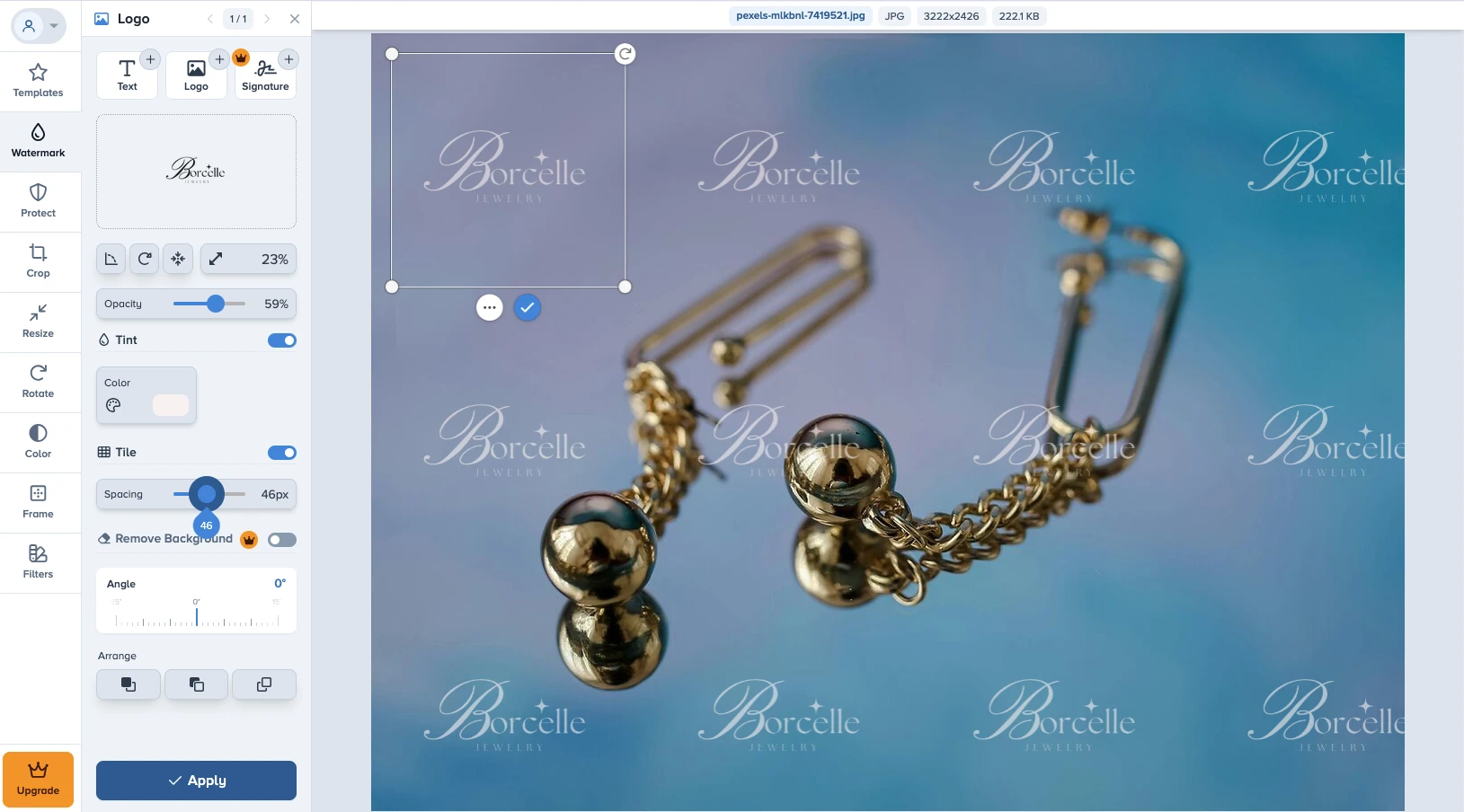
Изменить размер, положение и угол: разместить, повернуть и масштабировать логотип.
Поменять цвет: выбрать другой оттенок из палитры или инвертировать цвета.
Заполнить фото логотипами: создать повторяющийся узор и настроить расстояние между элементами.
Настроить прозрачность: сделать логотип менее заметным, чтобы он не отвлекал от фотографии.
Таким образом, Watermark.ws позволяет загрузить готовый логотип и адаптировать его внешний вид под конкретное изображение.
Можно ли добавить логотип сразу на несколько фотографий?
Да, Watermark.ws поддерживает пакетную обработку, причём процесс устроен довольно просто.
После загрузки нескольких изображений выбранный логотип автоматически появится на каждом. Можно переключаться между превью и при необходимости вносить индивидуальные изменения.
Например, изменить цвет, если логотип сливается с фоном, или переместить его в другую часть кадра. Эти правки не затронут остальные изображения в серии.
Но есть существенное ограничение: в бесплатной версии можно скачать только одну фотографию из всего загруженного пакета.
Чтобы сохранить все обработанные изображения одновременно, придётся перейти на платный тариф.
Иными словами, пакетная обработка доступна и удобна, но полноценно пользоваться ею бесплатно не получится.
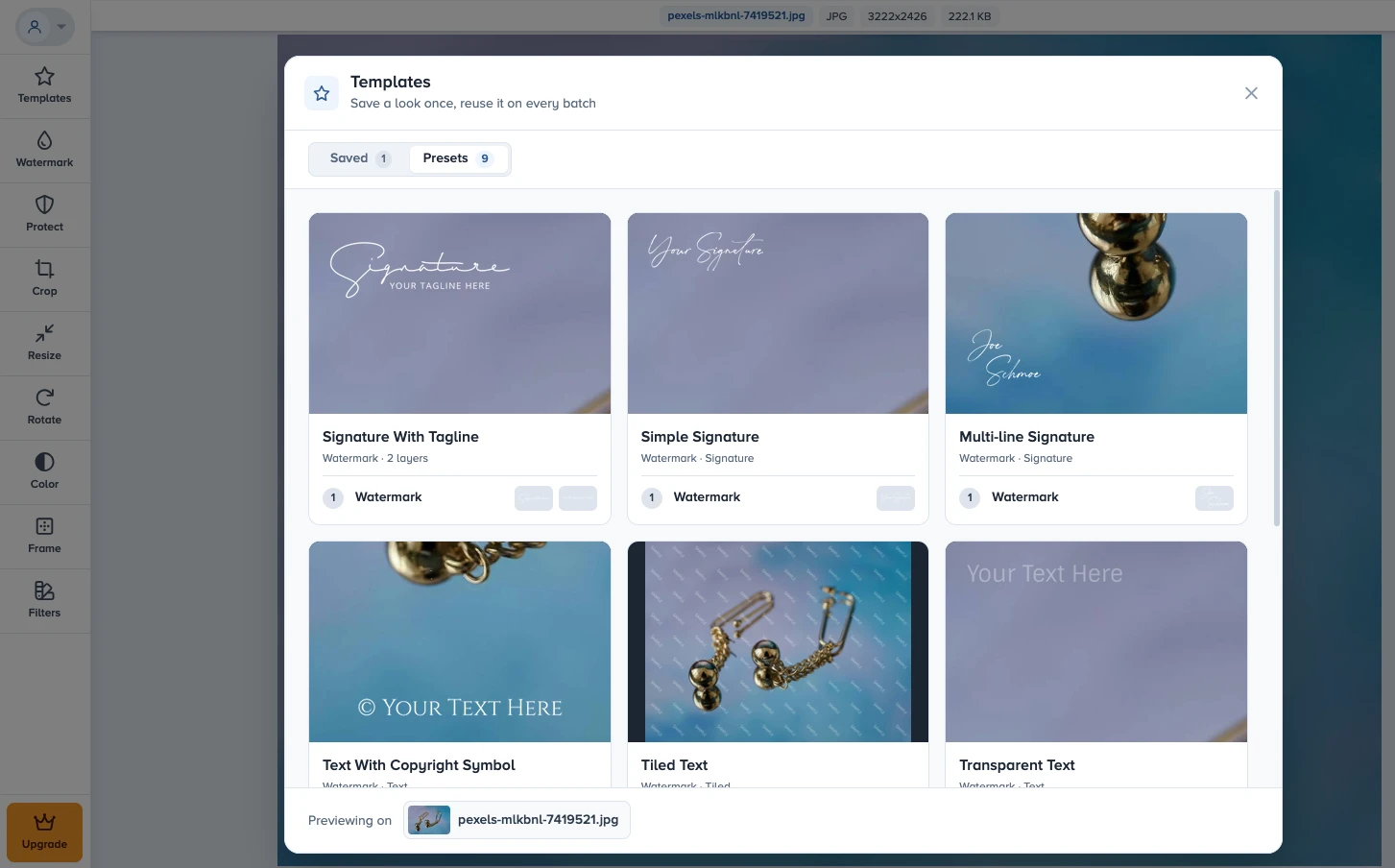
Watermark.ws также умеет сохранять настройки логотипа в виде шаблона. Доступ к сохранённым шаблонам предоставляется только в платной версии.
Можно ли создать логотип с нуля?
Watermark.ws предлагает девять готовых вариантов с разными шрифтами и стилями текста, которые можно взять за основу простого текстового логотипа.
Однако эта функция доступна только в премиум-версии приложения.
Отзывы пользователей и репутация Watermark.ws
На момент подготовки обзора рейтинг Watermark.ws на Trustpilot составлял 4,8 из 5 на основе 664 отзывов.
8. Pixlr
Pixlr тоже часто встречается в списках редакторов, подходящих для добавления логотипов. Однако при первом знакомстве кажется, что приложение рассчитано на более сложные задачи: в интерфейсе много инструментов, и не сразу понятно, с чего начать.
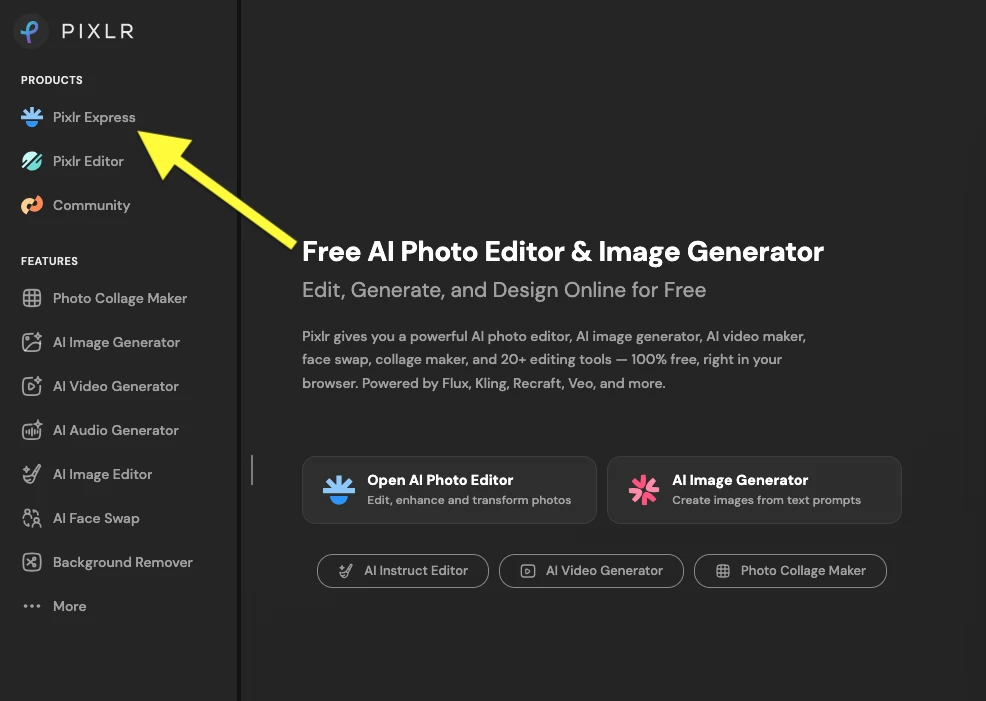
На выбор доступны два редактора:
- Pixlr Express — упрощённая версия, подходящая для добавления готового логотипа.
- Pixlr Editor — продвинутый редактор, похожий на Photoshop и использующий слои.
Для нашей задачи удобнее Pixlr Express.
Как добавить логотип на фото в Pixlr Express
Сначала загрузите фотографию. Pixlr предложит изменить её размер. Чтобы сохранить исходное разрешение, выберите Original и нажмите Apply.
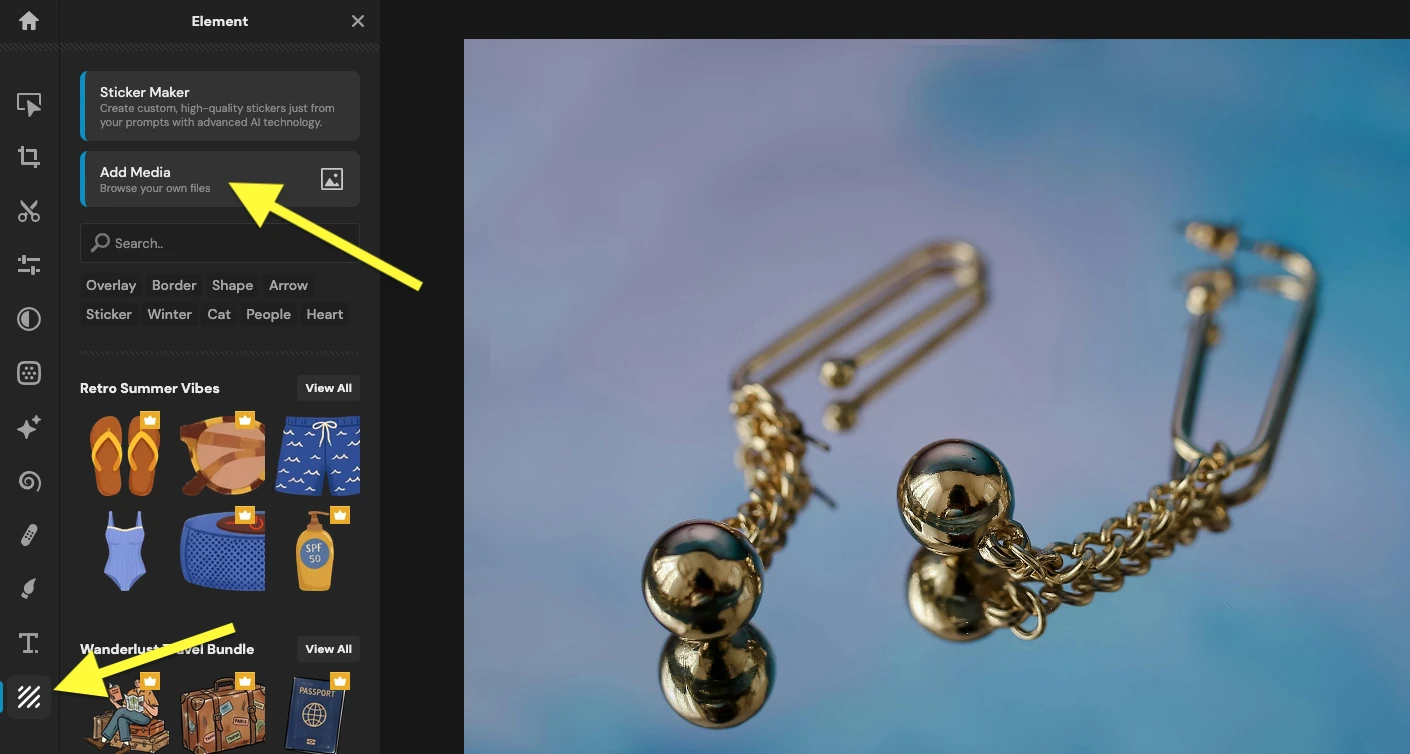
Затем найдите раздел Element в нижней части панели инструментов и выберите Add Media, чтобы загрузить логотип.
Во время тестирования ограничений по формату мы не обнаружили. Тем не менее лучше заранее подготовить файл с прозрачным фоном, поскольку убрать непрозрачный фон средствами Pixlr Express нам не удалось.
Доступные инструменты редактирования
С возможностями редактирования всё не так однозначно.
С одной стороны, приложение предлагает множество настроек цвета и различных эффектов. С другой — некоторые инструменты расположены не слишком понятно. Не всегда очевидно, как работает конкретный параметр, а результат изменений порой сложно заметить.
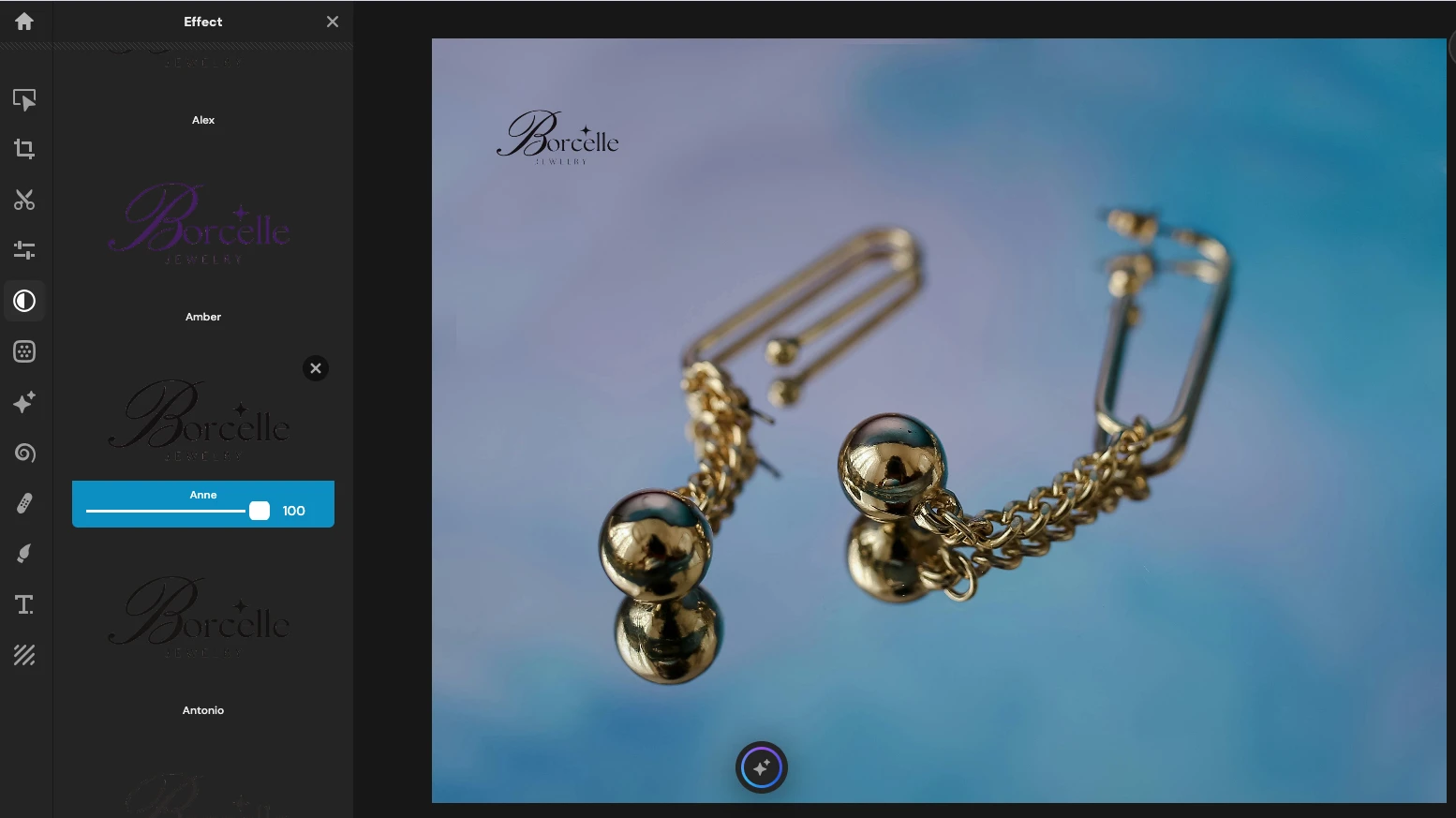
Не стоит тратить много времени на изучение каждой функции. После загрузки и выбора логотипа сосредоточьтесь на трёх разделах:
- Arrange позволяет изменить прозрачность и положение логотипа.
- Adjust содержит настройки оттенков, контраста и насыщенности.
- Effect предлагает готовые эффекты и стили.
Завершив работу, нажмите Save в правом нижнем углу.
Можно ли добавить логотип сразу на несколько фотографий?
Pixlr Express не предназначен для обработки серий. В редактор можно загрузить только одну фотографию за раз.
Возможности сохранить настройки логотипа как шаблон тоже нет.
Поэтому, если нужно добавить один логотип на несколько фотографий, каждую придётся обрабатывать отдельно.
Можно ли создать логотип с нуля?
В Pixlr Express нет полноценного инструмента для разработки фирменных логотипов. Однако редактор содержит большую коллекцию стикеров, декоративных надписей и других графических элементов, часть из которых доступна бесплатно.
Для сложного логотипа этой коллекции будет недостаточно. Но она подойдёт для простого текстового знака или яркого графического элемента.
Отзывы пользователей и репутация Pixlr
Хотя Google и ИИ-ассистенты часто рекомендуют Pixlr, отзывы о нём довольно противоречивы.
На момент подготовки обзора рейтинг Pixlr на Trustpilot составлял 2,1 из 5 на основе 185 отзывов.
Среди самых частых жалоб — неожиданные списания и автоматическое продление подписки, о котором, по словам пользователей, их не предупредили заблаговременно.
Кроме того, пользователи критикуют изменения в последних обновлениях: более строгие ограничения и появление новых платных функций. По мнению некоторых авторов отзывов, из-за этого редактор стал заметно менее удобным и понятным.
Итоги
Как мы отметили в начале, цель обзора — не выбрать победителей и проигравших. У каждого приложения своя аудитория, а значение отдельных функций и ограничений зависит от конкретной задачи.
Тестирование показало, насколько по-разному популярные фоторедакторы справляются с простой на первый взгляд задачей — добавлением логотипа на фотографию.
При выборе ориентируйтесь прежде всего на собственные потребности: как часто вы будете добавлять логотип, есть ли у вас готовый файл в поддерживаемом формате, нужны ли дополнительные инструменты редактирования и планируете ли вы обрабатывать много изображений одновременно.
Ответы на эти вопросы помогут выбрать инструмент, который позволит получить нужный результат без лишних действий и расходов.