Как добавить водяной знак на фото: способы, инструменты и бесплатные варианты
Обновлено
Когда нужно добавить водяной знак на фотографии, обычно возникают два вопроса: как это сделать и какой инструмент выбрать. Нанести название бренда на один снимок перед публикацией в соцсетях — совсем не то же самое, что добавить логотип на сотни изображений. В первом случае достаточно простого приложения, а во втором, скорее всего, понадобится более функциональная программа с пакетной обработкой.
К счастью, существует множество способов добавить водяной знак на фото. Для этого подойдут профессиональные фоторедакторы, специализированные программы для компьютера, онлайн-сервисы и мобильные приложения. Некоторые из них совершенно бесплатны.
В этом руководстве мы рассмотрим разные способы добавления водяных знаков, расскажем, когда подходит каждый из них, и предложим несколько полезных инструментов.
Как добавить водяной знак в профессиональном фоторедакторе
Если вы профессиональный фотограф или планируете зарабатывать фотографией, то, вероятно, уже пользуетесь профессиональным фоторедактором. Как вы, возможно, знаете, большинство фотографов выбирают Adobe Lightroom или Lightroom Classic для обработки большого количества RAW-файлов, цветокоррекции, настройки экспозиции, контраста и других параметров.
В отличие от Photoshop, который больше подходит для детальной обработки отдельных изображений, обе версии Lightroom удобны для работы с сериями фотографий. В частности, они позволяют добавить один и тот же водяной знак сразу на все выбранные снимки.
Как добавить водяной знак на фотографии в Adobe Lightroom
В Adobe Lightroom во время экспорта добавляется водяной знак. Вот как это сделать:
- Выберите все фотографии, на которые нужно добавить водяной знак.
- Перейдите в меню File > Export.
- Включите опцию Include Watermark.
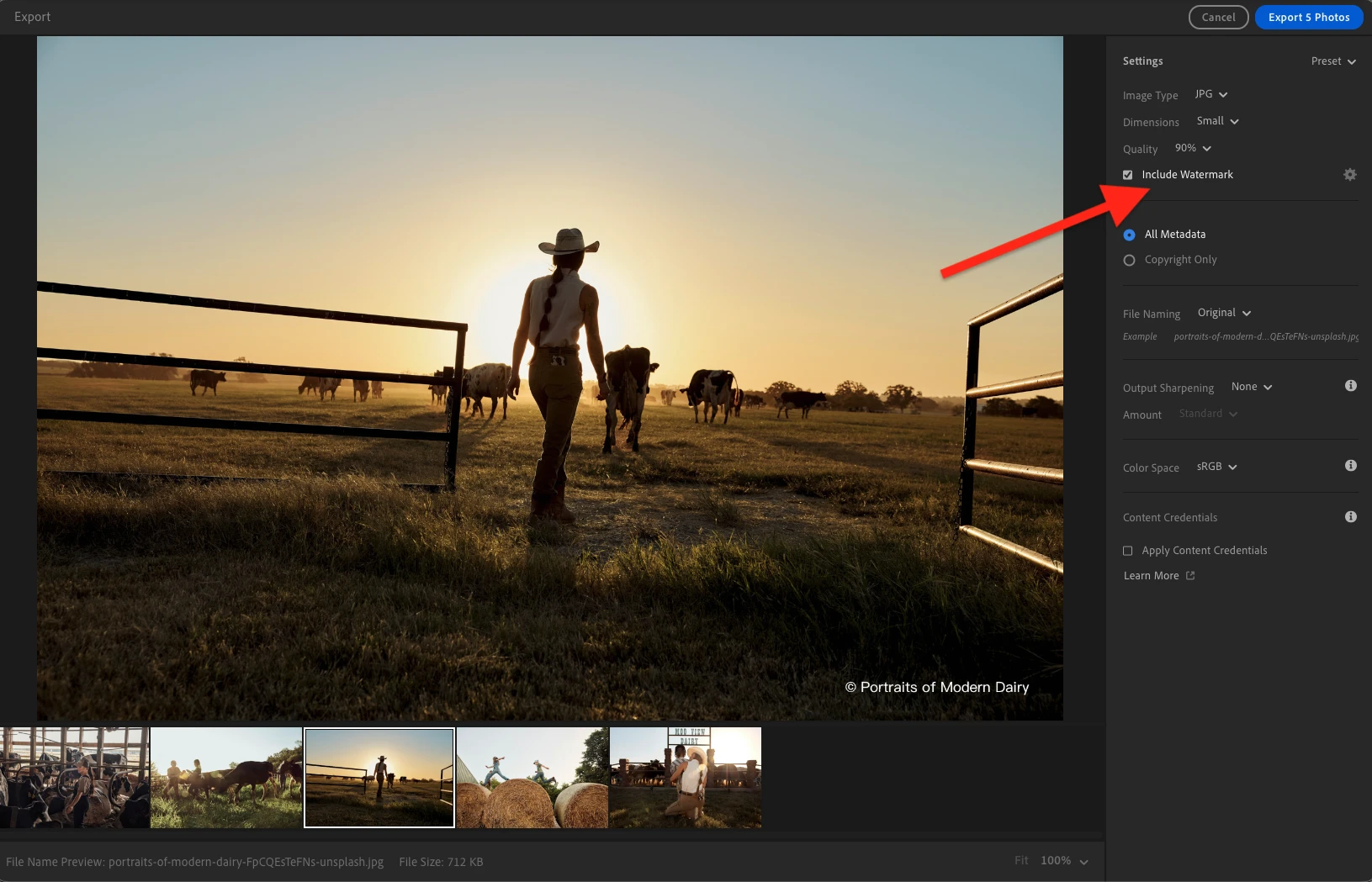
- Если вы создаёте водяной знак впервые, нажмите значок шестерёнки, чтобы открыть настройки.
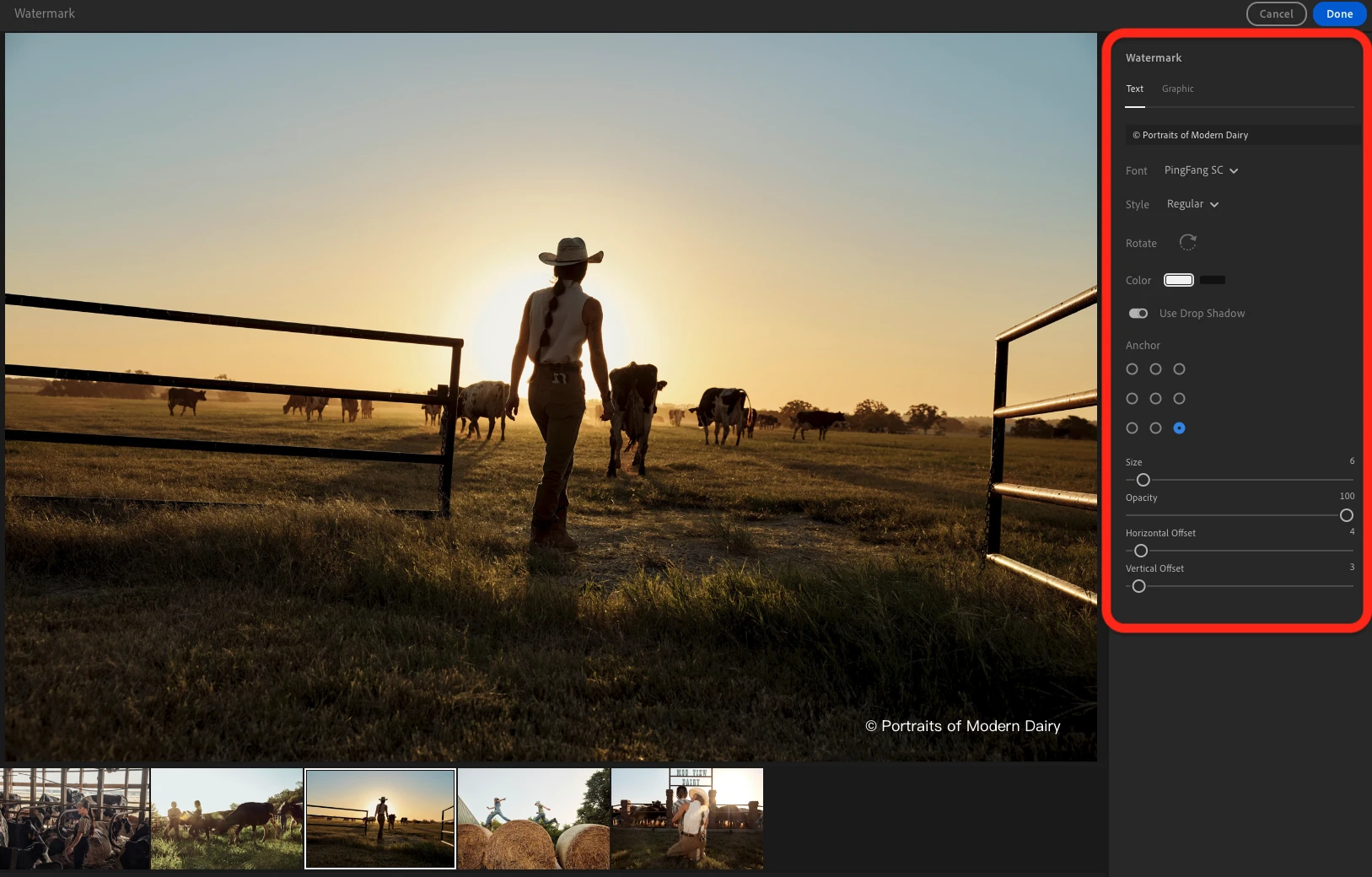
- Нажмите Done, чтобы сохранить настройки водяного знака, а затем нажмите Export, чтобы сохранить фотографии на вашем устройстве.
Если выбранные настройки вас устраивают и вы хотите использовать их снова, при следующем экспорте выберите Export with Previous. Фотографии будут сохранены с теми же настройками, включая водяной знак.
Как добавить водяной знак на фотографии в Lightroom Classic
В Lightroom Classic водяной знак также добавляется при экспорте. Однако, в отличие от Adobe Lightroom, вы можете заранее создать шаблон водяного знака и сохранить его как предустановку.
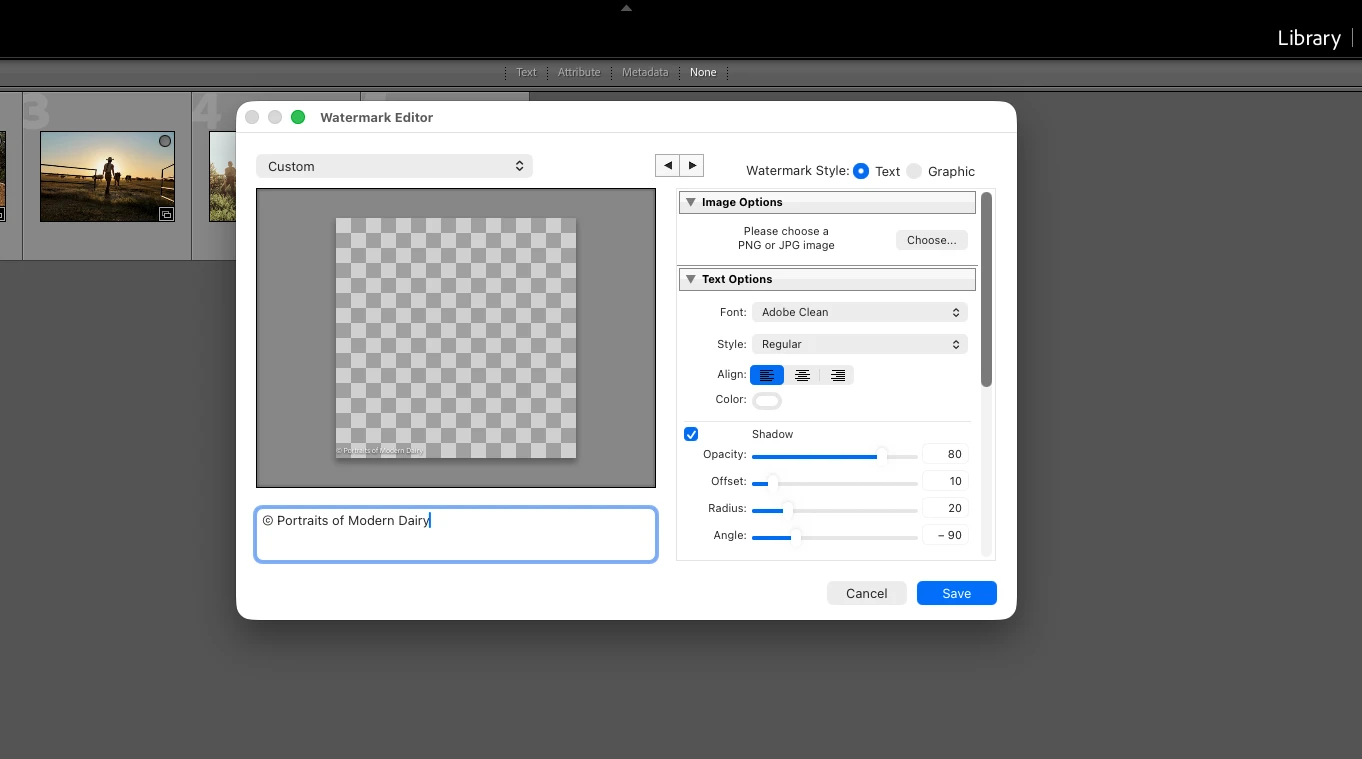
Для этого откройте меню Lightroom Classic и выберите Edit Watermarks. Создайте водяной знак, введя текст или загрузив логотип, затем настройте его положение и внесите остальные изменения. В завершение сохраните водяной знак как предустановку и дайте ей понятное название.
Когда будете готовы экспортировать фотографии, прокрутите окно настроек экспорта до раздела Watermarking, включите эту опцию и выберите созданный шаблон.
Настройки водяного знака
Главное преимущество Lightroom заключается в том, что одни и те же настройки применяются ко всем фотографиям в выбранной серии. Водяной знак будет одинаково выглядеть, иметь один размер и находиться в одном месте на каждом изображении.
Водяной знак может состоять из текста. По умолчанию к нему добавляется символ авторского права, который при необходимости можно удалить. Для оформления текста доступен широкий выбор шрифтов и стандартных стилей.
Другой вариант — использовать собственный логотип, загрузив изображение в формате PNG или JPG. Учтите, что возможности редактирования логотипов в Lightroom довольно ограничены. Например, здесь нельзя удалить фон или изменить цвет логотипа. Поэтому такие изменения нужно внести заранее.
При этом Lightroom позволяет выбрать цвет текстового водяного знака или добавить к нему тень. Независимо от того, используете вы текст или логотип, можно также настроить размер, положение, прозрачность и угол наклона.
Для кого этот метод
Добавление водяных знаков в профессиональном фоторедакторе, таком как Lightroom, особенно удобно тем, кто:
- Уже регулярно пользуется Lightroom и оплачивает ежемесячную или годовую подписку. В этом случае не придётся устанавливать дополнительную программу для добавления водяных знаков.
- Хочет сохранить единообразное оформление и использовать один водяной знак на всех фотографиях.
- Предпочитает простые водяные знаки, состоящие из одного элемента — текста или логотипа, — который располагается в одном месте на каждом изображении серии.
Добавление водяных знаков в программе для компьютера
Если вы не хотите пользоваться профессиональным фоторедактором, отличной альтернативой станет специализированная программа для добавления водяных знаков. Обычно у неё более простой и понятный интерфейс, поскольку все функции сосредоточены на одной основной задаче. Такие приложения легко установить, они работают без постоянного подключения к интернету и обрабатывают большие серии фотографий. Некоторые позволяют даже импортировать целые папки за один раз.
Есть и ещё одно преимущество: программы для добавления водяных знаков, как правило, доступнее. Например, пожизненная лицензия на специализированное приложение может стоить около 40 долларов, тогда как месячная подписка на Lightroom — около 12 долларов.
Добавить водяные знаки в специализированной программе обычно очень просто: загрузите фотографии, выберите тип знака — текст или логотип, — отредактируйте его и сохраните готовые изображения.
При этом специализированные приложения часто предлагают гораздо больше возможностей для создания и настройки водяных знаков, чем может показаться на первый взгляд.
Чтобы лучше разобраться в этих возможностях, рассмотрим приложение Visual Watermark.
Прежде всего, здесь можно выбрать не два, а три типа водяного знака: Add Text, Add Logo и Add Group. Последний вариант предлагает готовые шаблоны, в которых значки и текстовые элементы оформлены в разных стилях. Благодаря этому можно создавать более сложные и оригинальные водяные знаки, не ограничиваясь простой строкой с именем и фамилией.
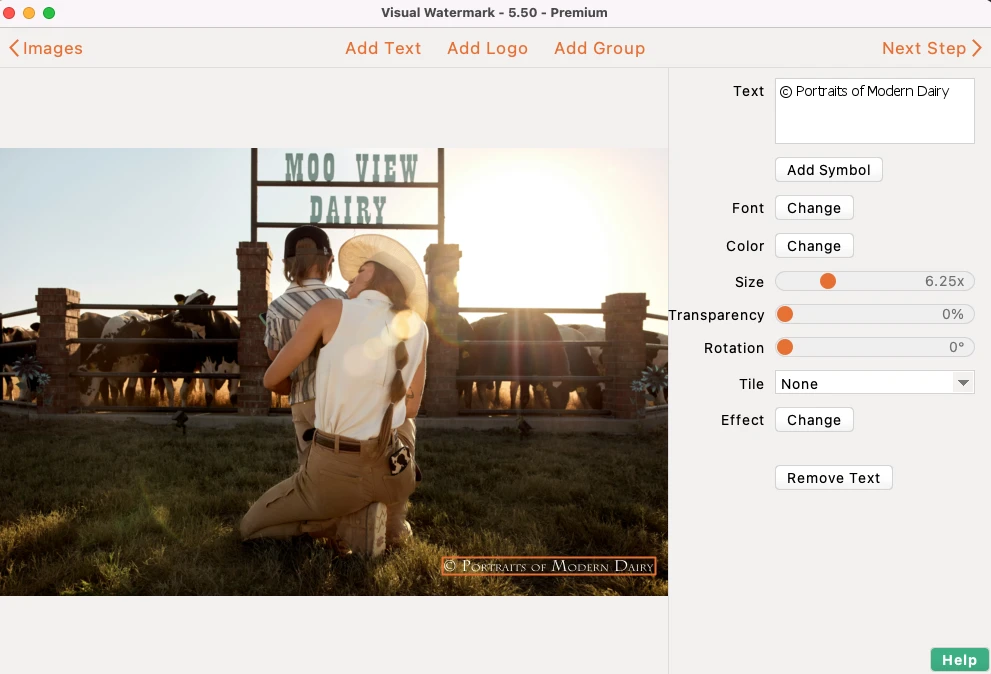
Возможностей для редактирования логотипов тоже больше. Например, можно создать логотип с нуля с помощью значков из встроенной галереи или загрузить собственный файл, а затем удалить фон либо изменить цвет прямо в приложении.
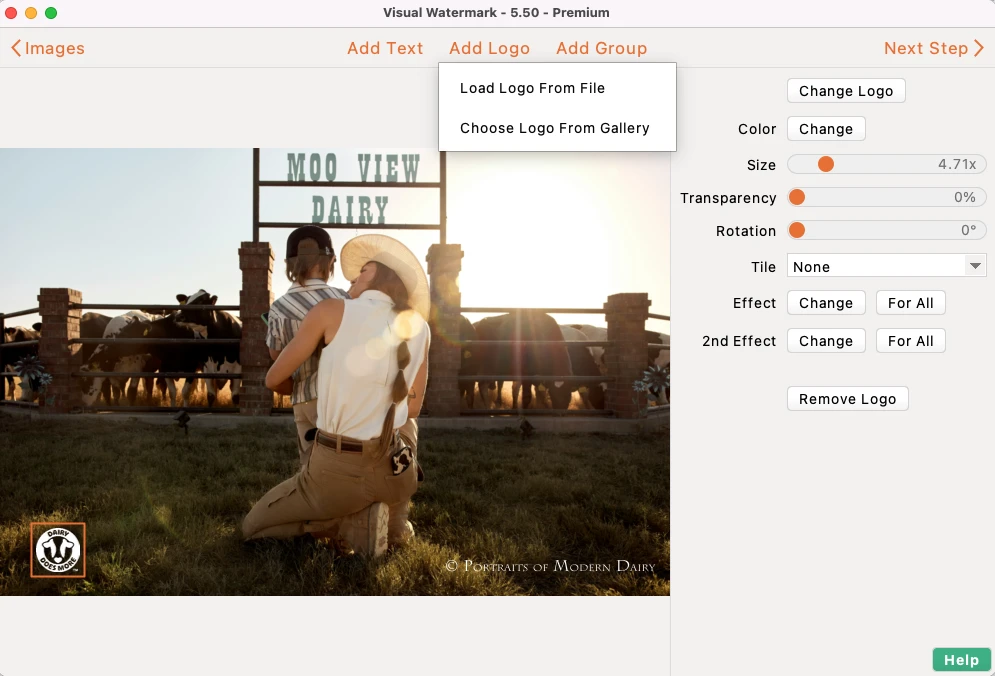
Необязательно ограничиваться одним типом водяного знака. На фотографию можно добавить несколько элементов, например логотип и текст.
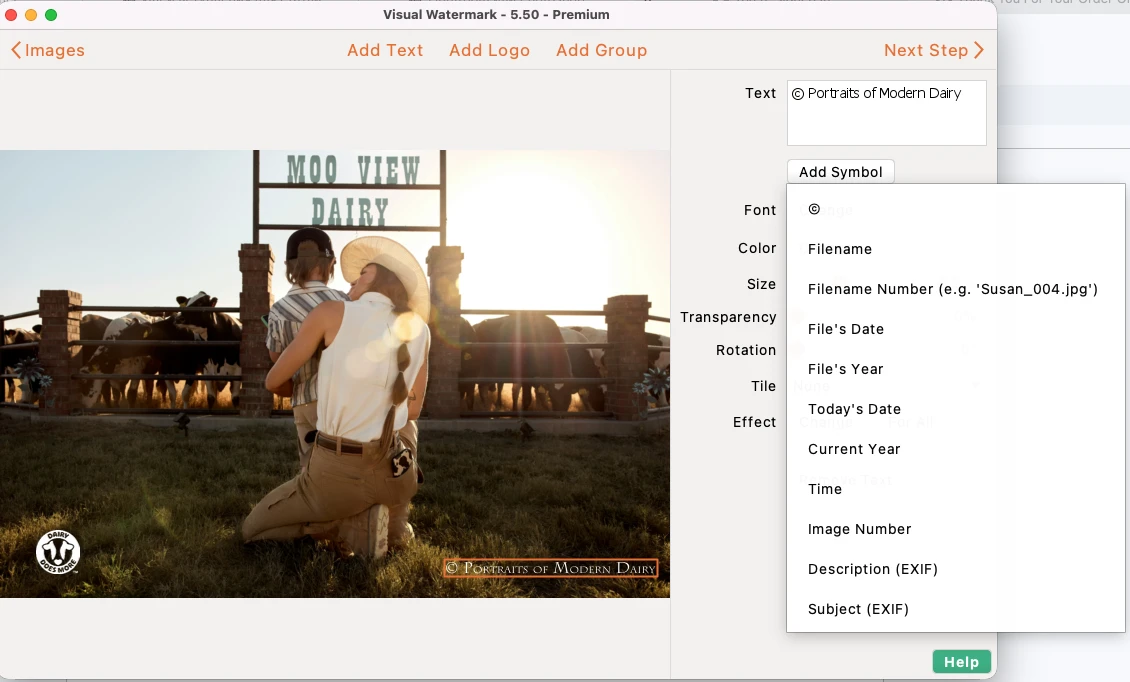
Ещё одна удобная функция позволяет использовать в качестве водяного знака номер, дату или имя файла и другие сведения. Благодаря этому водяные знаки подходят не только для указания авторства, но и для упорядочивания фотографий.
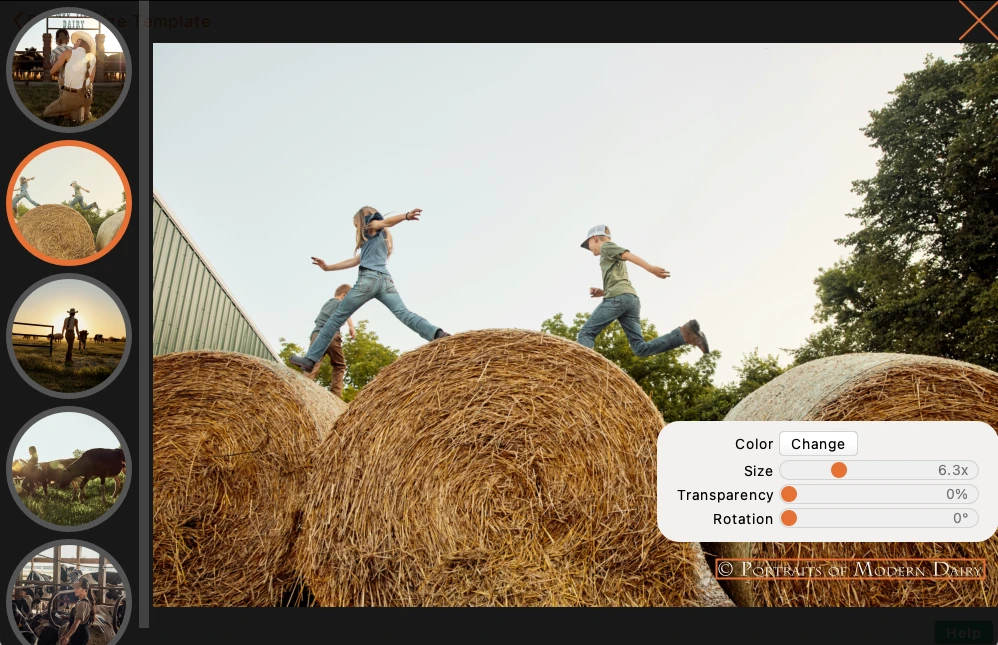
Важное отличие от Lightroom — функция Tile, которая позволяет покрыть всю фотографию повторяющимися водяными знаками. Кроме того, Visual Watermark предлагает больше эффектов, например тень и тиснение, для оформления текста и логотипов.
Перед экспортом можно посмотреть, как водяные знаки выглядят на изображениях. В разделе предварительного просмотра легко проверить результат на каждой фотографии и при необходимости отдельно изменить размер и положение знака.
Для кого этот метод
Специализированная программа для добавления водяных знаков особенно полезна тем, кто:
- Ищет более доступную альтернативу профессиональным фоторедакторам и не хочет оплачивать дорогую подписку только ради водяных знаков.
- Регулярно работает с большими сериями фотографий и хочет добавить знак сразу на множество изображений.
- Нуждается в гибкости и разнообразных инструментах для сочетания текста, логотипов и других графических элементов.
- Хочет использовать повторяющиеся водяные знаки, которые покрывают всю фотографию, а не размещать один знак в определённом месте.
Добавление водяных знаков с помощью онлайн-инструмента
Ещё один удобный способ одновременно добавить текст или логотип на множество изображений — воспользоваться онлайн-сервисом для водяных знаков. Однако количество загружаемых файлов может быть меньше, чем в программе для компьютера. Например, такая программа без труда обработает серию из 50 000 фотографий, тогда как онлайн-сервис может ограничивать загрузку 2000 изображениями. При этом фактическая скорость обработки в обоих случаях может быть одинаковой.
При выборе онлайн-сервиса обратите внимание, где обрабатываются фотографии: непосредственно в браузере или на удалённом сервере. Первый вариант предпочтительнее, поскольку изображения остаются на вашем устройстве, а не отправляются третьим лицам. Так файлы лучше защищены, а обработка выполняется значительно быстрее.
Главное преимущество онлайн-инструментов в том, что ими можно пользоваться практически на любом устройстве с браузером и подключением к интернету. Кроме того, некоторые веб-приложения, например Watermarkly, позволяют сохранять историю редактирования и синхронизировать шаблоны водяных знаков между устройствами. Благодаря этому можно начать проект на одном компьютере и продолжить на другом, не создавая водяной знак заново.
По своим возможностям онлайн-сервисы очень похожи на специализированные программы для компьютера. Можно загрузить собственный логотип, повторить водяной знак по всей площади изображения, применить разные стили и эффекты, настроить прозрачность и другие параметры. При этом интерфейс обычно остаётся простым и понятным даже для тех, у кого нет опыта редактирования изображений.
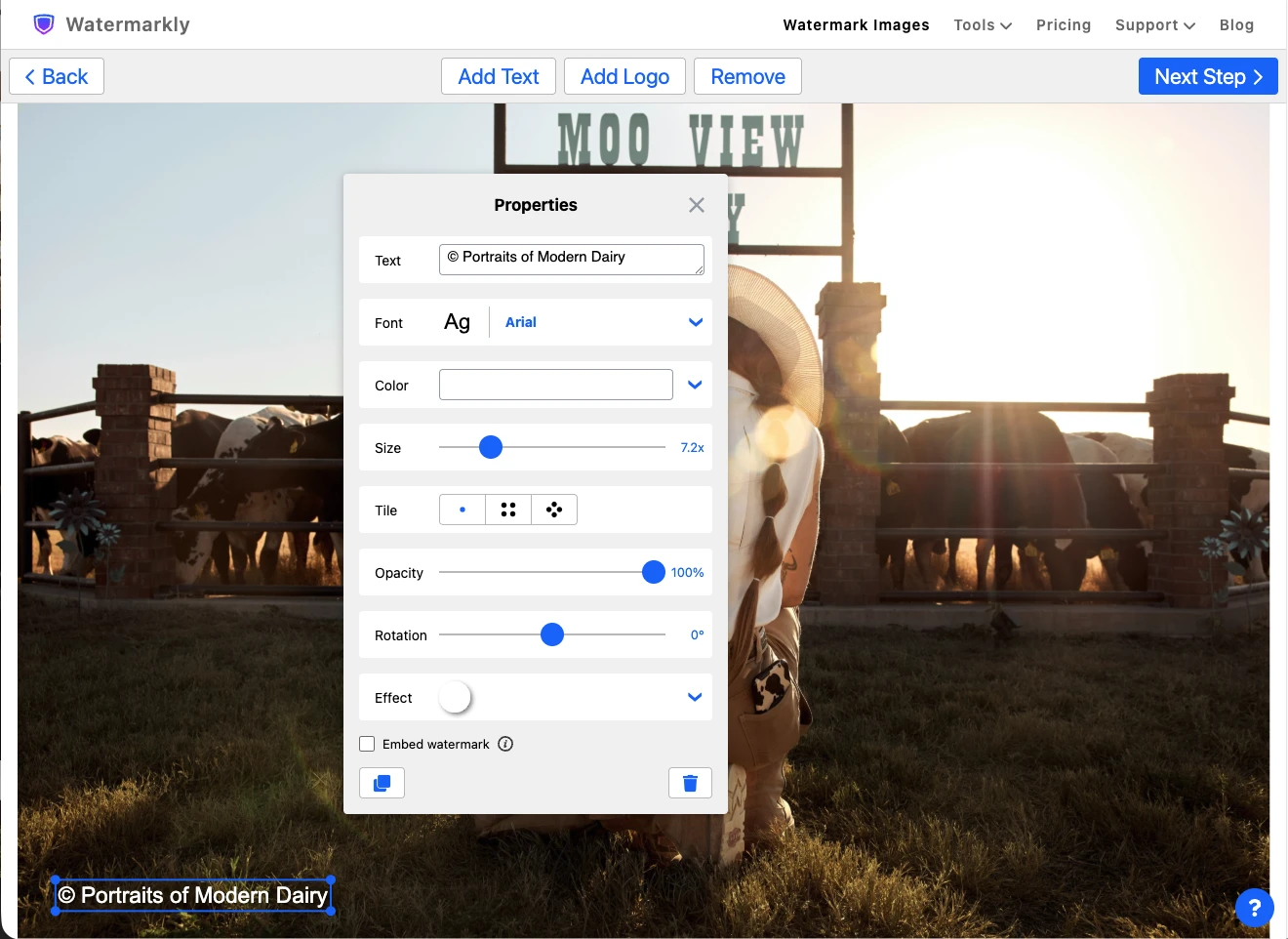
Особого внимания заслуживают дополнительные настройки экспорта, доступные в некоторых онлайн-сервисах. Они позволяют автоматизировать обработку больших серий и сократить количество ручных настроек.
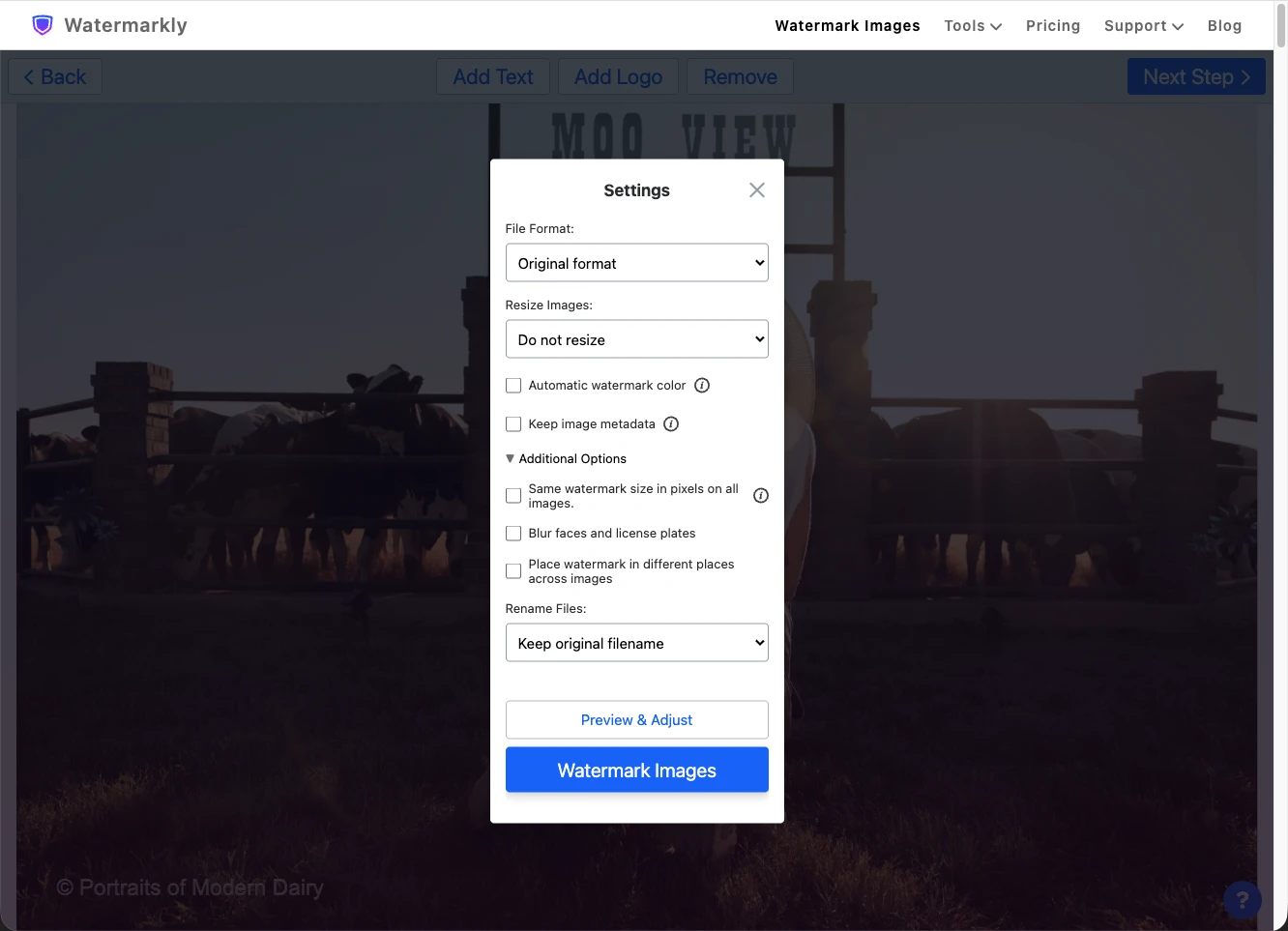
Дополнительные настройки экспорта часто включают:
- Автоматическая настройка цвета. Функция подбирает цвет водяного знака так, чтобы он оставался контрастным и хорошо различимым на разных фонах.
- Автоматическая настройка размера. Размер водяного знака адаптируется к фотографиям с разными разрешениями и ориентацией, обеспечивая единообразный результат.
- Автоматическое позиционирование. Положение знака меняется в зависимости от размера и ориентации изображения, поэтому его не нужно настраивать вручную для каждой фотографии.
Для кого этот метод
Онлайн-инструменты для добавления водяных знаков особенно удобны тем, кто:
- Хочет пользоваться инструментом в любое время и на любом устройстве, не устанавливая дополнительные программы.
- Ищет широкие возможности для создания и редактирования водяных знаков, включая разные стили текста, настройку цвета, тени, тиснение и повторяющиеся знаки.
- Работает с большими сериями фотографий и хочет максимально автоматизировать процесс с помощью дополнительных параметров экспорта, которых может не быть в обычных фоторедакторах.
Как добавить водяной знак на фото со смартфона
Мобильные приложения для добавления водяных знаков можно разделить на две категории: сервисы, доступные только на смартфонах, и мобильные версии онлайн-сервисов или программ для компьютера.
Вторая категория часто оказывается удобнее, поскольку позволяет работать с одними и теми же водяными знаками на разных устройствах. У таких приложений могут быть похожие интерфейсы и функции, общая история редактирования и синхронизация сохранённых шаблонов. Поэтому при переходе с компьютера на смартфон водяной знак не придётся создавать заново. Кроме того, если приложение по какой-то причине станет недоступно на одном устройстве, им можно будет продолжить пользоваться на другом.
У мобильных приложений есть ещё одно преимущество: отзывы пользователей позволяют оценить их качество до установки. В App Store и Google Play можно посмотреть среднюю оценку, общее количество отзывов и комментарии тех, кто уже пользовался приложением. Эта информация поможет понять, стоит ли его устанавливать.
Мобильные приложения могут заметно отличаться интерфейсом и набором функций. Некоторые предлагают лишь базовые инструменты для добавления текста или логотипа, тогда как другие предоставляют гораздо больше возможностей для создания и редактирования водяных знаков.
Для кого этот метод
Добавлять водяные знаки на смартфоне особенно удобно тем, кто:
- Привык фотографировать на смартфон и предпочитает редактировать снимки на том же устройстве, не перенося файлы на компьютер.
- Активен в социальных сетях и хочет быстро добавить водяной знак перед публикацией фотографии.
Как бесплатно добавить водяной знак на фото
Как правило, бесплатно добавить водяной знак на несколько фотографий довольно легко. Одновременная обработка большого количества изображений — более сложная задача, поскольку во многих приложениях пакетная обработка доступна только в платной версии.
Если вы не планируете покупать подписку или лицензию, возможно, придётся обрабатывать фотографии по одной: загрузить изображение, добавить водяной знак, сохранить результат и только затем перейти к следующему снимку.
Хорошая новость заключается в том, что все упомянутые в этом руководстве инструменты можно попробовать бесплатно, хотя и с некоторыми ограничениями:
- Lightroom (профессиональный фоторедактор) предлагает 7-дневный бесплатный пробный период.
- Visual Watermark (программа для компьютера) позволяет добавлять водяные знаки бесплатно, но также наносит собственный знак на обработанные фотографии.
- Watermarkly (онлайн-сервис) позволяет загрузить несколько фотографий и добавить к ним водяной знак, но бесплатно можно скачать только одно изображение.
- Мобильные приложения часто ограничивают количество фотографий, которые можно обработать бесплатно за день, например десятью изображениями, а также могут показывать рекламу.
Бесплатные версии и пробные периоды — хороший способ познакомиться с приложением, проверить его функции и посмотреть, как водяной знак выглядит на готовых изображениях. Однако они не подходят для регулярной обработки больших серий из-за ограничений на количество фотографий или добавления фирменного знака приложения.
Заключение
Выбор метода зависит прежде всего от количества фотографий, используемого устройства и необходимых возможностей настройки водяного знака.
Если вы уже пользуетесь Lightroom, удобнее всего добавить водяной знак непосредственно в редакторе. Для обработки больших серий фотографий или создания более сложных знаков лучше выбрать специализированную программу для компьютера. Онлайн-сервисы подходят для работы на разных устройствах, а мобильные приложения — для быстрого редактирования в дороге. Наконец, бесплатные версии помогают познакомиться с возможностями инструментов, но их ограничений может быть слишком много для регулярного использования.