Skapa vattenstämpel snabbt
Redigera och lägg till vattenstämpel på flera bilder busenkelt.
Skapa en vattenstämpel gratis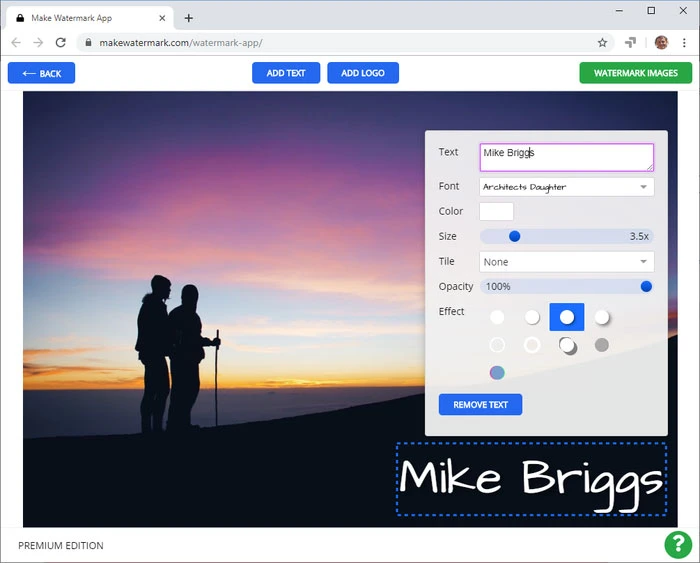
Redigera och lägg till vattenstämpel på flera bilder busenkelt.
Skapa en vattenstämpel gratisImportera foton
Lägg till vattenstämpel
Exportera vattenstämplade kopior
Funktioner
Skapa iögonfallande vattenstämplar med bara några klick
Under redigeringen har du en fantastisk vy över din bild, eftersom den tar upp större delen av skärmen. Observera dock att du inte kommer att kunna zooma in och ut i ditt foto. I vårt gratisverktyg visas verktygslådan precis bredvid vattenstämpeln, så alla viktiga verktyg är lättillgängliga och du behöver inte flytta markören runt skärmen så mycket. Detta kommer utan tvekan att göra redigeringsprocessen enkel och snabb. Make Watermark erbjuder ett stort urval av verktyg, med vars hjälp du kan designa individuella vattenstämplar som blir en harmonisk del av vilket foto som helst. Du kan:
Välja ett av 900 blandade typsnitt
Justera storlek och opacitet med skjutreglage
Aktivera raka eller diagonala upprepade vattenstämplar
Lägga till en av 65 varierande effekter

Vattenstämpla en batch med foton
Behöver du lägga till en vattenstämpel på mer än ett foto? Perfekt! Vår app kan bearbeta flera dussin bilder på en gång! Om din batch består av små och stora foton kommer appen att ändra storleken på din vattenstämpel. Om du laddar upp några liggande och stående foton kommer positionen för din vattenstämpel att justeras. Båda dessa åtgärder görs automatiskt som standard. Make Watermark har dock en förhandsgranskningssektion, där du kan flytta och ändra storlek på din vattenstämpel på varje bild manuellt.

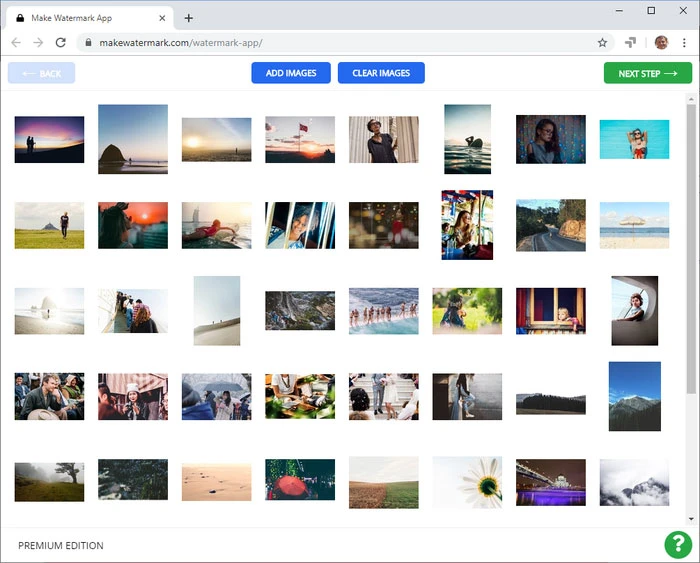
Din integritet är vår högsta prioritet
Gratis programvaruprodukter från overifierade källor kan innehålla skadlig kod, vilket är anledningen till att det är farligt att ladda ner dem. För att inte tala om att installationen av en offline-app i bästa fall stjäl några minuter från dig. Onlinetjänster är bättre och säkrare att använda eftersom varken din dator utsätts för risker eller din tid slösas bort. Make Watermark är en riskfri och pålitlig onlineapplikation som är byggd för att skydda ditt visuella innehåll från att bli stulet.
Dina foton når aldrig ens våra servrar, än mindre lagras de där, eftersom de bearbetas i din webbläsare. Inte en enda person från vårt team har tillgång till dem. Utöver det upprättar vårt verktyg endast säkra anslutningar. Du kan vara säker på att dina filer och enheter kommer att vara helt säkra hos oss. Det finns varken oönskade popup-fönster eller påträngande annonser. Vi vill att du ska få en fantastisk upplevelse!


Alla funktioner
Textbaserade vattenstämplar
Flera typsnitt
Din logotyp
Diskret vattenstämpling
Upprepade vattenstämplar för bättre säkerhet
Ändra storlek på vattenstämplade kopior
Hur man skapar en vattenstämpel för foton i 4 steg
Vattenstämpling är otroligt enkelt. Även om det är första gången du använder en bildredigeringsapp, kommer du fortfarande att kunna använda Make Watermark utan problem. Dina foton kommer att få en vacker logotyp, text, eller båda på bara ett par minuter.
Ladda upp dina foton från din dator, Google Drive, Google Photos eller Dropbox.
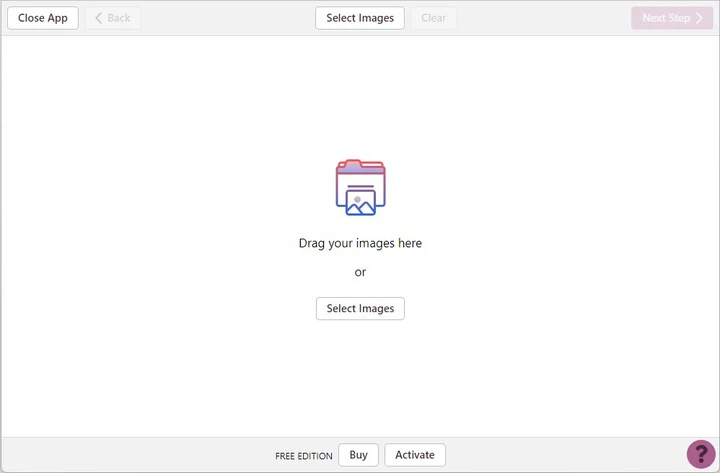
Från din dator
Öppna den valda mappen på din dator och dra och släpp sedan dina bilder direkt i vårt verktyg. Det är också möjligt att klicka på "Välj bilder" och välja "Från min dator". Välj sedan de foton som du behöver vattenstämpla. Tryck på Ctrl+A på Windows eller Cmd+A på Mac för att välja alla bilder i din mapp.
Från Google Drive
När du har valt "Från Google Drive" i menyn "Välj bilder" måste du ge åtkomst till din molnlagring. Klicka helt enkelt på "ja" i den dialogruta som visas. När Google Drive-väljaren visas, välj fotona. Om du håller ned Skift medan du klickar på bilderna väljer du flera av dem. Importeringsprocessen för Google Photos är exakt densamma.
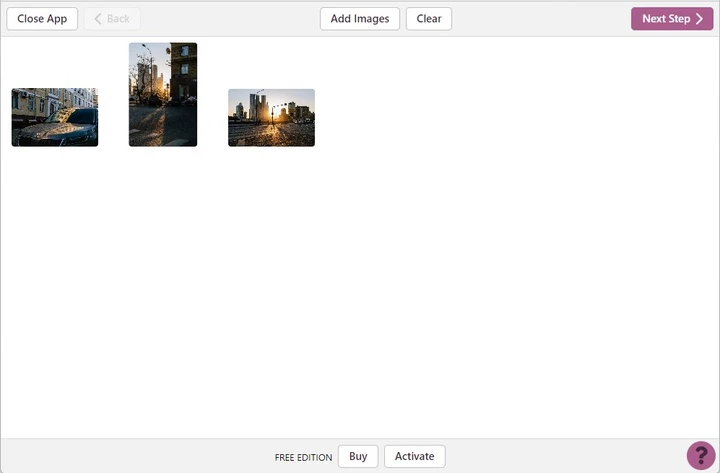
Från Dropbox
Om du väljer alternativet "Från Dropbox" för import måste du ge godkännande till Make Watermark. För att ge åtkomst till din molnlagring, välj ”Ja” i dialogrutan som visas. Välj nu bilder för vattenstämpling i Dropbox-väljaren. Klicka på bilderna medan du håller ned Skift för att välja flera av dem.
Rensa bilder
Genom att klicka på knappen "Rensa" tar du bort alla importerade bilder från appen.
I Make Watermark är det möjligt att lägga till en textvattenstämpel (Lägg till text) eller en logotyp (Lägg till logotyp). Du kan kolla in vårt galleri och välja en av våra inbyggda ikoner eller alternativt ladda upp en PNG-logofil från din dator, Dropbox, Google Drive eller Google Photos.
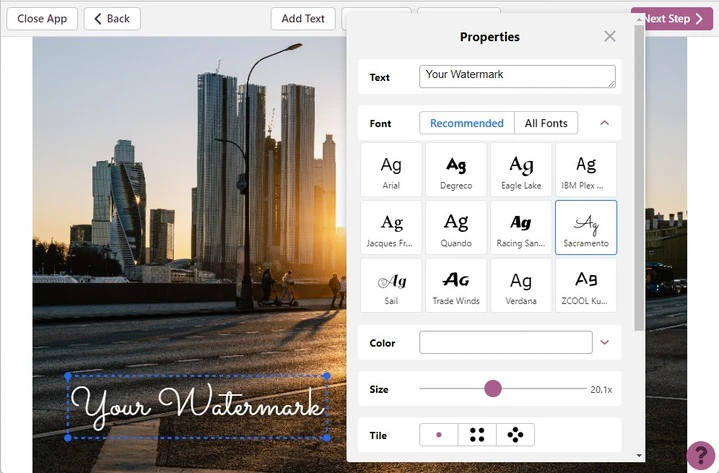
En textvattenstämpel kommer att visa "Din vattenstämpel" när den först dyker upp. Klicka inuti inmatningsrutan "Text", radera ordet och skriv sedan in ditt namn, namnet på ditt varumärke eller vad du vill. Din vattenstämpel kan flyttas med markören. Vårt verktyg erbjuder en omfattande uppsättning redigeringsverktyg. Det inkluderar ett stort bibliotek med typsnitt och en mängd olika färger – både solida och gradienter. Det finns flera skjutreglage för att ändra storlek på och rotera din vattenstämpel samt justera dess opacitet.
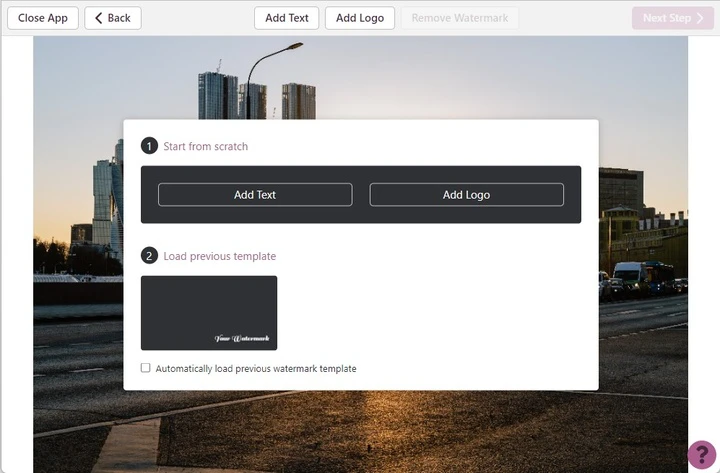
Du kan ha stor nytta av listan över tidigare använda mallar eftersom den innehåller de 10 senaste vattenstämplarna som du använt på dina foton minst en gång. För att göra den här listan synlig klickar du på "Ta bort vattenstämplar" för att bli av med alla aktiva vattenstämplar på din bild.
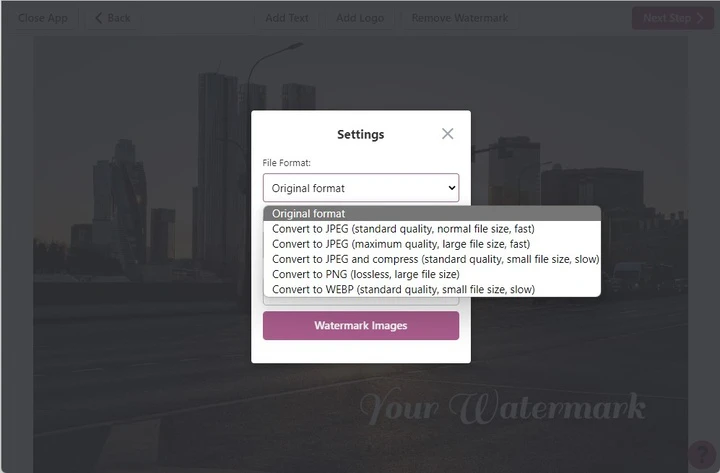
Du kan gå till exportinställningarna genom att klicka på knappen ”Vattenstämpla bilder”. Du hittar två alternativ här:
Dessutom kan du aktivera alternativet att din vattenstämpel ska ha samma storlek i pixlar på alla bilder.
Förhandsgranskningssektionen
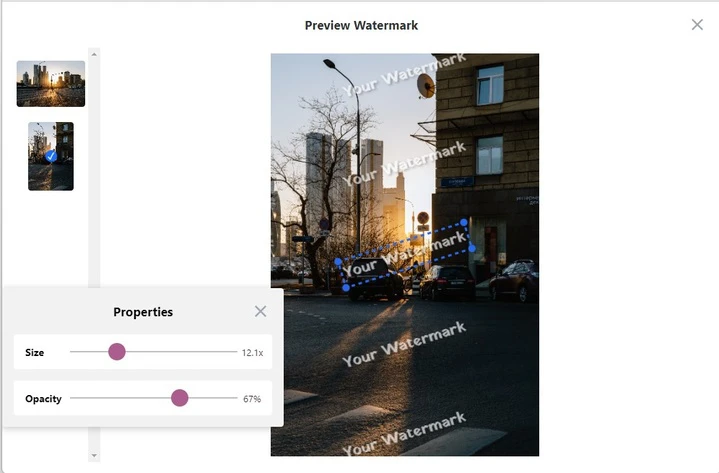
Här är det möjligt att se hur din vattenstämpel ser ut på varje foto. Du kan också flytta den samt ändra dess storlek och opacitetsnivå med hjälp av skjutreglage. Ändringarna påverkar inte andra foton, så du kan redigera din vattenstämpel på varje bild.
Förhandsgranskningssektionen kan öppnas genom att klicka på knappen ”Förhandsgranska vattenstämpel” och stängas genom att klicka på krysset i det övre högra hörnet.
Klicka nu på "Vattenstämpla bilder" och vattenstämplingsprocessen börjar. När den är klar har du tre alternativ att välja mellan:
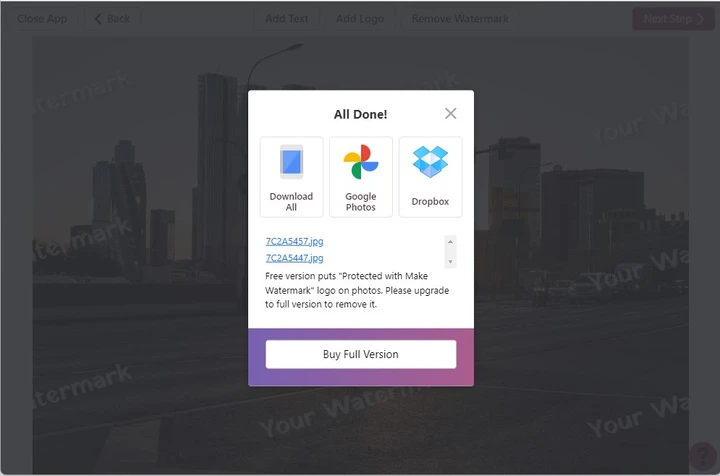
Du kommer också att se listan över alla vattenstämplade bilder. För att ladda ner varje foto separat måste du klicka på dess namn i listan.