Vattenstämpling behöver inte vara svårt. Med Make Watermark kan du skydda dina foton i bara några enkla steg. Ladda upp dina bilder. Anpassa din vattenstämpel. Ange exportinställningarna. Ladda ner vattenstämplade bilder. Inga avancerade redigeringskunskaper krävs!
Steg 1 – Ladda upp bilder i appen
Dina foton kan laddas upp från din dator, Google Drive, Google Photos eller Dropbox.
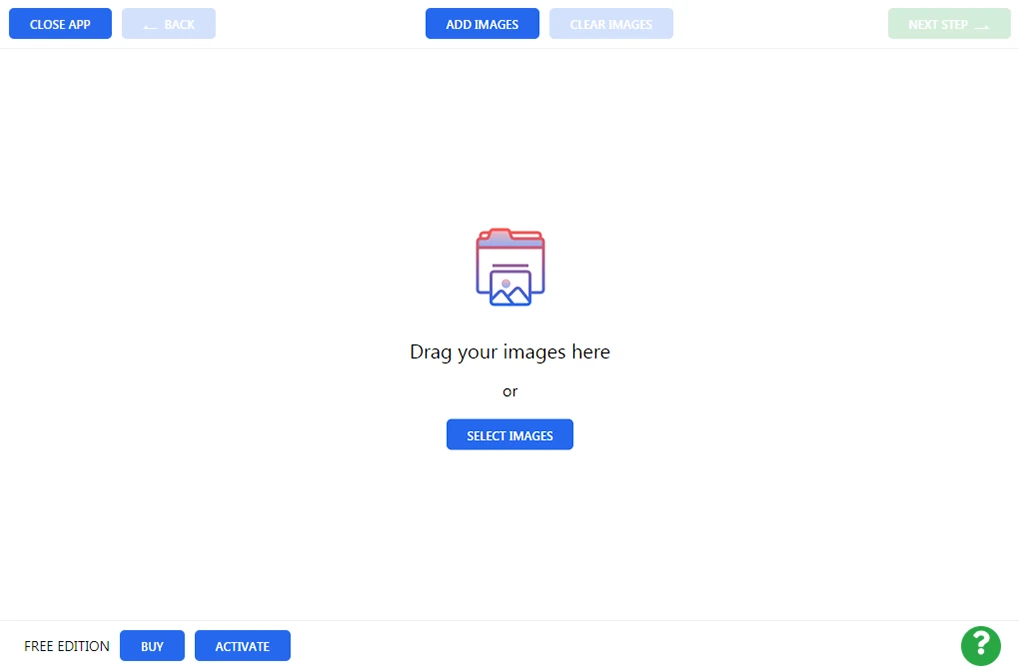
Från din dator
Dra dina bilder direkt från en mapp på din dator och släpp dem i Make Watermark. Alternativt kan du klicka på “Välj bilder” eller “Lägg till bilder” och välja “Från min dator”. Välj de foton som du vill vattenstämpla i dialogrutan “Öppna fil”. Tryck på Ctrl+A på Windows eller Cmd+A på Mac för att välja alla bilder i en mapp.
Från Google Drive
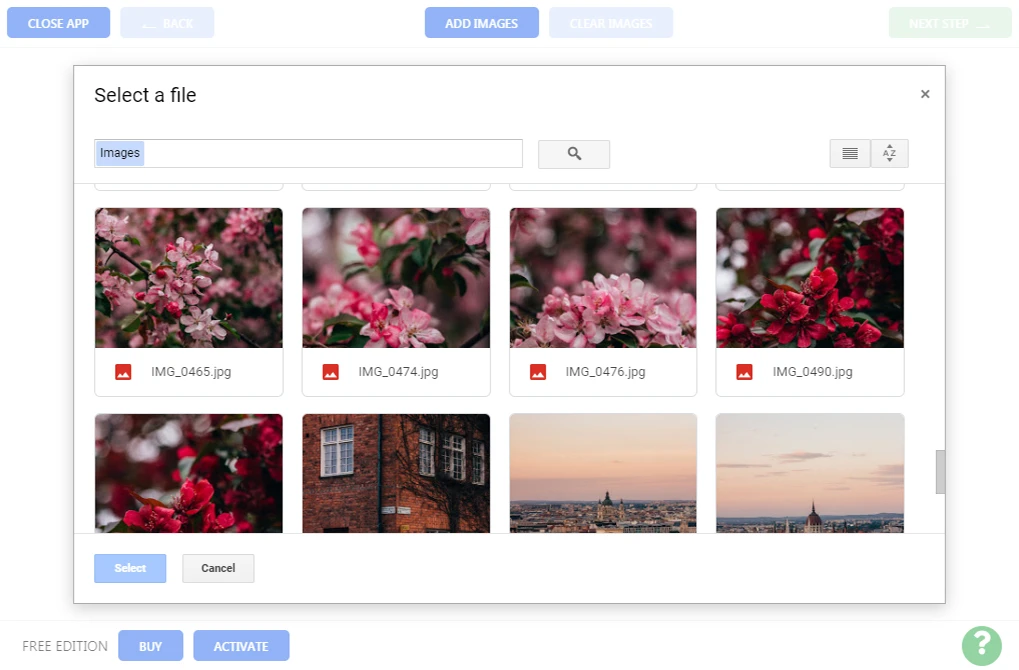
Klicka på “Välj bilder”/“Lägg till bilder” och välj “Från Google Drive”. Make Watermark behöver få ett godkännande först. Klicka på “ja” i en dialogruta som visas för att ge åtkomst till din Google Drive. Google Drive-väljaren visas. Nu kan du välja foton för vattenstämpling. Du kan välja flera bilder genom att klicka på dem medan du håller ned Skift på tangentbordet. Processen är densamma för Google Photos.
Från Dropbox
Klicka på “Välj bilder”/“Lägg till bilder” och välj “Från Dropbox”. Make Watermark behöver få ett godkännande först. Klicka på “ja” i en dialogruta som visas för att ge åtkomst till din Dropbox. Dropbox-väljaren visas. Nu kan du välja foton för vattenstämpling. Du kan välja flera bilder genom att klicka på dem medan du håller ned Skift på tangentbordet.
Rensa bilder
Klicka på “Rensa” för att ta bort alla uppladdade bilder från appen.
Steg 2 – Designa din vattenstämpel
Det är dags att skapa din vattenstämpel. Make Watermark låter dig lägga till en textvattenstämpel (Lägg till text) eller en logotyp (Lägg till logotyp). Din logotyp kan laddas upp från din dator, Dropbox, Google Drive eller Google Photos. Det är också möjligt att använda en av de inbyggda logotyperna från vårt galleri.
Du måste klicka på din text eller logotyp för att välja den och öppna redigeringsverktygen. En textvattenstämpel visas först som ordet “Sample”. För att ändra texten klickar du inuti den rektangulära rutan bredvid ordet “Text”. Skriv in ditt namn, namnet på ditt varumärke eller något annat du vill. Du kan ändra färg och storlek på din vattenstämpel, rotera den, justera dess opacitet och dra den till valfri plats i din bild. Alla nödvändiga verktyg står till ditt förfogande.
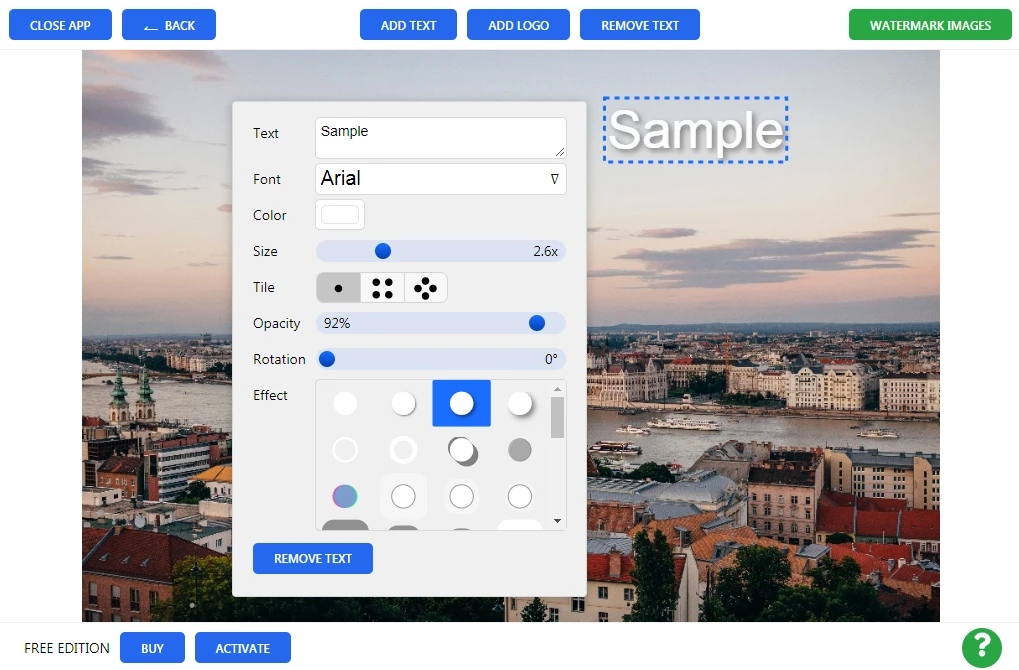
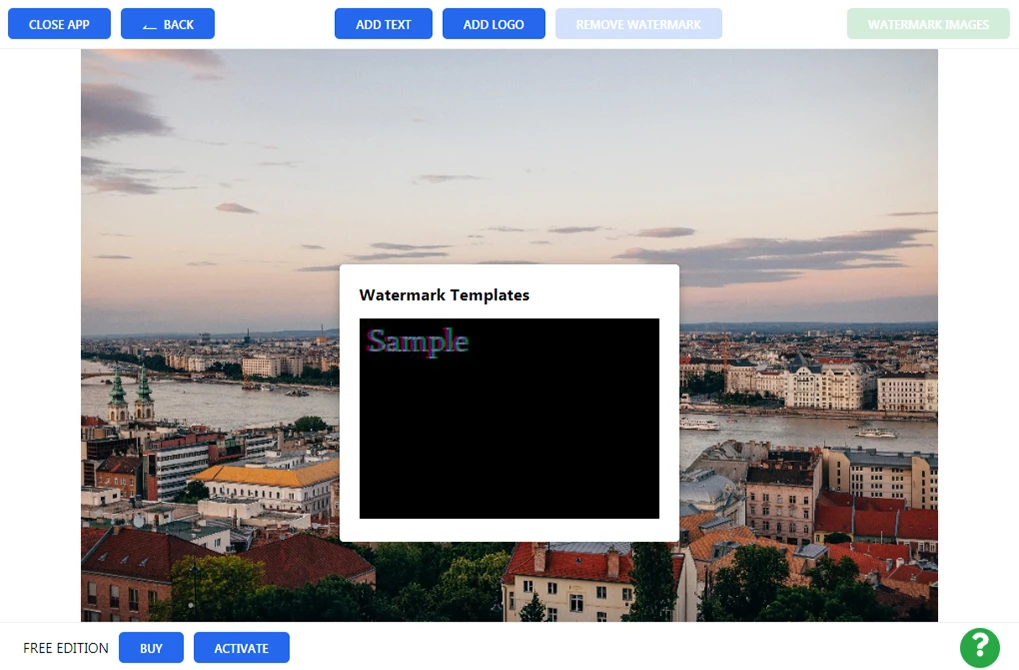
Listan över tidigare använda mallar innehåller de 10 senaste vattenstämplarna som du har skapat och använt på dina bilder nyligen. Om du inte ser den, klicka på “Ta bort vattenstämplar” för att ta bort alla aktiva vattenstämplar som för närvarande finns på din bild.
Steg 3 – Ange exportinställningar
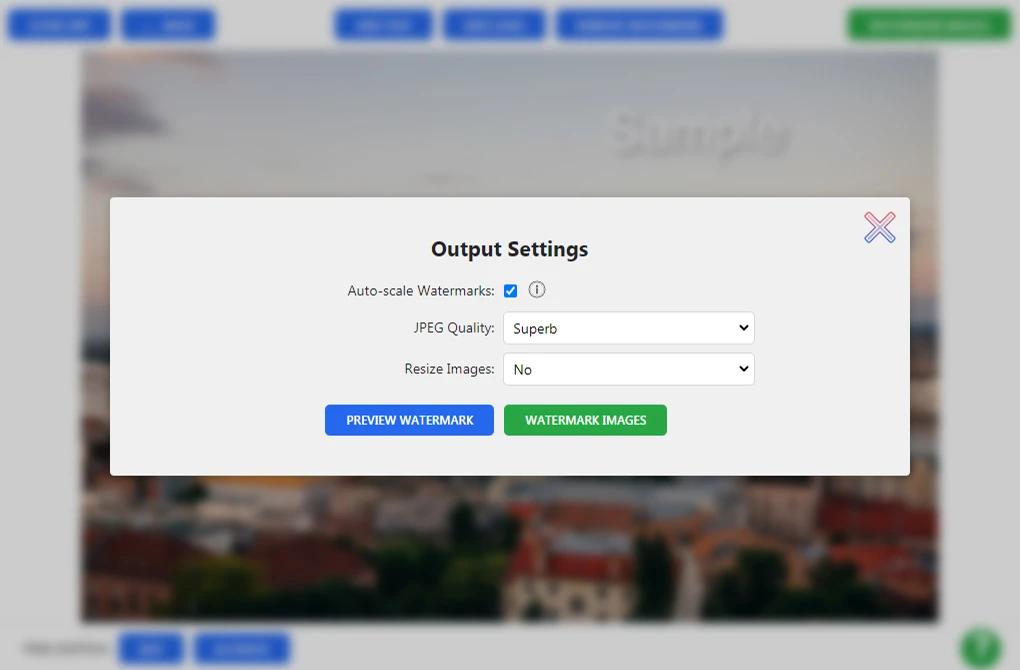
Klicka på “Vattenstämpla bilder” för att gå till exportinställningarna. Det finns två alternativ här:
- JPEG-kvalitet. Du kan ställa in kvaliteten på dina vattenstämplade bilder: Medium, Bra, Utmärkt och Maximal. Kvaliteten påverkar storleken på dina bilder: ju högre kvalitet, desto större filer.
- Ändra storlek på bilder. Det finns flera alternativ i denna rullgardinsmeny: Ändra inte storlek på bilder, Anpassa till bildbredd, Anpassa till bildhöjd, Anpassa till bredd och höjd samt Procent. Om du väljer att ändra storlek på bilder efter bredd, höjd eller båda måste du ange önskat antal pixlar. Det är god praxis att publicera bilder med lägre upplösning så att originalen av dina foton inte blir stulna.
Förhandsgranskningssektionen
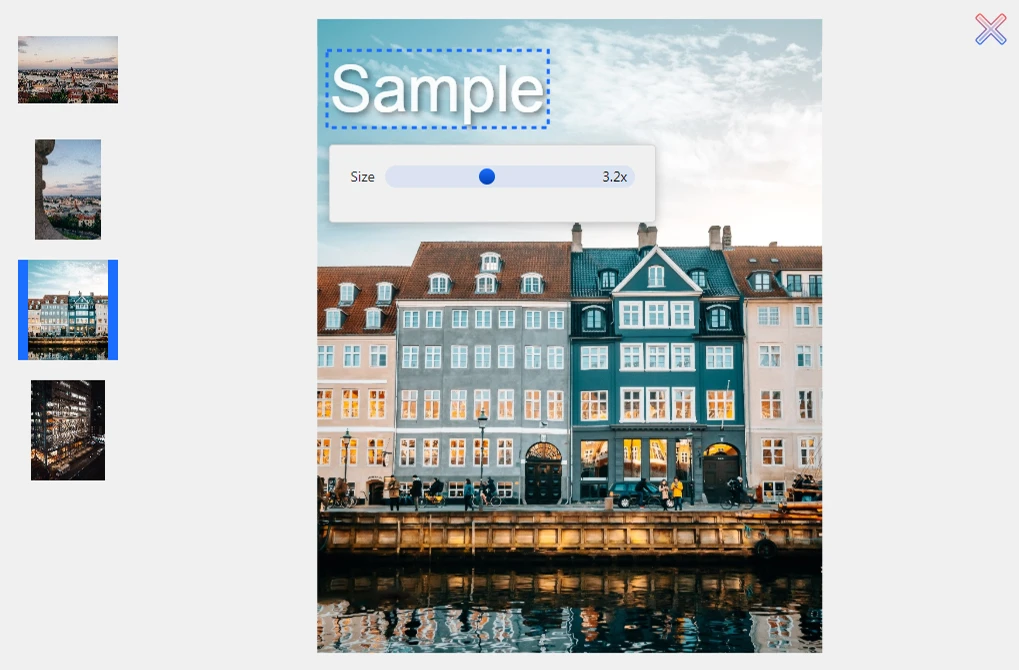
Genom att klicka på knappen “Förhandsgranska” i exportinställningarna öppnar du förhandsgranskningssektionen. Här kan du kontrollera hur din vattenstämpel ser ut på varje foto i batchen samt flytta den och ändra dess storlek. Klicka på och dra din vattenstämpel till en annan plats i din bild. Justera skjutreglaget om du behöver ändra storlek på den. Du kan göra detta med varje foto i batchen – de andra bilderna påverkas inte.
Klicka på krysset i det övre högra hörnet för att stänga förhandsgranskningssektionen när du är klar.
Steg 4 - Applicera din vattenstämpel.
Det enda som återstår att göra nu är att klicka på “Vattenstämpla bilder” bredvid förhandsgranskningen. Vattenstämplingsprocessen börjar.
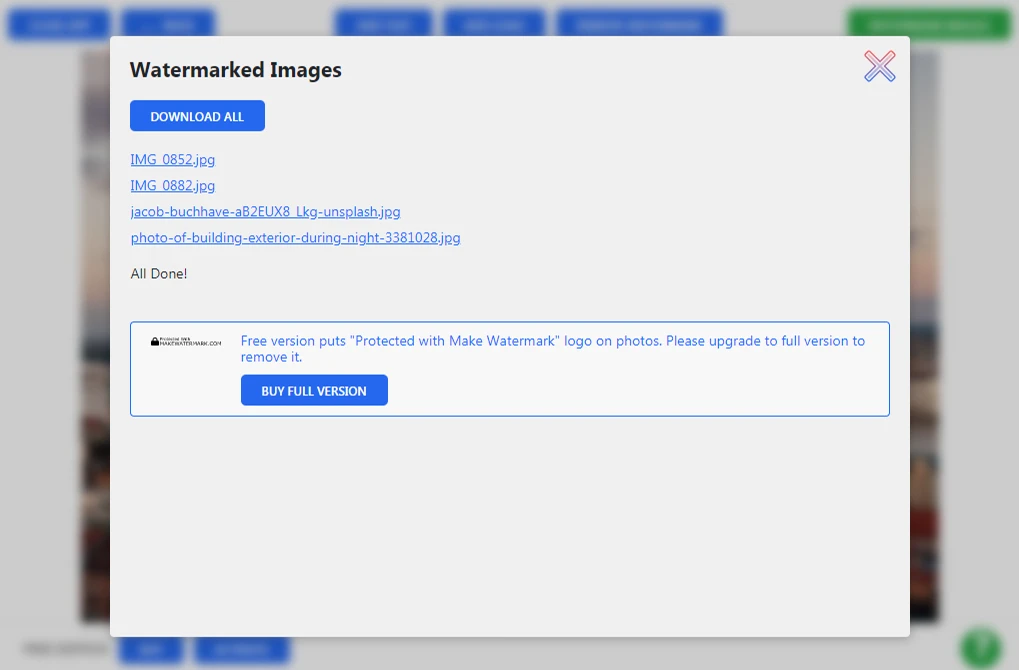
När den är klar klickar du på “Ladda ner alla” för att ladda ner ett zip-arkiv med alla vattenstämplade bilder. För att ladda ner varje foto separat klickar du på namnet på fotot i listan.
En vänlig påminnelse: dina originalbilder förblir oförändrade. Du kommer att ladda ner vattenstämplade kopior.