Встановіть водяний знак швидко
Редагуйте та додавайте водяні знаки до кількох зображень миттєво.
Створити водяний знак безкоштовно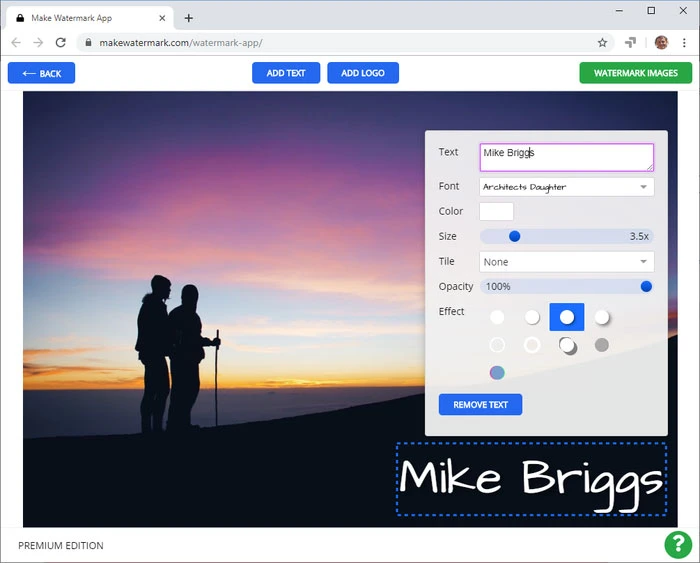
Редагуйте та додавайте водяні знаки до кількох зображень миттєво.
Створити водяний знак безкоштовноІмпортуйте фотографії
Додати водяний знак
Експортувати копії з водяним знаком
Огляд функцій
Створюйте привабливі водяні знаки декількома кліками
Під час редагування ви матимете чудовий огляд свого зображення, оскільки воно займатиме більшу частину екрана. Однак зверніть увагу, що ви не зможете масштабувати фотографію. У нашому безкоштовному інструменті панель інструментів відображається безпосередньо поруч із водяним знаком, тому всі важливі функції будуть легкодоступними, і вам не доведеться багато рухати курсором по екрану. Це, безсумнівно, зробить процес редагування легким і швидким. Make Watermark пропонує широкий спектр інструментів, за допомогою яких ви зможете розробити індивідуальні водяні знаки, що стануть гармонійною частиною будь-якої фотографії. Ви можете:
Вибрати один із 900 різноманітних шрифтів
Налаштувати розмір та прозорість за допомогою повзунків
Увімкнути горизонтальні або діагональні повторювані водяні знаки
Додати один із 65 різних ефектів

Накладіть водяний знак на групу фотографій
Потрібно додати водяний знак на більше ніж одну фотографію? Чудово! Наша програма може обробляти кілька десятків зображень одночасно! Якщо ваша група містить як малі, так і великі фотографії, програма автоматично налаштує розмір водяного знака. Якщо ви завантажите кілька фотографій з різною орієнтацією (пейзажна та портретна), положення водяного знака також буде скориговано. Обидві ці дії за замовчуванням виконуються автоматично. Проте Make Watermark містить розділ «Попередній перегляд», де ви можете вручну налаштувати положення та розмір водяного знака на кожному зображенні.

Ваша конфіденційність — наш найвищий пріоритет
Безкоштовне програмне забезпечення з неперевірених джерел може містити шкідливі програми, тому його небезпечно завантажувати. Окрім того, встановлення будь-якої офлайн-програми в кращому випадку забере у вас кілька хвилин. Онлайн-сервіси кращі та безпечніші, оскільки немає ризику для вашого комп'ютера і ви не витрачаєте час. Make Watermark — це безпечна та надійна онлайн-програма, створена для захисту вашого візуального контенту від крадіжки.
Ваші фотографії навіть не потрапляють на наші сервери, не кажучи вже про їх зберігання, оскільки вони обробляються прямо у вашому браузері. Ніхто з нашої команди не має до них доступу. Крім того, наш інструмент встановлює лише безпечні з'єднання. Ви можете бути впевнені, що ваші файли та пристрої будуть у повній безпеці. Вас не турбуватимуть жодні спливаючі вікна чи нав'язлива реклама. Ми хочемо, щоб ви отримали чудовий досвід!


Усі функції
Текстові водяні знаки
Багато шрифтів
Ваше лого
Ненав'язливі водяні знаки
Повторювані водяні знаки для кращого захисту
Зміна розміру копій з водяним знаком
Як створити водяний знак для фото за 4 кроки
Накладати водяні знаки неймовірно просто. Навіть якщо ви вперше користуєтеся програмою для редагування зображень, ви все одно зможете без проблем використовувати Make Watermark. Ваші фотографії отримають красивий логотип, текст або і те, і інше за лічені хвилини.
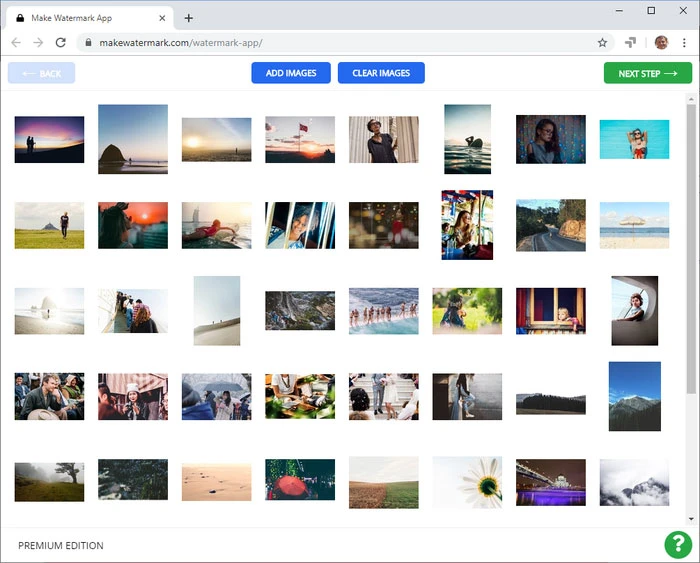
Завантажте свої фотографії з комп'ютера, Google Диска, Google Фото або Dropbox.
З комп'ютера
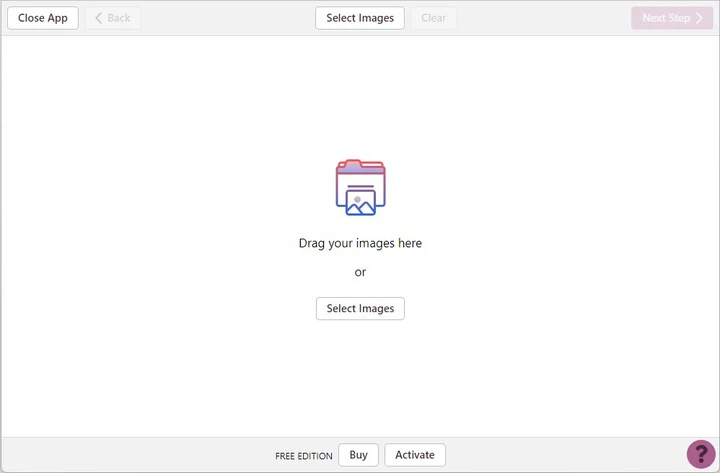
Відкрийте потрібну папку на комп'ютері, а потім перетягніть зображення прямо в наш інструмент. Ви також можете натиснути «Вибрати зображення» та вибрати «З мого комп'ютера». Далі виберіть фотографії, на які потрібно накласти водяний знак. Натиснувши Ctrl+A у Windows або Cmd+A на Mac, ви виберете всі зображення в папці.
З Google Диска
Після того, як ви виберете варіант «З Google Диска» в меню «Вибрати зображення», вам потрібно буде надати доступ до свого хмарного сховища. Просто натисніть «так» у спливаючому вікні. Коли з'явиться вікно вибору Google Диска, виберіть фотографії. Якщо під час вибору зображень ви тримаєте клавішу Shift, ви зможете вибрати кілька файлів одночасно. Процес імпорту для Google Фото абсолютно такий самий.
З Dropbox
Якщо ви виберете варіант «З Dropbox» для імпорту, вам потрібно буде надати дозвіл програмі Make Watermark. Щоб надати доступ до свого хмарного сховища, виберіть «Так» у спливаючому вікні. Тепер виберіть зображення для накладання водяного знака у вікні вибору Dropbox. Натискаючи на зображення з затиснутою клавішею Shift, ви виберете кілька файлів.
Очистити зображення
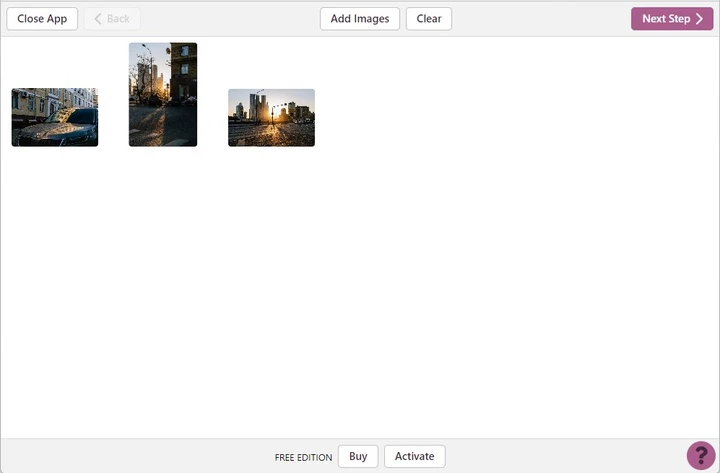
Натиснувши кнопку «Очистити», ви видалите всі імпортовані зображення з програми.
У програмі Make Watermark можна додати текстовий водяний знак (Додати текст) або логотип (Додати логотип). Ви можете переглянути нашу галерею та вибрати одну з наших вбудованих іконок або завантажити файл із логотипом у форматі PNG зі свого комп'ютера, Dropbox, Google Диска або Google Фото.
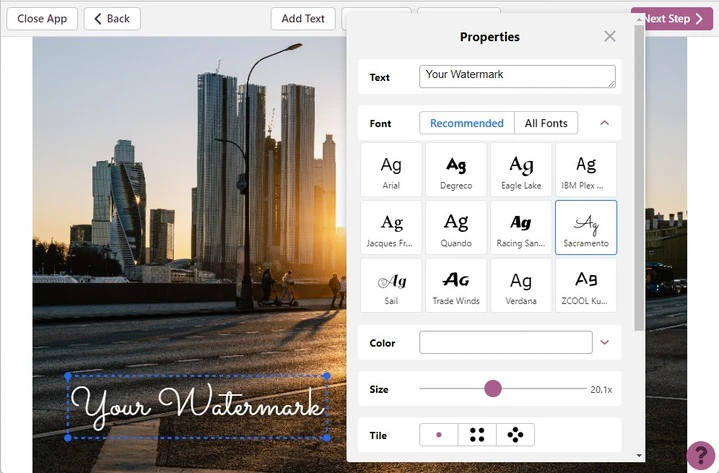
При першій появі текстовий водяний знак матиме напис «Ваш водяний знак». Натисніть у полі введення «Текст», видаліть це слово, а потім введіть своє ім'я, назву бренду або щось інше за вашим бажанням. Водяний знак можна переміщувати за допомогою курсора. Наш інструмент пропонує повний набір засобів редагування. Він включає велику бібліотеку шрифтів і безліч кольорів — як суцільних, так і градієнтних. Також доступні кілька повзунків для зміни розміру та повороту водяного знака, а також для налаштування його прозорості.
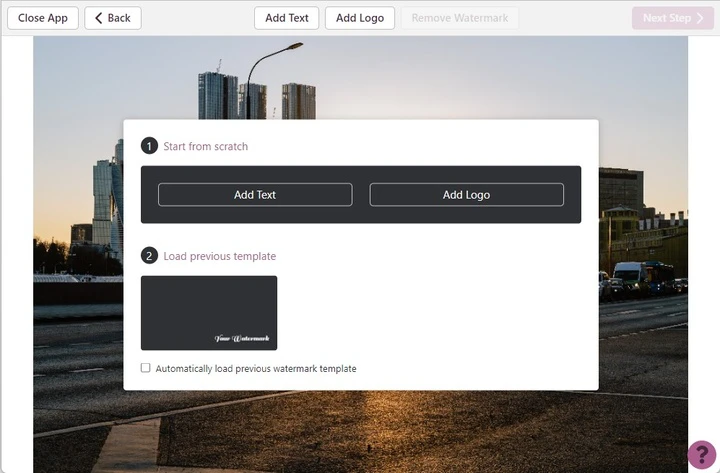
Список раніше використаних шаблонів може бути для вас дуже корисним, оскільки він містить 10 водяних знаків, які ви хоча б раз використовували для своїх фотографій. Щоб зробити цей список видимим, натисніть «Видалити водяні знаки», що видалить усі активні водяні знаки на зображенні.
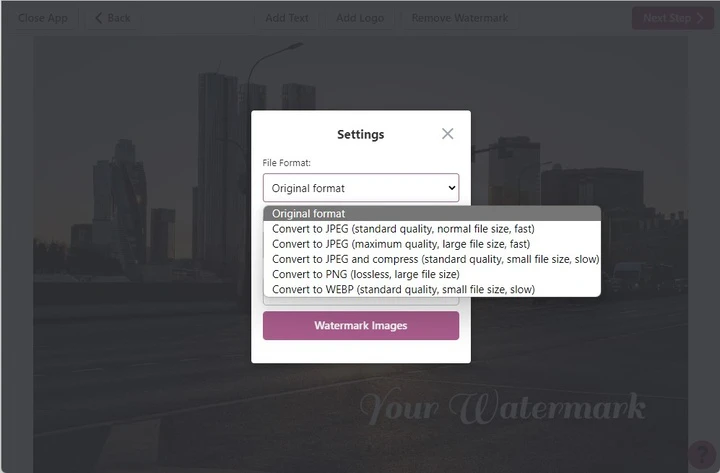
До налаштувань експорту можна перейти, натиснувши кнопку «Додати водяний знак на зображення». Тут ви знайдете два варіанти:
Окрім того, ви можете увімкнути опцію, щоб водяний знак мав однаковий розмір у пікселях на всіх зображеннях.
Розділ «Попередній перегляд»
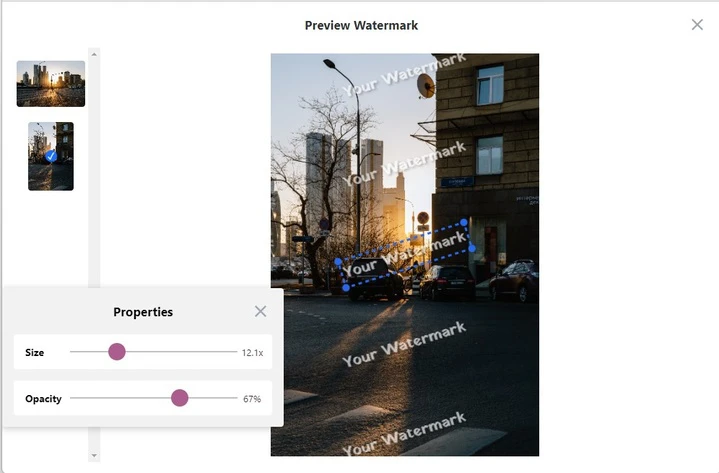
Тут ви можете побачити, як ваш водяний знак виглядає на кожній фотографії. Ви також можете змінювати його положення, розмір і рівень прозорості за допомогою повзунків. Зміни не вплинуть на інші фотографії, тому ви можете налаштувати водяний знак на кожному зображенні окремо.
Розділ «Попередній перегляд» можна відкрити, натиснувши кнопку «Попередній перегляд водяного знака», і закрити, натиснувши на хрестик у верхньому правому куті.
Тепер натисніть «Додати водяний знак на зображення», і розпочнеться процес накладання. Після його завершення у вас буде три варіанти на вибір:
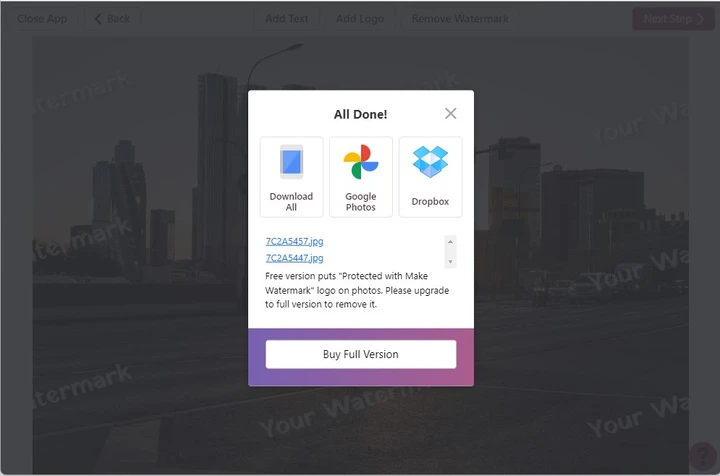
Ви також побачите список усіх зображень з водяним знаком. Щоб завантажити кожну фотографію окремо, натисніть на її назву в списку.