Накладання водяних знаків не обов’язково має бути складним. З програмою Make Watermark ви можете захистити свої фотографії за кілька простих кроків. Завантажте зображення. Налаштуйте водяний знак. Уточніть налаштування виводу. Завантажте зображення з водяним знаком. Жодних складних навичок редагування не потрібно!
Крок 1 – Завантажте зображення в програму
Фотографії можна завантажити з комп’ютера, Google Диска, Google Фото або Dropbox.
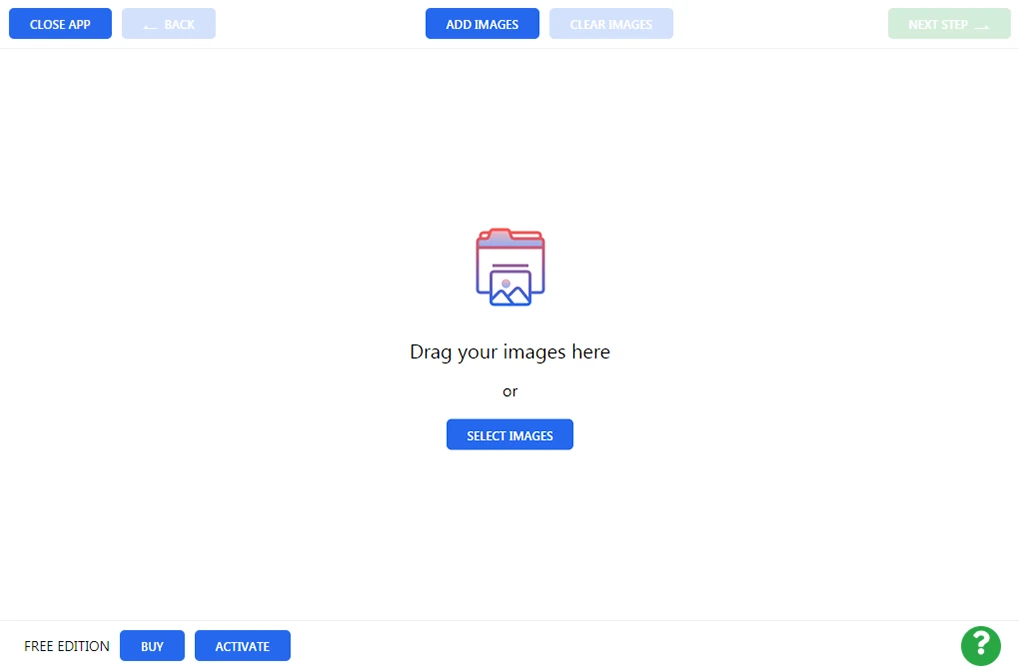
З комп’ютера
Перетягніть зображення прямо з папки на комп’ютері та вставте їх у програму Make Watermark. Або ви можете натиснути «Вибрати зображення» чи «Додати зображення» та вибрати «З мого комп’ютера». У діалоговому вікні вибору файлів виберіть фотографії, на які хочете накласти водяний знак. Натисніть Ctrl+A у Windows або Cmd+A на Mac, щоб вибрати всі зображення в папці.
З Google Диска
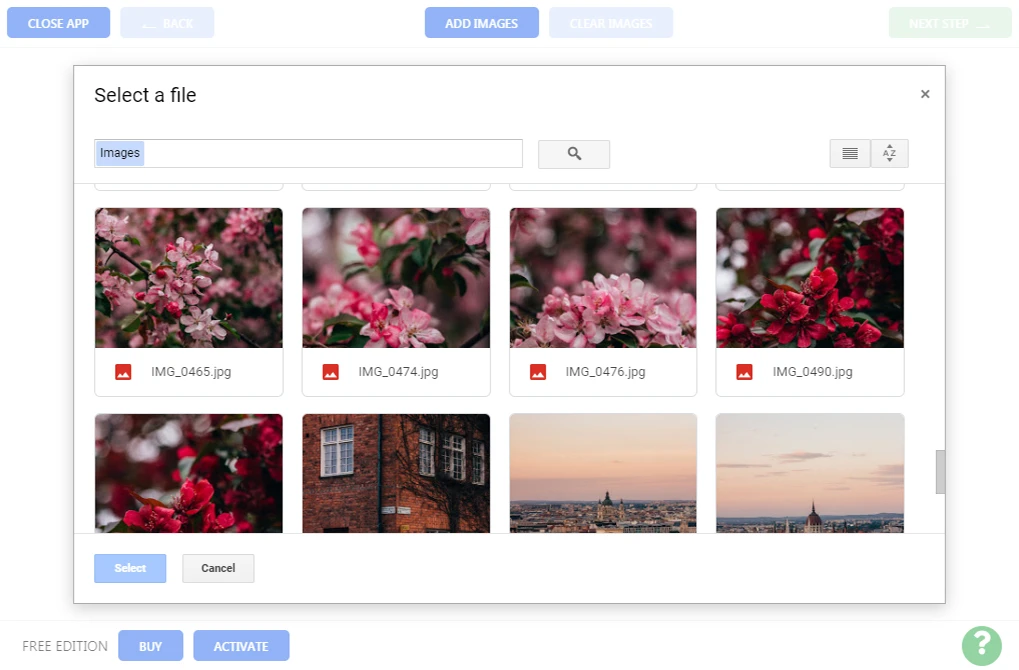
Натисніть «Вибрати зображення» / «Додати зображення» та виберіть «З Google Диска». Програмі Make Watermark спочатку потрібно отримати дозвіл. Натисніть «так» у спливаючому діалоговому вікні, щоб надати доступ до вашого Google Диска. З’явиться вікно вибору Google Диска. Тепер ви можете вибрати фотографії для накладання водяного знака. Ви можете вибрати кілька зображень, натискаючи на них з затиснутою клавішею Shift на клавіатурі. Процедура однакова для Google Фото.
З Dropbox
Натисніть «Вибрати зображення» / «Додати зображення» та виберіть «З Dropbox». Програмі Make Watermark спочатку потрібно отримати дозвіл. Натисніть «так» у спливаючому діалоговому вікні, щоб надати доступ до вашого Dropbox. З’явиться вікно вибору Dropbox. Тепер ви можете вибрати фотографії для накладання водяного знака. Ви можете вибрати кілька зображень, натискаючи на них з затиснутою клавішею Shift на клавіатурі.
Очистити зображення
Натисніть «Очистити», щоб видалити всі завантажені зображення з програми.
Крок 2 – Створіть дизайн свого водяного знака
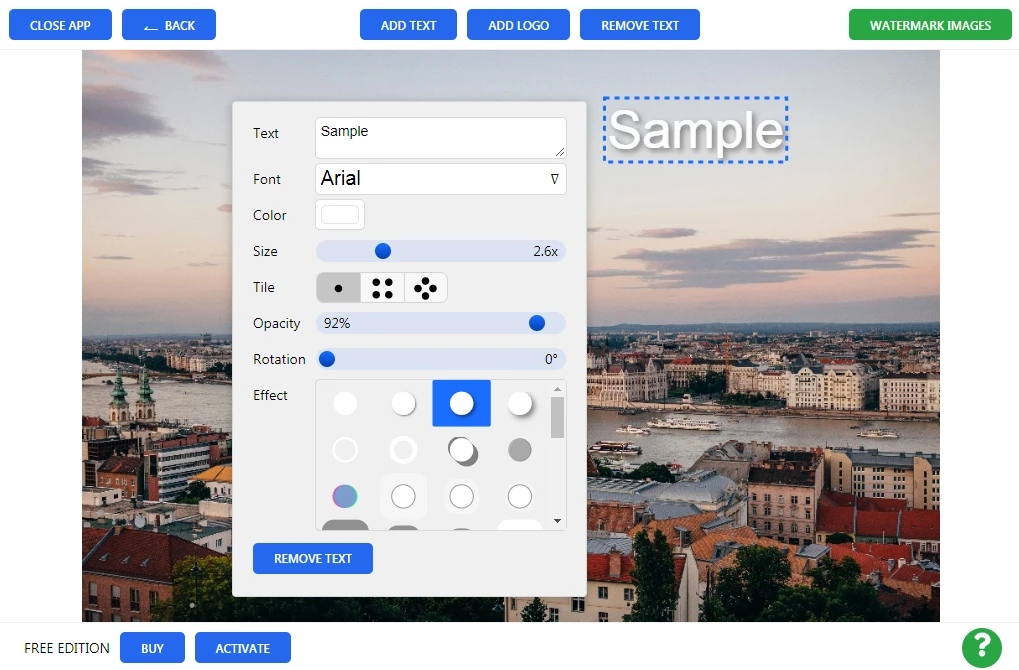
Час створити водяний знак. Make Watermark дозволяє додати текстовий водяний знак (Додати текст) або логотип (Додати логотип). Логотип можна завантажити з комп’ютера, Dropbox, Google Диска або Google Фото. Також можна скористатися одним із вбудованих логотипів з нашої галереї.
Натисніть на текст або логотип, щоб вибрати його та відкрити набір інструментів для редагування. Текстовий водяний знак спочатку з’явиться як слово «Sample». Щоб змінити текст, натисніть у прямокутному полі поруч зі словом «Текст». Введіть своє ім’я, назву бренду або щось інше. Ви можете змінити колір і розмір водяного знака, повертати його, налаштовувати прозорість і перетягувати в будь-яке місце на зображенні. Усі необхідні інструменти у вас під рукою.
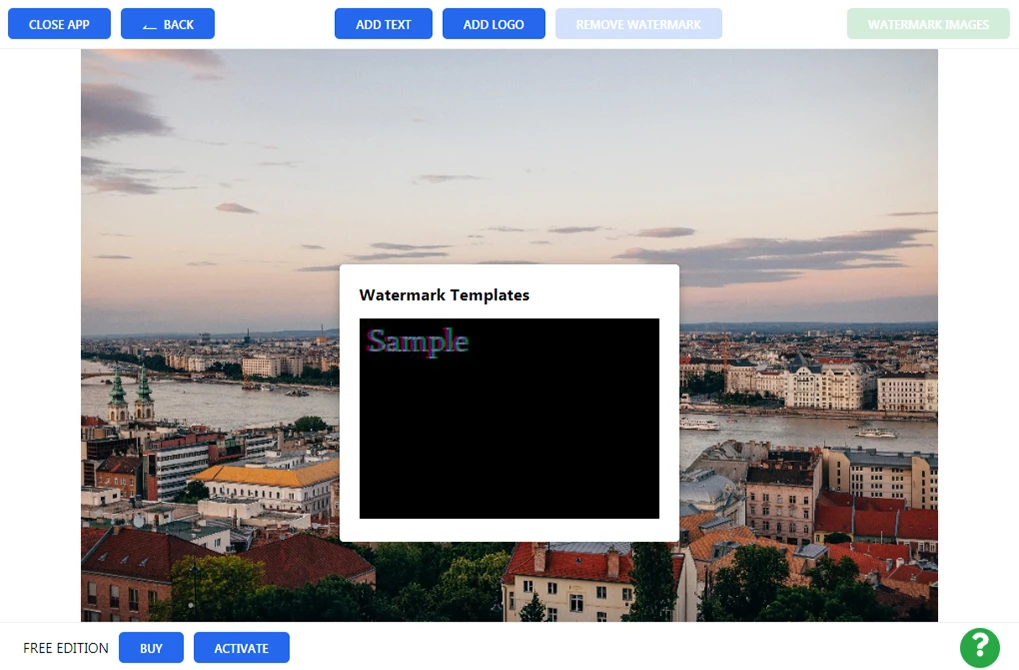
Список раніше використаних шаблонів містить 10 водяних знаків, які ви нещодавно створили та використовували. Якщо ви його не бачите, натисніть «Видалити водяні знаки», що видалить усі активні водяні знаки, які зараз на вашому зображенні.
Крок 3 – Уточніть налаштування виводу
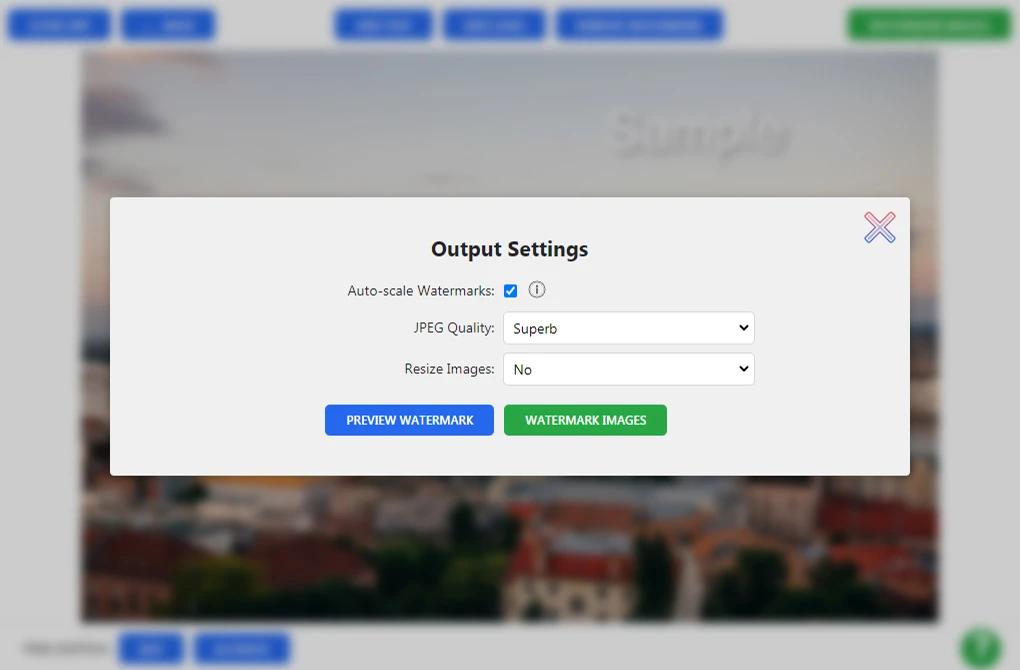
Натисніть «Додати водяний знак на зображення», щоб перейти до налаштувань виводу. Тут є два варіанти:
- Якість JPEG. Ви можете встановити якість зображень з водяним знаком: Середня, Хороша, Чудова та Максимальна. Якість впливає на розмір зображень: чим вища якість, тим більші файли.
- Змінити розмір зображень. У цьому випадаючому меню є кілька варіантів: Не змінювати розмір, Підігнати під ширину, Підігнати під висоту, Підігнати під ширину та висоту та Відсоток. Якщо ви вирішите змінити розмір зображень, вам потрібно буде ввести бажану кількість пікселів. Хорошою практикою є публікація зображень з нижчою роздільною здатністю, щоб уникнути крадіжки оригіналів ваших фотографій.
Розділ «Попередній перегляд»
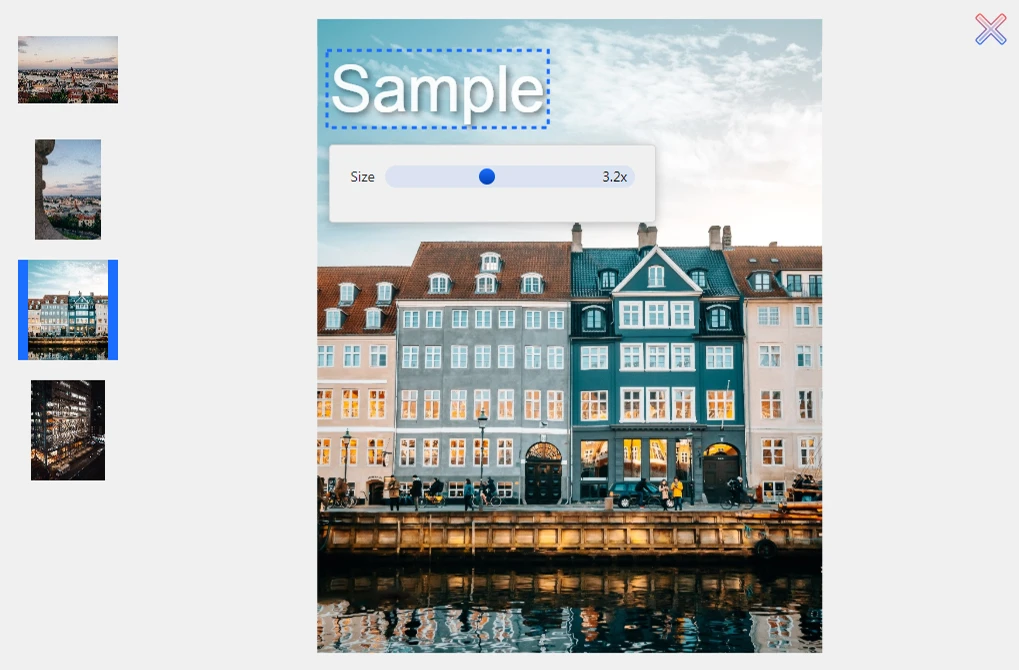
Натисніть кнопку «Попередній перегляд» у налаштуваннях виводу. Тут ви можете перевірити, як ваш водяний знак виглядає на кожній фотографії в групі, а також змінити його положення та розмір. Натисніть і перетягніть водяний знак, щоб перемістити його. Якщо потрібно змінити його розмір, скористайтеся повзунком. Ви можете зробити це для кожної фотографії окремо — інші зображення це не зачепить.
Коли закінчите, натисніть на хрестик у верхньому правому куті, щоб закрити розділ.
Крок 4 – Застосуйте свій водяний знак.
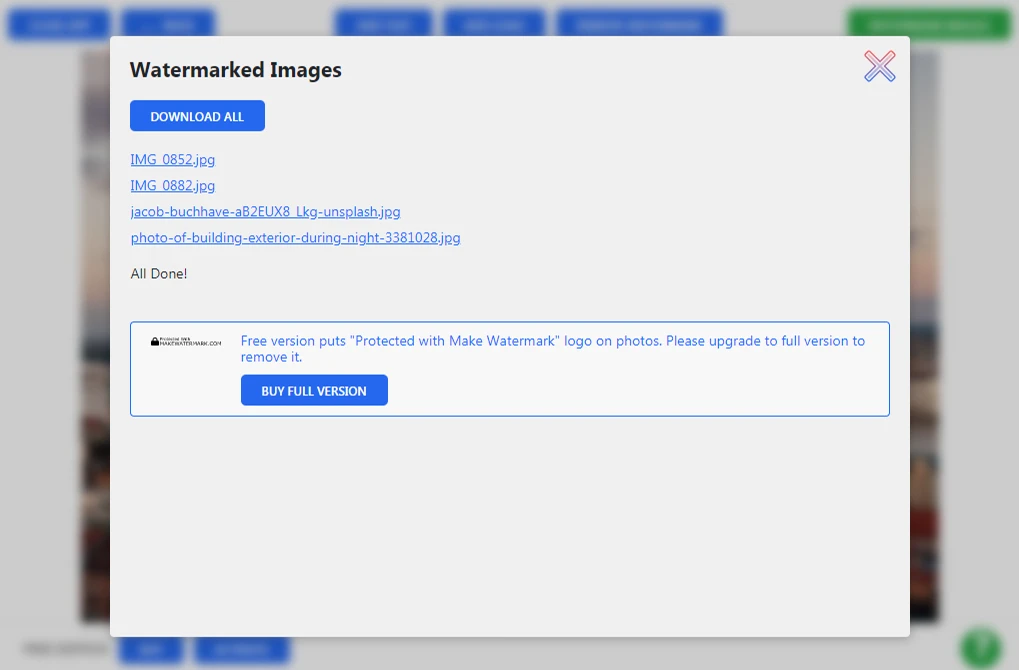
Тепер залишається лише натиснути «Додати водяний знак на зображення». Розпочнеться процес накладання.
Після завершення натисніть «Завантажити все», щоб завантажити ZIP-архів з усіма зображеннями. Щоб завантажити кожну фотографію окремо, натисніть на її назву в списку.
Дружнє нагадування: ваші оригінальні зображення залишаться незмінними. Ви завантажуєте копії з водяним знаком.