Đóng dấu ảnh nhanh chóng
Chỉnh sửa và thêm dấu ấn vào nhiều hình ảnh một cách dễ dàng.
Đóng dấu ảnh miễn phí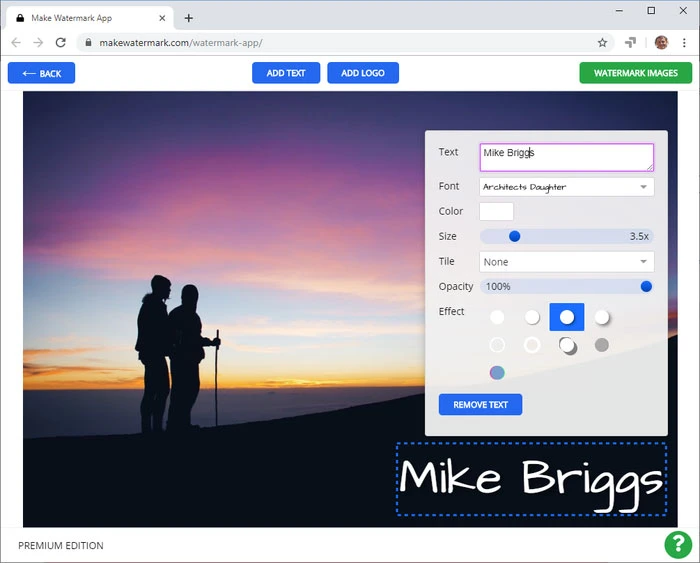
Chỉnh sửa và thêm dấu ấn vào nhiều hình ảnh một cách dễ dàng.
Đóng dấu ảnh miễn phíNhập ảnh
Thêm dấu ấn
Xuất bản sao đã đóng dấu
Giới thiệu tính năng
Tạo dấu ấn bắt mắt chỉ với vài cú nhấp chuột
Trong khi chỉnh sửa, bạn sẽ có cái nhìn tuyệt vời về hình ảnh của mình vì nó sẽ chiếm phần lớn màn hình. Tuy nhiên, xin lưu ý rằng bạn sẽ không thể phóng to và thu nhỏ ảnh của mình. Trong công cụ đóng dấu miễn phí của chúng tôi, bộ công cụ hiển thị ngay bên cạnh dấu ấn, vì vậy tất cả các công cụ thiết yếu sẽ dễ dàng truy cập và bạn sẽ không phải di chuyển con trỏ chuột nhiều trên màn hình. Điều này chắc chắn sẽ làm cho quá trình chỉnh sửa trở nên dễ dàng và nhanh chóng. Make Watermark cung cấp một loạt các công cụ đa dạng, giúp bạn có thể thiết kế các dấu ấn cá nhân hóa trở thành một phần hài hòa của bất kỳ bức ảnh nào. Bạn có thể:
Chọn một trong 900 phông chữ đa dạng
Điều chỉnh kích thước và độ mờ bằng thanh trượt
Bật tính năng đóng dấu lặp lại thẳng hoặc chéo
Thêm một trong 65 hiệu ứng đa dạng

Đóng dấu hàng loạt ảnh
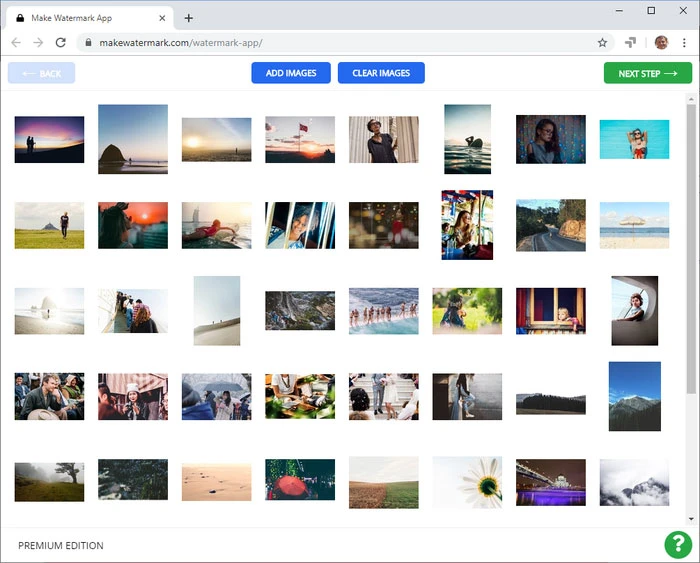
Bạn cần thêm dấu ấn vào nhiều hơn một bức ảnh? Tuyệt vời! Ứng dụng của chúng tôi có thể xử lý hàng chục hình ảnh cùng một lúc! Nếu lô ảnh của bạn bao gồm các ảnh nhỏ và lớn, ứng dụng sẽ sửa đổi kích thước của dấu ấn. Nếu bạn tải lên một vài ảnh nằm ngang và dọc, vị trí của dấu ấn sẽ được điều chỉnh. Cả hai hành động này đều được thực hiện tự động theo mặc định. Tuy nhiên, Make Watermark có Phần Xem trước, nơi bạn có thể định vị lại và thay đổi kích thước dấu ấn trên mỗi hình ảnh một cách thủ công.

Quyền riêng tư của bạn là ưu tiên hàng đầu
Các sản phẩm phần mềm miễn phí từ các nguồn không được xác minh có thể chứa phần mềm độc hại, đó là lý do tại sao việc tải chúng xuống là nguy hiểm. Chưa kể, việc cài đặt bất kỳ ứng dụng ngoại tuyến nào cũng sẽ lấy đi của bạn vài phút. Các dịch vụ trực tuyến tốt hơn và an toàn hơn để sử dụng vì máy tính của bạn sẽ không gặp rủi ro cũng như thời gian của bạn sẽ không bị lãng phí. Make Watermark là một ứng dụng trực tuyến không rủi ro và đáng tin cậy được xây dựng để bảo vệ nội dung hình ảnh của bạn khỏi bị đánh cắp.
Ảnh của bạn thậm chí không bao giờ chạm tới máy chủ của chúng tôi, chứ đừng nói đến việc được lưu trữ ở đó, bởi vì chúng được xử lý trong trình duyệt của bạn. Không một người nào từ nhóm của chúng tôi có quyền truy cập vào chúng. Thêm vào đó, công cụ đóng dấu của chúng tôi chỉ thiết lập các kết nối an toàn. Bạn có thể yên tâm rằng các tệp và thiết bị của bạn sẽ hoàn toàn an toàn với chúng tôi. Không có cửa sổ bật lên không mong muốn cũng như quảng cáo xâm nhập. Chúng tôi muốn bạn có một trải nghiệm tuyệt vời!


Tất cả tính năng
Dấu ấn văn bản
Nhiều phông chữ
Logo của bạn
Dấu ấn không gây cản trở
Dấu ấn lặp lại để bảo mật tốt hơn
Thay đổi kích thước bản sao đã đóng dấu
Cách đóng dấu ảnh trong 4 bước
Đóng dấu ảnh cực kỳ dễ dàng. Ngay cả khi đây là lần đầu tiên bạn sử dụng ứng dụng chỉnh sửa hình ảnh, bạn vẫn có thể sử dụng Make Watermark mà không gặp khó khăn gì. Ảnh của bạn sẽ có logo, văn bản trông đẹp mắt, hoặc cả hai chỉ trong vài phút.
Tải ảnh của bạn lên từ máy tính, Google Drive, Google Photos hoặc Dropbox.
Từ máy tính của bạn
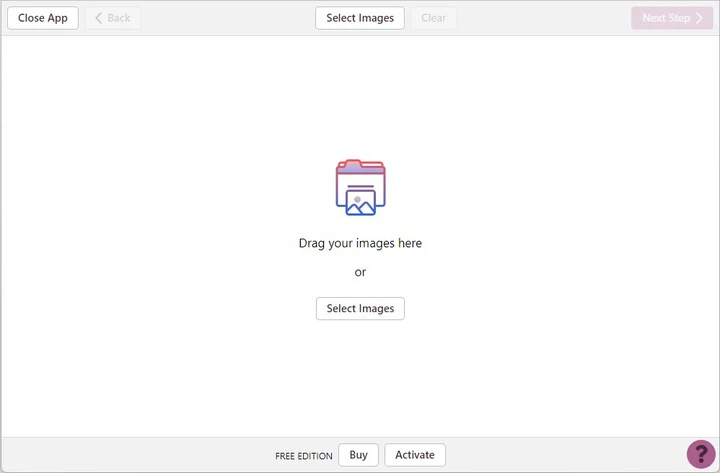
Mở thư mục đã chọn trên máy tính, sau đó kéo và thả trực tiếp hình ảnh của bạn vào công cụ đóng dấu của chúng tôi. Bạn cũng có thể nhấp vào "Chọn ảnh" và chọn "Từ máy tính". Tiếp theo, chọn ảnh mà bạn cần đóng dấu. Nhấn Ctrl+A trên Windows hoặc Cmd+A trên Mac để chọn tất cả ảnh trong thư mục của bạn.
Từ Google Drive
Sau khi bạn chọn "Từ Google Drive" trong menu "Chọn ảnh", bạn sẽ cần cấp quyền truy cập vào bộ nhớ đám mây của mình. Chỉ cần nhấp vào "có" trong hộp thoại hiện ra. Khi Google Drive Picker xuất hiện, hãy chọn ảnh. Nếu bạn giữ phím Shift trong khi nhấp vào ảnh, bạn sẽ chọn được nhiều ảnh cùng lúc. Quy trình nhập cho Google Photos hoàn toàn giống hệt.
Từ Dropbox
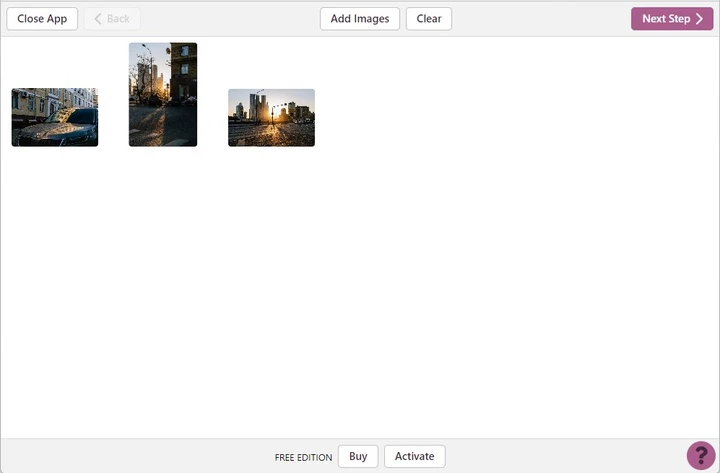
Nếu bạn chọn tùy chọn "Từ Dropbox" để nhập, bạn sẽ phải cấp quyền cho Make Watermark. Để cấp quyền truy cập vào bộ nhớ đám mây của bạn, hãy chọn “Có” trong hộp thoại hiện ra. Bây giờ, hãy chọn ảnh để đóng dấu trong Dropbox Picker. Nhấp vào ảnh trong khi giữ phím Shift để chọn nhiều ảnh.
Xóa ảnh
Bằng cách nhấp vào nút "Xóa", bạn sẽ xóa tất cả các hình ảnh đã nhập khỏi ứng dụng.
Trong Make Watermark, bạn có thể thêm dấu ấn văn bản (Thêm văn bản) hoặc logo (Thêm logo). Bạn có thể xem thư viện của chúng tôi và chọn một trong các biểu tượng có sẵn hoặc tải lên tệp logo PNG từ máy tính, Dropbox, Google Drive hoặc Google Photos.
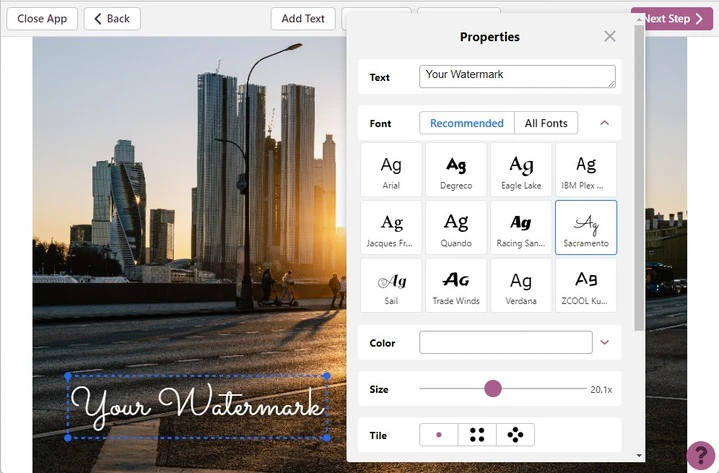
Một dấu ấn văn bản sẽ hiển thị "Your Watermark" khi nó xuất hiện lần đầu. Nhấp vào bên trong hộp nhập "Văn bản", xóa từ đó, sau đó nhập tên của bạn, tên thương hiệu hoặc bất kỳ thứ gì khác bạn muốn. Dấu ấn của bạn có thể được định vị lại bằng con trỏ chuột. Công cụ đóng dấu của chúng tôi cung cấp một bộ công cụ chỉnh sửa toàn diện. Nó bao gồm một thư viện phông chữ khổng lồ và nhiều màu sắc đa dạng – cả màu đơn sắc và màu chuyển sắc. Có một số thanh trượt để thay đổi kích thước và xoay dấu ấn cũng như điều chỉnh độ mờ của nó.
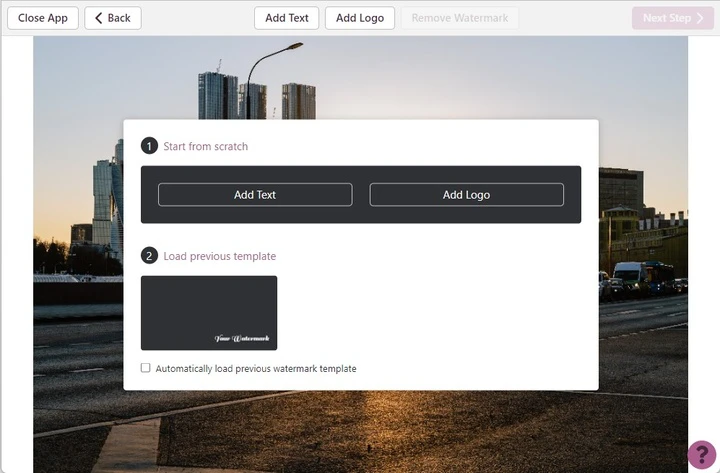
Bạn có thể thấy danh sách các mẫu đã sử dụng trước đó cực kỳ hữu ích vì nó chứa 10 dấu ấn mà bạn đã áp dụng cho ảnh của mình ít nhất một lần. Để danh sách này hiển thị, hãy nhấp vào "Xóa dấu ấn" để loại bỏ tất cả các dấu ấn hiện có trên ảnh của bạn.
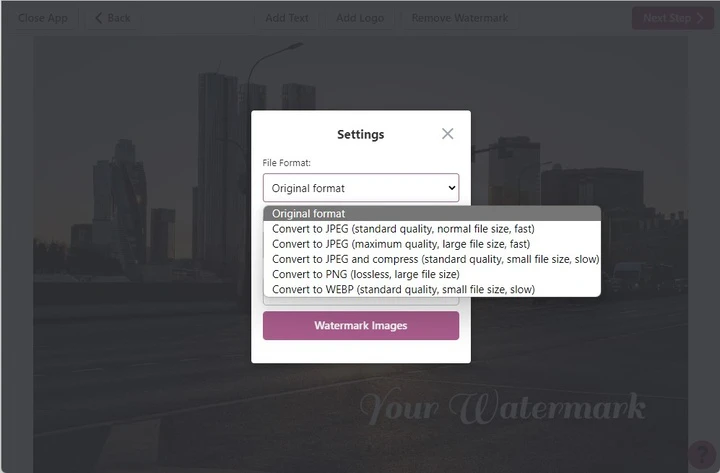
Bạn có thể đi tới Cài đặt xuất bằng cách nhấp vào nút “Đóng dấu ảnh”. Bạn sẽ tìm thấy hai tùy chọn ở đây:
Ngoài ra, bạn có thể bật tùy chọn dấu ấn có cùng kích thước tính theo pixel trên tất cả các ảnh.
Phần xem trước
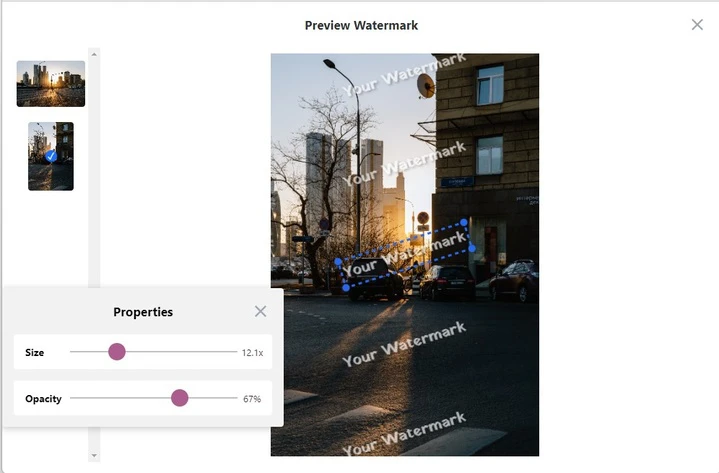
Tại đây, bạn có thể xem dấu ấn của mình trông như thế nào trên mỗi bức ảnh. Bạn cũng có thể định vị lại nó cũng như sửa đổi kích thước và mức độ mờ của nó bằng các thanh trượt. Các thay đổi sẽ không ảnh hưởng đến các ảnh khác, vì vậy bạn có thể chỉnh sửa dấu ấn trên mỗi hình ảnh.
Phần xem trước có thể được mở bằng cách nhấp vào nút “Xem trước dấu ấn” và đóng lại bằng cách nhấp vào dấu X ở góc trên bên phải.
Bây giờ, hãy nhấp vào "Đóng dấu ảnh", và quá trình đóng dấu sẽ bắt đầu. Sau khi hoàn tất, bạn sẽ có ba tùy chọn để lựa chọn:
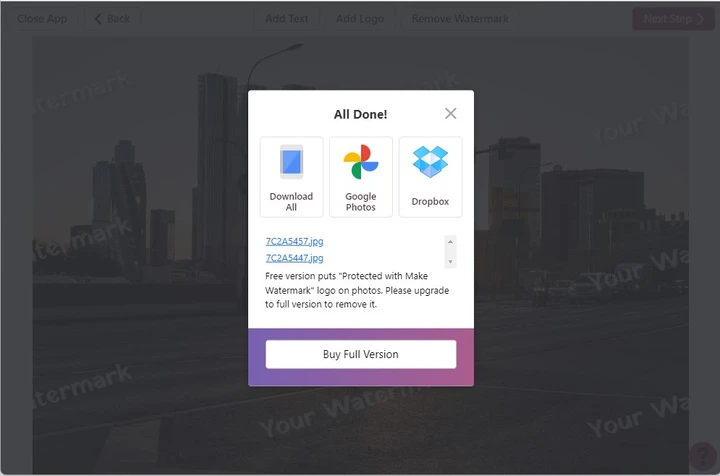
Bạn cũng sẽ thấy danh sách tất cả các hình ảnh đã được đóng dấu. Để tải xuống từng bức ảnh riêng biệt, bạn cần nhấp vào tên của nó trong danh sách.