Đóng dấu ảnh không nhất thiết phải khó khăn. Với Make Watermark, bạn có thể bảo vệ ảnh của mình chỉ trong vài bước đơn giản. Tải hình ảnh của bạn lên. Tùy chỉnh dấu ấn của bạn. Chỉ định Cài đặt Đầu ra. Tải xuống hình ảnh đã đóng dấu. Không yêu cầu kỹ năng chỉnh sửa nâng cao!
Bước 1 – Tải hình ảnh lên ứng dụng
Ảnh của bạn có thể được tải lên từ máy tính, Google Drive, Google Photos hoặc Dropbox.
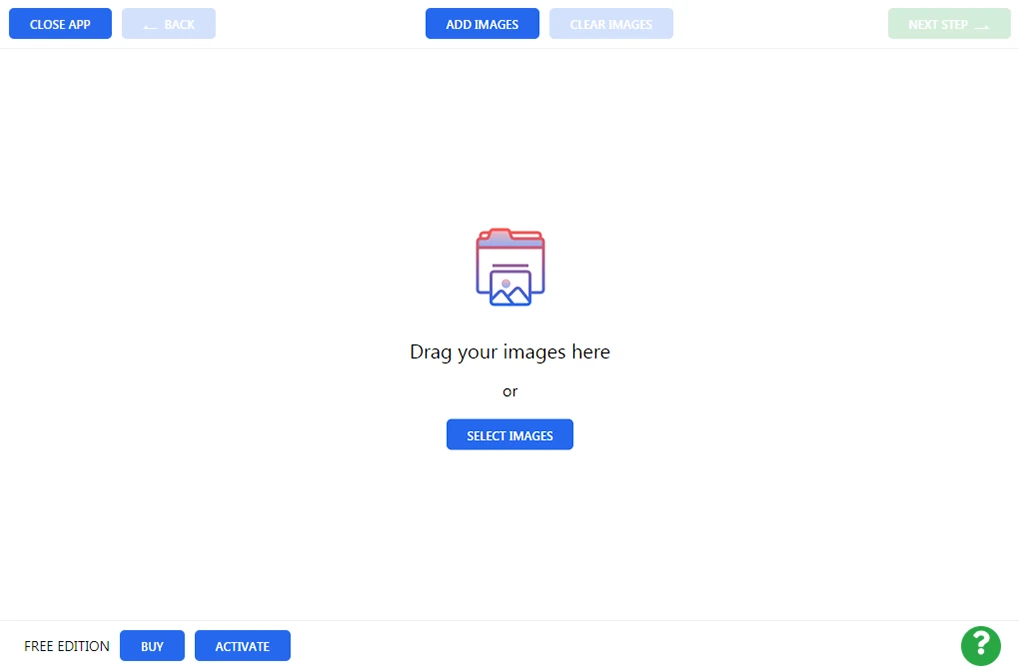
Từ máy tính của bạn
Kéo trực tiếp hình ảnh của bạn từ một thư mục trên máy tính và thả chúng vào Make Watermark. Ngoài ra, bạn có thể nhấp vào “Chọn ảnh” hoặc “Thêm ảnh” và chọn “Từ máy tính”. Chọn ảnh bạn muốn đóng dấu trong hộp thoại “Mở tệp”. Nhấn Ctrl+A trên Windows hoặc Cmd+A trên Mac để chọn tất cả ảnh trong một thư mục.
Từ Google Drive
Nhấp vào “Chọn ảnh”/ “Thêm ảnh” và chọn “Từ Google Drive”. Make Watermark cần được cấp quyền trước. Nhấp vào “có” trong hộp thoại hiện ra để cấp quyền truy cập vào Google Drive của bạn. Google Drive Picker sẽ xuất hiện. Bây giờ bạn có thể chọn ảnh để đóng dấu. Bạn có thể chọn nhiều ảnh bằng cách nhấp vào chúng trong khi giữ phím Shift trên bàn phím. Quy trình tương tự đối với Google Photos.
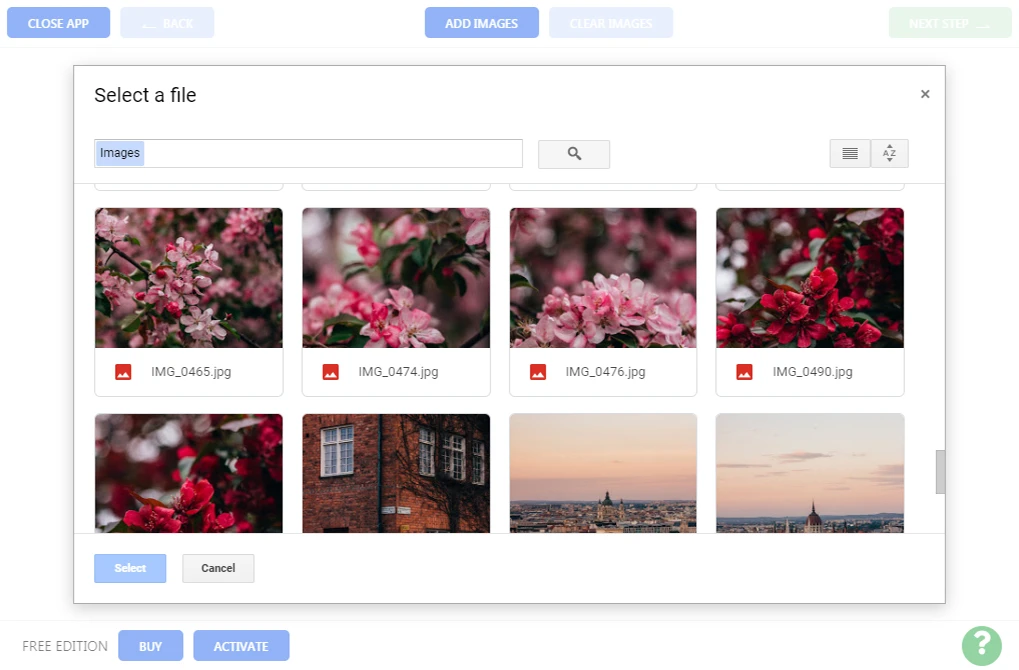
Từ Dropbox
Nhấp vào “Chọn ảnh”/ “Thêm ảnh” và chọn “Từ Dropbox”. Make Watermark cần được cấp quyền trước. Nhấp vào “có” trong hộp thoại hiện ra để cấp quyền truy cập vào Dropbox của bạn. Dropbox Picker sẽ xuất hiện. Bây giờ bạn có thể chọn ảnh để đóng dấu. Bạn có thể chọn nhiều ảnh bằng cách nhấp vào chúng trong khi giữ phím Shift trên bàn phím.
Xóa ảnh
Nhấp vào “Xóa” để loại bỏ tất cả các hình ảnh đã tải lên khỏi ứng dụng.
Bước 2 – Thiết kế dấu ấn của bạn
Đã đến lúc tạo dấu ấn của bạn. Make Watermark cho phép bạn thêm dấu ấn văn bản (Thêm văn bản) hoặc logo (Thêm logo). Logo của bạn có thể được tải lên từ máy tính, Dropbox, Google Drive hoặc Google Photos. Bạn cũng có thể sử dụng một trong các logo có sẵn từ thư viện của chúng tôi.
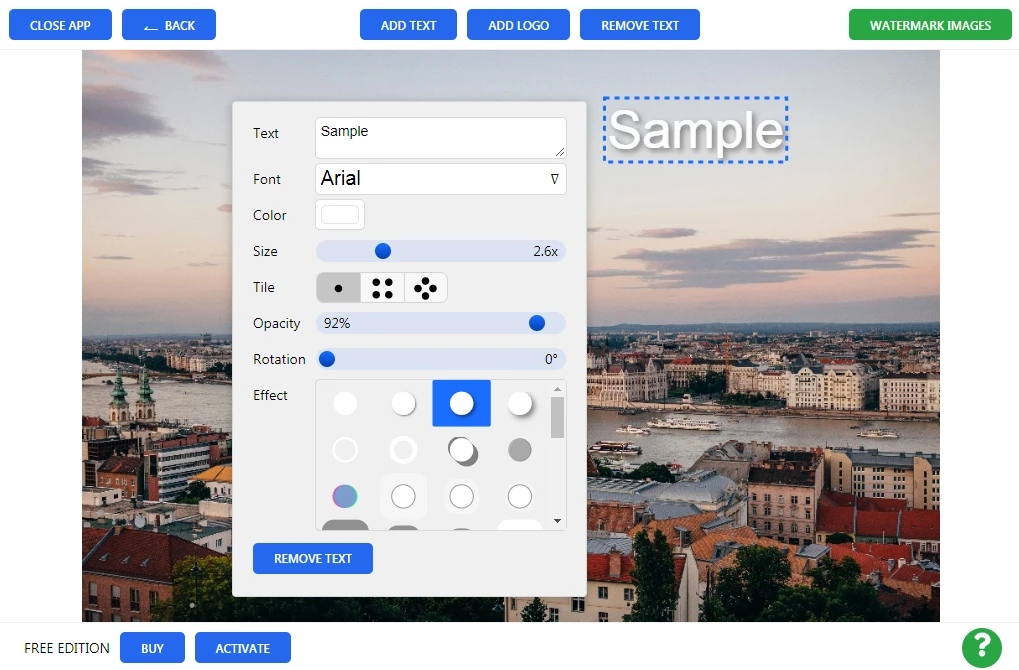
Bạn cần nhấp vào văn bản hoặc logo của mình để chọn nó và mở bộ công cụ chỉnh sửa. Một dấu ấn văn bản ban đầu sẽ xuất hiện dưới dạng từ “Sample”. Để thay đổi văn bản, hãy nhấp vào bên trong hộp hình chữ nhật bên cạnh chữ “Văn bản”. Nhập tên của bạn, tên thương hiệu hoặc bất kỳ thứ gì khác bạn muốn. Bạn có thể thay đổi màu sắc và kích thước của dấu ấn, xoay nó, điều chỉnh độ mờ và kéo nó đến bất kỳ vị trí nào trong hình ảnh của bạn. Tất cả các công cụ cần thiết đều có sẵn cho bạn.
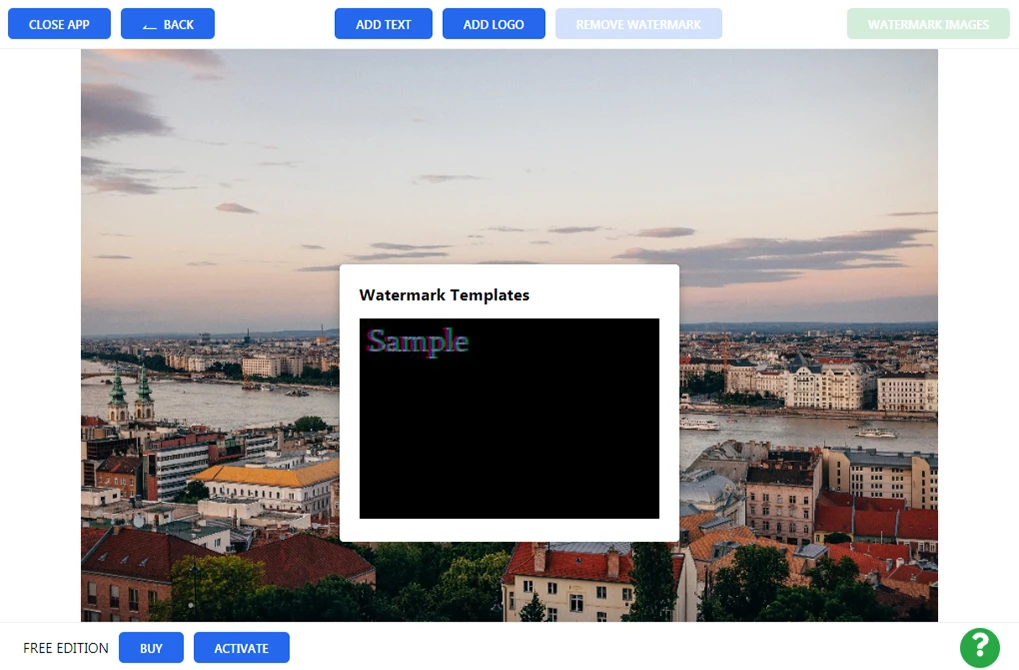
Danh sách các mẫu đã sử dụng trước đó chứa 10 dấu ấn mà bạn đã tạo và áp dụng cho hình ảnh của mình gần đây. Nếu bạn không thấy nó, hãy nhấp vào “Xóa dấu ấn” để loại bỏ bất kỳ dấu ấn hiện có nào đang có trên hình ảnh của bạn.
Bước 3 – Chỉ định Cài đặt đầu ra
Nhấp vào “Đóng dấu ảnh” để đi tới Cài đặt đầu ra. Có hai tùy chọn ở đây:
- Chất lượng JPEG. Bạn có thể đặt chất lượng cho hình ảnh đã đóng dấu: Trung bình, Tốt, Tuyệt vời và Tối đa. Chất lượng sẽ ảnh hưởng đến kích thước hình ảnh của bạn: chất lượng càng cao, tệp càng lớn.
- Thay đổi kích thước ảnh. Có một số tùy chọn trong menu thả xuống này: Không thay đổi kích thước ảnh, Khớp chiều rộng ảnh, Khớp chiều cao ảnh, Khớp chiều rộng và chiều cao, và Phần trăm. Nếu bạn chọn thay đổi kích thước ảnh theo chiều rộng, chiều cao hoặc cả hai, bạn sẽ cần nhập số pixel yêu cầu. Bạn nên đăng ảnh có độ phân giải thấp hơn để bản gốc của ảnh không bị đánh cắp.
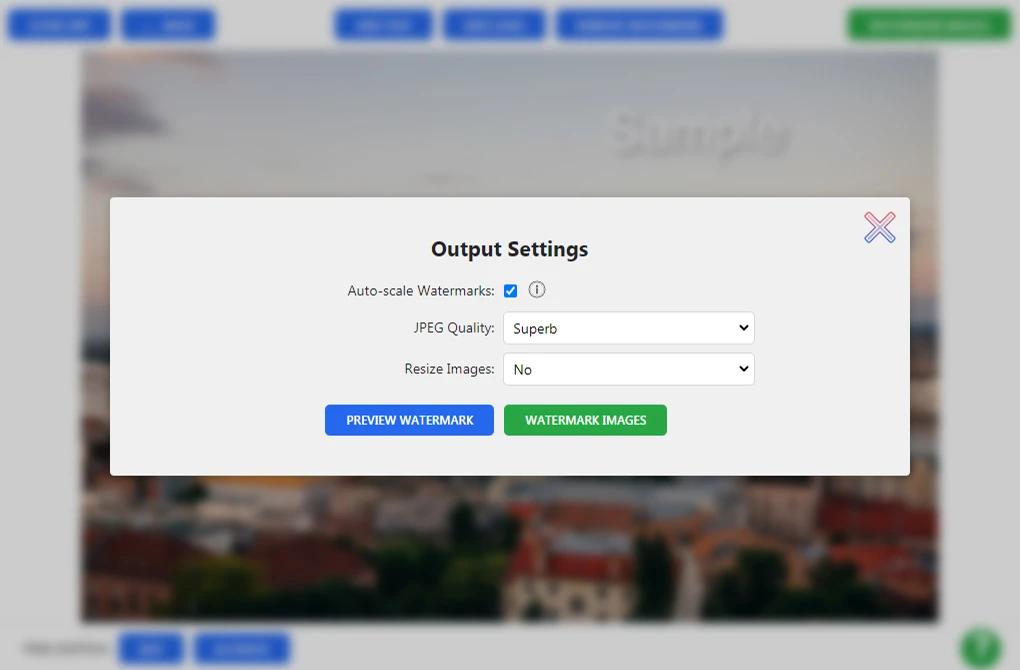
Phần xem trước
Bằng cách nhấp vào nút “Xem trước” trong Cài đặt đầu ra, bạn sẽ mở Phần xem trước. Tại đây, bạn có thể kiểm tra xem dấu ấn của mình trông như thế nào trên mỗi bức ảnh trong lô cũng như định vị lại và thay đổi kích thước của nó. Nhấp và kéo dấu ấn của bạn đến một vị trí khác trong hình ảnh. Điều chỉnh thanh trượt nếu bạn cần thay đổi kích thước. Bạn có thể thực hiện việc này với từng bức ảnh trong lô – các ảnh khác sẽ không bị ảnh hưởng.
Nhấp vào dấu X ở góc trên bên phải để đóng Phần xem trước khi bạn hoàn tất.
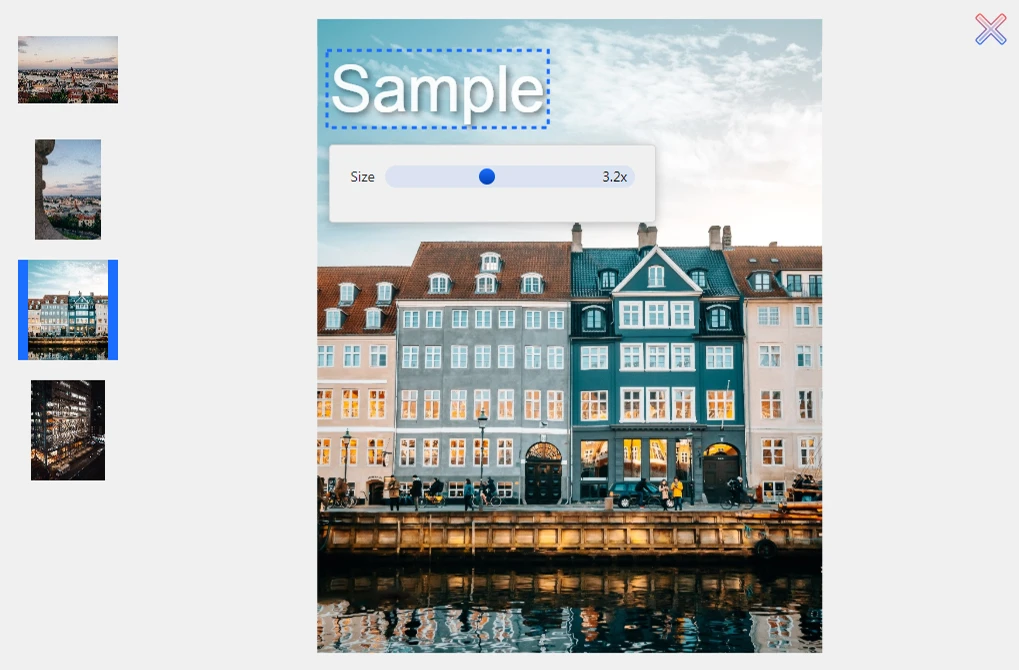
Bước 4 - Áp dụng dấu ấn của bạn.
Việc duy nhất còn lại cần làm bây giờ là nhấp vào “Đóng dấu ảnh” bên cạnh phần Xem trước. Quá trình đóng dấu sẽ bắt đầu.
Sau khi hoàn tất, hãy nhấp vào “Tải xuống tất cả” để tải xuống một kho lưu trữ zip với tất cả các hình ảnh đã đóng dấu. Để tải xuống từng bức ảnh riêng biệt, hãy nhấp vào tên của bức ảnh trong danh sách.
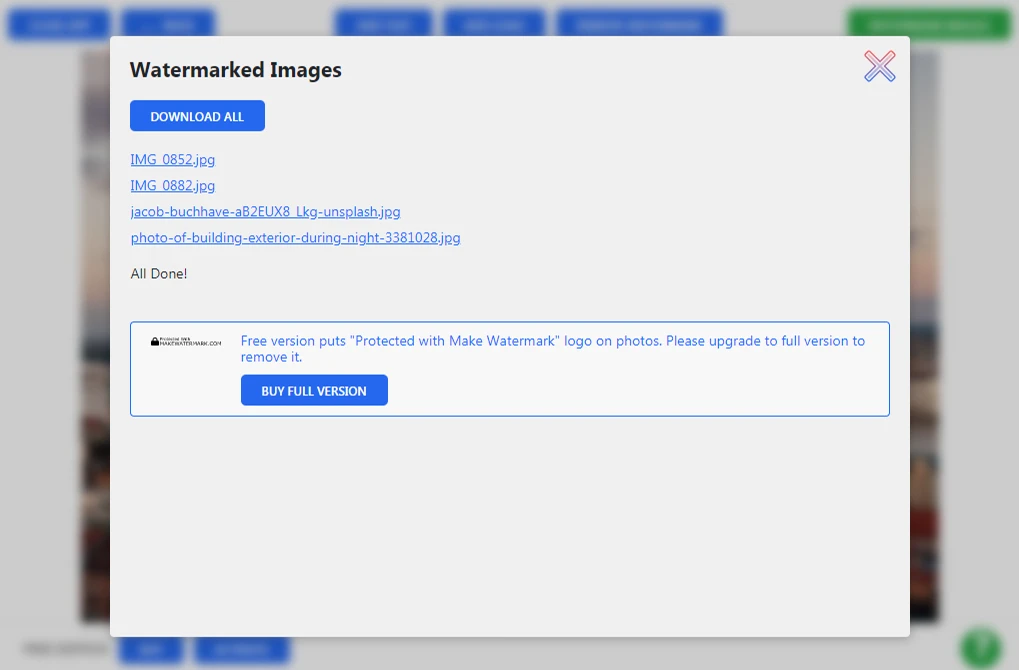
Lời nhắc thân thiện: ảnh gốc của bạn sẽ không thay đổi. Bạn đang tải xuống các bản sao đã được đóng dấu.